adobe

Standbilder aus Video exportieren und bearbeiten in Adobe Photoshop

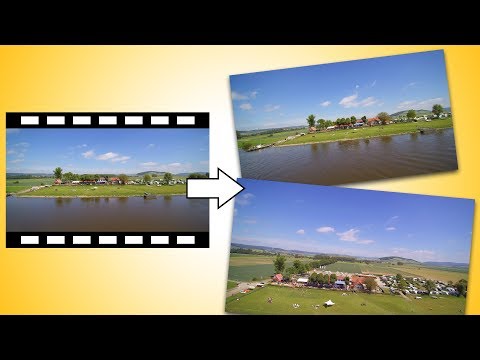
Video in Photoshop importieren.

Ggf. über Fenster > Zeitleiste die Zeitleiste einblenden und in den Zeitleisten-Eigenschaften Zeitleistentastaturbefehle aktivieren anhaken. Somit kann man mit den Pfeiltasten das ideale Bild auswählen.


Über CMD + A alles auswählen

Datei > Neu > Aus Zwischenablage

Bearbeiten > Einfügen


Bemaßung in Adobe Illustrator

Sind technische Maßstabszeichnungen mit Adobe Illustrator möglich ?

In Illustrator selbst kann man es nicht einstellen. Auch Adobe bietet keine Plugins an.

Neben CADtools gibt es noch BPT Pro http://www.baby-universe.co.jp/…in/products/bpt-pro/ und VectorScribe, das allerdings nur eine Bemaßung in frei definierbarem Maßstab anbietet, aber nicht das maßstäbliche Erstellen von Objekten.

Um eine Zeichnung in Illustrator zu bemaßen gibt es folgenden (kostenlosen) Trick:

EazyDraw ist vollfunktionsfähig – pro Datei darf man nur 20 Objekte erstellen. Aber das macht nichts – ist auch nicht schlimm, dass das Arbeiten damit teilweise grottig schlecht ist. Wir haben ja Illustrator. 🙂

Man erstellt die Zeichnung in Illustrator, kopiert sie und setzt sie in EazyDraw ein.

Dann > Werkzeuge > Konvertieren in > Vektorgrafik
Dann > Format > Gruppierung > Gruppierung aufheben

Dann wählt man die Palette „Bemaßung“ aus
Dann wählt man die Palette „Pfeile“ aus
Dann > Aussehen > Technisch (!!!!)

Wenn man fertig ist, alles wieder kopieren und in Illustrator wieder einsetzen (wahlweise nur die Bemaßungen mit den Pfeilen).

Das funktioniert gut und schneller als alles andere, was ich bisher probiert habe.

Bei PDF Dateien die Größe / Format verändern oder skalieren

adobe-reader-start

Methode 1 von 2: Adobe Acrobat Methode

  1. Öffnen Sie das PDF in Adobe Acrobat (Standard oder Pro).
  2. Gehen Sie auf Erweitert → Druckerstellung → PDF Optimieren.

  3. Von hier aus sollte sich das PDF skalieren und die Größe verändern lassen

  4.  Als Alternative dazu können Sie auch auf Dokument → Dateigröße verändern gehen.
  5. Speichern Sie Ihre neue Version.

Methode 2 von 2: Freie Methode

  1. Öffnen Sie Ihr PDF in Ihrer PDF-Ansichtssoftware. Dies kann Adobe Acrobat oder Preview (nur Mac) oder jede andere PDF-Ansichtssoftware sein.
  2. Öffnen Sie die Druckeinstellungen. Wählen Sie eine andere Seitengröße oder suchen Sie das Kästchen, in dem Sie die Skala in Prozent eingeben können (der Ort dieser Optionen hängt von Ihrer Software ab.) Stellen Sie das PDF auf die gewünschte Größe ein.
  3. Drucken Sie das PDF aus.
  4. Scannen Sie das PDF zurück in Ihren Computer. Achten Sie darauf, es als PDF zu speichern. Es sollte nun eine andere Größe haben und skaliert sein.

OS X: PDFs auf dem Desktop zeigen Dateivorschau

Mit aktiver Dateivorschau wird es auf dem MacbookPro unter OS X «El Capitan» schnell unübersichtlich, wenn mal zehn PDF-Dateien auf dem Desktop liegen.

screenshot_0637

Die Inhaltsvorschau von PDF-Dateien ist eigentlich ein nettes Feature. Aber bei mehreren PDF-Files auf dem Desktop bzw. «Schreibtisch» wird es eher unübersichtlich, wenn OS X deren Inhalte anstelle der Adobe-Dateisymbole anzeigt.

Lösung: Sie können das umschalten. Klicken Sie einmal auf den Schreibtisch und wählen Sie im Menü Darstellung den Befehl «Darstellungsoptionen einblenden» aus. Anschliessend erscheint die unter Anderem die Option «Symbolvorschau einblenden». Schalten Sie diese hier ab.

Falls Sie andere Ordner haben, in denen Sie die Vorschau gerne weiterhin hätten, ist das kein Problem. Sie können es bei Bedarf für jeden beliebigen Ordner einzeln regeln.

Konturgeschnittene Digitaldrucke

Das Anlegen einer CutContour ist wichtig, gerade bei Freiformen.
Das ideale Beispiel ist hier der Aufkleber, im Digitaldruck produziert.

Mit dem Anlegen einer CutContour besteht die Möglichkeit ein Printprodukt in der gewünschten Form ausschneiden zu lassen. Ganz individuell, ob euer Produkt rechteckig, rund, oval oder eine freie Form haben soll, mit der CutContour kann man bei der Gestaltung das Format, Aussehen und Form selbst exakt bestimmen und vorgeben.

Übrigens:
Die Kosten für eine Stanzform fallen im Digitaldruck komplett weg.
Kein Problem mehr niedrige Strückzahlen ohne große Produktionskosten drucken zu lassen.

Fügt euren Dateien eine entsprechende Umriss-Linie hinzu. Diese muss im Grafikprogramm als Sonderfarbe ausgewählt werden und unbedingt mit dem Namen CutContour benannt werden (nicht kursiv stellen). Sie sollte als Haarlinie angelegt werden und 0,25 Pt nicht überschreiten. So ist es dem System möglich die Schneidekontur zu erkennen und entsprechend zu bearbeiten.
Optimal ist eine druckfähige PDF-Datei oder EPS-Datei ohne Beschnittzeichen mit angelegter CutContour.
Bitmap Daten wie TIFF, JPG etc. sind unbrauchbar, da es nicht möglich ist eine CutContour anzulegen.

Mit Adobe Illustrator eine Konturlinie erstellen

Vorgehensweise

  1. kont1
     
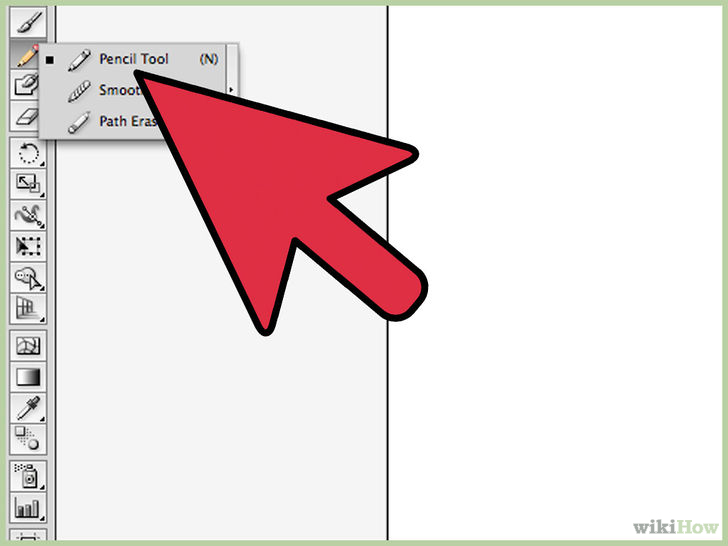
    Verwende das Werkzeug Zeichenstift, um eine Linie zu zeichnen.
  2. kont2
     
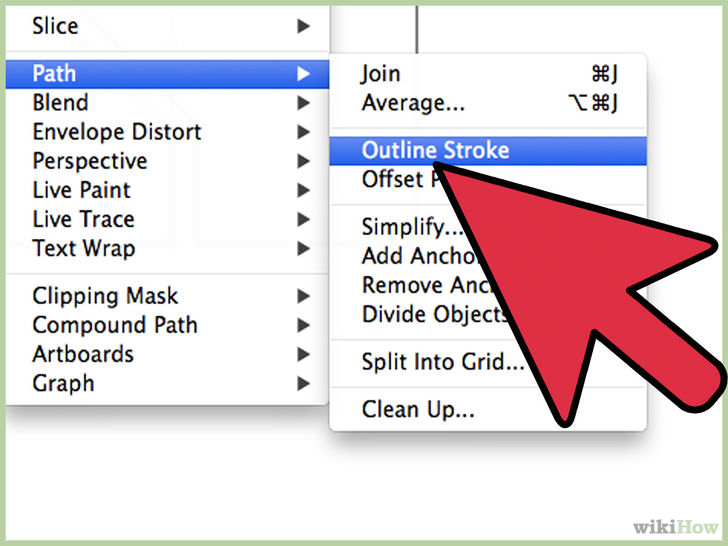
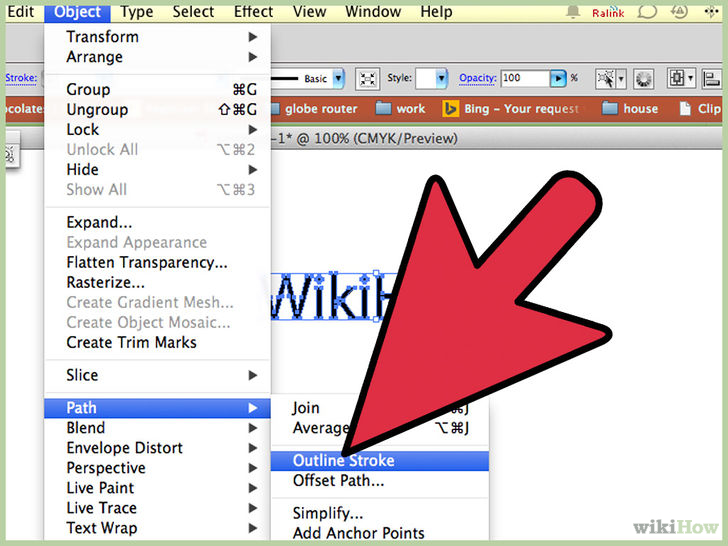
    Klicke auf die Linie und gehe zu Objekt > Pfad > Konturlinie. Im Bild siehst du, dass die Linie zu einer Konturlinie wird.
  3. Kont3
     
    Du kannst sie mit „Füllfarbe“ und „Umriss“ einfärben.
  4. Kont4
     
    Um aus Text eine Kontur zu erstellen, verwende das Textwerkzeug zum Erstellen deines Texts.
  5. Kont5
     
    Gehe zu Text > Kontur erstellen. ALTERNATIVE: Text in Pfad umwandeln & anschließend Objekt > Pfad > Konturlinie
  6. Kont6
     
    Wenn deine Schriftart eine Breite für die Kontur hat, musst du mehr Schritte unternehmen als bei einer Schriftart ohne Kontur.
  7. Kont7
     
    Wenn du eine Kontur erstellt hast, bekommst du eine Kontur der Schrift ohne Umriss.
  8. Kont8
     
    Klicke noch einmal auf deine Schrift und gehe auf Objekt > Pfad > Kontur. Du bekommst deine Kontur, aber der Umriss ist doppelt.
  9. Kont9
     
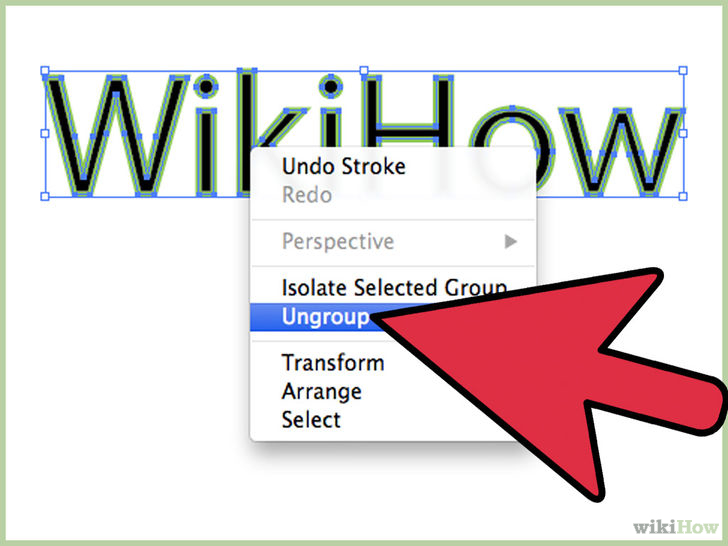
    Um sicherzugehen, dass es nur einen Umriss gibt, klicke mit der rechten Maustaste auf deine Schrift und wähle Gruppierung aufheben, gehe danach zu Pfadfinder > Zu Formbereich hinzufügen > Erweitern.


Definieren eines Schnittpfades bzw. einer Konturlinie in Adobe Illustrator

Die folgenden Schritte gelten speziell für Adobe Illustrator , doch die meisten Zeichenprogramme verwenden ähnliche Schritte, um zu dem gleichen Ergebnis zu gelangen. Der wichtigste Teil beim Erstel- len eines Schnittpfades ist, dass man eine „Spot Color“ (Volltonfarbe) mit der Bezeichnung „CutContour“ erzeugen muss und dass man die Farbe auf den Schnittpfad aufträgt.

Um einen Schnittpfad in Adobe Illustrator zu definieren, gehen Sie folgendermaßen vor:

  1. Öffnen Sie die gewünschte Datei in Adobe Illustrator.
  2. Erstellen Sie eine neue Ebene (Fenster > Ebene > Neue Ebene) und wählen Sie diese Ebene an. Bei komplexen Grafiken empfehlen wir das Erstellen einer neuen Ebene für Ihre Schnittpfad- elemente. Bei einfachen Grafiken ist das nicht unbedingt notwendig.
    Hilfe zum Erstellen von Ebenen finden Sie in der Adobe Illustrator-Hilfe .
  3. Zeichnen Sie Ihren Schnittpfad mit dem Rechteck-/Ellipsen-, dem Zeichenstift- oder dem Bunt- stiftwerkzeug. Achten Sie darauf, dass alle Pfade geschlossen sind, weil Sie die Volltonfarbe entweder als Füllfarbe oder als Umriss zuweisen.

Zuweisen einer Volltonfarbe

Um in Adobe Illustrator dem Schnittpfad eine Volltonfarbe , zuzuweisen gehen Sie folgendermaßen vor:

  1. Öffnen Sie in Illustrator die Farbfelderpalette. Wenn die Farbfelderpalette nicht sichtbar ist, wählen Sie „Farbfelder einblenden“ aus dem Menü „Fenster“.
  2. Klicken Sie auf den Pfeil in der rechten oberen Ecke der Farbfelderpalette, um ein Sekundär- menü aufzurufen, und wählen Sie „Neues Farbfeld“, um das „Neues Farbfeld“-Dialogfeld anzuzeigen, oder klicken Sie auf das „Neues Farbfeld“-Symbol in der Farbfelder-Werkzeugleiste.
  1. Geben Sie in das „Neues Farbfeld“-Dialogfeld den Namen „CutContour“ als Farbfeldnamen ein.
  2. Wählen Sie „Volltonfarbe“ aus dem Drop-Down-Menü „Farbtyp“.
  3. Mittels der Schieberegler stellen Sie eine CMYK-Farbe zusammen. Die Farbe ist nicht wichtig. Wichtig ist nur, welchen Namen Sie der Farbe geben.
  4. Klicken Sie auf OK, um das „Neues Farbfeld“-Dialogfeld zu schließen.
  5. Wählen Sie Ihre Schnittpfade aus und weisen Sie die neue Farbfeldfarbe zu.screenshot_0590

Speichern Ihrer Datei

Nachdem Sie nun den Schnittpfad definiert und dem Schnittpfad eine Volltonfarbe zugewiesen haben, speichern Sie Ihre Datei entweder im „.eps“- oder im „.pdf“-Format. Wir empfehlen den EPS-Dateityp.


Definieren eines Schnittpfades in Corel Draw

Die folgenden Schritte gelten speziell für Corel Draw, doch die meisten Zeichenprogramme verwenden ähnliche Schritte, um zu dem gleichen Ergebnis zu gelangen. Der wichtigste Teil beim Erstellen eines Schnittpfades ist, dass man eine „Spot Color“ (Volltonfarbe) mit der Bezeichnung „CutContour“ erzeugen muss und dass man die Farbe auf den Schnittpfad aufträgt.

Um einen Schnittpfad in Corel Draw zu definieren, gehen Sie folgendermaßen vor:

  1. Öffnen Sie die gewünschte Datei in Corel Draw.
  2. Erstellen Sie eine neue Ebene (Objekt-Manager ::: alt: Werkzeuge > Objektmanager > Neue Ebene) und wählen Sie diese Ebene an. Bei komplexen Grafiken empfehlen wir das Erstellen einer neuen Ebene für Ihre Schnittpfadelemente. Bei einfachen Grafiken ist das nicht immer notwendig.Hilfe zum Erstellen von Ebenen finden Sie in der Corel Draw-Hilfe.
  3. Zeichnen Sie Ihren Schnittpfad mit dem Rechteck-/Ellipsen-, dem Zeichenstift- oder dem Buntstiftwerkzeug. Achten Sie darauf, dass alle Pfade geschlossen sind, weil Sie die Volltonfarbe entweder als Füllfarbe oder als Umriss zuweisen.

Zuweisen einer Volltonfarbe

Um in Corel Draw dem Schnittpfad eine Volltonfarbe zuzuweisen, gehen Sie folgendermaßen vor:

  1. Öffnen Sie in Corel Draw den Paletteneditor (Werkzeuge > Paletteneditor).
  2. Gehen Sie zur Benutzerpalette, wählen Sie „Eigene Volltonfarben“ und klicken Sie auf „Farbe hinzufügen“.Wählen Sie „Eigene Volltonfarben“ aus dem Menü des Paletteneditors.
  1. Wählen Sie die Registerkarte „Modelle“, um die Farbwerte für Ihren neuen Punkt zu definieren.
  2. Klicken Sie auf „Zur Palette hinzufügen“, und klicken Sie dann auf „Schließen“.
  3. Wählen Sie im Paletteneditor-Dialogfeld die neue Punktfarbe. Geben Sie einen Namen für die Farbfeldfarbe ein und verwenden Sie dabei „CutContur“ . Klicken Sie auf OK, um das Feld zu schließen.Nennen Sie die Punktfarbe „CutContour“
  4. Am besten öffnen Sie die „Eigene Punktfarbe“-Palette über Fenster > Farbpalette > Farbpalettenbrowser.
  5. Erweitern Sie die Benutzerpalette und überprüfen Sie „Eigene Punktfarben“. Dadurch wird die neue Palette an Ihre vorhandenen Paletten angedockt. Klicken Sie auf X, um die Dockergruppe zu schließen.
  6. Wählen Sie Ihre Schnittpfade aus und weisen Sie die neue Farbfeldfarbe aus der Palette zu.

Speichern Ihrer Datei

Nachdem Sie nun den Schnittpfad definiert und dem Schnittpfad eine Punktfarbe zugewiesen haben, speichern Sie Ihre Datei entweder im „.eps“- oder im „.pdf“-Format. Wir empfehlen den EPS-Dateityp.


Damit beispielsweise Aufkleber, im Digitaldruck produziert, in der von Ihnen gewünschten Form ausgeschnitten werden, wird beim Druck eine Schneidelinie – eine sogenannte Cutkontur bzw. CutContour – benötigt. Damit ist klar definiert, wie Ihre Aufkleber geschnitten werden sollen. Für den Konturschnitt ist in der PDF-Druckdatei eine vektorisierte Konturlinie nötig. Diese Schnittlinie muss im Grafikprogramm als separate Ebene mit dem Namen „Cutkontur“ (so definiert bei WIRmachenDRUCK.de) angelegt werden. So ist es im Druckvorgang möglich, die Schneidekontur zu erkennen und entsprechend zu bearbeiten.

Die Cutkontur ist nach dem Druck auf dem Motiv natürlich nicht sichtbar. Das Schneideprogramm liest die Daten der Cutkontur nur als Pfad für den Plotter, nicht als Bestandteil des Layouts aus.

Wie das Anlegen der Cutkontur in den einzelnen Grafikprogrammen im Detail funktioniert, sehen Sie in der folgenden Beschreibung.

Anlegen der Cutkontur in Adobe Illustrator

In Adobe Illustrator gehen Sie auf das Fenster „Farbfelder“.

Hier wählen Sie im Kontextmenü die Option „Neues Farbfeld“.

Die Einstellungen des neuen Farbfeldes werden wie nachfolgend abgebildet vorgenommen:
1. Farbfeldname in Cutkontur benennen (hierbei auf die richtige Schreibweise achten).
2. Farbart auf „Volltonfarbe“ stellen.
3. Magenta auf „100%“ stellen.

Speichern Sie abschließend Ihre Datei mit Cutkontur als druckfähige PDF-Datei.

Anlegen der Cutkontur in CorelDRAW

In CorelDRAW wählen Sie im Menü „Extras“ den so genannten „Paletten-Editor“. Suchen Sie in der Menüauswahl „Angepasste Schmuckfarben“ aus und klicken Sie auf „Add Color/Farbe hinzufügen“.

Im Fenster „Select Color/Farbe auswählen“ klicken Sie auf den Tab „Models/Modelle“ und geben Ihre Farbwerte ein. Wählen Sie eine beliebige Farbe aus und fügen Sie sie der Palette hinzu.

Nun müssen Sie die Schmuckfarbe umbenennen. Dazu wählen Sie wieder im „Palette Editor“ die gewählte Farbe aus. Nennen Sie Ihre Sonderfarbe „Cutkontur“ und vergessen Sie nicht, die von der Druckerei vorgegebene Schreibweise zu beachten. Bei WIRmachenDRUCK beispielsweise lautet die Bezeichnung „Cutkontur“. Klicken Sie auf das Feld „OK“.

Wenn Sie nun über Fenster und Farbpalette und Farbpalettenübersicht in den Paletten des Anwenders die Palette „Angepasste Schmuckfarben“ und die Standard-CMYK-Palette aktivieren, können Sie die Sonderfarbe „Cutkontur“ ganz bequem in Ihre Standard-CMYK-Palette ziehen.

Speichern Sie abschließend Ihre Datei mit Cutkontur als druckfähige PDF-Datei.


CutContur in Corel X5 und höher (x8)

  • Dokument neu bzw. Dokument öffnen
  • Neue Farbpalette erstellen. Dazu den kleinen schwarzen Pfeil im rechten oberen Drittel des Fensters klicken >>> Palette >>> Neu… Dateiname vergeben und speichern.
  • Die neue Farbpalette erscheint rechts bei den Leisten. Die Pipette unter dem schwarzen Pfeil der neuen Farbpalette klicken und eine Farbe auswählen. Am besten Magenta. Dann – WICHTIG – auf den schwarzen Pfeil der neuen Palette gehen und Farbe bearbeiten anklicken.Name vergeben (nach Vorgabe) z. B. CutContur
    Behandeln als: „Skalenfarben“ ersetzen durch Schmuck

    Man kann noch einmal prüfen, ob der Farbton CMYK = C0 M100 Y0 K0 ist.

  • Im Dokument den Pfad markieren, den man als Schnittpfad verwenden möchte und mit der rechten Maustaste auf die Farbe (Magenta) in der neu erstellten Farbpalette klicken > der Umriss bekommt die Farbe Magenta. Klickt man mit der linken Maustaste auf die Farbe, dann wird die gesamte Fläche magenta.
  • Benötigt man noch eine PerfCutContur, so kann man mit einer zweiten Farbe z. B. 100% blau arbeiten.

Anlegen der Cutkontur in InDesign

Im InDesign ist die Vorgehensweise die gleiche wie bei Adobe Illustrator. Auch hier gehen wir auf das Fenster „Farbfelder“. Wieder wird ein neues Farbfeld angelegt.

Die Einstellungen des neuen Farbfeldes werden wie nachfolgend abgebildet vorgenommen:
1. Farbfeldname in Cutkontur umbenennen (hierbei auf die vorgegebene Schreibweise achten).
2. Farbart auf „Volltonfarbe“ stellen.
3. Magenta auf „100%“ stellen.

Speichern Sie abschließend Ihre Datei mit Cutkontur als druckfähige PDF-Datei.

Anlegen der Cutkontur in Freehand

In Freehand rufen Sie den Farbmischer auf, und zwar über „Fenster“, dann „Bedienfelder“, dann auf „Farbmischer“ klicken.

Wählen Sie für die Schneidekontur eine beliebige Farbe aus, indem Sie den CMYK-Regler verschieben, z.B. 100 % Cyan.

Nun müssen Sie die Farbe umbenennen. Geben Sie bei „Zu den Farbfeldern hinzufügen“ für die ausgewählte Farbe „Cutkontur“ ein. Achtung: Bitte auf die richtige Schreibweise achten. Bei WIRmachenDRUCK.de beispielsweise ist die Cutkontur als „Cutkontur“ zu bezeichnen. In dem Tab „Farbfelder“ sehen Sie nun die Sonderfarbe Cutkontur.

Speichern Sie abschließend Ihre Datei mit Cutkontur als druckfähige PDF-Datei.

CutContur in Photoshop

https://www.youtube.com/watch?v=24ZpGJP5lgs


  • Auswahl erstellen
  • Die Auswahl um ca. 10 Px erweitern
  • neue leere Ebene erstellen, auf der die CutKontur angelegt wird
  • Bearbeiten > Kontur füllen – Breite 5 Px / MITTE / Farbe 100% Magenta

    Nun ist man eigentlich fertig. Die Datei als PDF speichern und an die Druckerei geben. Manche Druckereien wünschen das Motiv und die Schnittkante separat, dann aus jeder Ebene ein PDF erstellen.

  • Die beiden Ebenen separat als PDF speichern und ggf. wieder zu einer 2-seitigen PDF-Datei zusammenfügen.

So kann die Datei weiterverarbeitet werden.

SEO in Adobe Muse (Search Engine Optimization)

As an increasing number of great websites made with Adobe Muse pop up all over the web, occasionally I see designers missing one of the most critical factors in building and launching a successful website – SEO, which stands for search engine optimization.  For print designers new to the web, there are a few essential tasks that you must do in order to help search engines understand the structure of your website, and identify keywords that could yield a stream of search traffic.

1. Metadata

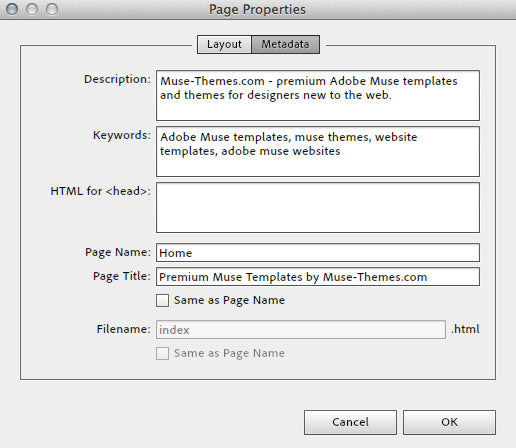
Within every Muse website, designers have the ability to input specific metadata that is unique to each page on the site.  This metadata includes the webpage title, description, and keywords, which are all important factors in how your site appears in search results.

Metadata in Adobe Muse

On a specific page of your Muse site, click PAGE > PAGE PROPERTIES > METADATA

Description: include a brief description of what your site is all about.  Try and use keywords that are relevant to your site’s content, and be sure to keep this description brief.  150-160 characters is said to be ideal, so keep it short and powerful.  Make sure your description accurately describes what is on the webpage – don’t try and trick Google by stuffing this full of keywords.

Keywords: this isn’t as essential as the meta description, however it’s still helpful to include relevant terms to your websites content.  Don’t bother piling this full of 1,000 keywords and phrases.  It won’t help your rankings.

Page Title: When editing the page title settings, be sure to uncheck “same as page name”.   The page name is what Adobe Muse will call your page within it’s site plan, as well as on the navigation bar. The page title however is what search engines will read, and what will display in the top of your browsers window.  Your page title should briefly describe the content of the page – users want information fast when browsing the web, so don’t try and make them read any more than they have to.

I can’t stress enough, the reason Google is a great search engine is because it truly gives you relevant, quality results for your search. If it was possible to trick it into displaying any average website, nobody would use Google because it returned garbage results.  Focus on making the site easier for users to navigate and understand, and the search engines will appreciate it.

2. Headings

Websites are built with a specific hierarchy of information, and search engines look for this structure to understand the content of your site.  You’re probably using descriptive titles and headings within your site (if not, you should be!) however unless you’ve mapped those headings to a “Headline Style” then your efforts will be significantly diminished.

Heading 1 Tag Muse-Themes.com

Here’s how to set a proper heading style:

  • Create and style a new block of text, that contains your section heading (e.g. ABOUT US)
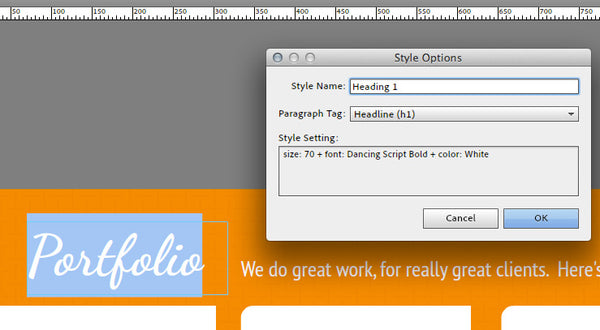
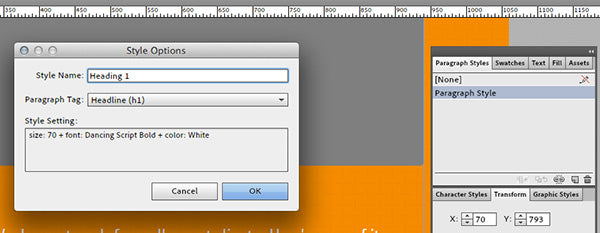
  • Highlight the text, and create a new paragraph style for the text.  Give it a name such as “Heading 1”
  • Within the style options dialog box, select the dropdown menu titled “Paragraph Tag” and choose an appropriate heading style to map it to.  In this example, we should pick Headline 1 (h1).

Style Options in Muse

The next time Muse outputs the code for your website, it will generate the proper HTML tags that let search engines know to reference this block of text as a true headline.


3. Alt Text and Image Titles

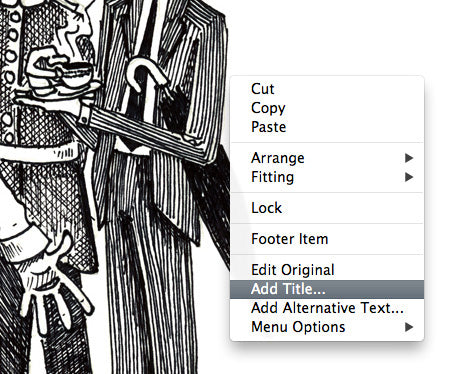
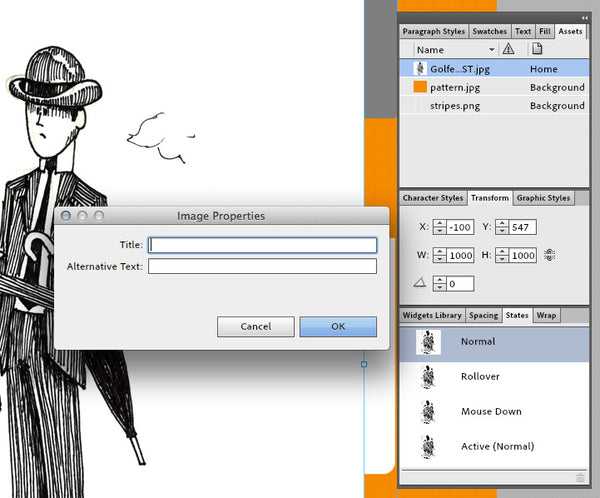
When placing images in Muse, you need to go one step further and assign a title and brief description of each image within the website.  After placing an image, right click (control-click) and select “Add Title”.  This brings up the image properties dialogue box, where you can provide some brief information about what the image is about.

Image Title: this is a straightforward description of the image.  It should follow the same guidelines as other titles – keep it brief, concise and accurate.  Most browsers will reveal this text if you hover over an image with your cursor.

Add Title to Images Muse SEO

Alt Text: the alt text is intended to help users who may not be able to see the image to understand what it is all about (perhaps due to a visual impairment).  While it’s not as essential as the headline tags or metadata, Google does crawl alt text and you should try and include it where possible.

Title Images - Muse-Themes.com


Image Optimization

One of the most important elements on your website are the images. Yet, search engines do not have eyes to analyze the images or categorize them for image search results. Therefore, you need to consider applying SEO techniques to optimize the graphic elements of the website.

While the image file name should be descriptive, the Alt tag and Tooltip are also important bits of information to add to the images. The Alt tag lets you add a description of the image in a few words, so the search engine crawlers can understand and categorize the image based on the Alt information.

The Tooltip is a small text that appears when the site visitors roll over the image. This tip is important from the usability side which affects the general optimization of the website.

You can add the Alt and Tooltip in Adobe Muse by following these steps:

  1. Select the image from the layout
  2. Go to the Assets panel, right click the image and choose Image Properties
  3. Add the Alt and Tooltip text in the dialog box and click OK


4. Real text vs. images

In order for search engines to crawl your site and „read“ the written content, you need to make sure that you’re using as much real text (rather than images) as possible.  This might seem obvious for body copy, however with the addition of Typekit and web fonts within Adobe Muse, there is no reason why headings, navigation bars, and block quotes can’t also be styled using HTML text.

An easy way to test whether or not a search engine can crawl the text on your site is by trying to highlight and copy it into another document.  Images won’t let you select a specific word or letter (you can only save the entire image).  This was one of the early limitations in websites built entirely in Flash – text was enclosed inside a flash movie, and search spiders could not read any of the written content.

With the latest advancements in HTML / CSS and Adobe Muse, there’s almost nothing that you could do to an image button that you can’t do to a real text button.

Web Fonts, Web Safe Fonts or System Fonts?

There are 3 options for working with text in Adobe Muse. When it comes to Search Engine Optimization it’s best to use web fonts or web safe fonts. Here’s why:

Web Safe Fonts: Prior to the creation of services like Adobe Typekit, web designers were limited to using only the fonts that came preinstalled with a user’s specific operating system. These fonts had to be common between old and new versions of both Windows and Mac, leaving designers with only 5-10 good options for type. If you needed to use a specific typeface that wasn’t included with the OS (perhaps to meet corporate brand guidelines) your only option was to create an image from the text, and place that in your website. This violates the SEO best practice of using real text outlined above, and increases bandwidth use due to the image download.

The “web safe fonts” listed in Adobe Muse are the fonts that are commonly installed with modern operating systems.

Sticking with the limited web-safe list above will certainly test your creativity!

Web Fonts: Web fonts are a fairly recent development in web design, and they have given designers the ability to use custom or commercial fonts on websites without worrying about whether the visitor has it installed on their system. The use of web fonts can be achieved in a variety of ways (typically using CSS or Javascript) however the most popular method is through font subscription services such as Typekit. Web font service companies store these fonts on their own servers and your website will automatically access and download the font, which has been optimized for on screen display.

The “Web Fonts” listed in Adobe Muse are a collection of over 400 typefaces – they look great in all modern browsers, and are easily read by search engines.

Webfonts available directly in Adobe Muse – a really powerful feature!

System Fonts (exports as image): These are the fonts that a user has installed on their computer, and may not be common among all visitors to your website. When using a system font within Adobe Muse, the text will be automatically rasterized and converted to an image format when published. This means it cannot be indexed by search engines, and will increase website load times due to the file size of the image. The use of text images is often avoided in modern web design (due to the SEO & accessibility limitations), however there is still occasionally a use for it within certain applications (elaborate buttons perhaps).

For more information on Font options available in Muse, visit the following Adobe website:
http://www.adobe.com/products/muse/font-types.html

***

At the end of the day, having good quality relevant content will likely be the most essential factor in your search engine rankings. Write content with important keywords in mind, and keep your site current (update it regularly!).  SEO is a vast subject, and there a variety of tips and tactics that you can use to improve your rankings, however if you follow the tips above you should see a huge impact in your Muse websites rankings.

Always remember that Google’s job is to find the truth, and if you want your site to reach the top spot for a particular keyword, then you need to make sure it actually deserves to be there. 

Adobe Muse: Full Width mit 50% Breite Farbaufteilung via Photoshop


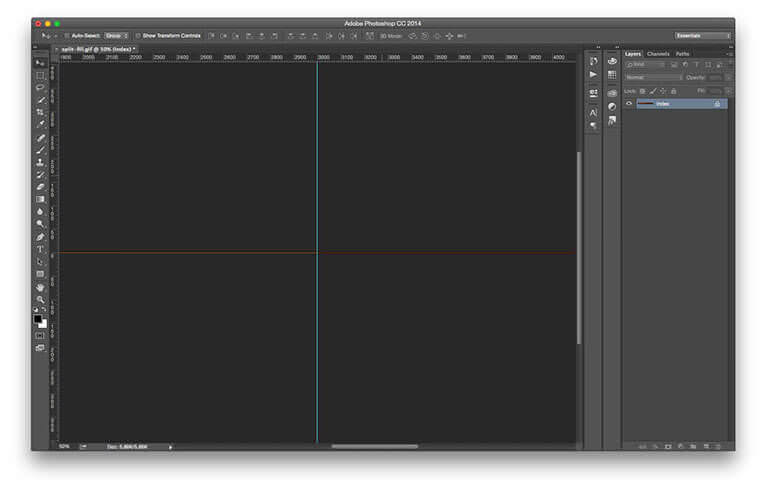
1. Create a new document in Photoshop

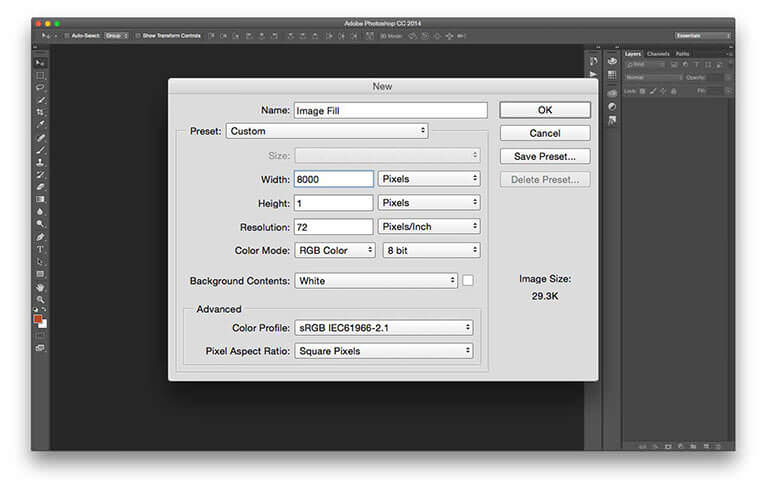
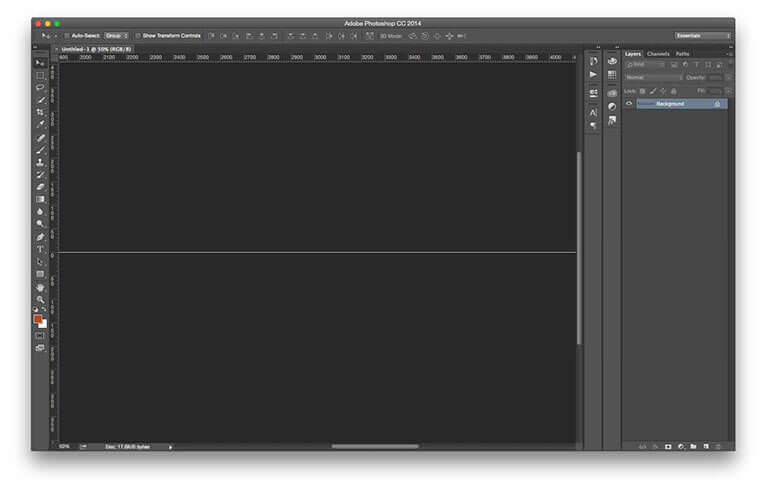
The first thing we need to do is create an image that will act as the fill background of our rectangle in Muse. Open Photoshop, Open the New Document dialog (File > New). We want to make sure the background image will fill any width of browser (and make it future-proof) so set the Width to something huge – 8000 pixels is a good figure. We’ll be using the vertical tiling option to fill the rectangle, so our height only needs to be 1 pixel. Click OK to create the document.

​An image showing a new document open in Photoshop CC.

1new-photoshop-document

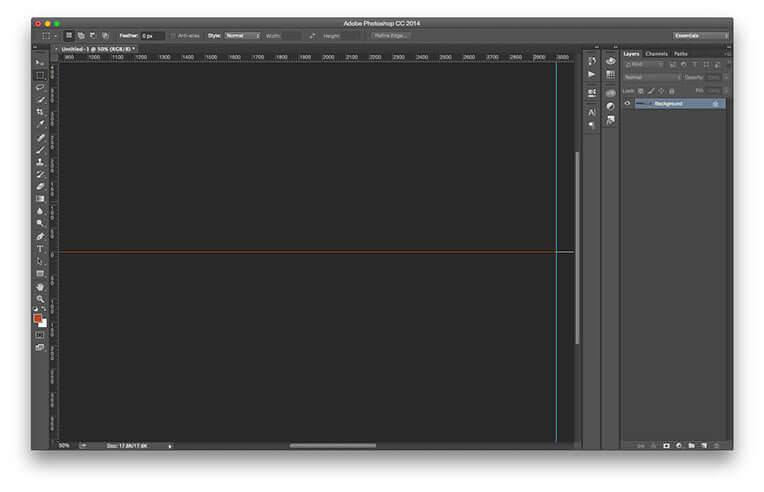
2. The beginning of the new background image

Here’s the basis for our background image. It doesn’t look like much at the moment, of course.

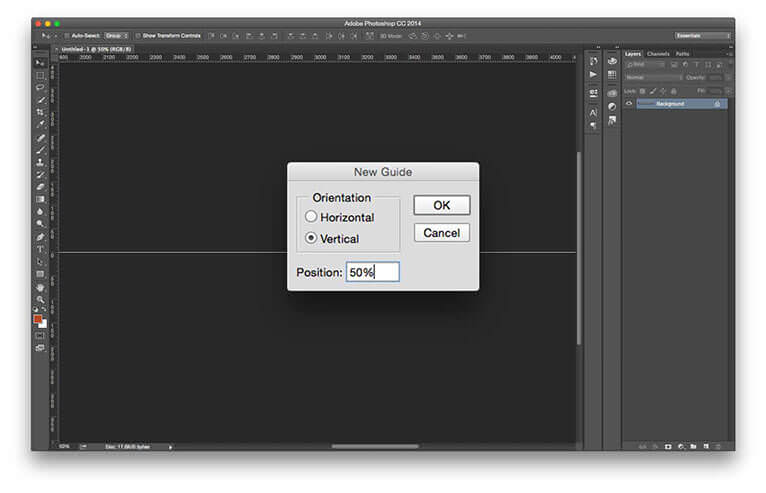
​An image showing the New Guide dialog in Photoshop CC.

2new-document-canvas

3. Create a guide

We need to make an exact 50/50 split. The best way to do this is create a guide. This way we’ll be able to snap to the centre of the document width. Go to View > New Guide. Set the Orientation to Vertical. Now type 50% into the Position box. Click OK to create the guide.
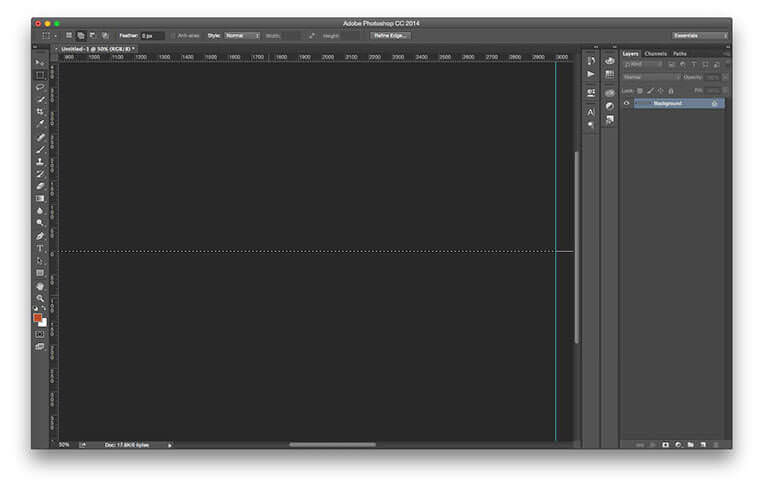
An image showing the Rectangular Marquee tool bing used to create a selection of half the image.

3create-guide

4. Create a selection

Next, we need to create a selection that spans the left half of the document. Grab the Rectangular Marquee tool (shortcut M). Position the cursor to the left of the centre guide. Click and drag out a selection over to the far left of the canvas, making sure that it’s completely selected; it might be necessary to scroll the workspace as you drag. Release the mouse to create the selection.

4first-selection

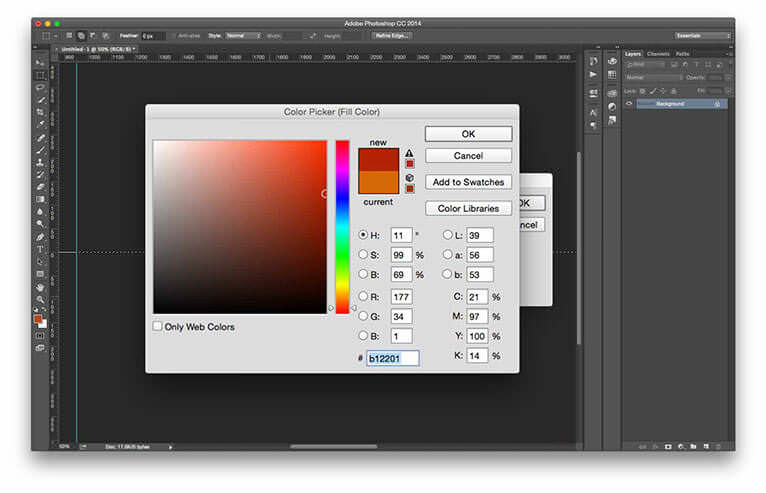
5. Fill the first half

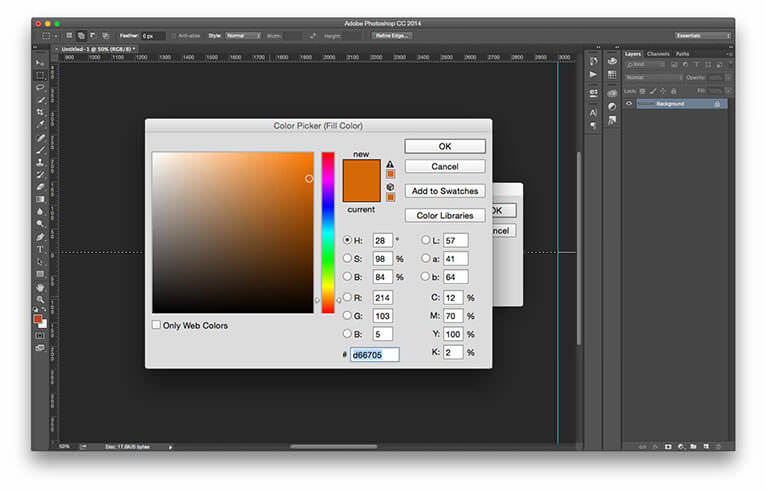
Next, we need to fill the selected area with our first colour. Go to Edit > Fill (oder rechte Maustaste – Fläche füllen… – Farbe). Set the Contents to Color. The Color Picker dialog opens. Choose your first colour, I’ve decided on a fiery orange. Click OK to accept the colour choice, then OK again to fill the area with colour.

​An image showing half of the document filled with colour.

5pick-first-colour


6. The first half complete

Clear the selection (Select > Deselect). Here’s how our image looks so far with exactly half of it in orange,
​An image showing the color picker being used to choose the colour for the second half of the image.

6left-side-filled


7. Fill the second half

Repeat steps 4 and 5, this time creating the selection across the entire right side of the document. Select a different colour for the section – you’ll probably need to click twice on the Contents setting to bring up the color picker – I’ve used deep red in this case.
​An image showing the completed image in Photoshop.

7second-selection


8. The completed document

Clear the selection as before. This is how our finished image looks with an even split of 50% orange and 50% red.
​An image showing the Save for Web dialog in Photoshop CC.

8fifty-fifty

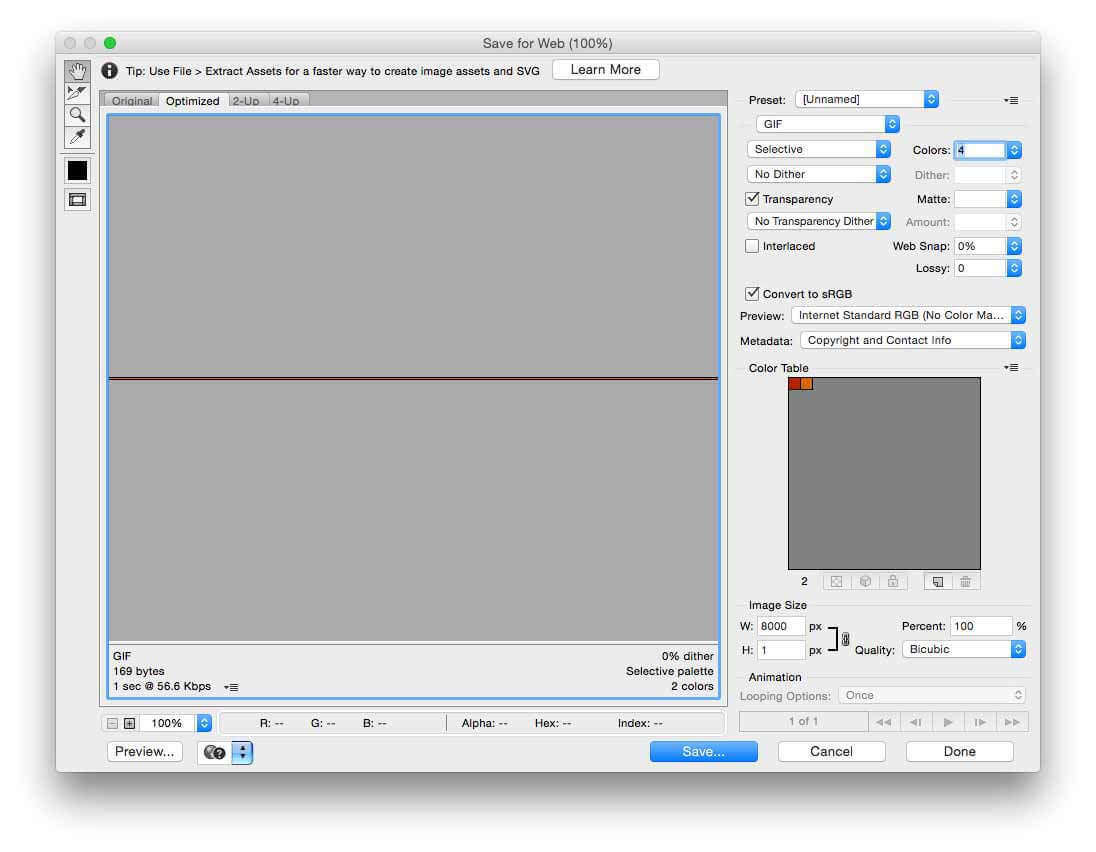
9. Save the image

We need to save the image to use in Muse, of course. Go to File > Save for Web. Since we only have two colours, we can save the file in GIF format. This will maintain the sharpness of the image as well as keeping the file size to a minimum. Select No Dither to prevent any anti-aliasing. The rest of the settings can be left at their defaults. Click Save to save the file to the location of your choice.
​An image showing a 100% width rectangle being drawn in Muse.

9save-for-web

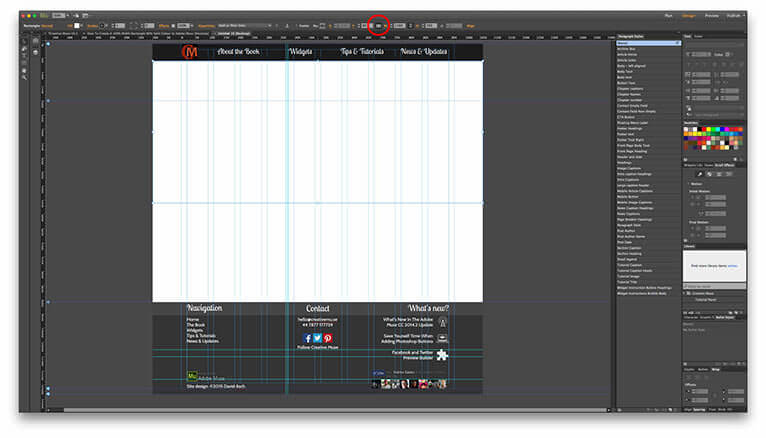
10. Create a rectangle in Muse

Now we can set about creating our design element. Switch back to Muse, Grab the Rectangle tool (shortcut M). Draw out a rectangle on the page at the required height and position. Click the 100% Width button on the Control Toolbar (circled in red) to set the rectangle to span the browser width.

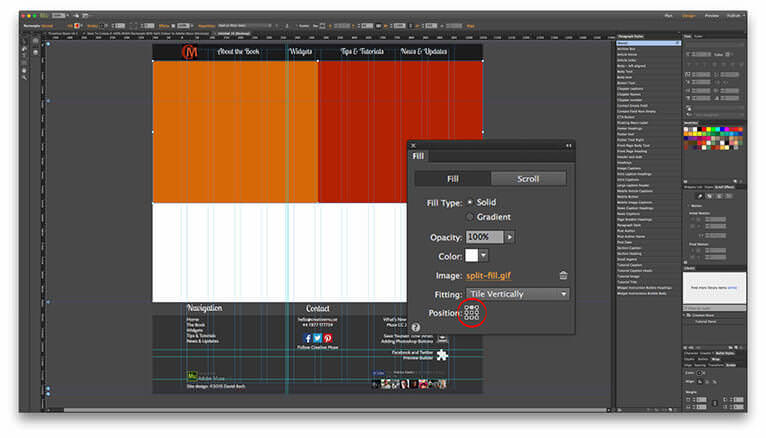
​An image showing the Fill panel in Muse being used to set the rectangle’s background fill image.

10muse-rectangle-object


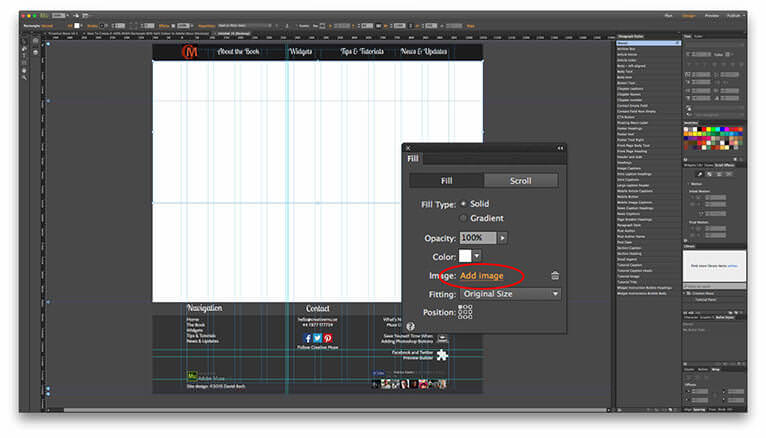
11. Set the rectangle background fill type

Open the Fill Panel. If it’s not showing, you can open it from the Window Menu. Click the Add Image button. Select the image we created from its save location. You probably won’t see the single row appear at the top of the rectangle but it is there.
​An image showing the Fitting style being set in the Fill panel of Muse.

11set-fill-image


12. Change the background image fitting type

Next, we’ll set the fitting type. This determines how the rectangle is filled. Change the option to Tile Vertically. The rectangle is now filled from top to bottom with the image. As you can see, we’re not quite there yet.
​An image showing the background image position being set to top-centre in the Fill panel of Muse.

12tile-vertically

13. Centre the background image

The final part of the technique is to ensure the background image is centred. Click the top-middle square on the Position grid. The background now snaps into place with the split in the dead centre of the page.
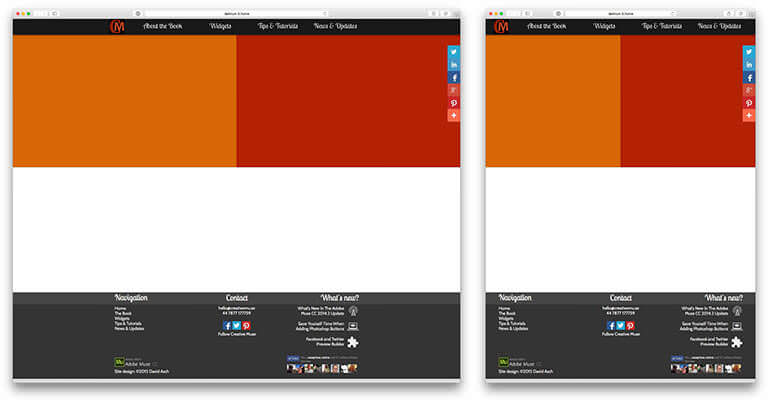
​An image showing a preview of the technique in the browser at two different widths.

13background-centred

14. The completed technique in preview

That’s the technique completed. As the screenshots show here, we have our 100% width design element with a perfect 50/50 colour split.

I hope you find this tutorial useful in your own projects. If you have any questions or comments, please feel free to do so below and if you like it, I’d really appreciate if you would share it.

14browser-previews

Adobe Muse HiDPI


HiDPI steht für „High Dots Per Inch“ (hohe Punktzahl pro Zoll) und bezeichnet Bildschirme mit hoher Pixeldichte oder einfach hoher Auflösung. Mit höherer Pixeldichte können HiDPI-Bildschirme Text und Grafiken detailgenauer anzeigen als Standard-Displays. Beispielsweise kann das Retina-Display von Apple, das mit iPhone, iPad, iPod touch usw. verfügbar ist, Text und Grafiken mit hoher Auflösung anzeigen.

In Adobe Muse erstellte Web-Designs können alle Vorteile der Anzeigequalität von hochauflösenden (HiDPI-) Bildschirmen, wie Apple-Retina-Displays, nutzen.

Zeigt die Differenz zwischen Pixeldichte des Standards (links) und HiDPI (rechts).

HiDPI in Muse zu nutzen ist ganz einfach:

  • Ändern Sie Auflösungseinstellung der Site zu HiDPI
  • Erstellen Sie Bilder, die mindestens zweimal (2x) so groß sind wie auf der Site angezeigt

Wenn Sie eine HiDPI-Site aus Muse hochladen oder exportieren, enthält der generierte Code Bilder in Standardgröße und doppelter Größe und erkennt automatisch, welche Bilder verwendet werden sollen, wenn die Site auf einem HiDPI-Display oder einem Display mit Standardauflösung angezeigt wird.

Aktivieren von HiDPI in Adobe Muse

Über das Menü zur Auflösung im neuen Site-Dialogfeld haben Sie die Möglichkeit, zwischen HiDPI (2x) und Standard auszuwählen.

Auflösungsoption im Dialogfeld „Site-Eigenschaften“

Sie können die Auflösungseinstellung ändern, nachdem Sie eine Site erstellt haben, indem Sie „Datei“ > „Site-Eigenschaften“ auswählen.

Erstellen von Elementen mit 2x-Bilddaten

Um alle Vorteile von HiDPI-Bildschirmen nutzen zu können, müssen die Elemente für eine Anzeige mit höherer Qualität eine höhere Auflösung haben. Die Größe eines Elements muss mindestens das Zweifache der Größe betragen, die auf der Website angezeigt werden soll.

2x-Bilder zu erstellen ist ganz einfach. Ein 2x-Element muss mindestens die doppelte Anzeigegröße haben als die Größe, die auf dem Bildschirm angezeigt wird. Beispiel:

Wenn Sie ein HiDPI-Element auf der Webseiten-Leinwand platzieren, optimiert Adobe Muse das Bild, indem die Größe auf 50 % reduziert wird. Die Reduzierung der visuellen Größe wird vorgenommen, um ein glatteres und effizienteres Gestaltungserlebnis zu ermöglichen. Solche Bilder werden im Elementebedienfeld durch „2x“ gekennzeichnet. Beachten Sie, dass Adobe Muse Daten des Originalelements beibehält, um eine höhere Pixeldichte bereitzustellen, wenn das Element auf einem HiDPI-Bildschirm angezeigt wird. Gerasterter Text sowie Effekte, die als Bilder ausgegeben werden, werden automatisch beim Veröffentlichen oder Exportieren mit 2x- und Standardgröße generiert.

Öffnen Sie das Elementebedienfeld („Fenster“ „Elemente“), um sicherzustellen, dass Ihre Elemente 2x-Elemente sind und ausreichend Daten für die Anzeige mit höherer Qualität enthalten. Wenn ein Element genügend Daten enthält, wird das Symbol 2x daneben angezeigt. Wenn das 2x-Symbol nicht neben Ihrem Element angezeigt wird, enthält es nicht genug Daten, um mit der höchsten Qualität angezeigt zu werden, und wird in Standardauflösung angezeigt.

Exportieren von HiDPI-Bildern

Es gibt Sonderfälle, in denen Adobe Muse kein Bild mit hoher Auflösung als Bild mit 2x-Daten exportiert. Wenn Bilder auf die Größe von Containern skaliert werden, bei Seiten mit Hintergrundbildern, Diashows im Vollbildmodus usw., exportiert Adobe Muse bei der Veröffentlichung keine HiDPI-Version des Bildes. Genauer gesagt wird in folgenden Situationen nur die Standardversion des Bildes exportiert:

  • 100 % Breite: Auf Seitengröße skalieren/Auf Fläche skalieren
  • Vollbild-Diashow: Auf Seitengröße skalieren/Auf Fläche skalieren
  • Browser/Seitenhintergrund: Auf Seitengröße skalieren/Auf Fläche skalieren
Beachten Sie außerdem, dass gekachelte Hintergrundbilder anders bearbeitet werden als Hintergrundbilder, für die „Auf Seitengröße skalieren/Auf Fläche skalieren“ ausgewählt wurde. Bei gekachelten Bildern stellt Adobe Muse beim Exportieren der Website sowohl Standardbilder als auch Bilder mit hoher Auflösung für Standard- und HiDPI-Bildschirme bereit.
Wenn Sie in Adobe Muse ein Bild mit hoher Auflösung mit 2x-Daten kacheln, wird es wie alle anderen Bilder behandelt und mit 50 % der Originalgröße auf der Webseiten-Leinwand platziert. Beim Exportieren wird das Bild mit halber Größe (50 %) in Standardauflösung und das native Bild mit hoher Auflösung mit 2x-Daten exportiert.

Berücksichtigen der Site-Besucher

Durch die HiDPI-Anzeige können Besucher Webinhalte in höchster Qualität anzeigen, da mehr Bilddaten verwendet werden. 2x-Bildgrößen führen zu Bilddateien, die vier Mal so groß wie ein Bild in Standardauflösung sind. Um HiDPI-Bilder ansehen zu können, müssen Site-Besucher 4-Mal mehr Daten laden. Damit Inhalte schneller auf HiDPI-Seiten angezeigt werden, exportiert Muse HiDPI-Elemente und Elemente in Standardauflösung. Die Elemente in Standardauflösung werden zuerst geladen und die HiDPI-Elemente werden zusätzlich zu den Standardversionen progressiv geladen.

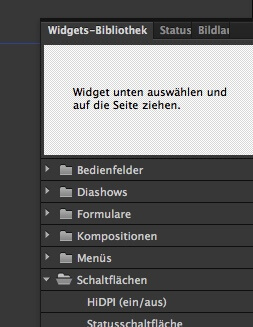
Das HiDPI-Schaltflächenwidget (ein/aus)

Für einige Besucher Ihrer Site ist das progressive Laden sehr praktisch. Für Besucher mit begrenzten Datenmengen oder anderen Verbindungen mit eingeschränkten oder teuren Downloadkontingenten kann diese Lösung jedoch problematisch sein. Für diese Site-Besucher haben Sie die Möglichkeit, das HiDPI-Schaltflächenwidget (ein/aus) hinzuzufügen. Wenn die HiDPI-Schaltfläche (ein/aus) auf einer Seite platziert wird, lädt diese Seite zunächst nur die Standardauflösung und die HiDPI-Schaltfläche wird als deaktiviert angezeigt. Wenn der Besucher dann die HiDPI-Schaltfläche aktiviert, laden alle Seiten, die eine HiDPI-Schaltfläche (ein/aus) enthalten, ab diesem Punkt HiDPI-Bilder, bis der Besucher der Site HiDPI deaktiviert, den Browser schließt oder Cookies löscht. Seiten, die keine HiDPI-Schaltfläche (ein/aus) enthalten, laden immer HiDPI-Bilder, wenn sie auf einem HiDPI- oder Retina-Bildschirm angezeigt werden. Wird die Site nicht auf einem HiDPI-Bildschirm oder Retina-Gerät angezeigt, ist die Schaltfläche in einem nicht verfügbaren Status und nur Bilder in Standardauflösung werden geladen.

screenshot_0559

Adobe Indesign: verknüpfte Excel Tabellen platzieren und aktualisieren

https://www.youtube.com/watch?v=DIbBF2r9BuU


Importieren von Tabellen aus anderen Anwendungen

Wenn Sie mit dem Befehl „Platzieren“ ein Microsoft Word-Dokument mit einer Tabelle oder eine Microsoft Excel-Tabelle importieren, befinden sich die importierten Daten in einer bearbeitbaren Tabelle. Im Dialogfeld „Importoptionen“ können Sie die Formatierung einstellen.

Alternativ können Sie Daten aus einer Excel- oder Word-Tabelle per Kopieren und Einfügen ein InDesign- oder InCopy-Dokument einfügen. Mit den Voreinstellungen unter „Zwischenablageoptionen“ können Sie bestimmen, wie aus einer anderen Anwendung eingefügter Text formatiert wird. Wenn „Nur Text“ gewählt wurde, werden die Daten als nicht formatierter, tabulatorgetrennter Text angezeigt, den Sie dann in eine Tabelle konvertieren können. Wenn „Alle Informationen“ ausgewählt wurde, wird der eingefügte Text als formatierte Tabelle angezeigt.

Wenn Sie Text aus einer anderen Anwendung in eine vorhandene Tabelle einfügen, müssen Sie für den einzufügenden Text ausreichend Zeilen und Spalten erstellen. Wählen Sie dann unter „Voreinstellungen“ > „Zwischenablageoptionen“ die Option „Nur Text“ und vergewissern Sie sich, dass mindestens eine Zelle ausgewählt ist. (Es sei denn, Sie möchten die eingefügte Tabelle in eine Zelle einbetten.)

Wenn Sie mehr Kontrolle über die Formatierung der importierten Tabelle haben möchten oder wenn Sie die Formatierung der Kalkulationstabelle erhalten möchten, verwenden Sie zum Importieren der Tabelle den Befehl „Platzieren“. Wenn Sie eine Verknüpfung zur Tabelle aufrecht erhalten möchten, wählen Sie unter „Voreinstellungen“ > „Dateihandhabung“ die Option „Beim Platzieren von Text- und Tabellendateien Verknüpfungen erstellen“.

Sie können Text mit Tabulatoren auch über eine Auswahl an Tabellenzellen hinweg kopieren und einfügen. Auf diese Weise können Sie mühelos Inhalte ersetzen, während die Formatierung beibehalten wird. Beispiel: Sie möchten den Inhalt einer formatierten Tabelle in einer monatlich erscheinenden Zeitschrift aktualisieren. Zum einen können Sie eine Verknüpfung zu einer Excel-Datei erstellen. Wenn Ihr Inhalt jedoch verschiedene Ursprünge hat, können Sie den tabulatorgetrennten Text, der den neuen Inhalt umfasst, kopieren, den gewünschten Zellenbereich in der formatierten InDesign-Tabelle auswählen und den Text einfügen.


Excel-Tabellen in InDesign platzieren

Beim Platzieren von Excel-Tabellen gibt es einige Dinge zu bedenken.
Wenn Sie eine Excel-Tabelle bereits vorbereitet haben und diese nun in ein InDesign-Layout einfügen möchten, dann lässt sich die komplette Tabelle platzieren.
Sie sollten aber vorher die Tabelle in Excel öffnen, um festzustellen, welchen Bereich der Zellen und welches Tabellenblatt Sie gern importieren möchten. Im günstigsten Fall sind die Tabellenblätter benannt und Sie können am Namen erkennen, was sich darauf befindet.

Es kann auch sein, dass ein Zellbereich benannt wurde. Das hilft Ihnen beim Platzieren des richtigen Bereichs. Vielleicht sollte die Excel-Datei entsprechend vorbereitet werden. Sie können auch einfach den Zellbereich für den Import der Datei eingeben.

Eine Tabelle, die in Excel bereits vorformatiert wurde, soll nun komplett übernommen werden. Sie können aber auch nur die Inhalte verwenden und ein eigenes vorbereitetes Tabellenformat zuweisen.

Beim Import von Excel-Dateien werden auch die Farben importiert, die für die farbige Gestaltung der Excel-Tabelle verwendet wurden. Das ist praktisch, denn so können Sie die Farbdefinition anpassen und bei Bedarf ändern.

Leider werden die Tabellen oft so importiert, dass die Standardtabelleneinstellung von InDesign verwendet wird. Die Schriftarten und Schriftgrößen werden möglicherweise nicht korrekt importiert. Jedenfalls müssen Sie einige Änderungen machen. Wenn der Text in einer Zelle nicht passt, sehen Sie ein kleines rotes Zeichen rechts unten, so dass Sie erkennen können, wo Sie noch Korrekturen machen müssen.

Zunächst einmal werden meist die Abstände für Texte zu den Zellkonturen nicht stimmen. Sie müssen die Werte verringern. Standardmäßig werden die Zellabstände mit 1,411 Millimeter an allen vier Seiten definiert. Das ist in der Regel zu viel. In der Steuerungsleiste können Sie das korrigieren.

Dann kann es vorkommen, dass die genau eingestellte Zeilenhöhe nicht ausreicht und Sie die Mindesthöhe zulassen müssen, die sich nach der Textmenge und Schriftgröße richtet. Das ist im Bedienfeld „Tabelle“ oder in der Steuerungsleiste einstellbar. Dadurch finden Sie Texte, die eigentlich gelöscht werden können und durch die Schnellspeicherung dort hängen geblieben sind. Im Textmodus lässt sich in InDesign nun der Übersatz prüfen und ggf. überflüssige Texte löschen.

Tipp: Es gibt ein Plug-In für InDesign, dass den Import von Excel-Tabellen erleichtert. Die Formatierung geht nämlich verloren, wenn die Tabelle aktualisiert werden muss. Mit Smart-Styles können Sie Tabellenstile erstellen und diese dann nach der Aktualisierung der Tabelle wieder zuweisen. In InDesign lassen sich aber auch Zellenformate erstellen. Im Unterschied zu dem Plug-In speichern diese aber nicht die Spaltenbreiten. Beachten Sie beim Zuweisen von Tabellen- und Zellenformaten in InDesign bitte, dass Sie in den Zellenfomaten die Absatzformate verankern müssen und alle Zellen unbedingt mit Zellenformaten formatieren müssen, damit die Aktualisierung die Formatierung nicht durcheinander bringt.

Indesign: Excel Tabellen aktualisieren

Jeder der schon mal in Indesign Excel Tabellen importieren und aktualisieren hat müssen, weiss, dass hier schnell mal was schief gehen kann, und das ursprüngliche, mühsam erstellte Tabellen-Layout zerschossen werden kann. Sofern man folgende Punkte beachtet, kann man in den meisten Fällen davon ausgehen, dass eine Aktualisierung der Excel-Tabelle in Indesign sauber von statten geht.

Korrektes Importieren / Aktualisieren von Excel Tabellen

  • beim Importieren die Option “Importoptionen anzeigen”
  • Tabellen als “Unformatierte Tabelle importieren”
  • Tabelle ausschliesslich per Tabellenformat und Zellenformate formatieren, gleich beim Import das gewünschte Tabellenformat auswählen
  • keine Tabellenkopf- bzw. Tabellenfusszeilen (da diese zT Schwierigkeiten machen, sondern diese besser per Zellenformate formatieren

Wer diese Richtlinien beachtet, kann davon ausgehen, dass bei der Aktualisierung sämtliche Formatierungen erhalten bleiben.

Mehrere Sprache parallel nutzen in der Adobe Creative Cloud / Photoshop CC

Eine öfter auftauchende Frage ist, wie man in der Adobe Creative Cloud mehrere Sprache eines Programms (oder mehrerer Programme) nebeneinander und gleichzeitig auf dem selben System haben kann.

Da die Creative Cloud ja grundsätzlich mehrsprachig ist, geht das eigentlich ganz einfach. Man muss nur wissen, wo die entsprechende Einstellung zu finden ist.

Nachdem man eine Version installiert hat, denn irgendeine Version der CC muss zuerst installiert werden, hat man im Menü (MAC) oder in der Task-Leiste (WIN) die Creative Cloud App (1. Bild unten). Von dort regelt man dann Updates und Installation von Programmen, TypeKit Schriften, sowie den Behance Auftritt (so man will).
In diesem Panel gibt es ein Ausklapp-Menü, in dem ein Eintrag „Voreinstellungen” (2. & 3. Bild unten)zu finden ist. Diesen aufrufen, dort auf den Reiter ”Apps” klicken und im oberen PupUp Menü dann die jeweilig gewünschte Sprache auswählen. Dadurch ändert sich sofort der Haupt-Panel und überall, wo man die neu ausgewählte Sprache noch nicht auf dem Rechner hat, ist dann ein „Installieren” Button zu sehen, statt dem Hinweis „Installiert” (letztes Bild unten). Einfach anklicken und eine zweite (!) Version des Programms wird auf dem System installiert.

Aber Achtung, nicht alle Programme verhalten sich gleich. InDesign ist dann einfach nach Umstellung der Systemsprache in der gewünschten Sprache, so sie den nun installiert wurde, verfügbar. Photoshop aber benötigt eine Umstellung in den Voreinstellungen, die in Englisch dann z. B. ja nun “Settings” heissen würden. Dazu habe ich ein weiteren Screenshot in die Galerie unten gepackt. Dank an Florian Süßl, der den Test gemacht und den Screenshot zur Verfügung gestellt hat. Also bitte testen, wie es im jeweiligen Programm ist. Dazu habe ich irgendwie keine Zeit.
Einige Programme sind grundsätzlich multilingual und erscheinen auch weiter als ”Installiert” im Panel. Diese passen sich ebenfalls der Systemsprache an.

Das ist schon alles. So kann man theoretisch alle vorhandenen Sprachen gleichzeitig auf einem System haben.


Sprache-1


Sprache-3


Sprache-4


Sprache-5


PS_Prefs_language


Adobe Lightroom ist langsam – also beschleunigen

6 SpeedUp-Tipps für ein schnelleres Lightroom


1. Mit mehreren Katalogen arbeiten

Ein Tipp, der sowohl hier in den Kommentaren auftauchte und von fast allen Ratgebern mehrfach genannt wurde ist das Arbeiten mit verschiedenen Katalogen. Aber was ist denn der Katalog?

Nun, alle Informationen über ein Foto, z.B Verweise auf den Speicherort, Metadaten, Bewertungen, Tags und Bearbeitungsschritte werden in der Katalogdatei gespeichert. Da Lightroom wie Bridge nicht nur ein Dateibrowser zur bloßen Ansicht der Fotos sondern vorwiegend eine Bilddatenbank ist werden Veränderungen am abgespeichert – und zwar in der Katalogdatei.

Wenn ihr mal schauen wollt, wo die sitzt – beim Mac sitzt sie unter Macintosh HD/Benutzer/Bilder/Lightroom/lightroom 2 catalog.lrcat  (das Letzte ist der Dateinahme).

Diese Datei wächst und wächst, je mehr Fotos wir in unsere Bibliothek importieren und bearbeiten. Logisch, oder? Und je größer die Katalogdatei wird, umso länger braucht es auch, um Informationen zu laden. Auch logisch.

Was nun verschiedene Experten anraten ist das Arbeiten mit verschiedenen Katalogen. Standardmäßig ist der oben genannte Katalog aktiv. Wir haben aber auch die Möglicheit, einen neuen Katalog anzulegen. Und zwar so: Datei -> neuer Katalog. Übrigens: Ich habe ewigkeiten gesucht, um diesen Menübefehl zu finden, weil ich die ganze Zeit im linken Bedienfeld das Plus gesucht habe. Macht aber gar keinen Sinn.

So funktionierts:

6 SpeedUp-Tipps für ein schnelleres Lightroom

Wenn ihr das mal ausprobieren wollt, dann gebt dem neuen Katalog den Namen “Test” oder so. Die Datei wird in einem neuen Ordner mit gleichem Namen gespeichert. Lightroom wird anschließend neu gestartet und sieht aus wie.. am Anfang, als wir Lightroom zum ersten Mal installiert haben (yea). Leer. Und schnell. Wenn wir dann einen Ordner Fotos importieren und einwenig herumklicken, dann werden wir schon einen Unterschied spüren.

Lightroom wird übrigens jedes Mal, wenn wir zu einem anderen Katalog wechseln neu gestartet. Das Wechseln geht ganz easy über: Datei -> letze Dateien öffnen -> Katalog.

Nun stellt sich vielen bestimmt die Frage:

Nach welchen Kriterien soll ich denn bitteschön einen neuen Katalog erstellen? Und welche Bilder sollen in den rein und welche nicht? 

Ganz ehrlich: Ich habe keine Ahnung. Nur ein paar Vorschläge. Hier und da wird angeraten, jedes Jahr einen neuen Katalog anzulegen. Das kann für den einen Sinn machen, für den anderen nicht, denn was wir wissen müssen: Wir können nur in dem aktiven Katalog Bilder suchen.  Ein Freund von Scott Kelby, der Hochzeitsfotograf ist legt z.B. für jede neue Hochzeit, die er fotografiert hat einen neuen Katalog an, um am schnellsten Arbeiten zu können. Für mich macht das keinen Sinn, weil es dann sehr umständlich werden kann, Fotos zu finden.

Was für mich viel eher Sinn macht, ist Kataloge nach Arbeitsbereichen einzuteilen. Beispielsweise einen Katalog für Hochzeiten, einen für Landschaften und einen für Familienfotos. Wenn wir die Kataloge dann auch noch richtig benennen, wissen wir wenigstens, wo wir suchen müssen um die Fotos zu finden.

An manchen Stellen wird empfohlen, nicht mehr als 50.000 Foto in einem Katalog zu speichern – was evtl. auch ein guter Richtwert sein kann. Mit knapp über 67000 Fotos ist es also kein Wunder, dass mein Lightroom etwas langsamer läuft. Schnelligkeit ist also auch eine Frage des Umgangs mit Katalogen.


2. Katalog neu starten und optimieren 

Wie schon oben angesprochen sammelt Lightroom die komplette Zeit über im Katalog die Informationen über unsere Fotos. Diese Informationen müssen ab und zu sortiert und neu geordnet werden, damit Lightroom schneller darauf zugreifen kann (so ähnlich wie eine Defragmentierung bei Windows Rechnern).

Da dieser Arbeitsschritt nicht von Lightroom selbständig ausgeführt wird, müssen wir den von Zeit zu Zeit selbst erledigen. Das ist eigentlich kein großer Aufwand.

Wie man das macht? So.

6 SpeedUp-Tipps für ein schnelleres Lightroom

Über den Menübefehl Lightroom -> Katalogeinstellungen öffnet sich ein Fenster. Dort befindet sich ganz unten ein Button “Neu starten und optimieren”. Lightroom wird sich nun selbst schließen, neu starten, optimieren…

6 SpeedUp-Tipps für ein schnelleres Lightroom

… und here we go. Lightroom ist wieder da.

Bei mir war der Unterschied deutlich spürbar, was keine Garantie dafür sein muss, dass das auch bei Euch so ist. Schließlich kommt es darauf an, wie viele Fotos sich im Katalog befinden und wie lange die letzte Optimierung zurückliegt. Probiert es einfach mal aus.

Tipp: Es lohnt sich, die Optimierung häufig durchzuführen, wenn ihr viel mit Fotos arbeitet. Und denkt daran: Macht von Euren Katalogdateien regelmässig Backups. Gerade beim Optimieren kann es gut passieren, dass es auch die Katalogdatei mal zerhaut.


3. RAW Cache erweitern 

Mehreren Stimmen zufolge (Die Lightroom Hilfe hält sich da bedeckt) speichert Lightroom die Vorschauen bearbeiteter Fotos im RAW Cache, was eine vom Katalog getrennte Datei ist. Sie heißt Adobe Camera Raw und liegt bei einem Mac auf /Benutzer/Benutzername/Library/Caches/Adobe Camera Raw.

Nun ist es so, dass Lightroom nativ dieser Datei 1 GB Speicher gibt. Das heißt, sobald 1 GB voll ist, werden alte Bearbeitungsinformationen gelöscht und Lightroom überschreibt sie mit Neuen.

Wir können das aber verbessern, indem wir der Cache-Datei mehr Speicherplatz einräumen. Und das funtioniert wie folgt:

Lightroom -> Voreinstellungen ->Dateiverwaltung ->siehe unten

6 SpeedUp-Tipps für ein schnelleres Lightroom

Dort können wir bis zu einem maximalen Betrag von 50GB einstellen. Ich habe aktuell 15GB eingestellt, da meine gesamte Speicherkapazität auf meinem Mac nur 100GB fasst. Achtung – Mit diesem Schritt verändert ihr auch Eure Photoshop-Einstellungen.

Wir sehen: Das ist kein Trick, der Lightroom umgehend schneller macht, sich aber auf lange Sicht definitiv auszahlt.


4. Vorschauen in Standard oder 1:1

Wenn wir in der Bibliothek undsere großen Fotos durchzappen wollen, dann kann das manchmal schnell nervig werden, vor allem wenn wir die Fotos gerne immer wieder mit der Lupe hineinzoomen. Was eigentlich hinten dran bei Lightroom passiert ist das: Lightroom* zeigt zunächst die Vorschaudatei, ließt dann kurz die Raw-Datei, macht die Schieberegler für uns frei und beendet erst dann das richtige Lesen der Rawdatei.

Dieser Vorgang kann (je nach Bildgröße) das Arbeiten extrem ungemütlich machen, wenn wir jedes mal dieses Arbeiten (rendern) abwarten müssen. Ich habe mich immer insgeheim gefragt: Kann Lightroom diese Arbeit nicht einfach mal vorher machen? Wirklich, diese Frage hab ich mir oft gestellt.

Lightroom kann es.

Das dauert zwar erstmal ein bissken, doch mit Geduld (nem Keks und ner Tasse Kaffee) und einem Kniff geht das Arbeiten anschließend wesentlich zügiger.

Es gibt 2 Wege, das zu erreichen:

a) Wenn wir schon alle Fotos eines Ordners importiert haben: In der Bibliothek alle Fotos markieren -> Bibliothek -> Vorschauen -> “Vorschauen in Standardgröße rendern” oder “1:1-Vorschauen rendern”. Das rendern von 1:1 Vorschauen (1 Pixel Bildschirm = 1 Pixel Foto) dauern etwas länger, wir sind dadurch aber wesentlich schneller beim direkten Arbeiten mit den Fotos.

6 SpeedUp-Tipps für ein schnelleres Lightroom

b) Beim Importieren: Wenn wir unsere Fotos gerade importieren, können wir das Rendern der Vorschauen gleich zu Beginn erledigen lassen. Dazu müssen wir lediglich im Importieren-Dialog unter “Erstvorschauen” 1:1 oder Standard anwählen.

6 SpeedUp-Tipps für ein schnelleres Lightroom

Wir sehen: Wieder ein Tipp, bei dem man wissen muss, wann er greift und wie Lightroom arbeitet. Das Aufrufen einer voher gerenderten Vorschau-Datei ist wesentlich schneller als das rendern “on the fly”.

Weiter Tipp: Unter Katalog -> Dateihandhabung die Standardvorschaugröße der Monitorauflösung anpassen. Wer hier nun noch “1:1 Vorschauen automatisch verwerfen auf “nie” stellt, wird immer zügig auf die Fotos zugreifen können. Das kostet aber Speicherplatz.


5. Änderungen in XMP speichern

Dieser Tipp wird evtl. den Wenigsten unter uns etwas bringen, kann aber u.U. beachtliche Vorteile hervorbringen.

Wie wir nun wissen, speichert Lightroom* alle Veränderungen an einem Bild in der Katalogdatei. Das hat den Vorteil, alles an einer Stelle gespeichert zu haben. Wenn wir jedoch eine solche Raw-Datei mit einem anderen Programm öffnen, dann kann das Programm die Veränderungen nicht sehen und wir schauen auf ein blankes, unverändertes Raw.

Nun gibt es in Lightroom eine Funktion dies zu ändern, bei der Lightroom jede Veränderung zusätzlich in eine XMP-Datei schreibt, die dann im selben Ordner des Bildes quasi “daneben” gespeichert wird.

Manch einer hat diese Möglichkeit aktiviert und evtl. vergessen, dass er das getan hat. Denn wenn man nun an seinen Fotos herumdreht, dann muss Lightroom jedes Mal diese Veränderungen speichern und das kostet Geschwindigkeit.

Deshalb liegt der Rat nahe, diese Funktion nicht zu aktivieren. Nativ ist das eigentlich auch der Fall.

Wer nun sicher gehen will, kann das unter Lightroom -> Katalogeinstellungen -> Metadaten kontrollieren. Wichtig ist, dass dass im Kästchen “Änderungen automatisch in XMP speichern” kein Haken gesetzt ist.


6. Nur für Mac: 64-Bit Version von Lightroom aktivieren

Seit Lightroom 2 ist es auch 64-bit fähig. Ich lass Euch jetzt in Ruhe mit irgendwelchem Technik kram, aber damit Euer Mac (wenn er auch 64-bit hat) auch die 64-bit Version von Lightroom nutzen kann, müsst ihr ihm das erst einmal “erlauben”, da das nativ nicht eingestellt ist. Keine Ahnung warum das so ist. In Windows Vista 64-bit wird grundsätzlich die 64-bit Version installiert, unter XP startet die Datei setup64.exe.

Um die 64-bit Version auf dem Mac zu aktivieren, müssen wir eins tun: Im Applikations-Ordner (Programm) einmal das Lightroom-Logo anklicken und dann mit Apfel (cmd) + I die Informationen über Lightroom aufrufen.

Wir nehmen das Häkchen bei “Im 32-Bit-Modus öffnen” heraus.

That’s it. Wenn Lightroom nächstes Mal startet seht ihr im blauen Lightroom Fenster: 64 Bit.

6 SpeedUp-Tipps für ein schnelleres Lightroom

Es gibt hier und da Verweise darauf, dass besonders Rechner mit/über 4GB Arbeitsspeicher davon profitieren. Ich habe jedenfalls an meinem Macbook Pro (4GB RAM), einen sanften Unterschied im Umgang mit Fotos gespürt und offensichtlich ist, dass Lightroom unter 64-bit nicht zum Porsche wird, aber bei größeren Arbeitsschritten den Arbeitsspeicher wesentlich besser nutzen kann.


Abschluß + 1 weitere Speedtips

Ich habe absichtlich Sachen wie “Einen leistungsfähigen Rechner einsetzen” oder “zu viele laufende Programme beeinflussen die Schnelligkeit von Lightroom” oder “Virenprogramme beenden” herausgelassen, da ich Euch zutraue, solche Sachen selbst zu wissen.

Ein weiterer Tipp, den mann bei Kelby finden kann ist, das Exportieren der Fotos in bis zu 3 Arbeitsschritte zu unterteilen. Wenn wir also 210 Fotos exportieren, dann markieren wir zunächst Foto 1-70, exportieren diese, markieren sofort 71-140 usw… Lightroom (bei Version 2.3) soll damit wesentlich schneller arbeiten können.


Eine geniale Lösung für Fotografen mit vielen Bildern…

Mit der Version 5 hat Adobe der Software “Lightroom” ein ziemlich geniales Feature verpasst: Die “Smart Previews”. Und damit, etwas Nachdenken und zwei NAS – Speicherlaufwerken (oder ein NAS und Amazon Glacier) haben wir jetzt eine Lösung für Fotografen mit viel (und das meint VIEL) Platzbedarf.

Wie machen? Gehen wir am Beispiel eines Arbeitsablaufes durch.
Vorhandenes Equipment: MacBook Pro Retina mit 512 GB Platz auf der SSD.
Darauf installiert Adobe Photoshop Lightroom 5, und der aktuelle Katalog liegt dort auch irgendwo.


Erstes Problem: Platz auf der SSD brauchen nicht die Einträge für die Bilder in der Datenbank von Lightroom, Platz brauchen die Originale und die große (1:1) Vorschauen.

Settings


Also bitte einmal in die Katalogeinstellungen von Lightroom, und die drei Einträge dort wie folgt einstellen:

  • Standardvorschaugröße: 2880 Pixel. Das ist genau die Auflösung des Retina – Bildschirmes und ermöglicht die spätere Beurteilung von Schärfe OHNE Zugriff auf die Originaldatei zu haben.
  • Vorschauqualität: Hoch
  • 1:1 Vorschauen automatisch verwerfen: Nach 30 Tagen.


Dröseln wir das kurz auseinander. Wenn Lightroom ein Bild anzeigt, dann hangelt es sich an einer Kette entlang: Erst kommen die kleinen Bildchen für die Liste, in der Einzelansicht greift Lightroom dann auf die gerechnete Standardvorschau zu und wenn man dann das Bild bearbeiten will oder hineinzoomt, dann legt Lightroom eine 1:1 Vorschau an.
Die Vorschau”pakete” sind pro Bild 1-2 MByte groß, die 1:1 deutlich größer.
Die Originaldateien der Kamera kommen noch dazu, geht man vom Idealfall von “Nur Standard-Vorschauen” aus, dann kann man sich ausrechnen, wo bei einer 512 GB SSD Schicht ist: 1000MB ist ein Gigabyte, sprich 1000 Vorschauen. Mit einem Katalog von ca. 400.000 Bildern ist hier Ende der SSD, und da dürfen auch keine Originale mehr auf dem Rechner sein. Das reicht aber auf jeden Fall ein ganzes Stück weit hin, und um das zu erreichen empfiehlt sich der folgende Arbeitsablauf, aufgeteilt in die beiden großen Schritte Arbeit und Archivierung.

Arbeit:
1.) Import der Bilder von der Kamera auf die SSD. Alle. Beim Import NUR Standardvorschauen rechnen lassen.

Import

2.) Bilder durchgehen. Unscharf, grob falsch belichtet, langweilig: Mit “x” als abgelehnt markieren, und nach diesem Durchgang die abgelehnten Bilder löschen. Nicht nur aus dem Katalog, auch von der SSD.
3.) Die restlichen Bilder durchgehen und alle einigermassen guten mit 1 x “*” bewerten. Wichtig später für die Archivierung.
4.) Bilder aussuchen, zusammen stellen, bearbeiten, Buch machen, etc. Dabei darf gern mehr als ein Sternchen vergeben werden.
5.) Auftrag abschließen, Rechnung an Kunden schicken, weiter nichts tun.
5a.) Lightroom macht jetzt in der täglichen Arbeit automatisch sauber: Alle 1:1 – Vorschauen, die älter als 30 Tage sind werden weggeworfen. Und bei Bedarf, wenn Sie eines der Bilder bearbeiten wollen, werden die automatisch wieder erzeugt.

Dann kommt irgendwann der Zeitpunkt, wo der Platz knapp wird auf der SSD. Jetzt geht es an die

Archivierung:
6.) Die ältesten Jobs aufrufen, einen nach dem anderen.
7.) Pro Job einmal alle Bilder mit einem Stern oder mehr anzeigen lassen UND AUSWÄHLEN!
8.) Im Menü “Bibliothek”/”Vorschauen”/”Smart Vorschauen erstellen” auswählen. Lightroom legt jetzt eine kleine DNG – Datei für jedes der ausgewählten Bilder an, mit einer Kantenlänge von 2560 Pixeln, jeweils ungefähr 1 MB groß.
9.) Jetzt in diesem Job allen Bilder auswählen, die KEINEN Stern haben.
10.) Im Menü “Bibliothek”/”Vorschauen”/”1:1 Vorschauen verwerfen” auswählen.
11.) Jetzt kommt die große Stunde des NAS – Laufwerkes. Unsere Empfehlung hier sind die Produkte von Synology, warum, erklären wir gleich. Mounten Sie ein dort angelegtes Volumen auf Ihren Rechner.
12.) Im “Ordner”-Bereich in Lightroom links nehmen Sie jetzt den Jobordner auf der Festplatte und schieben ihn auf einen vorher angelegten “Archiv”-Ordner auf dem gemounteten Volumen des NAS.
13.) Lightroom verschiebt jetzt die Originaldateien, das kann, je nach Netzwerkverbindung, etwas dauern.
14.) Werfen Sie das Volumen wieder aus. Die Originaldateien sind jetzt dem Zugriff von Lightroom entzogen, und in den Ordnersymbolen erscheint das obligatorische Fragezeichen.
15.) Durch die vorher angelegten SmartPreviews haben Sie aber weiter die Möglichkeit, die Bilder zu sichten, zu bearbeiten (!!) und zu exportieren – bis zu einer Kantenlänge von 2560 Pixel. Haben Sie in Ihrem Export-Preset eine größere Kantenlänge eingestellt, warnt Lightroom NICHT und exportiert nur 2560 Pixel.

Von draußen komm ich her…
Wenn Sie jetzt noch dafür gesorgt haben, dass Ihr NAS – Laufwerk von überall her auf der Welt erreichbar ist – was mit den Synologys sehr einfach geht -, dann geht auch dieser Trick:
16.) Sie möchten gern eines der archivierten Bilder bearbeiten und dann groß ausdrucken? Kein Problem. Bearbeiten geht ja Dank SmartPreviews ohne Probleme, nur beim Drucken meckert Lightroom an, dass die benötigte Originaldatei fehlt.
17.) Mounten Sie jetzt das NAS-Archivlaufwerk. Das geht auch mit einer Netzwerkverbindung über Mobilfunk, und das gar nicht mal so schlecht.
18.) Wenn das Volumen da ist verschwinden auch die Fragezeichen, und wenn man jetzt druckt, dann dauert es etwas, bis das in Frage stehende Bild geladen ist, es geht aber.

Fazit: Vorsichtig geschätzt 200.000 Bilder gleichzeitig auf einem 512GB SSD-Laufwerk im Zugriff. Das sollte für die meisten Archive reichen. Wer mehr hat: Da hilft dann nur, alte Kataloge auszulagern. Aber das ist ein Thema für einen anderen Artikel.

Backup? Wozu?
Aufmerksame Leser werden feststellen, dass es für die archivierten Bilder auf dem NAS kein Backup gibt. Stimmt. Und jetzt kommen die Vorteile der Synologys: Die haben eine Software, die eine Spiegelung von Ordnern auf eine weitere Synology (empfohlen) oder in das Amazon Glacier Backup (nicht so ideal) ermöglicht.
Der Vorteil bei Amazon ist, dass keine zweite NAS-Station möglichst entfernt aufgestellt werden muss, allerdings kostet Glacier monatlich Geld (ca. 2€ pro Monat für 200GB, was fast die Stromkosten für eine zweite NAS-Station sind), und die Wiederherstellung des Archives dauert oder kostet.
Das Abrufen der Daten läßt sich Amazon teuer bezahlen, da kommen schnell mehrere 100€ zusammen. Es sei denn, man ruft nur pro Tag das erlaubte Freikontingent ab. Das kann man in den Synologys einstellen, allerdings hat die Wiederherstellung einer 200GB Bildersammlung mal 20 Tage gedauert. Und man kann nur das komplette Archiv zurücksichern. Etwas teurer aber auch flexibler wird es, wenn man Amazon S3 als Backup nutzt. Geht auch mit der Synology.
Wer also schnell auf Teile seines Archives zurückgreifen möchte: Eine zweite NAS-Station. Wer das nicht will: Amazon Glacier, und die Nachteile im Hinterkopf behalten.

Einmal eingerichtet läuft dieses System völlig autark und im Hintergrund, einrichten und vergessen paßt hier. Lediglich die Warn-Mails sollte man beachten.

Nachtrag 10.1.: in der aktuellen DSM Version für die Synology gibt es ein neues Paket: “Cloud Station Client”. Organisiert man die Sicherung des Backups damit, findet der Abgleich immer bei Änderungen statt und es werden mehrere Versionen einer Datei abgespeichert. Setup ist einfach: Statt auf der Master-Station eine Sicherungsaufgabe laufen zu lassen, lieber auf der Backup-Station den “Cloud Station Client” installieren, mit QuickConnect Verbindung zur Master aufnehmen, und fertig.
Adobe Premiere: Audio Fade in & out – Hintergrundmusik

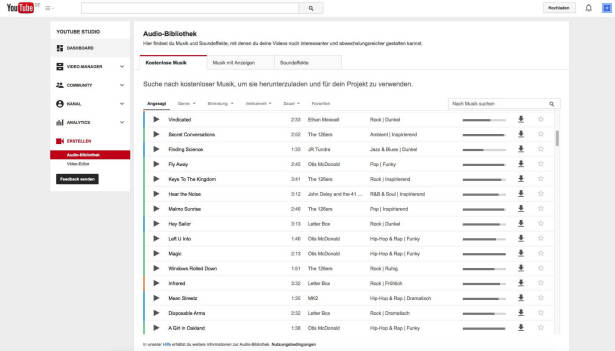
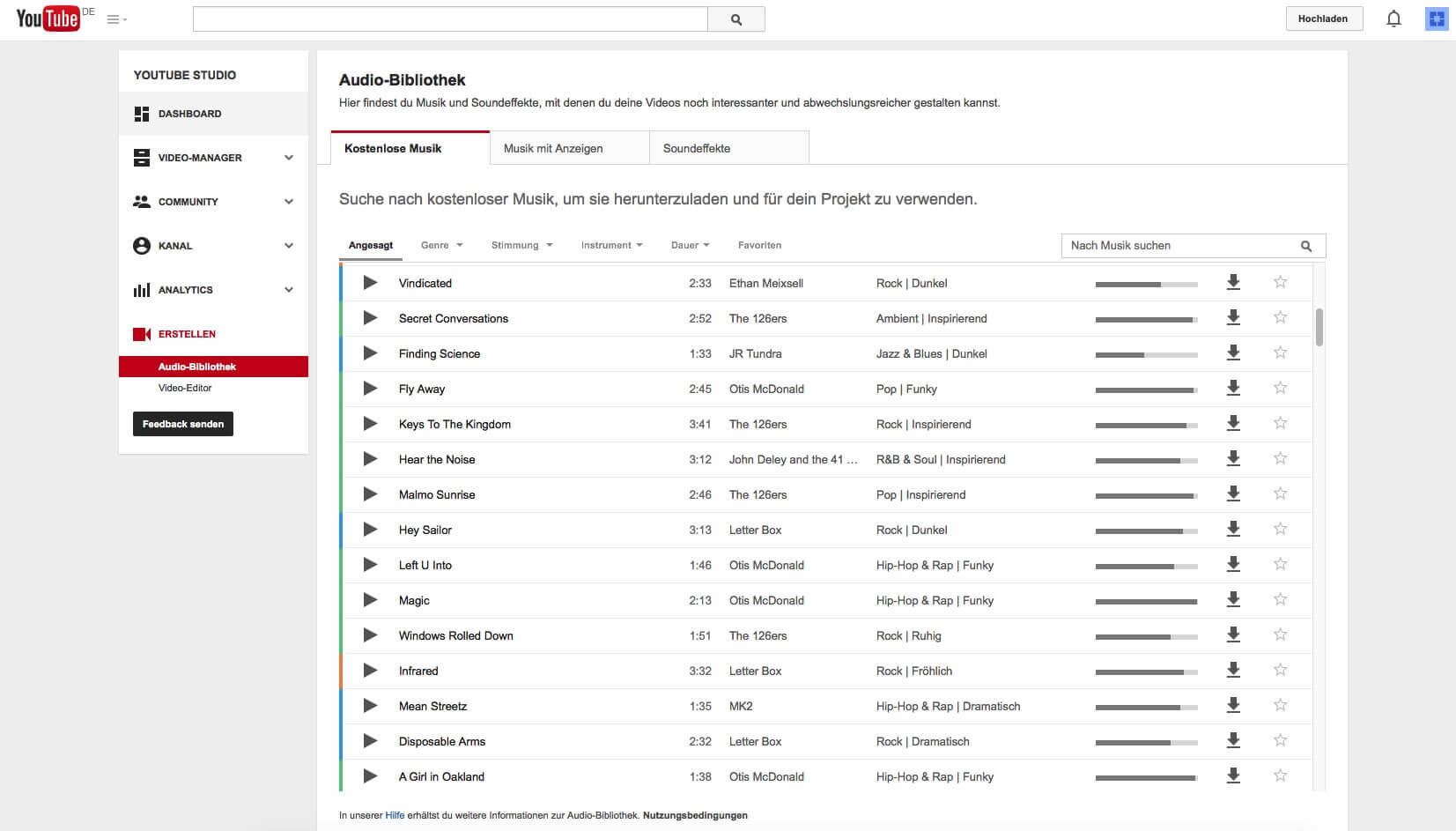
Kostenlose Hintergrundmusik gibt´s bei FreeMusicArchive.org oder direkt bei YouTube im Youtube-Studio > Erstellen > Audio-Bibliothek


Youtube Studio


2 Keyframes setzen und einen davon nach unten ziehen, um die Lautstärke zu verringern.

Alternative besonders für Premiere CC


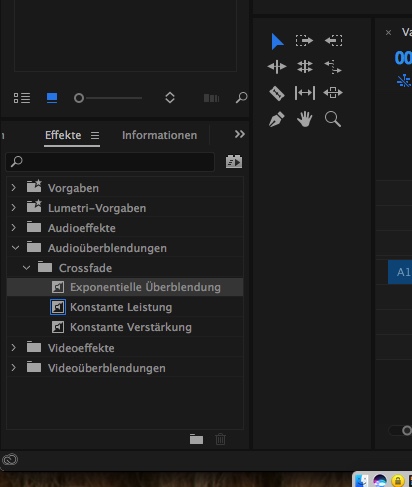
Effekte > Audioüberbledungen> Crossfade > Exponentielle Überblendung

den Effekt ganz ans Ende ziehen!!! Die Dauer durch Doppelklick auf den Effekt festlegen.

Adobe Photoshop und Illustrator Tastaturbelegung

Cheetyr ist das ideale Cheat-Sheet für alle Photoshop-Nutzer. Das Webtool bietet sämtliche Tastaturkürzel in einer sortierten Liste mit Suchfunktion. Neben Photoshop findet man auch Kürzel für Adobe Illustrator, CSS, Git und Vim. Wenn Sie also öfters eine Tastenkombination vergesse, öffnen Sie einfach Cheetyr.com.

Erste Schritte: Cheetyr zeigt seine Tastenkürzel in Listenform an. Von der Startseite gelangen Sie über die Auswahl auf der linken Seite zur jeweiligen Liste. Innerhalb der Liste finden Sie zuoberst eine Suchfunktion. Darunter sind die verschiedenen Tastenkürzel nach Kategorie sortiert aufgelistet. Die Tastenbefehle sind für Mac angegeben. In Windows verwenden Sie einfach statt Command die Ctrl-Taste und statt Option die Alt-Taste. Shift bleibt Shift.

Adobe Camera Raw

[youtube_sc url=“https://www.youtube.com/watch?v=a4UTmTai5FU&list=UUlH-KpveOLJszChWRfFmPfQ“ theme=“light“ modestbranding=“1″ autohide=“1″ fs=“1″ iv_load_policy=“3″ rel=“0″ showinfo=“0″ hd=“1″]

[youtube_sc url=“https://www.youtube.com/watch?v=TDGXkGm4CU8&list=UUlH-KpveOLJszChWRfFmPfQ“ theme=“light“ modestbranding=“1″ autohide=“1″ fs=“1″ iv_load_policy=“3″ rel=“0″ showinfo=“0″ hd=“1″]

[youtube_sc url=“https://www.youtube.com/watch?v=oOQ0ioi3Mcc&list=UUlH-KpveOLJszChWRfFmPfQ“ theme=“light“ modestbranding=“1″ autohide=“1″ fs=“1″ iv_load_policy=“3″ rel=“0″ showinfo=“0″ hd=“1″]

[youtube_sc url=“https://www.youtube.com/watch?v=TDGXkGm4CU8&list=UUlH-KpveOLJszChWRfFmPfQ“ theme=“light“ modestbranding=“1″ autohide=“1″ fs=“1″ iv_load_policy=“3″ rel=“0″ showinfo=“0″ hd=“1″]

Adobe Lightroom

[youtube_sc url=“https://www.youtube.com/watch?v=dU5XweqovMQ&html5=1″ theme=“light“ modestbranding=“1″ autohide=“1″ controls=“0″ fs=“1″ iv_load_policy=“3″ rel=“0″ showinfo=“0″ hd=“1″]

[youtube_sc url=“https://www.youtube.com/watch?v=5vBvaeaWoMQ&html5=1″ theme=“light“ modestbranding=“1″ autohide=“1″ controls=“0″ fs=“1″ iv_load_policy=“3″ rel=“0″ showinfo=“0″ hd=“1″]


[youtube_sc url=“https://www.youtube.com/watch?v=CjmmamfyGrI&html5=1″ theme=“light“ modestbranding=“1″ autohide=“1″ controls=“0″ fs=“1″ iv_load_policy=“3″ rel=“0″ showinfo=“0″ hd=“1″]

  • Objektivkorrektur
  • Tiefen hoch / Lichter runter (LINKS) – weiß und schwarz mittels ALT-Taste eintellen
  • Kontrast, Belichtung, Klarheit einstellen
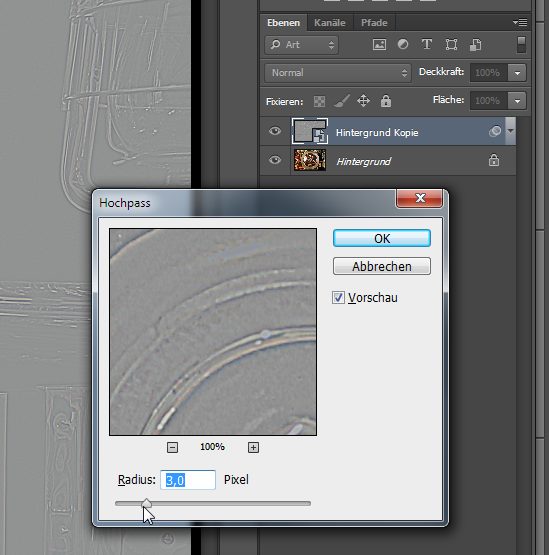
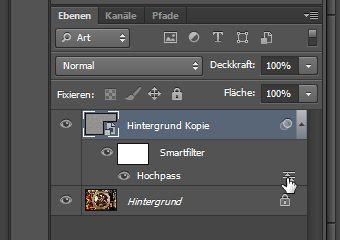
  • Schärfe (beim Maskieren die ALT-Taste verwenden / Highpass-Schärfen)
  • Sättigung und Luminanz über den Farbauswähler regeln


Sensorflecken erkennen und entfernen

[youtube_sc url=“https://www.youtube.com/watch?v=Kt-sJy4N6P4″ theme=“light“ modestbranding=“1″ autohide=“1″ controls=“0″ fs=“1″ iv_load_policy=“3″ rel=“0″ showinfo=“0″ hd=“1″]

Man kann das SCROLLRAD der Maus verwenden, um die Größe der Werkzeugspitze zu verändern.


[youtube_sc url=“https://www.youtube.com/watch?v=51mr6z0TLWw&html5=1″ theme=“light“ modestbranding=“1″ autohide=“1″ controls=“0″ fs=“1″ iv_load_policy=“3″ rel=“0″ showinfo=“0″ hd=“1″]


[youtube_sc url=“https://www.youtube.com/watch?v=Ds6uKJh7wQI&html5=1″ theme=“light“ modestbranding=“1″ autohide=“1″ controls=“0″ fs=“1″ iv_load_policy=“3″ rel=“0″ showinfo=“0″ hd=“1″]


Entwicklungsvorgabe – gleicher Look von Fotos

[youtube_sc url=“https://www.youtube.com/watch?v=PNM9ZbB0cjU&html5=1″ theme=“light“ modestbranding=“1″ autohide=“1″ controls=“0″ fs=“1″ iv_load_policy=“3″ rel=“0″ showinfo=“0″ hd=“1″]


Lokale Korrekturen mit dem Pinsel

[youtube_sc url=“https://www.youtube.com/watch?v=APYjQsHj4s8&html5=1″ theme=“light“ modestbranding=“1″ autohide=“1″ controls=“0″ fs=“1″ iv_load_policy=“3″ rel=“0″ showinfo=“0″ hd=“1″]


Kritische Lichter und Schatten

[youtube_sc url=“https://www.youtube.com/watch?v=s-fv0_GVemI&html5=1″ theme=“light“ modestbranding=“1″ autohide=“1″ controls=“0″ fs=“1″ iv_load_policy=“3″ rel=“0″ showinfo=“0″ hd=“1″]


Chromatische Aberration, Weißabgleich und Rauschreduzierung

[youtube_sc url=“https://www.youtube.com/watch?v=-EMSuNhLhtM&html5=1″ theme=“light“ modestbranding=“1″ autohide=“1″ controls=“0″ fs=“1″ iv_load_policy=“3″ rel=“0″ showinfo=“0″ hd=“1″]


Die neue Upright-Funktion

[youtube_sc url=“https://www.youtube.com/watch?v=8WiaPlAyKF8&html5=1″ theme=“light“ modestbranding=“1″ autohide=“1″ controls=“0″ fs=“1″ iv_load_policy=“3″ rel=“0″ showinfo=“0″ hd=“1″]


Lightroom Web

[youtube_sc url=“https://www.youtube.com/watch?v=gyilDCOZOGg“ theme=“light“ modestbranding=“1″ autohide=“1″ fs=“1″ cc_load_policy=“1″ iv_load_policy=“3″ rel=“0″ showinfo=“0″ version=“2″ hd=“1″ showsearch=“0″]

Lightroom Secrets

[youtube_sc url=“https://www.youtube.com/watch?v=3YtMHDq5brI“ theme=“light“ modestbranding=“1″ autohide=“1″ fs=“1″ iv_load_policy=“3″ rel=“0″ showinfo=“0″ hd=“1″]

[youtube_sc url=“https://www.youtube.com/watch?v=uyz-aGqHvUs“ theme=“light“ modestbranding=“1″ autohide=“1″ fs=“1″ cc_load_policy=“1″ iv_load_policy=“3″ rel=“0″ showinfo=“0″ version=“2″ hd=“1″ showsearch=“0″]


Workflow mit Lightroom und Photoshop

[youtube_sc url=“https://www.youtube.com/watch?v=oAdGE0SPBpQ&html5=1″ theme=“light“ modestbranding=“1″ autohide=“1″ controls=“0″ fs=“1″ iv_load_policy=“3″ rel=“0″ showinfo=“0″ hd=“1″]

[youtube_sc url=“https://www.youtube.com/watch?v=dXdvlfdU6HI&html5=1″ theme=“light“ modestbranding=“1″ autohide=“1″ controls=“0″ fs=“1″ iv_load_policy=“3″ rel=“0″ showinfo=“0″ hd=“1″]


Lightroom-Katalog umziehen / verschieben / in die Dropbox legen

[youtube_sc url=“https://www.youtube.com/watch?v=8JfI0a-vqME“ theme=“light“ modestbranding=“1″ autohide=“1″ fs=“1″ iv_load_policy=“3″ rel=“0″ showinfo=“0″ hd=“1″]


Verwackelte Photos

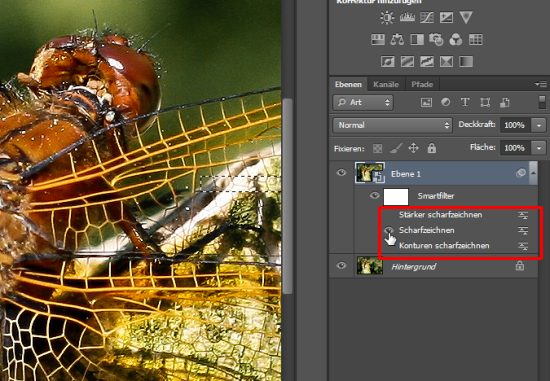
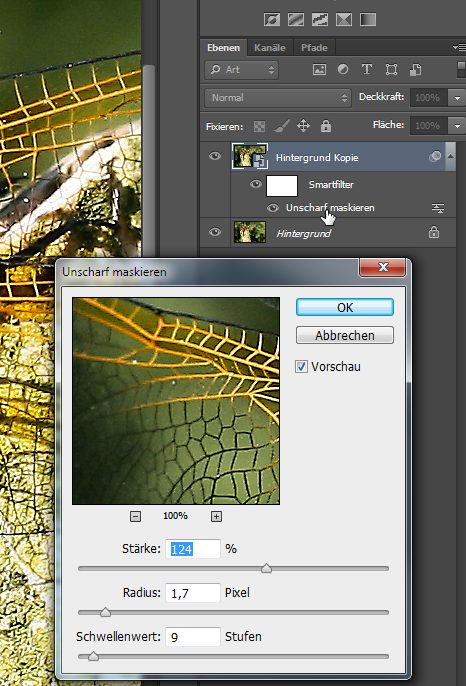
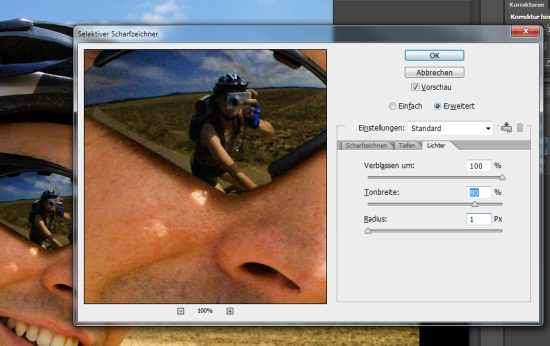
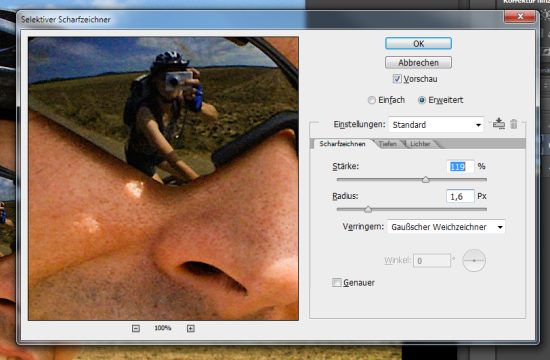
Photoshop: Filter > Scharfzeichnungsfilter > Verwacklung reduzieren

Adobe Photoshop: Handhabung Clone Stamp / Kopierstempel

[youtube_sc url=“http://www.youtube.com/watch?v=BChwzIslDJg&list=UU47XN5bhLTBH5TRFyKaUpKg“ theme=“light“ modestbranding=“1″ autohide=“1″ controls=“0″ fs=“1″ iv_load_policy=“3″ rel=“0″ showinfo=“0″ hd=“1″]


Eigenschaften

Über Fenster >Kopierquelle kann man Einstellungen zum Kopierstempel  treffen.

Ganz nützlich: Überlagerung anzeigen kann deaktiviert werden und auf Wunsch mit ALT + SHIFT eingeblendet werden.


Vorgehensweise

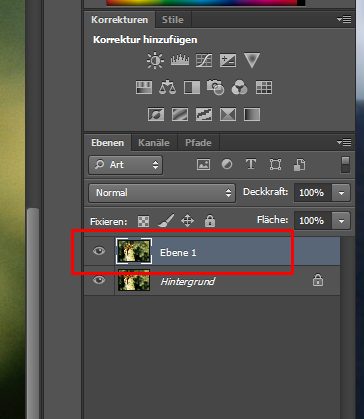
Am besten zum Kopieren eine neue, leere Ebene erstellen. In den Ebenenoptionen (oben) muss bei Aufnehmen „Aktuell und darunter“ ausgewählt sein.

Man kann auf der neuen Ebene „pinseln“. Das Original darunter bleibt unberührt. Außerdem kann man das Gepinselte via Transformieren (CMD + T) noch verschieben / verzerren / rotieren / verformen (Rechtsklick).

Auf der neuen Ebene per Schaltfläche (Transparent-Karos) „Transparente Pixel fixieren“ (so werden nur Pixel übermalt, die auch tatsächlich ausgefüllt sind).
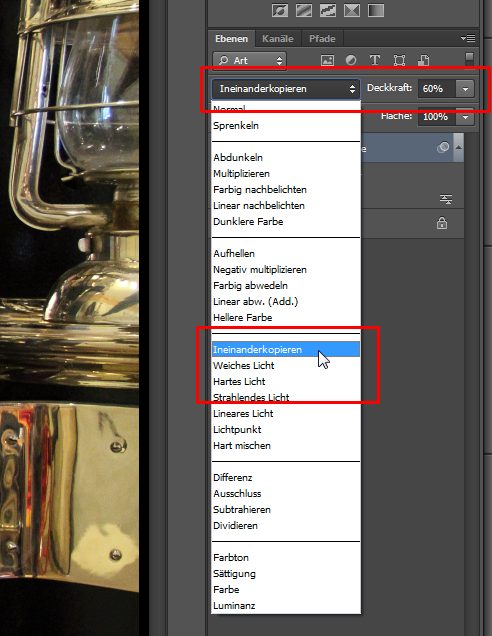
Den Pinsel nehmen und in seinen Eigenschaften auf Modus „weiches Licht“ stellen. Wir zeichnen mit den beiden Farben schwarz und weiß. Weiß hellt auf, schwarz dunkelt ab.


Adobe Indesign & Photoshop: RGB vs. CMYK

[youtube_sc url=“http://www.youtube.com/watch?v=03_fX1r0CTs“ theme=“light“ modestbranding=“1″ autohide=“1″ controls=“0″ fs=“1″ iv_load_policy=“3″ rel=“0″ showinfo=“0″ hd=“1″]

Beim Exportieren der PDF-Datei darauf achten, dass im Bereich „Ausgabe“ im Feld Fabrkonvertierung „In Zielprofil konvertieren (Werte beibehalten)“ / Ziel „Generic CMYK“ ausgewählt ist.


Das Ergebnis kann man im Adobe Acrobat über die Funktion „Preflight“ überprüfen. In der PDF-Analyse den Punkt „Liste Objekte, die ICC-basiertes CMYK verwenden“ aufrufen und das Ergebnis prüfen.


How to Batch Convert RGB to CMYK in Photoshop

There is a fast and easy method to batch convert many RGB photographs to CMYK files by using Photoshop. This is a great way to save time as you don’t have to open individual files, convert and then save to another folder.

First of all, open Photoshop and check the color settings (Edit > Color Settings) to make sure you have selected the best color profiles for where you are in the world; Europe, North America or Japan. The Adobe RGB (1998) color space provides a large gamut of RGB colors suitable for images that will be converted to CMYK. A CMYK profile should be selected for the final printing press conditions, such as coated or uncoated paper stock, and total area of ink coverage, such as 300% or 350%.

Next you will need to create an Action for the conversion. First, open an image, then open the Action Tab (Window > Actions), click ‚Create new action‘ button, name the action in the text field and click the ‚Record‘ button.

New Action

Now it is recording, so select ‚Image > Mode > CMYK Color‘, then hit the ‚Stop‘ button in the Action Tab. The action is now created ready for the next step.

To batch convert a folder of images, just select ‚File > Automate > Batch…‘ and the following window opens.

Batch Process Window

Choose the ‚Convert RGB to CMYK‘ action from the drop-down list, choose the source folder where your images are stored, then choose a destination folder where Photoshop will save the converted images.

Click the ‚OK‘ button and the batch process will start. How fast will depend on the number of images that need converting.
The action you created will be stored, so you only need to perform a new batch process the next time you need to convert a batch of images.
Adobe Acrobat XI: PDF-Dateien bearbeiten, teilen, zusammenführen, exportieren

Ob Sie nun PDF-Inhalte bearbeiten oder mehrere Dateien in einem PDF-Dokument zusammenführen wollen: Mit Adobe Acrobat XI erleichtern Sie sich den Arbeitsalltag.
http://www2.adobe-direct.com/getacrobatxi-4046a/de-DE/acrobat.htm?trackingid=KLMXY


Inhalte leicht wiederverwenden


PDF-Dateien mühelos bearbeiten


Online-Formulare für schnellere Antworten


Originalgetreue PDF-Dateien versenden


Mehrere Dateien zusammenführen


Adobe Indesign: mehrere Objekte skalieren

Möchte man mehrere Objekte bzw. eine Gruppe in der Größe ändern oder auf ein Blatt anpassen, dann geht man folgendermaßen vor:
Wenn es mehrere Objekte sind, inklusive Schrift dann die Objekte gruppieren und anschließend über Objekt/Transformieren/Skalieren die Werte einpassen. 

Wenn es sich nur um eine Grafik/PDF egal handelt dann mußt du beim verschieben APPLE/CTRL/SHIFT gedrückt halten um den Inhalt proportional mitzuskalieren

Adobe Indesign: mehrere Objekte gleichzeitig skalieren

Die zu skalierenden Objekte auswählen (darauf achten, dass diese nicht gruppiert sind) und „Objekt > Transformieren > Skalieren….“ Es öffnet sich ein Fenster. Dort den gewünschten Betrag eingeben. Mit aktivierter Vorschau und Pfeil hoch / runter kann man das Ergebnis begutachten.


Den Bezugspunkt auf Mitte stellen > ein Objekt aktivieren > die 25 % im Dialogfeld eingeben
> dann alle anderen Objekte auswählen und [Objekte] > [Erneut Transformieren] > [Erneut Transformieren – Abfolge, Einzeln] auswählen.


Adobe Premiere und After Effects Tutorials

Adobe Premiere


Einstieg

[youtube_sc url=“http://www.youtube.com/watch?v=JwYiy57ndTg“ theme=“light“ modestbranding=“1″ autohide=“1″ fs=“1″ rel=“0″ showinfo=“0″ hd=“1″ egm=“1″]


[youtube_sc url=“http://www.youtube.com/watch?v=nWryyVk-itM“ theme=“light“ modestbranding=“1″ autohide=“1″ fs=“1″ rel=“0″ showinfo=“0″ hd=“1″ egm=“1″]


Mehrere clips gleichzeitig skalieren und Halbbildoptionen ändern

1. Einen Clip im Schnittfenster so skalieren/verändern, wie du ihn benötigst.
2. Rechtsklick auf diesen Clip und „Kopieren“ wählen.
3. Alle zu beeinflussenden Clips [shift]+Klick einzeln markieren, oder mit [cttrl]+A alles auswählen oder mit der Maus einen Markierungsrahmen um alle zu beeinflussenden Clips aufziehen.
4. Rechtsklick auf einen der markierten Clips und „Attribute einfügen“ wählen.

Mit dieser Methode kannst du sämtliche Filtereinstellungen, Positionierungen, Skalierungen, sonstigen Effekte von einem auf beliebige andere Clips übertragen.


Titel erstellen und bearbeiten

[youtube_sc url=“http://www.youtube.com/watch?v=1FY6_sNwA64″ theme=“light“ modestbranding=“1″ autohide=“1″ fs=“1″ rel=“0″ showinfo=“0″ hd=“1″ egm=“1″]


Helligkeit und Kontrast verändern

[youtube_sc url=“http://www.youtube.com/watch?v=yGJc2x2EQiU“ theme=“light“ modestbranding=“1″ autohide=“1″ fs=“1″ rel=“0″ showinfo=“0″ hd=“1″ egm=“1″]


Fade-in und Fade-out der Lautstärke

[youtube_sc url=“http://www.youtube.com/watch?v=F1QFmH4MZ3Y“ theme=“light“ modestbranding=“1″ autohide=“1″ fs=“1″ rel=“0″ showinfo=“0″ hd=“1″ egm=“1″]


Bilder bewegen – Bildgröße und Bildposition ändern

[youtube_sc url=“http://www.youtube.com/watch?v=7N–NgiysJg“ theme=“light“ modestbranding=“1″ autohide=“1″ fs=“1″ rel=“0″ showinfo=“0″ hd=“1″ egm=“1″]


Fisheye Korrektur

[youtube_sc url=“http://www.youtube.com/watch?v=_4LxXzPFWC4″ theme=“light“ modestbranding=“1″ autohide=“1″ fs=“1″ rel=“0″ showinfo=“0″ hd=“1″ egm=“1″]


Bild-in-Bild

[youtube_sc url=“http://www.youtube.com/watch?v=_xsRXQxqFAQ“ theme=“light“ modestbranding=“1″ autohide=“1″ fs=“1″ rel=“0″ showinfo=“0″ hd=“1″ egm=“1″]


Bild-in-Bild mit Rahmen

[youtube_sc url=“http://www.youtube.com/watch?v=6PRkev5T7OY“ theme=“light“ modestbranding=“1″ autohide=“1″ fs=“1″ rel=“0″ showinfo=“0″ hd=“1″ egm=“1″]


Verwackelte Videos stabilisieren

[youtube_sc url=“http://www.youtube.com/watch?v=BJHrRDilbGo“ theme=“light“ modestbranding=“1″ autohide=“1″ fs=“1″ rel=“0″ showinfo=“0″ hd=“1″ egm=“1″]


Abobe After Effects

Einstieg

[youtube_sc url=“http://www.youtube.com/watch?v=hEBQr_SsdAo“ theme=“light“ modestbranding=“1″ autohide=“1″ fs=“1″ rel=“0″ showinfo=“0″ hd=“1″ egm=“1″]


einfache und effektvolle Farbkorrektur

[youtube_sc url=“http://www.youtube.com/watch?v=rOPe7JNrkzg“ theme=“light“ modestbranding=“1″ autohide=“1″ fs=“1″ rel=“0″ showinfo=“0″ hd=“1″ egm=“1″]

Kurve 1/2
Tonwert
Belichtung


Farbkorrekturen

[youtube_sc url=“http://www.youtube.com/watch?v=4OZ2EUziVBk“ theme=“light“ modestbranding=“1″ autohide=“1″ fs=“1″ rel=“0″ showinfo=“0″ hd=“1″ egm=“1″]

Farbbalance

[youtube_sc url=“http://www.youtube.com/watch?v=L9Cp1CtpZnU“ theme=“light“ modestbranding=“1″ autohide=“1″ fs=“1″ rel=“0″ showinfo=“0″ hd=“1″ egm=“1″]


Fisheye

[youtube_sc url=“http://www.youtube.com/watch?v=4snuBtY_7c4″ theme=“light“ modestbranding=“1″ autohide=“1″ fs=“1″ rel=“0″ showinfo=“0″ hd=“1″ egm=“1″]

Optikkompensation (in Effekte / Verzerrung) > Blickwinkel anpassen / Linsenverzerrung aktivieren / Größe ändern max 4


[youtube_sc url=“http://www.youtube.com/watch?v=SvjTuCZMQvA“ theme=“light“ modestbranding=“1″ autohide=“1″ fs=“1″ rel=“0″ showinfo=“0″ hd=“1″ egm=“1″]

CC Lens : Size ca. 270 – 300 / Convergence ca. 90 – 120


>>> man kann auch beide Effekte zur Fisheye-Reduzierung kombinieren. Empfehlenswert: zusätzlich den „Scharfzeichner“ mit Stärke ca. 30 einsetzen.


Video stabilisieren mit Tracker

[youtube_sc url=“http://www.youtube.com/watch?v=TLflFxW1-G0″ theme=“light“ modestbranding=“1″ autohide=“1″ fs=“1″ rel=“0″ showinfo=“0″ hd=“1″ egm=“1″]


Adobe Photoshop Tricks & Tipps

Camera Raw, HDR, schärfen, entwackeln, Foto Perspektive richten und zuschneiden

[youtube_sc url=“http://www.youtube.com/watch?v=NNzOcWkTYF0″ theme=“light“ modestbranding=“1″ autohide=“1″ fs=“1″ rel=“0″ showinfo=“0″ hd=“1″]


Anti-Verwackeln

[youtube_sc url=“http://www.youtube.com/watch?v=hs3nvsCyFuA“ theme=“light“ modestbranding=“1″ autohide=“1″ fs=“1″ rel=“0″ showinfo=“0″ hd=“1″]


Camera Raw im Detail

[youtube_sc url=“http://youtu.be/HrLD2ZHhfEA“ theme=“light“ modestbranding=“1″ autohide=“1″ fs=“1″ rel=“0″ showinfo=“0″ hd=“1″]


Freistellen mit Schnellauswahl-Werkzeug und „Kante verbessern“

[youtube_sc url=“http://www.youtube.com/watch?v=OBkaRoLjMIs“ theme=“light“ modestbranding=“1″ autohide=“1″ fs=“1″ rel=“0″ showinfo=“0″ hd=“1″]


Zauberstab vs. Schnellauswahlwerkzeug

[youtube_sc url=“http://www.youtube.com/watch?v=wQ2purMPuYI“ theme=“light“ modestbranding=“1″ autohide=“1″ fs=“1″ rel=“0″ showinfo=“0″ hd=“1″]


Maskieren anstatt löschen

[youtube_sc url=“http://www.youtube.com/watch?v=Ztywetz3DO4″ theme=“light“ modestbranding=“1″ autohide=“1″ fs=“1″ rel=“0″ showinfo=“0″ hd=“1″]


Kante verbessern – Werkzeug

[youtube_sc url=“http://youtu.be/soJdXsFx8V8″ theme=“light“ modestbranding=“1″ autohide=“1″ fs=“1″ rel=“0″ showinfo=“0″ hd=“1″]


Augen umfärben

[youtube_sc url=“http://www.youtube.com/watch?v=d2Z5pGUERzM“ theme=“light“ modestbranding=“1″ autohide=“1″ fs=“1″ rel=“0″ showinfo=“0″ hd=“1″]


Farbfelder

[youtube_sc url=“http://www.youtube.com/watch?v=v9LYKWx_Unw“ theme=“light“ modestbranding=“1″ autohide=“1″ fs=“1″ rel=“0″ showinfo=“0″ hd=“1″]


Bubble 3D Effekt für Schriften

[youtube_sc url=“http://www.youtube.com/watch?v=N2F-LHe8sZE“ theme=“light“ modestbranding=“1″ autohide=“1″ fs=“1″ rel=“0″ showinfo=“0″ hd=“1″]


Adobe Camera RAW als Filter in Photoshop CC

[youtube_sc url=“http://www.youtube.com/watch?v=9eWJhatNOSw“ theme=“light“ modestbranding=“1″ autohide=“1″ controls=“0″ fs=“1″ iv_load_policy=“3″ rel=“0″ showinfo=“0″]

  1. Filter > Für Smartfilter konvertieren (somit non-destructive, Orginal-Foto bleibt + Filter kann nachträglich auch noch verstellt werden)
  2. Filter > Camera-RAW Filter
  3. Blacks, Contrast, Saturation… Mit Graduated Filter können noch einzelne Bereiche (wie z. B. der Himmel) angepasst werden. Mit dem Pilsel kann man Filter (z. B. Schärfe / Hintergrund unscharf) auf bestimmte Details anwenden. Es können mehrere Bereiche und Einstellungen mit dem Pinsel vorgenommen werden.

Adobe Muse und Parallax

Parallax-Beispiele, um die Objekt-Bewegung zu verstehen


screenshot_74


0 = fixiert = gleiche Scrollgeschwindigkeit

1 = Bewegung

Man muss beim Anlegen von Parallax die Hintergrund-Grafiken weitgehend vergessen und sich am Browser und der Mausbewegung orientieren. Das ist das große „Umdenken“.


100 (zu 250)/ 0 – 0 – 0 – 0DIV fixiert bei 150 und schwebt unbewegt. Hier ist also nur ein 150 Px-Abstand nach oben festgelegt
0 / 0 – 0 – 0 – 0DIV fixiert auf 250 und schwebt unbewegt
100 (zu 250) / 1 runter – 0  – 1 runter – 0wenn Browser bei 100, dann schiebt er sich auf Pos 250, wie im Entwurf gezeigt. Dann schiebt er sich nach unten raus.
100 (zu 250) / 1 runter – 0 – 0 – 0
wenn Browser bei 100, dann schiebt er sich auf Pos 250, wie im Entwurf gezeigt. Anschließend bleibt er bei 250 fix stehen
100 (zu 250) / 1 runter – 0 – 0,5 hoch – 0 Balken ingendwo oben sichtbar. Wenn bei 100, dann rutscht er auf 250 und bewegt sich dann langsam hoch
 240 (zu 250) / 10 runter – 0 – 0 – 0 Der Balken ist zuerst nicht sichtbar. Bei 240 ist er plötzlich da und bleibt 10 Px von oben fest kleben. Kurzer Weg von 240 auf 250 und schnelle Mausbewegung – also schnelles Einblenden
 240 (zu 250) / 10 runter – 0 – 0 – 1 Der Balken ist zuerst nicht sichtbar. Bei 240 ist er plötzlich da und wandert dann mit der Maus nach unten.


Keyposition in Parallax mit Adobe Muse

[youtube_sc url=“http://www.youtube.com/watch?v=5OOLEztI-so“ autohide=“1″ fs=“1″ iv_load_policy=“3″ rel=“0″ showinfo=“0″]

[youtube_sc url=“http://www.youtube.com/watch?v=3wD72dFDq9Q“ autohide=“1″ fs=“1″ iv_load_policy=“3″ rel=“0″ showinfo=“0″]

[youtube_sc url=“http://www.youtube.com/watch?v=L02BfHdNLFo“ autohide=“1″ fs=“1″ iv_load_policy=“3″ rel=“0″ showinfo=“0″]


Byrdie Template

[youtube_sc url=“http://www.youtube.com/watch?v=uyyAA43fLFg“ autohide=“1″ fs=“1″ iv_load_policy=“3″ rel=“0″ showinfo=“0″]


Nightlight Template

[youtube_sc url=“http://www.youtube.com/watch?v=KJMi5l9Ru-g“ autohide=“1″ fs=“1″ iv_load_policy=“3″ rel=“0″ showinfo=“0″]

Hintergrundbilder, die überscrollt werden:

Rechteck aufziehen 100% breit, Fill mit Foto, Fill mit Scroll 0 / 0 / 0 / 0 versehen. Somit wird das ganze Foto in den Hintergrund gelegt, festgenagelt und die durchsichtige Rechteck-Maske fährt drüber und macht Ausschnitte des Fotos sichtbar.


Wechselnde Überschrift zu scrollendem Text

[youtube_sc url=“http://www.youtube.com/watch?v=wAHbJa-AvIA“ autohide=“1″ fs=“1″ iv_load_policy=“3″ rel=“0″ showinfo=“0″]

Langsam bewegender Browser-Hintergrund

[youtube_sc url=“http://www.youtube.com/watch?v=pXS1rLhcLvw“ autohide=“1″ fs=“1″ iv_load_policy=“3″ rel=“0″ showinfo=“0″]

Browserfill – Bild auswählen. Mit Scroll-Effekt versehen – nach oben < 1
(wenn Scroll = 0, dann bleibt das Bild stehen und der Text wischt drüber)


Muse 7.0: Dynamisch wechselnder Hintergrund

[youtube_sc url=“http://www.youtube.com/watch?v=N0A0bdjpMrI#t=1″ autohide=“1″ fs=“1″ iv_load_policy=“3″ rel=“0″ showinfo=“0″]


Horizonal scrollende Website

[youtube_sc url=“http://www.youtube.com/watch?v=diUtfwFGI1w“ autohide=“1″ fs=“1″ iv_load_policy=“3″ rel=“0″ showinfo=“0″]


Background Image

[youtube_sc url=“http://www.youtube.com/watch?v=FnhG27NsfGE“ autohide=“1″ fs=“1″ iv_load_policy=“3″ rel=“0″ showinfo=“0″]

[youtube_sc url=“http://www.youtube.com/watch?v=g7Vpdg-q6IQ“ autohide=“1″ fs=“1″ iv_load_policy=“3″ rel=“0″ showinfo=“0″]

Muse 7.0: 100% Parallax Scrolling Image Fill

[youtube_sc url=“http://www.youtube.com/watch?v=FEiRwVMNBgU#t=12″ autohide=“1″ fs=“1″ iv_load_policy=“3″ rel=“0″ showinfo=“0″]


Vertikale Navigation

[youtube_sc url=“https://www.youtube.com/watch?v=dbLp_q9qwG8″ autohide=“1″ fs=“1″ iv_load_policy=“3″ rel=“0″ showinfo=“0″]


Muse 7.0: Der Opacity Scroll Effekt

[youtube_sc url=“http://www.youtube.com/watch?v=Cd0nzflGNc4#t=10″ autohide=“1″ fs=“1″ iv_load_policy=“3″ rel=“0″ showinfo=“0″]


Opening Door

[youtube_sc url=“http://www.youtube.com/watch?v=9kqrjoivJXE“ autohide=“1″ fs=“1″ iv_load_policy=“3″ rel=“0″ showinfo=“0″]


Muse 7.o: Auto Fading Design Elemente

[youtube_sc url=“http://www.youtube.com/watch?v=pi6LStQB854″ autohide=“1″ fs=“1″ iv_load_policy=“3″ rel=“0″ showinfo=“0″]


Muse 7.0: Smooth Fading Rollovers

[youtube_sc url=“http://www.youtube.com/watch?v=qoC2FKdoVIg“ autohide=“1″ fs=“1″ iv_load_policy=“3″ rel=“0″ showinfo=“0″]


Bewegende und dann angepinnte Navigation

[youtube_sc url=“http://www.youtube.com/watch?v=eQo_k9WiLms“ autohide=“1″ fs=“1″ iv_load_policy=“3″ rel=“0″ showinfo=“0″]

Navi in einen „hohen“ Layer legen, damit immer sichtbar.

Navi mit Scroll versehen: 1 nach oben / 0 / 0 / 0
Die Keypositon muss am oberen Rand der Navi sein.

[youtube_sc url=“http://www.youtube.com/watch?v=cYYDXAjnG4o“ autohide=“1″ fs=“1″ iv_load_policy=“3″ rel=“0″ showinfo=“0″]


Ankermenü: Aktive Hyperlinks bei Navigation über Ankerpunkte

[youtube_sc url=“http://www.youtube.com/watch?v=qNsI6DHz5Co“ autohide=“1″ fs=“1″ iv_load_policy=“3″ rel=“0″ showinfo=“0″]

Menü einfügen.
Wichtig: TYP = manuell

Hyperlinks-Linkstyle in den Seiteneigenschaften (Inhalt): Linkformate bearbeiten – „Aktiven Status für Ankerlinke aktivieren“ ankreuzen


Eigenes Menü erstellen – OnePage-Design

[youtube_sc url=“http://youtu.be/opLo4krsjnM“ theme=“light“ modestbranding=“1″ autohide=“1″ fs=“1″ iv_load_policy=“3″ rel=“0″ showinfo=“0″ hd=“1″]


Fade away Banner Image

[youtube_sc url=“http://www.youtube.com/watch?v=caVozfngfCM“ autohide=“1″ fs=“1″ iv_load_policy=“3″ rel=“0″ showinfo=“0″]

Gradient mit Speed 7 nach oben scrollen lassen, dann 0 / 0. Key Position etwa in der Mitte des Banner-Fotos. Der Gradient muß sehr lang nach unten sein, damit er alles überdeckt, was noch kommt.

Man kann die Box mit dem Banner-Foto auch noch mit 0,5 nach oben (anschließend 0/0) versehen), damit es sich ein wenig bewegt 😉


Photobox Effekt Gimmick

[youtube_sc url=“http://www.youtube.com/watch?v=dfEfyA6BMPc“ autohide=“1″ fs=“1″ iv_load_policy=“3″ rel=“0″ showinfo=“0″]


Hero Slider

[youtube_sc url=“http://www.youtube.com/watch?v=-ZWIU_1fNOQ“ autohide=“1″ fs=“1″ iv_load_policy=“3″ rel=“0″ showinfo=“0″]

Bildershow übereinander slidende Image Masks

[youtube_sc url=“http://www.youtube.com/watch?v=8m2Lg241e3A“ autohide=“1″ fs=“1″ iv_load_policy=“3″ rel=“0″ showinfo=“0″]

Boxen erstellen und mit Fotos füllen. Im Füllen-Dialog auf SCROLL gehen und auswählen 0 / 0 / 0 / 0.


Bildershow übereinander slidende Bilder-Panels

[youtube_sc url=“http://www.youtube.com/watch?v=8LR6Axwo1ao“ autohide=“1″ fs=“1″ iv_load_policy=“3″ rel=“0″ showinfo=“0″]

Bilder auf einer Seite untereinander platzieren.

alle Bilder auswählen und dieselben Scroll-Werte geben: 1 nach oben / 0 / 0 / 0

Die Keypositions müssen immer so gewählt sein, dass das untere Bild am oberen anschließt. Dazu muß die Keyposition jedes einzelnen Fotos angepasst werden.


Thumbnail Slideshow

[youtube_sc url=“http://www.youtube.com/watch?v=ufirlrzdtyA“ autohide=“1″ fs=“1″ iv_load_policy=“3″ rel=“0″ showinfo=“0″]

[youtube_sc url=“http://www.youtube.com/watch?v=5XIkXpW1GUg“ autohide=“1″ fs=“1″ iv_load_policy=“3″ rel=“0″ showinfo=“0″]


100% Slideshow Trick

[youtube_sc url=“https://www.youtube.com/watch?v=xZ7HP0RN0os“ autohide=“1″ fs=“1″ iv_load_policy=“3″ rel=“0″ showinfo=“0″]


Slideshow mit eingebettetem Video

[youtube_sc url=“http://www.youtube.com/watch?v=5in4swnIFsw“ autohide=“1″ fs=“1″ iv_load_policy=“3″ rel=“0″ showinfo=“0″]


Scroll activated Video

[youtube_sc url=“http://www.youtube.com/watch?v=rYwxyZuL-04″ autohide=“1″ fs=“1″ iv_load_policy=“3″ rel=“0″ showinfo=“0″]


Before and After Slider – Vorher-Nachher Widget

[youtube_sc url=“https://www.youtube.com/watch?v=p3hpvfgF6qA&html5=1″ autohide=“1″ fs=“1″ iv_load_policy=“3″ rel=“0″ showinfo=“0″]


Fliegender Text als  WELCOME-Seite

[youtube_sc url=“http://www.youtube.com/watch?v=CcX6p_a9jUc“ autohide=“1″ fs=“1″ iv_load_policy=“3″ rel=“0″ showinfo=“0″]

Das Welcome mit Link auf einen Anker versehen.

Der Anker sollte nach der Keyposition des Begrüßungstextes hindeuten.

Keypositionen des Textes alle gleich (hier im Beispiel auf 615). WICHTIG: Motion after Key: alles auf 0 setzten. Die Bewegung sollte vor der Keypostion stattfinden.


Foto überscrollen mit Foto-Sketch-Balken

[youtube_sc url=“https://www.youtube.com/watch?v=2xAgbDbraGw“ autohide=“1″ fs=“1″ iv_load_policy=“3″ rel=“0″ showinfo=“0″]


Konfigurator

[youtube_sc url=“http://www.youtube.com/watch?v=5e6QPcw9iJU“ autohide=“1″ fs=“1″ iv_load_policy=“3″ rel=“0″ showinfo=“0″]


Eigene Schriften hinzufügen

[youtube_sc url=“https://www.youtube.com/watch?v=RGv-KuqVKJ0″ theme=“light“ modestbranding=“1″ autohide=“1″ fs=“1″ iv_load_policy=“3″ rel=“0″ showinfo=“0″ hd=“1″]


Nike Text Effekt

[youtube_sc url=“http://www.youtube.com/watch?v=p82-uR95X0o“ autohide=“1″ fs=“1″ iv_load_policy=“3″ rel=“0″ showinfo=“0″]

Textstücke positionieren.

Mit Scroll-Effekt nach oben versehen. Keyposition ist 0!!!! Motion Key Before und After gleich setzen.


Tesla Timeline Effekt

[youtube_sc url=“http://www.youtube.com/watch?v=ySTroxpp6iw“ autohide=“1″ fs=“1″ iv_load_policy=“3″ rel=“0″ showinfo=“0″]

Grafik mit transparenter Timeline erstellen. Farbiges Rechteck versteckt hinter die Grafik klemmen und oben zentriert festpinnen / fixieren.


Muse 7.0: Der neue „State Button“

[youtube_sc url=“http://www.youtube.com/watch?v=wyzvtawrI8M#t=0″ autohide=“1″ fs=“1″ iv_load_policy=“3″ rel=“0″ showinfo=“0″]


Muse 7.0: Die neue Bibliothek

[youtube_sc url=“http://www.youtube.com/watch?v=GViWTWuAdms#t=2″ autohide=“1″ fs=“1″ iv_load_policy=“3″ rel=“0″ showinfo=“0″]


SEO in Muse

Fotos bzw. Grafiken sollten mit Alternativtext versehen werden. Dazu in „Elemente“ einen Rechtsklick auf die Datei machen > „Bildeigenschaften bearbeiten“

In den Seiteneingenschaften von der Master-Seite kann man Präfix und Suffix für den Seitennamen anlegen oder einen allgemeinen HTML-Header-Code (z. B. Google Anayltics) hinterlegen. In den Seiteneigenschaften der Site legt man Metadaten (Beschreibung, Keywords und HTML für Head z. B. WOW-Slider) und in den Optionen legt man Seitennamen, Titel, Dateiname und Menüoption fest.


Image Effekte

[youtube_sc url=“http://www.youtube.com/watch?v=RwDAkYj314Y“ autohide=“1″ fs=“1″ iv_load_policy=“3″ rel=“0″ showinfo=“0″]


Flyout Accordion

[youtube_sc url=“http://www.youtube.com/watch?v=aDvdleC83o0″ autohide=“1″ fs=“1″ iv_load_policy=“3″ rel=“0″ showinfo=“0″]


Seitenformatierung

[youtube_sc url=“http://www.youtube.com/watch?v=frAM_peJA0Q“ autohide=“1″ fs=“1″ iv_load_policy=“3″ rel=“0″ showinfo=“0″]


Google Maps auf Seitenbreite

[youtube_sc url=“https://www.youtube.com/watch?v=WyZmv_ram8c“ autohide=“1″ fs=“1″ iv_load_policy=“3″ rel=“0″ showinfo=“0″]


Onlineshop in Muse einbetten

[youtube_sc url=“http://www.youtube.com/watch?v=-9ei6GT6Ngc“ autohide=“1″ fs=“1″ iv_load_policy=“3″ rel=“0″ showinfo=“0″]

Adobe Creative Cloud Apps deinstallieren

Solution 1

  • Mac OS: Run the uninstaller in the Applications/Utilities/Adobe Installers folder to remove the program listed as Up to Date.
  • Windows: Use the Programs And Features Control Panel to remove the program listed as up-to-date.

Solution 2

Remove the OPM.db file and relogin into the Adobe Application Manager using the Adobe ID tied to your subscription.

Solution 3

Reinstall the Adobe Application Manager.

You can download the Adobe Application from the following locations:

Solution 4

See the steps listed in Solution 1 to remove all installed Adobe Creative software. Once all Adobe Creative software has been removed, use the CS Cleaner Tool to ensure a complete removal.  You can find details in CS Cleaner tool at CS Cleaner Tool for installation problems | CCM, CS6, CS5.5, CS5, CS4, CS3.


Bereinigungs-Tool für die Adobe Creative Cloud

Mithilfe des Bereinigungs-Tools können Sie Probleme bei der Installation von Software der Adobe Creative Cloud oder Adobe Creative Suite 6, 5.5, 5, 4 und 3 beheben. Probleme können zum Beispiel auftreten, wenn Sie Vorab- oder Beta-Versionen der betreffenden Produkte installiert haben.

Vorbereitung


Vergewissern Sie sich, dass Sie über die aktuelle Version des Bereinigungs-Tools für die Creative Cloud verfügen.

Tipps:

  1. Bevor Sie das Bereinigungs-Tool starten, versuchen Sie zuerst, das betreffende Produkt auf regulärem Weg zu deinstallieren.
  2. Legen Sie Sicherungskopien sämtlicher Dateien an, die in Adobe-Produktverzeichnissen gespeichert sind. Dazu zählen auch Plug-ins oder Profile, die Sie nachträglich installiert haben.
  3. Bitte lesen Sie zuerst die Datei „ReadMeFirst.pdf“. Sie wird mit dem Bereinigungs-Tool heruntergeladen.

Allgemeine Anweisungen

  1. Deinstallieren Sie die gewünschte Version des Creative Cloud- bzw. Creative Suite-Produkts, bevor Sie die Bereinigung durchführen.
    • Wählen Sie unter Windows XP „Systemsteuerung“ > „Software“ > „Programme ändern oder entfernen“.
    • Wählen Sie unter Windows Vista oder Windows 7 „Systemsteuerung“ > „Software“ > „Programme und Funktionen“.
    • Wählen Sie unter Macintosh „Programme“ > „Dienstprogramme“ > „Adobe-Installer“.
    • Starten Sie den Computer neu.
  2. Laden Sie das Bereinigungs-Tool für die Creative Cloud für Windows oder Mac herunter.
  3. Extrahieren Sie die in der ZIP enthaltenen Dateien (Windows), bzw. laden Sie die DMG-Datei (Mac) auf Ihr System.
    • Die Download-Datei umfasst das Bereinigungs-Tool sowie die Datei „ReadMeFirst.pdf“ mit einer ausführlichen Anleitung. Lesen Sie diese sorgfältig durch.
    • Windows:
      1. Extrahieren Sie die Datei „AdobeCreativeCloudCleanerTool.zip“.
      2. Doppelklicken Sie auf die Datei, um sie zu öffnen.
      3. Klicken Sie mit der rechten Maustaste auf „AdobeCreativeCloudCleanerTool.exe“, und wählen Sie „Run as Administrator“ (Als Administrator ausführen).
      Hinweis: Wenn der Befehl „Run as Administrator“ nicht verfügbar ist, doppelklicken Sie auf „AdobeCreativeCloudCleanerTool.exe“.
    • Macintosh:
      1. Doppelklicken Sie auf die Datei „AdobeCreativeCloudCleanerTool.dmg“. Die Datei wird unter dem Namen „Adobe Creative Cloud Cleaner Tool“ geladen.
      2. Doppelklicken Sie auf „Adobe Creative Cloud Cleaner Tool“, und befolgen Sie die Anweisungen auf dem Bildschirm.
      Hinweis: Geben Sie bei Aufforderung Ihr Administratorkennwort ein.
  4. Befolgen Sie die Anweisungen auf dem Bildschirm, um das Skript zu vervollständigen. Nachdem die Bereinigung abgeschlossen wurde, wählen Sie die Eingabetaste (Windows) oder Befehl+Q (Macintosh), um das Programm zu beenden.
  5. Führen Sie einen Neustart durch.
  6. Jetzt können Sie mit der Installation des gewünschten Creative Cloud- bzw. Creative Suite-Produkts fortfahren.

Deinstallation von Creative Cloud- bzw. Creative Suite-Produkten unter Windows

  1.  Wählen Sie „Systemsteuerung“ > „Software“ > „Programme ändern oder entfernen“ (unter Windows XP) bzw. „Systemsteuerung“ > „Programme“ > „Programme und Funktionen“ (unter Windows Vista/Windows 7).
  2.  Wählen Sie das gewünschte Produkt aus, und klicken Sie anschließend auf „Entfernen“ oder „Deinstallieren“.
  3.  Befolgen Sie die Anweisungen auf dem Bildschirm, um den Vorgang abzuschließen.
  4. Starten Sie den Computer neu.

Deinstallation von Creative Cloud- bzw. Creative Suite-Produkten unter Mac OS

  1. Wählen Sie „Programme“ > „Dienstprogramme“ > „Adobe Installers“.
  2. Doppelklicken Sie auf das Deinstallationsprogramm für das Creative Cloud-Produkt.
  3. Befolgen Sie die Anweisungen auf dem Bildschirm.
  4. Starten Sie den Computer neu.

DOWNLOAD

Fehlende Schriftarten in Adobe Indesign (CS5)

InDesign bietet verschiedene Meldungen im Programm, mit denen Sie auf eine fehlende Schrift hingewiesen werden. Im nächsten Workshop sehen wir uns anhand von zwei Beispielen an, wie Sie mit diesen Meldungen umgehen und gängige Schriftprobleme lösen. Die dazugehörige Datei Fehlende Schriften.indd finden Sie im Ordner 04_Typografie auf der DVD zum Buch.

1 Das Dokument öffnen

Navigieren Sie zum entsprechenden Ordner auf Ihrer Festplatte und öffnen Sie die oben genannte Datei. Unter der Voraussetzung, dass die Schriftart »Nimbus« nicht auf Ihrem System installiert ist, sollten Sie die gezeigte Fehlermeldung erhalten. Klicken Sie nach dem Durchlesen der Meldung nicht auf Schriftart suchen, sondern schließen das Dialogfenster durch Bestätigen mit OK.

Über »Schriftarten suchen« wird der entsprechende Dialog geöffnet.


2 Fehler anhand von Markierungen finden

Wie in der Warnmeldung angekündigt, wird eine fehlende Schrift durch eine andere Schrift ersetzt, doch zunächst sieht man keine Unstimmigkeiten. Wechseln Sie jetzt vom Bildschirmmodus Vorschau in den Modus Normal. InDesign zeigt mit dem rosa hinterlegten Text an, dass hier die Schrift fehlt. Genauere Hinweise erhalten Sie, indem Sie mit dem Textwerkzeug in den Text klicken. Das Steuerungsbzw. Zeichenbedienfeld und der Menüpunkt Schrift ? Schriftart zeigen die fehlende Schrift in eckigen Klammern oder geben den Hinweis Fehlend.

Die rosafarbene Unterlegung dürfen Sie nicht ignorieren, sonst kommt es zu Fehlern.

Die rosafarbene Unterlegung dürfen Sie nicht ignorieren, sonst kommt es zu Fehlern.

HINWEIS

Sie können die rosa-Unterlegung der fehlenden Schrift in den Voreinstellungen unter Satz ? Markieren ? Ersetze Schriftarten abschalten. Ich empfehle Ihnen aber die generelle Aktivierung der Option, denn Fehler will man schließlich sehen!

3 Schrift durch eine andere Schrift ersetzen

Wenn Sie über die Schrift verfügen, schließen Sie das Dokument, installieren die Schrift im System und öffnen Ihre Datei erneut ohne Fehlermeldung. Wir gehen aber in diesem Schritt des Workshops davon aus, dass diese Schrift nicht vorhanden ist und durch eine Alternative ersetzt werden muss. Dabei funktioniert das hier gezeigte Vorgehen nicht nur für einen Rahmen, sondern global für alle Textrahmen innerhalb eines Dokuments. Um den oben gezeigten Dialog zu öffnen, wählen Sie Schrift ? Schriftart suchen. Hier werden alle im Dokument vorhandenen Schriftarten bzw. Schriftschnitte aufgelistet . Fehlende Schriften sind mit einem gelben Warndreieck gekennzeichnet. Klicken Sie auf den ersten Eintrag der Liste. Wählen Sie im Bereich Ersetzen durch  die Schriftfamilie Minion Pro und für den Schnitt Regular aus, und klicken Sie dann auf den Button Alle ändern . Wiederholen Sie diesen letzten Schritt für die beiden übrigen Schnitte mit dem Warndreick und ersetzen sie mit den Schnitten Bold und Italic. Schließen Sie das Dialogfenster und heben Sie die Textauswahl – falls notwendig – auf. Alle rosa Markierungen sollten verschwunden sein.

TIPP

Wenn Sie nachträglich die Schrift innerhalb eines Dokuments ändern möchten, ist das auch sehr komfortabel über Schrift ? Schriftart suchen möglich. Über das Kästchen Formate neu definieren, wenn »Alle ändern« gewählt wird wird die neue Schrift auch dann gleich richtig in den Formaten geändert.

HINWEIS

Über den Dialog Schriftart suchen können Sie auch den Ablageort von Font-Dateien auf Ihrem Computer anzeigen. Markieren Sie hierzu den Schriftschnitt und wählen Sie Im Finder anzeigen bzw. Im Explorer anzeigen. Mit dem Button Mehr Informationen erweitern Sie den Dialog und erhalten so weitere Informationen zur ausgewählten Schrift.


4 Einzelne fehlende Zeichen erkennen

Navigieren Sie jetzt zur Seite 2 im Dokument. Hier erwartet Sie ein anderes Problem: Nicht alle Schriftzeichen, sondern einzelne Kästchen im Text sind rosa markiert. Die Kästchen zeigen an, dass Sie hier eine Schrift verwenden, die die Zeichen die ursprünglich im Text verwendet wurden, nicht in Ihrem Zeichensatz beinhaltet. Rufen Sie auch hier Schrift ? Schriftart suchen auf, ersetzen Sie Myrid Pro Regular durch Minion Pro Regular, auch wenn Sie hier kein Warndreieck sehen. Der Zeichensatz der Minion Pro ist im Vergleich zur Myriad Pro wesentlich besser ausgebaut. Hier lassen sich die Zeichen aus dem griechischen Alphabet darstellen und die Kästchen verschwinden somit.

Fehlende Zeichen

Fehlende Zeichen

Adobe Reader Offline Installation

Auch für den Adobe Reader (Acrobat) gibt es eine Offline Installationsdatei, die vor allem dann wichtig werden kann, wenn entweder mal keine Internetverbindung zu Hand ist, oder es Probleme mit dem Adobe DownloadManager gibt.

Da Adobe in regelmässigen Abständen teils hoch kritische Sicherheitslücken entfernt, sollten Sie schnellstmöglich auf die jeweils aktuelle Version Updaten.

Hier können Sie sich die Offline Installationsdateien für Windows direkt bei Adobe herunterladen:

Adobe Reader (Voll-SetUp Offline) – Microsoft Windows

Adobe Reader – Apple Macintosh

Unerwünschte Zuschauer aussperren: So verhindern Sie den Webcam-Zugriff des Adobe Flash Players

In den Medien wurde schon öfter berichtet, dass Hacker aus der Ferne die Webcam von Computern ferngesteuert und Fotos und Videos der Nutzer angefertigt haben. Auch wenn viele Möglichkeiten des Fernzugriffs existieren, die einfachste Methode ist der Weg über den “Adobe Flash Player”. Standardmäßig erlaubt er den Zugriff auf Webcam und Mikrofon. Zwar muss eine Webseite erst fragen, ob sie auf Ihre Webcam und/oder Mikrofon zugreifen darf, aber welcher Hacker macht das schon… So ein großes, offenes “Scheunentor” sollte auf jeden Fall geschlossen werden.

Die Funktion lässt sich auf der Webseite vom Anbieter Macromedia für Ihren PC oder Laptop ausschalten. Der “Settings-Manager” ist zwar versteckt, aber nicht unauffindbar.

Rufen Sie die folgende Webseite auf:

www.macromedia.com/support/documentation/de/flashplayer/help/settings_manager02.html

In der Kategorie “Globale Zugriffsschutzeinstellungen” wechseln Sie zur gleichnamigen Registerkarte. Dort klicken Sie auf die Schaltfläche “Immer verweigern”. Die nachfolgende Sicherheitswarnung “Bestätigen” Sie mit dem entsprechenden Button.

Auf den ersten Blick ist die Ansicht des Einstellungsmanagers etwas verwirrend, da er wie ein Bild aussieht. Es ist aber der Einstellungsmanager selbst.

Adobe Brackets: Code-Editor für Webentwickler

Adobe Brackets - Screenshot

Adobe Brackets ist ein Open-Source Code-Editor, der speziell auf Webdesign und Webentwicklung zugeschnitten ist. Nicht nur ist Adobe Brackets für HTML, CSS und JavaScript konzipiert, sondern der Editor ist auch genau in diesen Sprachen geschrieben. Für das Web, mit dem Web sozusagen. Ein übersichtliches Interface und einige sehr interessante Funktionen machen den Editor schon jetzt in seiner frühen Entwicklungsphase zu einem tollen Projekt.

Bisher steht Adobe Brackets für Windows und Mac zum Download bereit. Aufgrund des frühen Entwicklungsstadiums sind bisher nur die grundlegendsten Editor-Funktionen mit an Bord. Interessant wird es aber bei den Features Live-Vorschau und Quick Edit.

Die Live-Vorschau wird bisher in Verbindung mit Chrome unterstützt und sorgt dafür, dass alle getätigten Änderungen am Code sofort im Browser sichtbar werden. Quick Edit ist eine weitere Funktion, mit der Adobe Brackets punkten kann. Ist man gerade in einem HTML-Dokument und möchte auf das CSS eines Tags zugreifen, ist dies per Quick Edit einfach inline möglich. Der betreffende Teil der CSS-Datei öffnet sich innerhalb des HTML-Dokuments.

Adobe Brackets - Quick Edit - Screenshot

Da Adobe Brackets Open-Source ist und mit HTML, CSS und JavaScript entwickelt wurde, kann man auch ohne Probleme jederzeit selbst in die Community einsteigen und seinen Teil zum Projekt beitragen. Der Anfang sieht auf jeden Fall schon sehr gut aus!

Alle weiteren Informationen gibt es auf der offiziellen Adobe Brackets Webseite. Der Dowload findet sich auf GitHub.

Adobe Photoshop: Fotos schärfen mit den Nachschärfen-Tools Scharfzeichnen, Unscharf maskieren, Selektiver Scharfzeichner und Hochpass-Filter

[youtube_sc url=“https://www.youtube.com/watch?v=SWuyq8v0sbo“ theme=“light“ modestbranding=“1″ autohide=“1″ fs=“1″ iv_load_policy=“3″ rel=“0″ hd=“1″]


Das Lieblingsfoto ist mal wieder unscharf geworden? Macht nichts. Wozu gibt es Tools und Werkzeuge zum Nachschärfen. In Adobe Photoshop gibt es gleich vier Werkzeuge zum Nachschärfen. Doch welches ist am besten geeignet? Wir geben einen kurzen Überblick über die Einsatzzwecke und Vor- und Nachteile der Photoshop-Schärfetools.


[youtube_sc url=“http://youtu.be/4vOEXOj9r4o“ autohide=“1″ fs=“1″ iv_load_policy=“3″ rel=“0″ showinfo=“0″]


[youtube_sc url=“http://youtu.be/iAX-o4faaiM“ autohide=“1″ fs=“1″ iv_load_policy=“3″ rel=“0″ showinfo=“0″]


Vorbereitung für das zerstörungsfreie Schärfen: Ebenen und Smartobjekte

Wichtig vorab: Bei allen Arbeiten am Foto sollten Sie das Bild so vorbereiten, dass alle Schritte zerstörungsfrei durchgeführt werden. Also so, dass Sie alle Schritte problemlos wieder rückgängig machen können. Das geht ganz einfach über Ebenenkopien und Smartobjekte. Da die Änderungen später nur an einer Kopie (der Ebenenkopie bzw. dem Smartobjekt) durchgeführt werden, brauchen Sie keine Angst zu haben, etwas zu zerstören oder einen Filter zu stark einzusetzen. Sie können alles wieder rückgängig machen und zudem die einzelnen Einstellungen feinjustieren.

Unser Tipp: Die folgenden Schritte sollten Sie vor jeder Veränderung durchführen, damit Sie innerhalb der Photoshop-Datei immer eine Kopie Ihres Originalbilds behalten und alles korrigierbar bleibt. Um eine Ebenenkopie und ein Smartobjekt anzulegen, gehen Sie folgendermaßen vor:

1. Um die Schärfeeinstellung später besser justieren zu können, erstellen Sie mit der Tastenkombination [Strg][J] eine Ebenenkopie. Die Kopie erscheint in der Ebenenliste als “Ebene 1″ oder “Hintergrund Kopie”.

2. Danach wandeln Sie die neue Ebene in ein Smartobjekt um, indem Sie in der Ebenenliste mit der rechten Maustaste auf die Ebenenkopie klicken und den Befehl “In Smartobjekt konvertieren” aufrufen.

Das war’s. Alle Arbeiten beziehen sich jetzt nur noch auf die Ebenenkopie und das Smartobjekt. Da Sie immer noch über die Hintergrund-Ebene verfügen, können Sie zerstörungsfrei arbeiten und jederzeit wieder zum Originalfoto zurückkehren.

Wichtig: Achten Sie darauf, dass in der Ebenenliste das Smartobjekt (meist mit dem Titel “Ebene 1″ oder “Hintergrund-Kopie”) markiert und ausgewählt ist, damit sich die Änderungen ausschließlich auf die Kopie auswirken.

Wenn’s schnell gehen soll: Scharfzeichnen und Konturen scharfzeichnen

Wenn Sie sich nicht großartig mit den Profi-Werkzeugen wie “Unscharf maskieren” oder “Hochpass-Filter” beschäftigen möchten, verwenden Sie am besten die Klick-and-Run-Schärfetools von Photoshop.

1. Am besten stellen Sie zuerst mit [Strg][Alt][0] (Ziffer Null) die 100-Prozent-Ansicht ein, um alle Bilddetails erkennen zu können.

2. Markieren Sie in der Ebenenliste die Ebenenkopie, die meist als “Ebene 1″ oder “Hintergrund Kopie” gekennzeichnet ist. Damit stellen Sie sicher, dass sich alle Änderungen nur auf diese Ebene auswirken.

3. Rufen Sie den Befehl “Filter | Scharfzeichnungsfilter | Konturen scharfzeichnen” auf.

4. In der Ebenenpalette wird der neue Smartfilter “Konturen scharfzeichnen” ergänzt. Per Klick auf das Augensymbol können Sie den Filter ein- und ausschalten und per Vorher-Nachher-Vergleich die Scharfzeichnung kontrollieren.

5. Ebenfalls praktisch: Per Doppelklick auf die kleinen Schieberegler können Sie die Deckkraft des Scharzeichnungsfilters und damit den Grad der Scharfzeichnung anpassen. Wurde das Bild zum Beispiel zu stark geschärft, reduzieren Sie einfach die Deckkraft.

6. Um weitere oder andere Scharfzeichnungsfilter auszuprobieren, rufen Sie den Befehl “Filter | Scharfzeichnungsfilter | Scharfzeichnen” und danach “Filter | Scharfzeichnungsfilter | Stärker scharfzeichnen” auf.

Keine Sorge: Das Bild ist zuerst extrem überschärft. Das lässt sich aber leicht korrigieren. Über die Augensymbole können Sie die einzelnen Smartfilter ein- und ausschalten und so alle drei Scharfzeichnungstechniken direkt vergleichen. Zudem lässt sich die Intensität jedes einzelnen Filters per Doppelklick auf den jeweiligen Schieberegler die Intensität jedes einzelnen Filters anpassen.

Unscharf maskieren

Die drei Standardfilter “Scharfzeichnen”, “Stärker scharfzeichnen” und “Konturen scharfzeichnen” sind für Anfänger und Einsteiger meist ausreichend. Profis verwenden jedoch lieber den Filter “Unscharf maskieren”, da sich hier der Schärfeeffekt besser steuern lässt. Die Schärfung erfolgt dabei durch Kontrastanhebung innerhalb kleiner Radien. Zum Schärfen mit dem “Unscharf maskieren”-Filter gehen Sie folgendermaßen vor:

1. Am besten stellen Sie zuerst mit [Strg][Alt][0] (Ziffer Null) die 100-Prozent-Ansicht ein, um alle Bilddetails erkennen zu können.

2. Markieren Sie in der Ebenenliste die Ebenenkopie, die meist als “Ebene 1″ oder “Hintergrund Kopie” gekennzeichnet ist. Damit stellen Sie sicher, dass sich alle Änderungen nur auf diese Ebene auswirken.

3. Rufen Sie den Befehl “Filter | Scharfzeichnungsfilter | Unscharf maskieren” auf.

4. Im Dialogfenster können Sie die Scharfzeichnung feinjustieren. Achten Sie darauf, dass die Option “Vorschau” aktiviert ist, damit Sie die Änderungen sowohl im kleinen Vorschaufenster als auch im Originalbild sehen können. Die Schieberegler haben folgende Auswirkungen:

  • Stärke: Bestimmt, wie stark die Schärfung ausfällt. Am besten probieren Sie testweise die extremen Werte aus, um die maximalen Auswirkungen zu sehen. In der Praxis sollte die Stärke nicht über 200% liegen; bei vielen Portraits ist zum Beispiel 160% ideal.
  • Radius: Legt fest, wie weit sich die Schärfung ausgehend von der Kontrastkante auswirkt. Vorsicht: zu hohe Werte führen zu sogenannten Halos, auffälligen Lichtsäumen um die Kontrastkante herum. Bei Portraits sind meist kleine Radien von etwa 1,6 ideal.
  • Schwellenwert: Das ist der wichtigste Wert. Der Schwellenwert bestimmt, wie hoch der Kontrast zwischen zwei Pixeln sein muss, damit überhaupt eine Schärfung stattfindet. Bei höheren Werten wird erst später (also bei höheren Kontrasten) nachgeschärft. Bei vielen Portraits ist zum Beispiel der Schwellenwert 6 gut geeignet.

5. Sind die gewünschten Werte eingestellt, schließen Sie das Fenster mit OK. Möchten Sie die Werte wieder ändern, klicken in der Ebenenliste doppelt auf “Unscharf maskieren”. Und wie bei den anderen Filtern (siehe oben) können Sie auch hier über das Augensymbol den Filter aus- und einschalten und per Doppelklick auf die kleinen Schieberegler die Deckkraft des Unscharf-Maskieren-Filters anpassen.

Schärfen mit dem selektiven Scharfzeichner

Wenn Sie nicht das gesamte Bild, sondern nur die hellen oder dunklen Bereiche nachschärfen möchten, ist der Selektive Scharfzeichner das richtige Werkzeug. In Portraits können Sie damit zum Beispiel die hellen Hauttöne von der Scharfzeichnung ausnehmen oder bei Naturaufnahmen die Schattenbereiche unberührt lassen. Der Selektive Scharfzeichner funktioniert folgendermaßen:

1. Stellen Sie zuerst mit [Strg][Alt][0] (Ziffer Null) die 100-Prozent-Ansicht ein, um alle Bilddetails erkennen zu können.

2. Markieren Sie in der Ebenenliste die Ebenenkopie, die meist als “Ebene 1″ oder “Hintergrund Kopie” gekennzeichnet ist. Damit stellen Sie sicher, dass sich alle Änderungen nur auf diese Ebene auswirken.

3. Rufen Sie den Befehl “Filter | Scharzeichnungsfilter | Selektiver Scharfzeichner” auf.

4. Im folgenden Dialogfenster aktivieren Sie die Option “Erweitert”.

5. Um zum Beispiel bei Portraits die hellen Bereiche vor jeder Schärfung zu schützen, wechseln Sie in den Bereich “Lichter” und schieben den Regler “Verblassen” auf 100%.

Mit dem Regler “Tonbreite” legen Sie die Helligkeitsstufen fest, die von den Lichtern ausgehend geschützt werden sollen. Bei Portraits zum Beispiel sollte die Tonbreite recht hoch auf etwa 80% gesetzt werden.

Der “Radius”-Wert bestimmt, wie weit von einem hellen Pixel ausgehend die Schärfung ausgeblendet wird.

6. Im Reiter “Scharfzeichnung” legen Sie anschließend den Grad der Nachschärfung fest. Mit “Stärke” regeln Sie, wie stark der Kontrast an den Kanten erhöht wird. Probieren Sie einfach mal die extremen Werte aus, um ein Gefühl für die Auswirkungen zu bekommen.

Der “Radius” bestimmt, auf wie viele Pixel von einer Kante sich die Schärfung auswirkt. Vorsicht: zu hohe Werte führen zu sogenannten Halos, auffälligen Lichtsäumen um die Kontrastkante herum.

Übrigens: Das Vorschaufenster zeigt immer wie das Bild nach der Schärfung aussieht. Um die Vorschau kurzzeitig auszublenden und wieder das Original zu zeigen, müssen Sie übrigens nur ins Vorschaufenster klicken und die Maustaste gedrückt halten. Sobald Sie sie wieder loslassen, erscheint wieder die geschärfte Vorschau.

7. Sind die gewünschten Werte eingestellt, schließen Sie das Fenster mit OK. Möchten Sie die Werte wieder ändern, klicken in der Ebenenliste doppelt auf “Selektiver Scharfzeichnen”. Und wie bei den anderen Filtern (siehe oben) können Sie auch hier über das Augensymbol den Filter aus- und einschalten und per Doppelklick auf die kleinen Schieberegler die Deckkraft des Selektiv-Scharfzeichnen-Filters anpassen.

Kanten schärfen mit dem Hochpassfilter

Beim Schärfen kommt es oft darauf an, nur die Kanten zu schärfen und die Flächen unverändert zu lassen. Mit dem Hochpassfilter können Sie gezielt nur die Kanten schärfen – und im die Flächen glätten “schonen”. Das funktioniert folgendermaßen:

1. Stellen Sie zuerst mit [Strg][Alt][0] (Ziffer Null) die 100-Prozent-Ansicht ein, um alle Bilddetails erkennen zu können.

2. Markieren Sie in der Ebenenliste die Ebenenkopie, die meist als “Ebene 1″ oder “Hintergrund Kopie” gekennzeichnet ist. Damit stellen Sie sicher, dass sich alle Änderungen nur auf diese Ebene auswirken.

3. Rufen Sie den Befehl “Filter | Sonstige Filter | Hochpass” auf.

4. Die erste Vorschau sieht erschreckend aus: der Hochpassfilter “plättet” das komplette Bild und erhält nur die Kantendetails – das wird später in Schritt 6 wieder korrigiert.

Legen Sie jetzt mit dem “Radius”-Regler fest, in welchem Bereich der Filter die Kanten erkennt und verstärkt. Um nicht zu stark zu schärfen, stellen Sie moderate Werte ein, etwa 3 Pixel.

5. Schließen Sie das Fenster mit OK. Über den Smartfilter, das Augensymbol und das Schieberegler-Symbol in der Ebenenliste können Sie die Werte und die Deckkraft des Effekts jederzeit korrigieren.

6. Im nächsten Schritt müssen Sie die Hochpass-Ebene mit der Hintergrundebene mischen. Dazu öffnen Sie in der Ebenenliste das Listenfeld “Normal” und wählen eine der drei folgenden Mischmethoden aus:

  • Weiches Licht
  • Hartes Licht
  • Ineinanderkopieren

Mit “Weiches Licht” fällt die Schärfung behutsam aus, während “Hartes Licht” zu besonders intensiven Nachschärfungen führt. Die Füllemthode “Ineinanderkopieren” sorgt für mehr Kontrast im Bild. Am besten probieren Sie die einzelnen Füllmethoden einfach aus.

Über den Regler “Deckkraft” (oben rechts neben in der Ebenenpalette der Füllmethoden-Liste) können Sie die Intensität der Scharfzeichnung nachjustieren.

Noch mehr Feinjustierung über Ebenenmasken

Die Scharfzeichnungsfilter wirken sich stets auf das gesamte Bild aus. Möchten Sie nur bestimmte Bereiche schärfen und andere Bereich komplett davon ausnehmen, sollten Sie mit Ebenenmasken arbeiten. Mit einer Ebenenmaske legen Sie genau fest, auf welche Bildbereiche sich die Änderung auswirken.

Wie Ebenenmasken funktionieren und wie Sie sie anwenden, erfahren Sie zum Beispiel auf den Webseiten www.webmasterpro.de/design/article/photoshop-einfuehrung-arbeiten-mit-masken.html und www.ccvision.de/de/tutorials/arbeiten-mit-ebenenmasken.html.

Adobe Reader Offline Installation

Auch für den Adobe Reader (Acrobat) gibt es eine Offline Installationsdatei, die vor allem dann wichtig werden kann, wenn entweder mal keine Internetverbindung zu Hand ist, oder es Probleme mit dem Adobe DownloadManager gibt.

Da Adobe in regelmässigen Abständen teils hoch kritische Sicherheitslücken entfernt, sollten Sie schnellstmöglich auf die jeweils aktuelle Version Updaten.


Update: Aus Sicherheitsgründen sollten Sie mittlerweile nur noch den Adobe Reader Xinstallieren, da dieser diverse Schutzmechanismen (z.B. Sandbox) mitbringt.


Hier können Sie sich die Offline Installationsdateien für Windows direkt bei Adobe herunterladen:


Adobe Reader (Voll-SetUp Offline) – Microsoft Windows


Adobe Reader – Apple Macintosh


Wählen Sie dazu bitte Ihre jeweils benötigte Version und die entsprechende Sprache aus (also z.B.10.x >> 10.0.1 >> de_DE) und laden danach die entsprechende Datei herunter.


Die Onlineinstallation erreichen erreichen Sie nach wie vor über diesen Link.