archivieren

E-Mails in Thunderbird importieren und exportieren / archivieren

  1. Am einfachsten gelingt der Ex- und Import in Thunderbird mit der Erweiterung ImportExportTools, die Sie kostenlos beim Hersteller herunterladen können.
  2. Wählen Sie nach dem Download über das Menü-Symbol am rechten, oberen Rand „Add-ons“.
  3. Klicken Sie auf das Einstellungen-Symbol und wählen Sie „Add-on aus Datei installieren“. Suchen Sie jetzt die zuvor heruntergeladene XPI-Datei und installieren Sie diese. Anschließend müssen Sie Thunderbird neu starten.
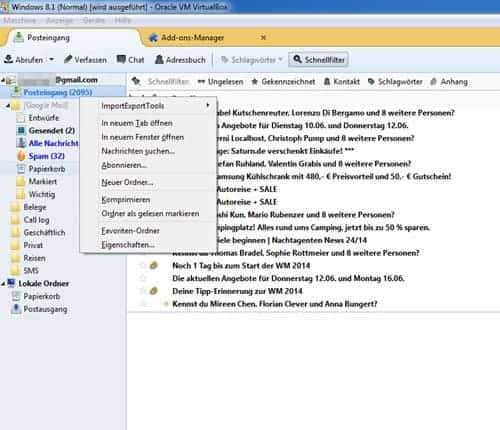
  4. Per Rechtsklick auf einen Ordner, etwa den Posteingang, können Sie auf die ImportExportTools zugreifen und den entsprechenden Ordner exportieren. Per Rechtsklick auf eine leere Stelle können alternativ die Option „Alle Nachrichten exportieren“ sowie das entsprechende Format auswählen ( >>> .eml wegen Anhang)
  5. Über den Button „Importiere Nachrichten“ lassen sich Ihre Mails in Thunderbird importieren.


Löschen von Gmail-Emails über Thunderbird
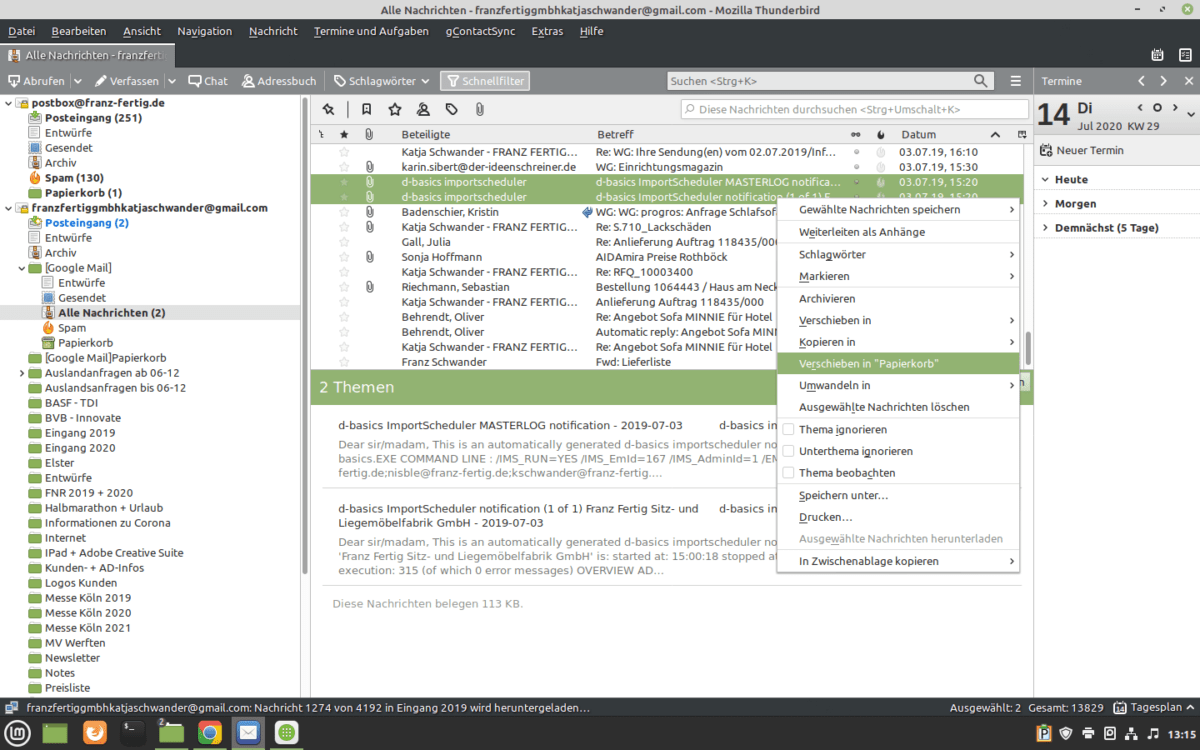
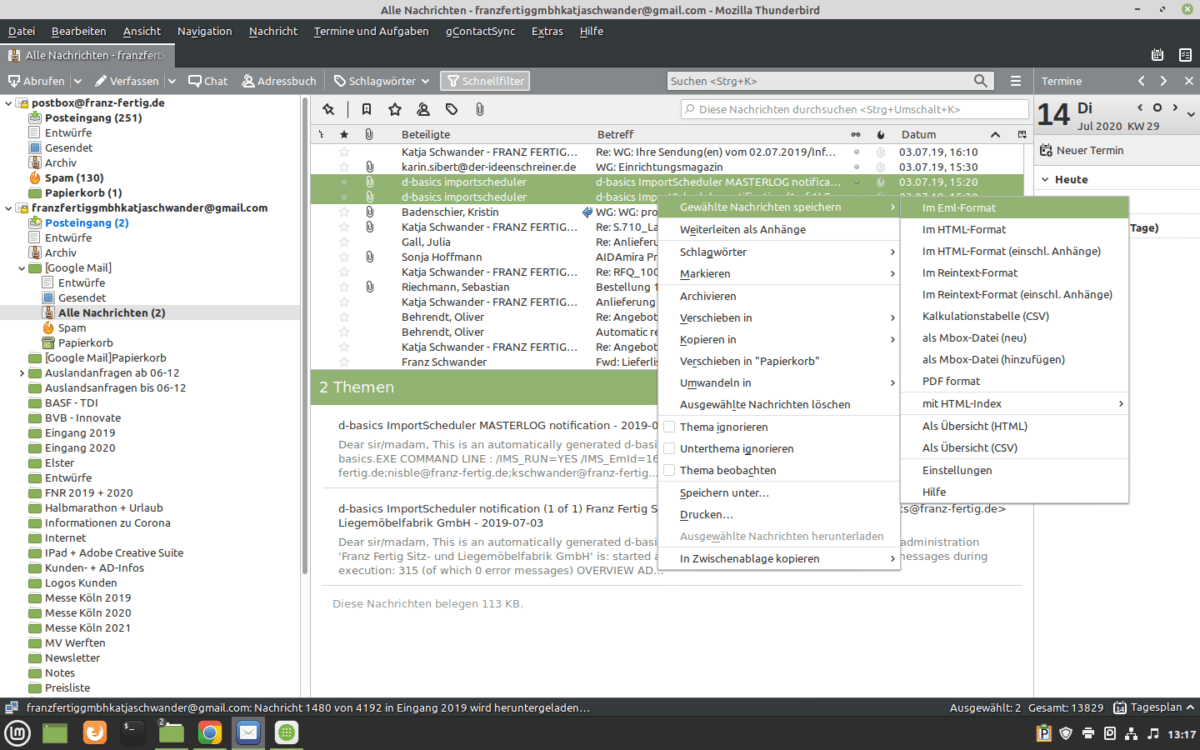
Möchte man (bereits archivierte) E-Mails via Thunderbird aus Gmail entfernen, dann ist es empfehlenswert die gewünschten E-Mails zu markieren und in den Papierkorb zu verschieben. Dies kann mit der rechten Maustaste erfolgen.

Anschließend leert man den Papierkorb. Dies kann zur Kontrolle auch über die Gmail-Weboberfläche erfolgen.

Gmail: Mehrere E-Mails auf einen Schlag als PDF herunterladen und eventuell archivieren

Alle Nachrichten in Google-Mail können für einen späteren Zugriff archiviert werden. Leider kann man aber ohne eine aktive Internetverbindung nicht auf die archivierten E-Mail zurückgreifen. Einzelne Mails können jedoch über die Druckfunktion (als PDF speichern) auf dem Computer abgelegt werden. Benötigt man aber mehrere Nachrichten, dann wird das ganze schon etwas zeitaufwendiger. Wie heißt es doch so schön: Zeit ist Geld! Mit der Erweiterung Duffel lassen sich beliebig viele Nachrichten als PDF in einem Arbeitsschritt herunterladen und speichern.

Duffel funktioniert nur in Verbindung mit Gmail und dem Chrome-Browser. Du kannst das Gmail-Add-On entweder über den Chrome Web Store oder über die Duffel Homepage gratis herunterladen.

gmail-pdf-download-herunterladen-archivieren-duffel-erweiterung

Die Erweiterung Duffel fügt der Gmail-Bearbeitungsleiste einen Download-Button hinzu. Dieser steht dir in jeder geöffneten E-Mail zur Verfügung. Dieser wird ebenfalls im Posteingang angezeigt, sobald du eine Nachricht per Checkbox markierst.

download-email-format-duffel-pdf-konvertiert-zip-mehrere

Eine einzelne E-Mail wird direkt als PDF im Download-Ordner gespeichert. Hast du mehrere Nachrichten markiert, werden alle in einem ZIP-Archiv zusammengefasst.

duffel-email-gmail-google-mail-archivieren-einzel-nachricht-pdf-mehrere-als-zip-datei

Die ZIP-Order finde ich persönlich sehr praktisch, da ich – nach Kalendertag sortiert – meinen Posteingang immer offline zur Verfügung habe.

Gmail-Mails auf dem iPhone löschen statt archivieren

Gmail-Mails löschen statt archivieren

Wenn ihr euch eine E-Mail in eurem Gmail-Postfach (oder im kombinierten Postfach) anseht, stellt ihr fest, dass unten anstelle des Papierkorbs ein kleiner Container bzw. eine Schachtel zu sehen ist. Dieses Symbol löscht die Mail nicht, sondern schickt sie ins Archiv. Speicherplatz wird dadurch keiner frei.

Mail > Gmail-Postfach > E-Mail öffnen > Archiv-Symbol antippen und halten

Um eine E-Mail aus eurem Gmail-Postfach endgültig zu löschen und nicht nur zu archivieren, öffnet zuerst eine E-Mail, die ihr auf eurer Gmail-Adresse empfangen habt. Idealerweise solltet ihr eine verwenden, die ihr nicht mehr benötigt. Tippt nun – wie am Screenshot markiert – auf das Archiv-Symbolund haltet es eine Weile. Es tauchen nun zwei Optionen auf: Ihr könnt das E-Mail entweder archivieren (dazu müsstet ihr aber das Archiv-Symbol ohnehin nur einmal antippen) oder es löschen. Tippt auf “E-Mail löschen” und die Mail verschwindet im Papierkorb. Dieser wird je nach Einstellung nach einiger Zeit geleert.

Gmail-Mails immer löschen

Wenn ihr eure Gmail-Mails ohnehin immer nur löschen und nicht archivieren wollt, könnt ihr dies in den Einstellungen als Standard definieren.

Einstellungen > Mail, Kontakte, Kalender > Gmail > Account [Name] > Erweitert

Öffnet hierzu die Einstellungen auf eurem iPhone und wählt “Mail, Kontakte, Kalender” aus. Unter der Überschrift Accounts seht ihr alle eure hinterlegten E-Mail-Accounts, für unsere Zwecke tippt ihr auf “Gmail”. Auf der nächsten Ebene wählt ihr die Schaltfläche “Account” aus, auf welcher auch eure Gmail-Adresse angezeigt wird. Im nächsten Schritt seht ihr jetzt diverse Einstellungsmöglichkeiten für euren Gmail-Account, ganz unten bringt euch ein Tipp auf “Erweitert” erneut eine Ebene tiefer.

Neben einigen anderen Optionen habt ihr hier nun die Möglichkeit, den Standard für gelöschte E-Mails zu definieren. Ihr findet diese Option unter der Überschrift “Gelöschte E-Mails bewegen nach”. Tippt auf “Gelöscht”.

Zurück im Gmail-Postfach öffnet ihr erneut irgendeine E-Mail und tippt einmal auf das Archiv-Symbol. Die Mail wandert nun direkt – und zwar immer – in den Papierkorb. Solltet ihr eine E-Mail dennoch einmal nicht löschen sondern archivieren wollen, haltet ihr einfach das Archiv-Symbol wie oben beschrieben und ihr habt erneut die Möglichkeit, zwischen dem Archiv und dem Papierkorb auszuwählen.

Bilder, Videos und Schriftverkehr richtig archivieren

Früher wurden Erinnerungsfotos in Bilderalben und Kartons aufbewahrt und Filmrollen oder Videokassetten verstopften etliche Meter Kellerregal. Dazu kommen dann noch etliche Aktenordner mit Korrespondenz. Heutzutage passen diese Datenmengen auf eine handvoll DVD`s oder eine externe Festplatte. Aber auch die “neuen” Speichermedien haben ihre Tücken und man sollte bei der Archivierung einige Punkte beachten.

Verwenden Sie alle vorhandenen Speichermedien

Für eine Archivierung eignen sich sämtliche Speichermedien, die Sie bei sich zu Hause befinden. CD´s, DVD´s, Blu-ray-Rohlinge, Festplatten und Speicherkarten.

Doppelte Sicherheit

Speichern Sie Ihre Daten grundsätzlich doppelt, am besten nutzen Sie dafür Speichermedien unterschiedlicher Herkunft. Zum Beispiel CD und DVD oder Blu-ray. Achten Sie beim Speichern darauf, dass Sie die Original-Größen und bei Fotos, wenn vorhanden, die RAW-Dateien speichern.

Trocken, kühl und dunkel lagern

Die Datenträger verpacken Sie dann am besten in lichtundurchlässige Cases. Sind diese nicht vorhanden lagern Sie diese stehend in dichtschließenden Aufbewahrungsboxen aus Karton. Der Aufbewahrungsort sollte zudem kühl und trocken sein.

Warum Karton und nicht in Kunststoff- oder Metallboxen? In dichtschließenden Kunststoff- und Metallkisten kann sich leicht die Luftfeuchtigkeit absetzen die dann nicht verdunsten kann. Metallkisten sind durch ihre gute Wärmeleitfähigkeit noch ungeeigneter für eine Aufbewahrung von Speichermedien.

archivierung-rohling-cd-dvd-blu-ray-feuchtigkeit-brennen-foto-film-video-schriftverkehr

Unbedenklich sich Kunststoffboxen dann, wenn der Aufbewahrungsort keine großen Temperaturunterschiede garantieren kann.

Tipp:

Da trotz allem bei CD´s, DVD´s und Blu-ray´s die Oberflächen oxidieren können, sollte man hier noch zu einem weiteren Trick greifen. Vakuumieren und verschweißen Sie alle Datenträger die wichtige Unterlagen enthalten.

So bleibt Luft, die Feuchtigkeit abgeben könnte, draußen und Staub kann auch nicht eindringen.

Archive.org: Webseiten manuell archivieren in der WaybackMachine-Zeitmaschine für Webseiten

Kennen Sie die Wayback Machine? Sollten Sie auf jeden Fall. Denn die Waback Machine – erreichbar unter der Adresse archive.org – ist praktisch das Archiv für Internetseiten. Bereits seit den 1990er  Jahren speichert die Wayback Machine Internetseite und hat so mit der Zeit ein beachtliches Online-Museum für Uralt-Websites und den Anfängen des Internet zusammengetragen. Über 400 Milliarden Webseiten sind im Archiv gespeichert. Und das Beste: Jeder kann weitere Webseiten manuell hinzufügen.

So funktioniert die Zeitmaschine für Webseiten

Eigentlich muss man der Wayback-Machine beim Archivieren nicht helfen. Die Zeitmaschine durchforstet selbständig das Internet und speichert den aktuellen Zustand der Webseiten im Archiv. Der Fundus ist riesig und extrem interessant. Hier kann man zum Beispiel die ersten holprigen Versuche von ebay aus dem Jahr 1999 oder die ersten Versionen der Microsoft-Webseite con 1996 sehen. Aus heutiger Sicht ein gruseliges und altbackenes Design. Damals revolutionär.

ebay-wayback-machine-archive-org-1999

Webseiten manuell in der Wayback Machine speichern

Über die Zeitleiste am oberen Rand kann man in der Zeitmaschine beliebig hin- und herspringen und sich die gespeicherten Versionen aus den vergangenen Jahren ansehen. Beim Archivieren der einzelnen Schnappschüsse geht die Wayback Machine allerdings meist zufällig vor. Man kann aber auch manuell eingreifen und bestimmte Webseiten von Hand ins Archiv stellen. Das macht zum Beispiel Sinn, wenn man vor einem Redesign die alte Version des eigenen Blogs für die Nachwelt festhalten möchten.

Um Webseiten manuell zu archivieren, rufen Sie die Seite archive.org/web auf, geben unten rechts ins Feld Save Page Now die Adresse der Seite ein und klicken auf Save Page.

wayback-machine-archive-org-seite-manuell-speichern

Die Seite wird anschließend gecrawlt und der aktuelle Schnappschuss in die Datenbank der Wayback Machine aufgenommen. Fertig ist der archivierte Schnappschuss der gewünschten Seite. Die Seite ist jetzt ein für allemal im Internet-Archiv verewigt.

wayback-machine-archive-org-seite-manuell-speichern-3

wayback-machine-archive-org-seite-manuell-speichern-2

Ärger mit einem Whatsapp-Kontakt? Dann archivieren Sie den gesamten Chat zur Sicherheit und versenden ihn per Email

Wenn Sie per WhatsApp-Nachrichten von einem Kontakt erhalten, von denen Sie sich belästigt fühlen, oder es -positiv gesehen- besonders liebevolle Nachrichten sind, können Sie diese recht einfach sichern und als E-Mail an sich selbst oder andere versenden. So lassen sie sich archivieren und auch ausdrucken.

Dabei können Sie wählen, ob Sie die im Chat-Verlauf enthaltenen Medien (Bilder, Filme) auch übermitteln wollen. Natürlich vergrößert sich die E-Mail durch die Anhänge. Daher sollten Sie diese Option nur dann wählen, wenn eine WLAN-Verbindung besteht.

Kompletten WhatsApp-Chat per E-Mail versenden

Und so einfach funktioniert die Übermittlung eines WhatsApp-Chats:

Öffnen Sie den gewünschten Chat-Verlauf und tippen auf die Menütaste des Telefons, bis das Kontextmenü erscheint. Tippen Sie auf die Schaltfläche “Mehr”…

whatsapp-chat-verlauf-archivieren-email-backup-versenden

…um in das Untermenü zu gelangen. Wählen Sie hier dann die Option “Chat per E-Mail senden”.

chat-whatsapp-telegram-verlauf-email-anhang-bilder-medien-anhaengen

Medien-Dateien können ebenfalls mitgesendet werden

Wenn sich in dem ausgewählten Chat Mediendateien befinden, wird ein weiteres Optionsfenster angezeigt. Entscheiden Sie sich dann, ob die Mediendateien auch per E-Mail-Anhang versendet werden sollen.

medien-daten-anhaengen-wlan-verbindung-beachten-wifi

Allerdings sollte dies nur bei einer WLAN-Verbindung geschehen, da sonst der Datenverbrauch die Flatrate sprengen könnte.

Empfänger-E-Mail-Adresse eingeben und senden

Anschließend tragen Sie die Empfangs-E-Mail-Adresse ein und versenden den WhatsApp-Chat.

adresse-email-eintragen-versenden-whatsapp-chat-mediendatei

E-Mail-Anhang und Bearbeitung der Text-Nachrichten

Alle Elemente des WhatsApp-Chats werden als E-Mail-Anhang versendet.

email-textformat-editor-chat-oeffnen-bearbeiten-bilder-voice-ton-sprachnachricht-audio-video

Die Nachrichten werden als “.txt”-Datei versendet, die mit jedem Texteditor wie WordPad (links) oder NotePad (rechts) geöffnet werden können. Werden den Nachrichten Bilder, Videos oder Audiodateien beigefügt, erscheint neben der Textnachricht im Editor der Name der Datei, sowie der Hinweis “Datei angehängt”.

wordpad-txt-datei-notepad-editor-text-oeffnen-bearbeiten

Bei den beiden Text-Editors fällt besonders auf, dass WordPad den Chatverlauf übersichtlicher darstellt als NotePad. Der Text des Chat-Verlaufs kann nachträglich noch bearbeitet werden. Möchten Sie einen Chat aber als “Beweismittel” archivieren, sollten keinerlei Veränderungen vorgenommen werden!

WordPad startet bei jeder Nachricht eine neue Zeile, während NotePad alles nacheinander in eine Zeile schreibt, bis der Seitenrand erreicht ist. Erst dann wird ein Zeilenumbruch durchgeführt.

Google Chrome: Mit “Read Later Fast” Internet-Links archivieren und später lesen

Sie surfen im Netz. Schon wieder finden Sie einen interessanten Link. Doch was war denn auf der letzten Seite nochmal wichtig? Inzwischen haben sich die Tabs in Ihrem Browser breit gemacht. Sie können deren Überschriften schon nicht mehr erkennen, weil es so viele geworden sind. Zum allen Überfluss müssen Sie jetzt auch noch offline gehen. All die Informationen, die Sie sich eigentlich ansehen wollen, klicken Sie einfach weg. Ich finde die Seiten auch beim nächsten Mal, denken Sie sich. Doch leider ist es nicht so einfach. Es geht viel einfacher.

“Read Later Fast” – Mit der rechten Maustaste die URL der Webseite sichern

Natürlich können Sie Ihren Browser auch so einstellen, dass er die letzten offenen Tabs wieder herstellt. Oder Sie speichern die Seite als Offline-Webseite auf Ihrem Rechner ab. Das kann aber mitunter sehr aufwendig werden, insbesondere wenn Sie es eilig haben und jede Seite abspeichern wollen. Auch die Lesezeichen und Favoriten können Sie nutzen, aber dafür sind diese eigentlich nicht gedacht. Nutzen Sie stattdessen Browser-Erweiterungen, die Ihnen Ihr Anliegen mit einem Klick abnehmen können. Im Falle von Google Chrome nennt sich diese Browser-App “Read Later Fast“. Installieren Sie sich dieses kleine Programm über den Chrome Web Store, indem Sie wie üblich auf “Hinzufügen” klicken.

google-chrome-read-later-2

Erstellen Sie eine Liste mit Ihren Links

Haben Sie eine Webseite geöffnet, die Sie später lesen wollen, so klicken Sie einfach mit der rechten Maustaste auf eine beliebige Stelle in der Site, hinter der sich kein Link befindet. Im sich dann öffnenden Menü erkennen Sie den Eintrag “Read Later” recht schnell, da er mit einer roten Schleife markiert ist. Klicken Sie drauf, und Read Later schreibt den Link in seine Merkliste.

google-chrome-read-later

Sehen Sie auf der Site einen Link, müssen Sie diesen nicht öffnen. Nach einem Rechtsklick auf diese Verknüpfung erscheint im Menü der Punkt “Read this Link later”, mit dem sie analog verfahren können. Mit der Zeit entsteht so eine Ansammlung an Seiten, die Sie interessieren könnten.

Um die gespeicherten und gemerkten Seiten zu lesen, öffnen Sie die Read-Later-FastApp, indem Sie einen neuen Tab öffnen und auf “Read Later Fast” klicken.

google-chrome-read-later-3

Damit Ihre Liste nicht zu unübersichtlich wird, können Sie auch von Ihnen ausgewählte Site-Verknüpfungen ins Read Later-Archiv verschieben.

google-chrome-read-later-4