audio

YouTube kommt ohne Sound

Sie möchten in Ihrem Standardbrowser ein YouTube-Video schauen. Doch dieses kommt ohne Sound, obwohl andere Programme problemlos Ton abspielen. Was nun?

Die plausibelste Ursache hierfür ist eine falsche Audio-Einstellung für Ihren Webbrowser, zum Beispiel für Google Chrome. Das kann vielleicht einmal mit einer Tastenkombination oder einem Fehlklick passieren.

Lösung: Während das Video läuft, klicken Sie unten rechts im Infobereich mit der rechten Maustaste aufs Lautsprechersymbol und gehen Sie dort zu Lautstärkemixer öffnen.

Jede Anwendung, die jetzt gerade irgendetwas mit «Sound» macht, hat dort einen eigenen Pegelregler. Unterhalb des Reglers befindet sich ein Symbol, über das Sie bestimmte Anwendungen zum Schweigen bringen könnten. Das erkennen Sie an einem Verbotszeichen. Ist Chrome dort vielleicht deaktiviert oder auf sehr leise gestellt?

Wenn die Tonwiedergabe für Chrome deaktiviert ist, klicken Sie unterhalb des Reglers aufs Symbol. Ist der Ton bloss auf sehr leise gestellt, ziehen Sie ein wenig am Regler.

Geschwindigkeit deiner Website optimieren

Wir alle kennen die Tools zum Messen der Geschwindigkeit einer Website: Pagespeed, YSlow, Pingdom, Webpagetest oder das Kombitool aus Pagespeed und YSlow GTMetrix. Aber wie wird zum Beispiel Browser Caching aktiviert? Wer sich damit nicht auskennt, der findet viele, viele Artikel dazu, die viel Code in sich haben und nichts erklären. Hier ist noch einer davon. 😉
Über die vergangenen Jahre habe ich dieses Gist immer wieder ergänzt, verbessert und korrigiert. Entstanden ist eine sehr praktische Sammlung von Einstellungen, die fail safe die jeweiligen Möglichkeiten des Hosters ausnutzen. Die entsprechenden Anweisungen sind in If-Abfragen gekapselt, so dass es bei guten Hostern keine Probleme mit nicht unterstützen Modulen geben sollte.

Die Einstellungen teilen sich in drei Bereiche: Komprimierung (Deflate/GZip), Browser Caching (Ablaufdatum für statische Caching-Inhalte definieren) und dem Setzen von sinnvollen Headern (Keep Alive, Accept Encoding, etc.).

#
# Sources:
# http://stackoverflow.com/questions/7704624/how-can-i-use-gzip-compression-for-css-and-js-files-on-my-websites
# http://codex.wordpress.org/Output_Compression
# http://www.perun.net/2009/06/06/wordpress-websites-beschleuinigen-4-ein-zwischenergebnis/#comment-61086
# http://www.smashingmagazine.com/smashing-book-1/performance-optimization-for-websites-part-2-of-2/
# http://gtmetrix.com/configure-entity-tags-etags.html
# http://de.slideshare.net/walterebert/die-htaccessrichtignutzenwchh2014
# http://de.slideshare.net/walterebert/mehr-performance-fr-wordpress
#
<IfModule mod_deflate.c>
# Insert filters / compress text, html, javascript, css, xml:
AddOutputFilterByType DEFLATE text/plain
AddOutputFilterByType DEFLATE text/html
AddOutputFilterByType DEFLATE text/xml
AddOutputFilterByType DEFLATE text/css
AddOutputFilterByType DEFLATE text/vtt 
AddOutputFilterByType DEFLATE text/x-component
AddOutputFilterByType DEFLATE application/xml
AddOutputFilterByType DEFLATE application/xhtml+xml
AddOutputFilterByType DEFLATE application/rss+xml
AddOutputFilterByType DEFLATE application/js
AddOutputFilterByType DEFLATE application/javascript
AddOutputFilterByType DEFLATE application/x-javascript
AddOutputFilterByType DEFLATE application/x-httpd-php
AddOutputFilterByType DEFLATE application/x-httpd-fastphp
AddOutputFilterByType DEFLATE application/atom+xml 
AddOutputFilterByType DEFLATE application/json
AddOutputFilterByType DEFLATE application/ld+json 
AddOutputFilterByType DEFLATE application/vnd.ms-fontobject 
AddOutputFilterByType DEFLATE application/x-font-ttf 
AddOutputFilterByType DEFLATE application/x-web-app-manifest+json 
AddOutputFilterByType DEFLATE font/opentype 
AddOutputFilterByType DEFLATE image/svg+xml
AddOutputFilterByType DEFLATE image/x-icon
# Exception: Images
SetEnvIfNoCase REQUEST_URI \.(?:gif|jpg|jpeg|png|svg)$ no-gzip dont-vary
# Drop problematic browsers
BrowserMatch ^Mozilla/4 gzip-only-text/html
BrowserMatch ^Mozilla/4\.0[678] no-gzip
BrowserMatch \bMSI[E] !no-gzip !gzip-only-text/html
# Make sure proxies don't deliver the wrong content
Header append Vary User-Agent env=!dont-vary
</IfModule>
## EXPIRES CACHING ##
<IfModule mod_expires.c>
ExpiresActive On
ExpiresDefault "access plus 1 week"
ExpiresByType image/jpg "access plus 1 year"
ExpiresByType image/jpeg "access plus 1 year"
ExpiresByType image/gif "access plus 1 year"
ExpiresByType image/png "access plus 1 year"
ExpiresByType image/svg+xml "access plus 1 month" 
ExpiresByType text/css "access plus 1 month"
ExpiresByType text/html "access plus 1 minute"
ExpiresByType text/plain "access plus 1 month"
ExpiresByType text/x-component "access plus 1 month" 
ExpiresByType text/javascript "access plus 1 month"
ExpiresByType text/x-javascript "access plus 1 month"
ExpiresByType application/pdf "access plus 1 month"
ExpiresByType application/javascript "access plus 1 months"
ExpiresByType application/x-javascript "access plus 1 months"
ExpiresByType application/x-shockwave-flash "access plus 1 month"
ExpiresByType image/x-icon "access plus 1 year"
ExpiresByType application/json "access plus 0 seconds"
ExpiresByType application/ld+json "access plus 0 seconds"
ExpiresByType application/xml "access plus 0 seconds"
ExpiresByType text/xml "access plus 0 seconds" 
ExpiresByType application/x-web-app-manifest+json "access plus 0 seconds" 
ExpiresByType text/cache-manifest "access plus 0 seconds" 
ExpiresByType audio/ogg "access plus 1 month" 
ExpiresByType video/mp4 "access plus 1 month" 
ExpiresByType video/ogg "access plus 1 month" 
ExpiresByType video/webm "access plus 1 month" 
ExpiresByType application/atom+xml "access plus 1 hour" 
ExpiresByType application/rss+xml "access plus 1 hour" 
ExpiresByType application/font-woff "access plus 1 month" 
ExpiresByType application/vnd.ms-fontobject "access plus 1 month" 
ExpiresByType application/x-font-ttf "access plus 1 month" 
ExpiresByType font/opentype "access plus 1 month" 
</IfModule>
## EXPIRES CACHING ##
#Alternative caching using Apache's "mod_headers", if it's installed.
#Caching of common files - ENABLED
<IfModule mod_headers.c>
<FilesMatch "\.(ico|pdf|flv|swf|js|css|gif|png|jpg|jpeg|txt|html|htm)$">
Header set Cache-Control "max-age=2592000, public"
</FilesMatch>
</IfModule>
<IfModule mod_headers.c>
 <FilesMatch "\.(js|css|xml|gz)$">
 Header append Vary Accept-Encoding
 </FilesMatch>
</IfModule>

<filesMatch "\\.(js|js.gz)$">
Header set Cache-Control "max-age=604800, private"
</filesMatch>
<IfModule mod_gzip.c>
 mod_gzip_on Yes
 mod_gzip_dechunk Yes
 mod_gzip_item_include file \.(html?|txt|css|js|php|pl)$
 mod_gzip_item_include handler ^cgi-script$
 mod_gzip_item_include mime ^text/.*
 mod_gzip_item_include mime ^application/x-javascript.*
 mod_gzip_item_exclude mime ^image/.*
 mod_gzip_item_exclude rspheader ^Content-Encoding:.*gzip.*
</IfModule>
# Set Keep Alive Header
<IfModule mod_headers.c>
 Header set Connection keep-alive
</IfModule>
# If your server don't support ETags deactivate with "None" (and remove header)
<IfModule mod_expires.c> 
 <IfModule mod_headers.c> 
 Header unset ETag 
 </IfModule> 
 FileETag None 
</IfModule>

Adobe Premiere: Audio Fade in & out – Hintergrundmusik

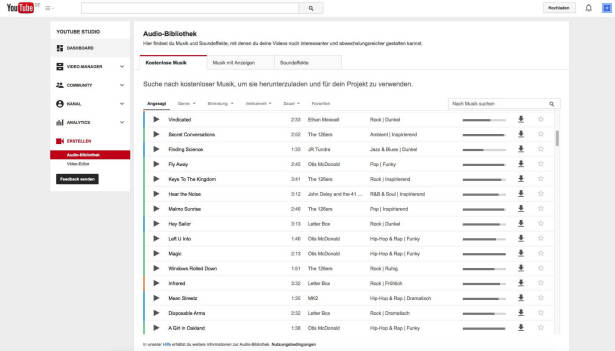
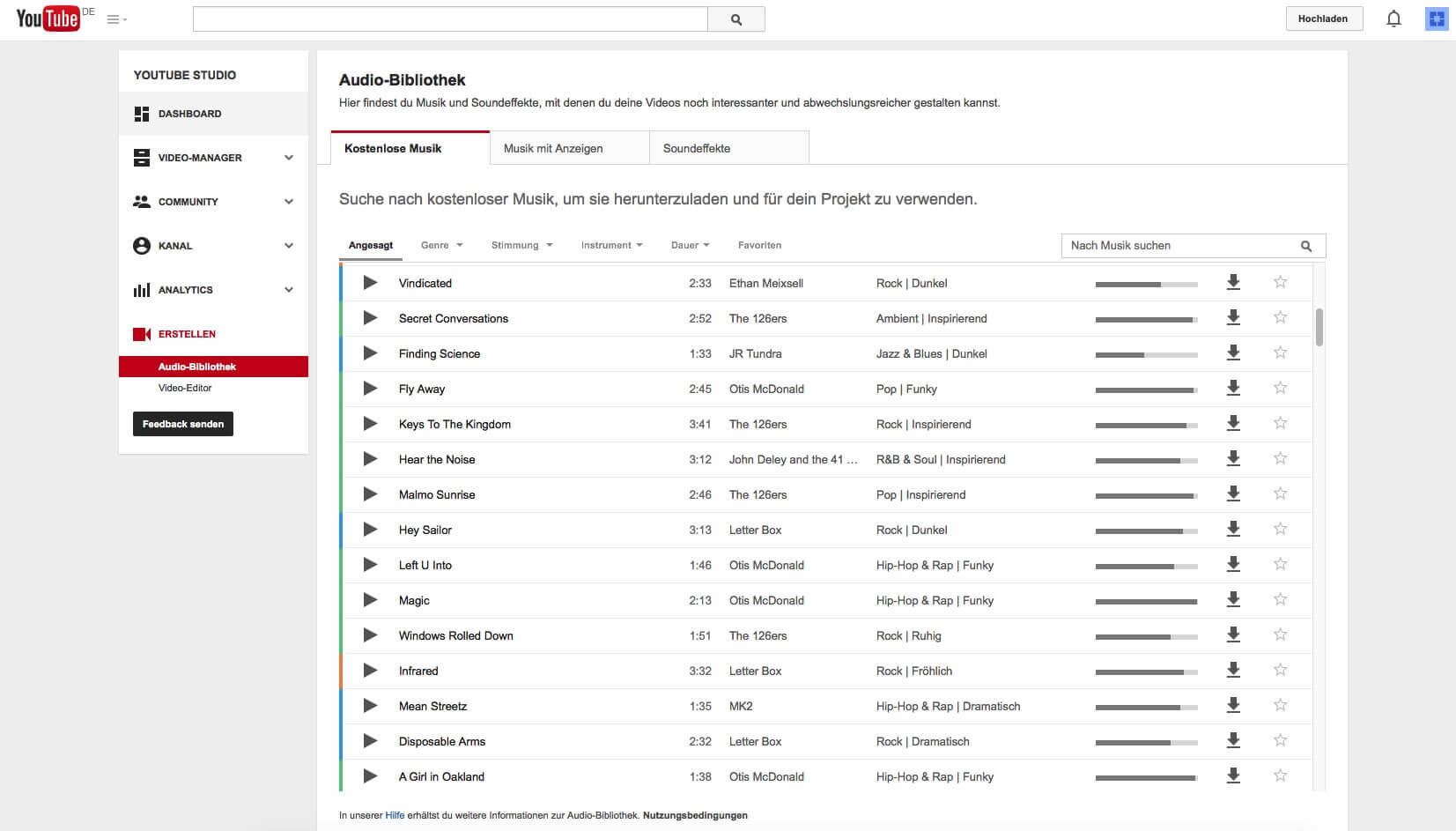
Kostenlose Hintergrundmusik gibt´s bei FreeMusicArchive.org oder direkt bei YouTube im Youtube-Studio > Erstellen > Audio-Bibliothek


Youtube Studio


2 Keyframes setzen und einen davon nach unten ziehen, um die Lautstärke zu verringern.

Alternative besonders für Premiere CC


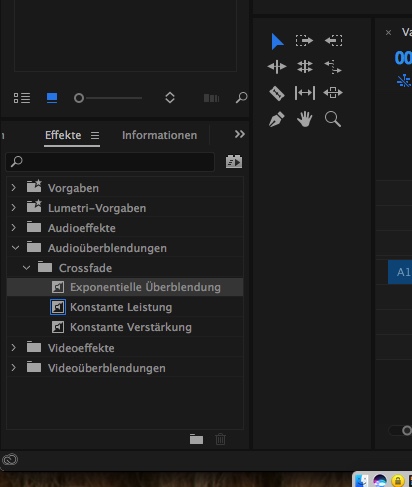
Effekte > Audioüberbledungen> Crossfade > Exponentielle Überblendung

den Effekt ganz ans Ende ziehen!!! Die Dauer durch Doppelklick auf den Effekt festlegen.

VLC Media Player: Komprimierte Audio- und Video-Dateien abspielen

Bevor gezippte Video- oder Musikdateien abgespielt werden können, müssen sie vorher entpackt werden. Das mag auf die meisten Media Player zutreffen, aber den VLC Media Player interessiert das nicht besonders. Er spielt komprimierte ZIP- oder RAR-Dateien trotzdem ab.

Um die gepackten ZIP-/RAR-Dateien abzuspielen, sind keine Änderung der Einstellungen notwendig. Einfach über die Menüleiste Medien | Datei öffnen anklicken…

medien-datei-oeffnen-abspielen-videolan-gezippt-gepackt

…die gepackte Video- oder Audio-Datei auswählen und auf Öffnen klicken.

vlc-media-player-gezippt-datei-multimedia-audio-video-rar-zip

Danach starten Sie wie üblich die Wiedergabe.

gezippte-musik-datei-video-ansehen-ohne-entpacken-film-vlc

Der Startvorgang sowie ein Suchlauf können allerdings etwas verzögert erfolgen. Das liegt an dem gepackten Dateiformat und ist nicht bedenklich.

Besonders vorteilhaft ist diese Funktion bei Dateien, die mehrere Musikstücke oder Filme enthalten. So kann man vor dem Entpacken erst einmal prüfen, ob das Archiv die gewünschten Dateien enthält.

Eine Einschränkung ist allerdings doch noch zu erwähnen. Leider unterstützt der VLC Media Player nicht das Format 7zip. Archive mit diesem Packprogramm müssen weiterhin vor dem Abspielen entpackt werden.


FormatFactory: Konvertieren von Audio-, Video- und Grafikdateien in einem Rutsch

Es gibt für alles das passende Werkzeug. Für das Umwandeln Ihrer Fotos, Musikstücke und Videoclips gibt es sogar einen eigenen Werkzeugkasten – und der ist auch noch kostenlos. Die passenden Profile für Smartphones oder iPad sind in der Freeware “FormatFactory” schon integriert.

Die Freeware “FormatFactory” arbeitet mit den verschiedensten Dateiformaten und Codecs: MP4, 3GP, MPG, AVI, WMV, FLV, SWF, MP3, WMA, MMF, AMR, OGG, M4A, WAV, JPG, BMP, PNG, TIF und ICO. Die nötigen Formate für das iPhone oder iPad, für Blackberry oder die Spielekonsolen Xbox und PSP sind ebenso leicht zu konvertieren. Darüber hinaus bietet FormatFactory aber noch mehr kleine Spielereien: Mit dem kostenlosen Tool überspielen Sie Audio-CDs auf Ihre Festplatte. Die Titel holt sich das Programm automatisch aus der Datenbank “FreeDB” im Internet. Sie können die Titel auch beschneiden oder in den Zieleinstellungen die nötige Samplingrate oder Lautstärke festlegen. Ähnlich komfortabel ist die Bearbeitung der Videos, die Sie konvertieren möchten.

Die Installation hat (k)einen Haken

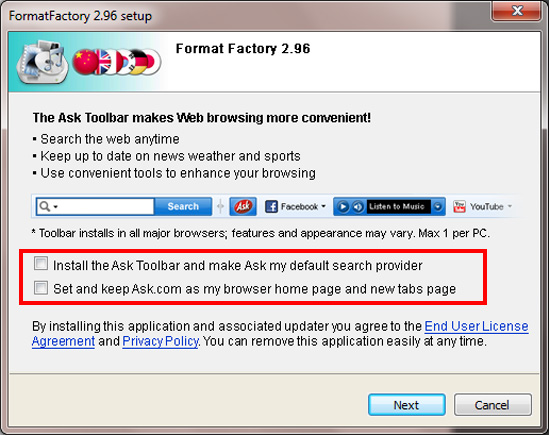
Achtung: Bei der Installation versucht das kostenlose Tool für die Konvertierung von Media-Dateien, die Toolbar der Suchmaschine Ask in Ihrem Browser einzurichten. Um dies zu verhindern, deaktivieren Sie das entsprechende Häkchen.

So funktioniert das Konvertieren

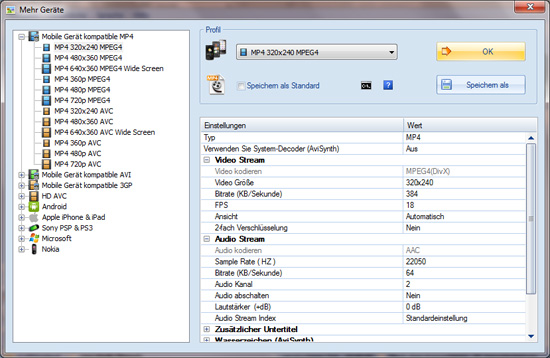
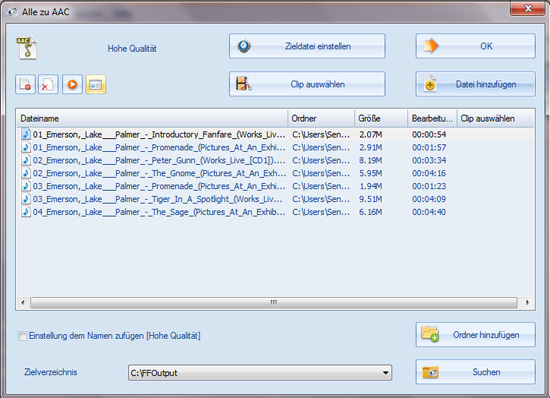
Zum Umwandeln öffnen Sie das Konvertierungstool und wählen  in der Navigationsleiste auf der linken Seite aus, welches Endformat Sie erhalten möchten. In einem neuen Fenster sehen Sie die Einstellungen für das Zielformat, welche Sie bequem durch Drop-Down-Felder verändern können.

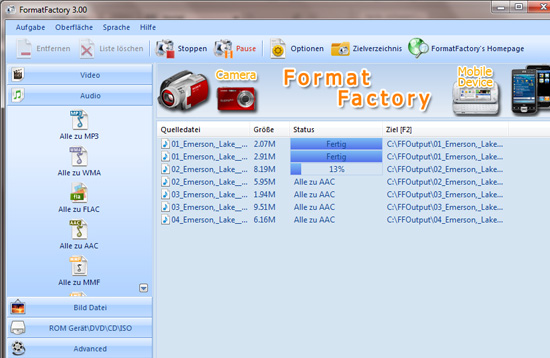
Nach einem Klick auf “OK” wählen Sie die Dateien aus, die Sie verändern möchten und legen das Zielverzeichnis fest. Markieren Sie eine Datei und klicken Sie auf den Button “Medien Datei Info”, um mehr Informationen zu erhalten. Anschließend bestätigen Sie die gewünschte Konvertierung mit “OK” – das Fenster schließt sich und im Hauptfenster sehen Sie die Liste der zu bearbeitenden Dateien. Wählen Sie mit der Maus “Click to start” und das Programm wandelt Ihre Dateien um.

FormatFactory – der Konverter für Audio, Video, Foto

Format Factory ist ein multifunktionaler Media-Konverter.
Stellt Funktionen unten:
Alles zu MP4/3GP/MPG/AVI/WMV/FLV/SWF.
Alles zu MP3/WMA/AMR/OGG/AAC/WAV.
Alles zu JPG / BMP / PNG / TIF / ICO / GIF / TGA.
Rip DVD zu Video-Datei, Rip Musik-CD zu Audio-Datei.
MP4-Dateien unterstützen, iPod / iPhone / PSP / BlackBerry-Format.
Unterstützt RMVB, Wasserzeichen, AV-Mux.

Format Factory Feature:

  • Unterstützung Konvertieren aller gängigen Video-, Audio-, Bild-Formate für andere.
  • Reparatur beschädigt Video-und Audio-Datei.
  • Verringerung Multimedia Dateigröße.
  • Support iPhone, iPod Multimedia-Dateiformaten.
  • Bild Konvertierung unterstützt Zoom, Drehen / Spiegeln, tags.
  • DVD Ripper.

Betriebssystem: Alle Windows-Betriebssystem

Download

OS X Lion – HowTo: Integrierte Audio & Video Encoder aktivieren

Mit einem einfachen Rechtsklick Audio & Video Dateien encodieren.

Das heißt auf: Video und Audiodateien mit einem einfachen Rechtsklick umwandeln (andere Auflösung, anderes Audioformat).


Wie Sie dies bewerkstelligen, erfahren Sie in den nächsten Abschnitten:

1. Öffnen Sie die Systemeinstellungen, und navigieren zum Menüpunkt Tastatur:


2. Anschließend wechseln Sie zum Reiter Tastaturkurzbefehle, wählen in der linken Liste Dienste  aus, und scrollen runter bis zu den Einträgen im Screenshot:

3. Aktivieren Sie beide rot markierten Einträge mit einem Haken. Das war’s auch schon.

4. Suchen Sie sich eine Audio- oder Video-Datei, und führen einen Rechtsklick auf diese aus. Im Menü wählen Sie den letzten Punkt Dienste, und klicken auf den EintragAusgewählte Videodatei (oder eben Audiodatei) konvertieren:

5. Nach kurzem Warten erscheint nun ein Fenster, in dem Sie Einstellungen vornehmen, und das Video konvertieren können: