blitzschnell

Inhaltsverzeichnis eines Ordners in Windows erstellen und ausdrucken

Wenn es mal erforderlich ist, den Inhalt eines Windows-Verzeichnisses zu dokumentieren, wird meistens ein Screenshot angefertigt und dann ausgedruckt. Gegen diese Methode spricht zum Beispiel, dass der Druck meist mehr Tinte/Toner verbraucht und nicht immer per E-Mail versendet werden kann. Auch eine nachträgliche Bearbeitung dieser Liste ist nicht ohne weiteres möglich. Vorteilhafter ist in solchen Fällen die Listenerstellung im Text-Format.

EDITIERBARES INHALTSVERZEICHNIS ERSTELLEN

Dies ist mit ein paar wenigen Mausklicks über die Eingabeaufforderung blitzschnell erledigt. Als erstes rufst du das betreffende Verzeichnis über den Windows Explorer auf. Dann drückst und hältst du die Taste [Umschalt] und klickst dabei mit der rechten Maustaste in einen freien Bereich im rechten Anzeigebereich. Im Kontextmenü wählst du dann den Eintrag Eingabeaufforderung hier öffnen aus.

eingabeaufforderung-inhalt-verzeichnis-liste-ausdrucken-erstellen-explorer-windows

In der Kommandozeile gibst du den Befehl dir>list.txt ein und bestätigst ihn mit [Eingabe].

command-line-befehl-dir-list-txt-inhaltsverzeichnis-anfertigen-drucken

Dieser Befehl erzeugt im ausgewählten Ordner die Datei List im Format .txt, die editierbar ist und über Datei | Drucken ausgedruckt werden kann.
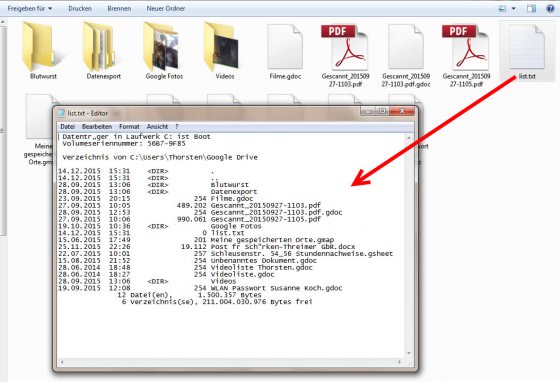
eintrag-ordner-verzeichnis-liste-drucken-notepad-bearbeiten-windows-560x382

NUR DRUCKEN IST AUCH MÖGLICH

Das Drucken des Inhaltsverzeichnisses ist auch als Direktdruck ohne vorherige Erstellung einer Text-Datei möglich.

Dazu klickst du im Verzeichnisbaum des Windows-Explorers mit der rechten Maustaste auf den Ordnernamen, dessen Inhaltsverzeichnis benötigt wird.

direktdruck-ohne-liste-speichern-txt-format-inhalt-ordner-windows

Der Kontextmenü-Eintrag Print Directory Listing erzeugt einen sofortigen Druckauftrag, ohne Umweg über eine Texteditor-Datei.

iOS-Tastatur: Blitzschnell die Groß- und Kleinschreibung eines Wortes ändern

Es gibt Worte, die schreibt man nicht einfach in normaler Groß- und Kleinschreibung, sondern komplett mit Großbuchstaben. Etliche Firmenbezeichnungen wie E.ON, DER SPIEGEL, DIE ZEIT oder EDEKA zum Beispiel. Um solche durchgängigen groß geschriebenen Namen einzugeben, gibt’s beim iPhone oder iPad einen praktischen Tipp: einfach den Namen wie gewohnt schreiben und danach in einem Rutsch per QuickType die Großschreibung ändern.

Großschreibung und Kleinschreibung ganzer Wörter ändern

Mit einem kaum bekannte Trick kann man ab iOS 8 die Groß- und Kleinschreibung bereits eingetippter Wörter ändern. Das geht folgendermaßen:

1. Zuerst schreiben Sie den Begriff wie gewohnt in normaler Groß-/Kleinschreibung, also zum Beispiel Edeka.

2. Dann markieren Sie das Wort, indem Sie zum Beispiel einmal drauftippen und dann auf Auswählen tippen. Noch schneller geht’s, indem man doppelt auf das Wort tippt.

3. Jetzt tippen Sie doppelt, also zwei Mal kurz hintereinander auf die Shift/Umschalten-Taste.

ios-tastatur-gross-kleinschreibung-aendern-2

4. In der Vorschlagsliste über der Tastatur erscheint jetzt die Variante mit kompletter Großschreibung. Einmal darauf getippt ersetzt iOS das normal geschrieben Wort durch die Variante mit durchgängiger Großschreibung.

Das Ganze funktioniert auch andersherum: Wenn Sie einen komplett groß geschriebenen Begriff markieren und doppelt auf die Umschalten-Taste tippen, bietet iOS die normale geschrieben Version an, bei der nur der erste Buchstabe groß geschrieben ist. Ebenfalls praktisch: Wenn man in Schritt 3 nicht doppelt, sondern nur einmal auf die Umschalten-Taste tippt, bekommt man als Vorschlag die durchgängig klein geschriebene Variante des markierten Begriffs angeboten.

Einzige Einschränkung: der Tipp funktioniert nur mit Begriffen, die sich bereits im iOS-Wörterbuch befinden.

ios-tastatur-gross-kleinschreibung-aendern

Blitzschnell BIC-Codes und die IBAN herausfinden

Wenn Sie Geld auf ein Konto überweisen möchten, aber nicht die IBAN und den BIC-Code kennen und den Zahlungsempfänger nicht erreichen, wohl aber die “alten” Bankverbindung noch haben, dann ist das kein Problem. Mit dem kostenlosen Tool IBAN-Finder von Abelssoftermitteln Sie die benötigten SEPA-Bankdaten in Sekundenschnelle.

Auf der Webseite www.iban-finder.de laden Sie das Gratis-Tool mit einem Mausklick auf die Schaltfläche Jetzt Laden herunter.

sepa-iban-finder-bic-swift-ermitteln-kostenlos-schnell-single-euro-payment

Nach dem Download öffnet sich der Installationsassistent und fragt für die Freischaltung nach Ihrer E-Mail-Adresse, sowie nach der Bestätigung der AGB und Datenschutzbestimmungen. Mit dem Link Registrierung überspringengelangen Sie direkt zur Eingabe der “alten” Kontodaten.

iban-bic-code-finder-errechnen-kontonummer-bankleitzahl-ermitteln-abelssoft

Die Registrierung ist eigentlich nicht nötig. Allerdings erscheint dann bei jedem Programmstart der Anmeldebildschirm erneut. In beiden Fällen ermöglicht der IBAN-Finder ohnehin nur die Ermittlung deutscher SEPA-Bankverbindungen.

Alte Bankverbindungen mit einem Klick umrechnen

Geben Sie nun in die Eingabefelder die Kontonummer und die Bankleitzahl ein und klicken Sie dann auf die Schaltfläche Umrechnen.

kontonummer-blz-kto-umrechnen-iban-bic-swift-finder-zwischenablage

Die IBAN sowie der BIC-Code werden direkt angezeigt und können sogar mit der rechten Schaltfläche in die Zwischenablage kopiert werden. Das erleichtert die Dateneingabe beim Online-Banking.

Warnung bei falschen Eingaben

Bei fehlerhaften Eingaben von Kontonummer und Bankleitzahl sorgen im Hintergrund laufende Prüfroutinen für entsprechende Warnhinweise. Diese werden mit einem roten Warnsymbol neben der Falscheingabe angezeigt. Fahren Sie mit dem Mauszeiger auf das Symbol, wird der entsprechende Hinweis angezeigt. Bei falscher Kontonummer ist es die Meldung Die Prüfung der Kontonummer ergab, dass diese Kontonummer nicht gültig ist. 

pruefung-kontonummer-nicht-gueltig-fehlerhaft-iban-finder-abelssoft

Falsche Eingaben bei der Kontonummer und/oder Bankleitzahl führen naturgemäß auch zu falschen Ergebnissen.

fehlermeldung-rechnerisch-erzeugt-iban-finder-bic-richtigkeit

Eine ungültige Kontonummer erzeugt bei der IBAN auch ein falsches Ergebnis, dass mit folgendem Hinweis dokumentiert wird: Die IBAN wurde rechnerisch erzeugt, obwohl eine Prüfmethode des Kontoinstitutes ein Problem mit den Kontodaten festgestellt hat. Die Korrektheit dieser IBAN kann daher nicht gewährleistet werden. 

Chrome Black Menu Extension: Blitzschnell auf alle Google-Dienste zugreifen

Google hat mittlerweile überall die Finger im Spiel und hat bietet zu all fast allen Online-Diensten eigene Lösungen. Mail, Chat, Browser, Kalender, Videos, soziale Vernetzen – für alles gibt es einen Google-Dienst. Wer einen oder mehrere Google-Dienste nutzt, musste sich bislang immer zu jedem Dienst einen Bookmark anlegen oder die Adressen von Hand eintippen. Einfacher geht’s mit der Black-Menu-Erweiterung für Chrome. Damit kommt man vom Chrome-Browser aus direkt zu den wichtigsten Google-Diensten. Vorschauen und Extra-Features inklusive.

Google-Schnellzugriff mit Vorschaufunktion

Wer zum Beispiel bei Google+ aktiv ist, gerne YouTube-Videos schaut, Mails mit Google Mail verwaltet und Dateien auf Google Drive speichert, kommt um die Black Menu Erweiterung nicht herum. Denn über das schwarze Menü gelangen Sie zum Beispiel nicht nur direkt zu Google Mail und Co., sondern können auch direkt einen Blick ins Postfach werfen.

Die Black Menu Erweiterung für Chrome gibt es im Chrome Webstore. Nach der Installation gibt es oben rechts in der Adresszeile die neue Black-Menu-Schaltfläche. Und die hat es in sich. Ein Klick darauf öffnet ein Dropdown-Menü, über das Sie direkt zu den Google-Diensten gelangen. Spannend wird’s, wenn Sie nicht auf die Menüeinträge klicken, sondern einfach nur mit der Maus darauf zeigen. Dann erscheint links daneben eine Vorschau für den jeweiligen Dienst. Zu fast allen Diensten gibt es entsprechende Unterkategorien.

google-chrome-black-menu-erweiterung-extension-add-on

Bei GMail werfen Sie so zum Beispiel direkt einen Blick ins Postfach; über die Schaltfläche “Links and Search Filter” geht es zu anderen Ordnern, den Kontakten oder Kreisen. Google Kalender zeigt die anstehenden Termine, Google Drive die Drive-Dateien, Maps die aktuelle Karte und YouTube den eigenen YouTube-Kanal. Das direkte Ansurfen der jeweiligen Google-Seiten oder das Öffnen weitere Tabs entfällt. Eine praktische Sache, um zum Beispiel mal eben die E-Mails zu checken, während man auf ganz anderen Seiten unterwegs ist.

Im der Black-Menu-Erweiterung gibt es Schnellzugriffe für folgende Google-Dienste:

Suche-Menü – Das grundlegende Menü, welches eine Suchleiste, sowie darunter, die einzelnen Suchtypen umfasst. Die Eingabe des gewünschten Suchbegriffs gefolgt von einer Bestätigung mit der Enter-Taste, startet eine gewöhnliche Websuche, ein Klick auf einen der Suchtypen grenzt die Ergebnisse genauer ein. Solange kein Suchbegriff vorgegeben wurde, führt ein Klick auf den jeweiligen Suchtyp direkt zu der entsprechenden Google-Webseite.

Am unteren Rand befinden sich zudem einige suchbezogene Verknüpfungen, welche sich ebenfalls in einem neuen Tab öffnen.

  • Google+: Vergleichbar mit dem Suche-Menü, enthält dieses Menü eine Suchleiste für verschiedene Suchtypen wie Beiträge, Personen, Events und mehr. Weitere Verknüpfungen gibt’s am unteren Rand.
  • Übersetzer: Erlaubt schnellen Zugriff auf Übersetzerfunktionen. Es erkennt automatisch die Sprache des zu übersetzenden Textes und bietet einfache Möglichkeiten zur Änderung der Zielsprache oder dem Wechsel zwischen beiden, vergleichbar mit der offiziellen Google Übersetzer Seite.
  • Maps: Suche auf einfachem Wege nach jedem Ort der Welt und starte eine Routenberechnung direkt aus dem Menü, inklusige Verkehrsinfromationen und Satellitenansicht.
  • Play: Suche in den Inhalten von Google Play. Über den unteren Bereich erreicht man direkt die bereits gekauften und geladenen Inhalte wie Apps, Musik oder Zeitschriften.
  • Youtube: Zeigt die derzeit meist betrachteten, kürzlich hochgeladenen und am besten bewerteten Videos. Auch die Suche nach beliebigen Videos ist direkt möglich. Alle Videos lassen sich direkt innerhalb der Erweiterung abspielen. Am unteren Rand gibt es Verknüpfung zu “Später ansehen” und den persönlichen Playlists.
  • News: Zeigt aktuelle Schlagzeilen, Wirtschaftsnachrichten oder Neuigkeiten aus Google News. Über die Suchleiste lassen sich die News nach Stichworten filtern. Am unteren Ende gibt’s Verknüpfungen zum Nachrichtenarchiv und Google Reader.
  • Gmail: Zeigt das eigene Gmail-Postfach. Solange die Suchleiste leer ist, führen die darunterliegenden Verknüpfungen zum jeweiligen Label im Gmail Web-Postfach. Von hier aus können lässt sich auch ein neues Fenster zum Schreiben einer E-Mail öffnen oder die Liste der persönlichen Kontakte aufrufen.
  • Drive: Zeigt die in Google Drive gespeicherten eigenen Dokumente.
  • Kalender: Zeigt alle anstehenden Termine des aktuellen Tages und erlaubt es einzelne Tage auszuwählen, um dortige Termine aufzurufen. Von hier aus lassen sich direkt neue Termine erstellen. Nutzer von Google Task finden hier eine Übersicht der offenen Aufgaben, die sich auch direkt abhaken lassen.
  • Mehr: Per Klick auf “Mehr” geht es zu weiteren Diensten, die nicht direkt im Black Menu angeboten werden, etwa Google Books, Image Search, Picasa oder Google Earth.

Photoshop: Mit dem Blaukanal blitzschnell Himmel mit seinen Spiegelungen freistellen

Eine der wirkungsvollsten Möglichkeiten der Bildbearbeitung in Photoshop ist das Freistellen von Bildinhalten. Leider ist diese Arbeit oft langwierig und verdirbt einem den Spaß an der Bildbearbeitung. Mit folgendem Tipp jedoch wird das Freistellen zum Kinderspiel und geht blitzschnell: Nutzen Sie die verschiedenen Farbkanäle und erstellen Sie aus Ihnen eine Maske.

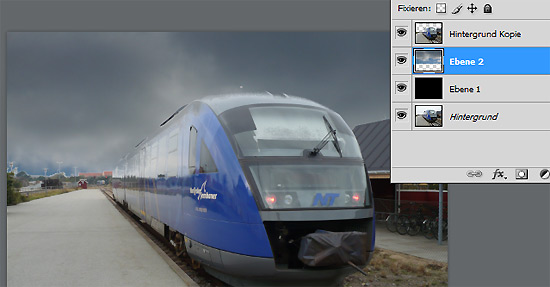
Öffnen Sie das Bild, duplizieren Sie die Hintergrundebene und geben Sie ihr einen aussagekräftigen Namen, z.B. “Master.” Erstellen Sie eine neue Ebene und füllen Sie diese mit Schwarz. Diese Ebene wird Ihnen das Bearbeiten der Maske erleichtern. Wählen Sie die Masterebene aus und fügen Sie ihr eine Maske hinzu mit einem Klick auf das Symbol für “Vektormaske hinzufügen” in der Ebenenpalette.

blaukanal-5

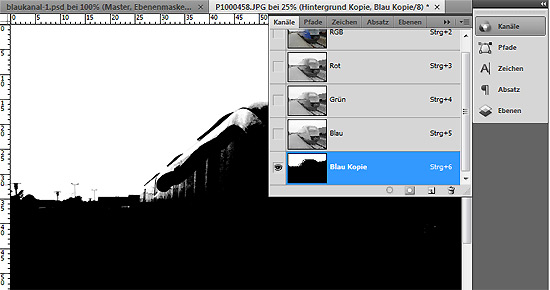
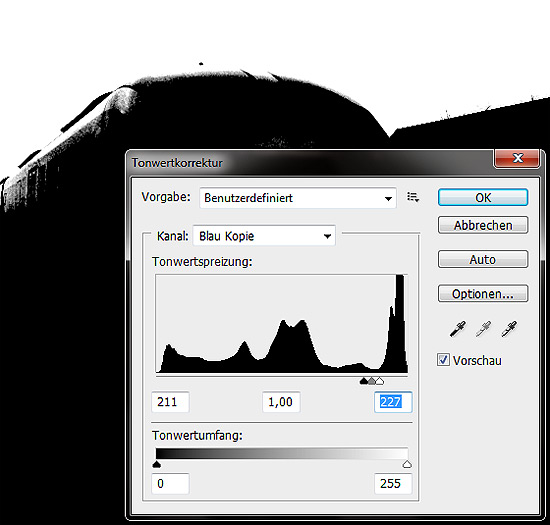
Wechseln Sie in die Palette für die Kanäle und klicken Sie auf den Blau-Kanal. Mit der rechten Maustaste wählen Sie “Kanal duplizieren.” Klicken Sie auf die Kopie und wählen Sie unter Bild – Korrekturen – die Tonwertkorrektur. Ziehen Sie den Regler für die Schwärze nach rechts, den für das Weiß nach links. Probieren Sie ein wenig herum: Als Ziel soll gelten, dass Ihr Bild zu einem Schwarz-Weiß-Foto wird, damit es als Maske dienen kann. Übermalen Sie die noch störenden hellen Stellen mit einem reinen Schwarz.

blaukanal-3

blaukanal-2

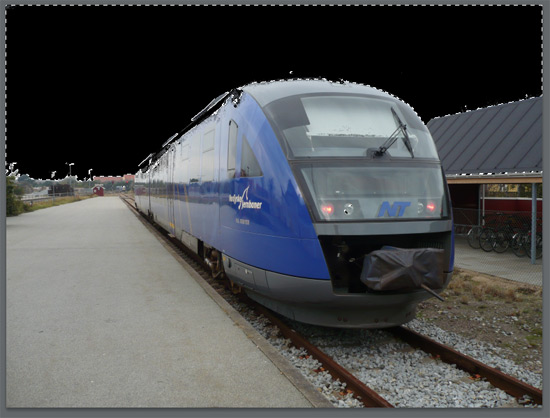
Halten Sie die Apfel- bzw. Strg-Taste gedrückt und klicken Sie in die Miniatur der Kopie des Blau-Kanals, um eine Auswahl der weißen Bereiche zu treffen.

blaukanal-4

Wählen Sie in der Ebenen-Palette die Ebene “Master” aus und achten Sie darauf, dass die Auswahl noch aktiv ist. Entfernen Sie die Auswahl mit einem Klick auf [Entf] – Durch die zuvor erstellte schwarze Ebene sind die entfernten Bildelemente jetzt deutlich zu erkennen. Erstellen Sie schließlich eine neue Ebene, auf der Sie den neuen Bildinhalt platzieren. Mit diesen wenigen Schritten ist das Composing neuer Bildinhalte leicht gemacht.

blaukanal-1


iPhone: E-Mail als Entwurf speichern und blitzschnell wieder hervorholen

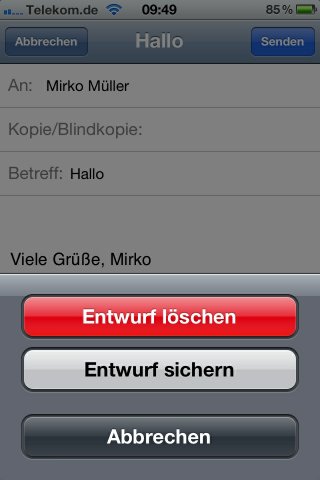
Sobald Sie beim iPhone oder iPad das Verfassen einer E-Mail abbrechen, können Sie die angefangene Mail als Entwurf speichern. Um später weiterzuschreiben, müssen Sie normalerweise den Ordner “Entwürfe” öffnen und auf den Entwurf klicken. Mit einem kaum bekannten Trick kommen Sie viel viel schneller dran.

Schneller an die Entwürfe kommen

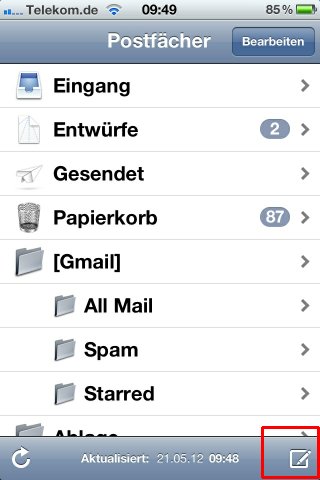
Normalerweise läuft es so: Um den gespeicherten Entwurf wieder zu öffnen, wechseln Sie in der Mail-App zur Startseite und greifen über “Entwürfe” auf die gespeicherten Entwürfe zu.

Schneller geht’s, wenn Sie einfach unten rechts lange auf das Icon zum Erstellen einer neuer E-Mail drücken. Und siehe da: nach rund einer halben Sekunde erscheint sofort der zuletzt gespeicherte Entwurf und Sie können sofort drauflos tippen.