calc:

OpenOffice / LibreOffice Calc: Weg mit den Nullen!

Sie möchten Ihre Calc-Tabellen ohne Nullen drucken? Kein Problem. Auch in der Ansicht können Sie die Nullen unterdrücken.

Wenn Sie die Nullwerte beim Ausdrucken weglassen möchten, dann rufen Sie im Menü den Befehl „Format / Seite“ auf. Klicken Sie den Karteireiter „Tabelle“ an. Hier finden Sie im Bereich „Drucken“ die Option „Nullwerte“. Diese ist standardmäßig angekreuzt. Wenn Sie das Kreuzchen entfernen, lässt LibreOffice die Nullwerte im Ausdruck weg.
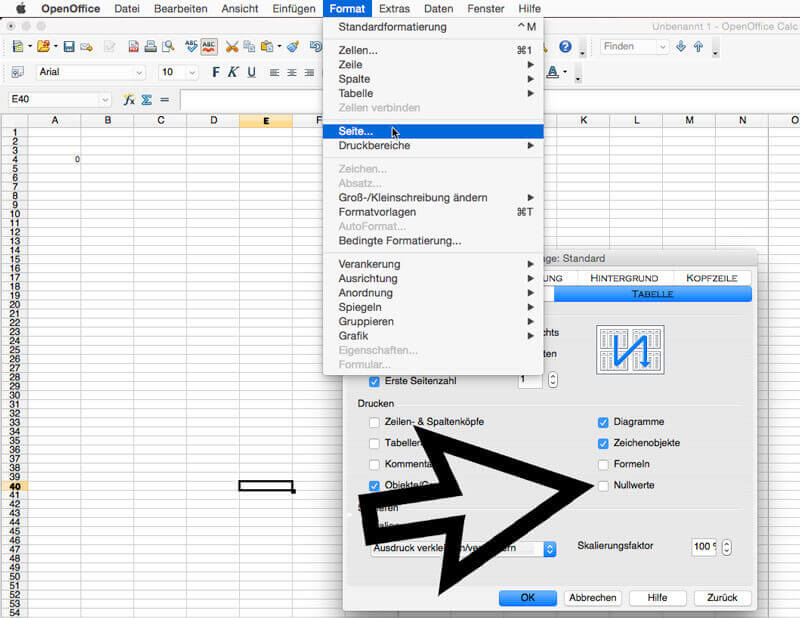
screenshot_46

Am Bildschirm werden die Nullen aber weiterhin angezeigt. Um sie auch hier loszuwerden, wählen Sie „Extras / Optionen“ bzw. OpenOffice > Einstellungen… > OpenOffice Calc > Ansicht. Aus der baumförmigen Liste links im Optionen-Fenster wählen Sie „LibreOffice Calc / Ansicht“. Jetzt können Sie im Bereich „Anzeigen“ das Kreuzchen bei den „Nullwerten“ entfernen.
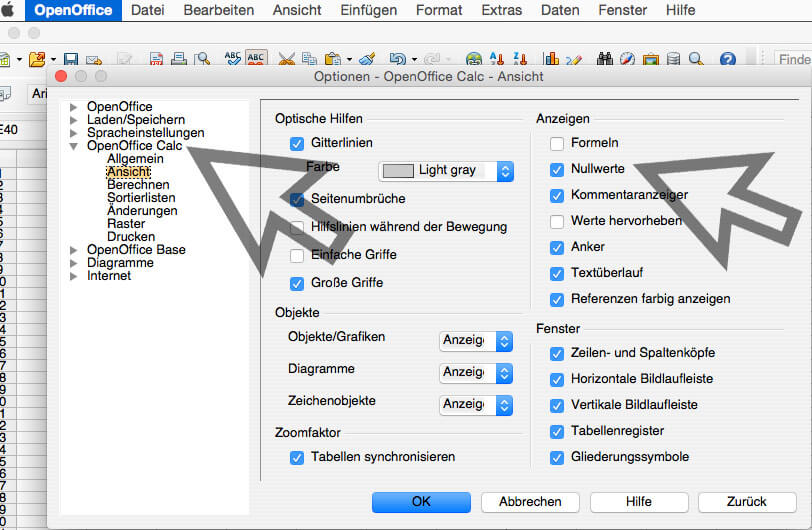
 

screenshot_45

Wenn Sie die Nullwerte in der Bildschirmanzeige unterdrücken, so gilt diese Einstellung grundsätzlich immer in Calc, bis Sie die Nullen wieder einschalten. Die Einstellung für den Ausdruck ist dagegen flexibler, denn Sie können sie in jeder Seitenvorlage anders festlegen.

Rufen Sie dazu zunächst in Calc die Formatvorlagen auf, indem Sie die Taste F11 drücken oder den Menübefehl „Format / Formatvorlagen“ benutzen. Im Fenster „Formatvorlagen“ werden entweder Zellvorlagen oder Seitenvorlagen angezeigt. Die Seitenvorlagen verbergen sich oben links hinter dem zweiten Symbol von links.

Voreingestellt sind hier die Seitenvorlagen „Standard“ und „Bericht“. Klicken Sie mit der rechten Maustaste in das Fenster. Es erscheint ein kleines Kontextmenü, in dem Sie auf „Neu“ klicken, um eine neue Seitenvorlage zu erzeugen. Tragen Sie als Name „Ohne Nullen“ ein und klicken Sie auf den Karteireiter „Tabelle“. Hier entfernen Sie wieder wie oben beschrieben das Häkchen bei den Nullwerten. Ein Klick auf „OK“ und Ihre Seitenvorlage ohne Nullen ist fertig.

Libre Office / OpenOffice Calc: Doppelte Einträge bzw. Duplikate finden und entfernen

standardfilter-in-openoffice_5332e7bd (1)

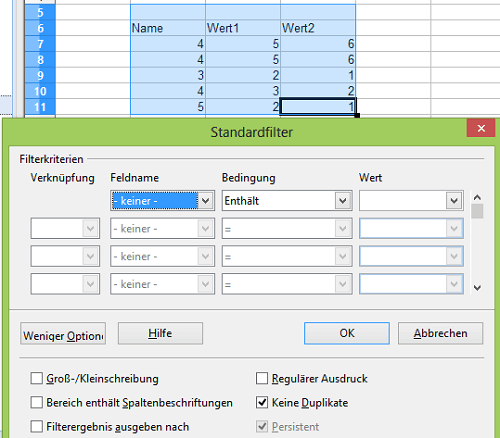
  • Markieren Sie in OpenOffice den Tabellenbereich, aus dem Duplikate entfernt werden sollen.
  • Wählen Sie Daten > Filter > Standardfilter aus.
  • Setzen Sie die Bedingung Feldname „keiner“, Bedingung „enthält“.
  • Klicken Sie auf „Mehr Optionen“, um zusätzliche Einstellungen vorzunehmen.
  • Setzen Sie ein Häkchen bei „Keine Duplikate“.
  • Bestätigen Sie über „OK“. Die doppelten Einträge wurden aus Ihrer Tabelle entfernt.
  • Das Ergebnis mit STRG+C kopieren und in eine neue Tabelle einfügen.

OpenOffice Calc: Richtige Ergebnisse beim Rechnen mit Uhrzeiten

Als Nutzer des Tabellenkalkulationsprogramm “Calc” lässt sich, wie bei Microsoft Excel auch, mit Uhrzeiten rechnen. Allerdings weisen bei “Calc” die Ergebnisse manchmal Fehler auf. Um eine fehlerfreie Uhrzeitenberechnung durchführen zu können, sollte man zu einem einfachen Trick greifen: Alle benötigten Uhrzeiten vor dem Rechenvorgang in Dezimalzahlen umrechnen!

Zwar ist das ein Rechenschritt mehr, stellt aber sicher, dass das Ergebnis richtig ist. Um eine Uhrzeit in eine Dezimalzahl umzurechnen, multiplizieren Sie die Uhrzeit mit “24″. Führen Sie diesen Rechenprozess mit allen benötigten Uhrzeiten durch.

Die Aufgabenstellung:

Folgende Uhrzeitenberechnung  soll gelöst werden: 4:30:00 abzüglich 00:42:33.

Schritt eins: Errechnung aller Dezimalzahlen

  • 04:30:00 x 24 = 4,5
  • 00:42:33 x 24 = 0,7091666667

bild-1-calc-open-office-tabellenkalkulation-excel-alternativ-dezimalzahl-umrechnen-genau-ergebnis-fehler

Die Subtraktion

Dann führen Sie die Subtraktion durch:

4,5 –  0,7091666667 =3,790833333

bild-2-berechnung-calc-libre-office-open-tabellenkalkulation-subtraktion-dezimalzahl-uhrzeit-genau-berechnen-fehlerhaft

Dividieren des Ergebnisses

Das Ergebnis der Subtraktion dividieren Sie dann durch “24″ um diese Dezimalzahl wieder in das Uhrzeit-Format umrechnen zu können.

bild-3-zeitrechnung-calc-openoffice-libreoffice-formatieren-zeit-dezimalzahl-umwandeln-umrechnen

Umwandlung des Ergebnisses ins Uhrzeit-Format

Zunächst ist das Ergebnis natürlich wieder eine Dezimalzahl, die Sie abschließend als Uhrzeit formatieren müssen.

Danach wird die richtige Uhrzeit wieder angezeigt.

bild-4-umformatieren-in-uhrzeit-zeit-format-wieder-anzeigen-dezimal-zahl-wert-zelle-formel-genau-berechnung-abzüglich-multiplizieren-subtrahieren-dividieren