chat:

Facebook App: Chat und Onlinestatus deaktivieren und verstecken

Zack, und schon ist es wieder passiert. Da will man nur mal eben die neuesten Facebook-Postings checken, und schon starten die Freunde einen Chat. Ehe man sich versieht, ist man minutenlang in ein Chatgespräch verwickelt. Das kann man verhindern. Wenn man unterwegs ungestört seinen Facebook-Account prüfen möchte, kann man den Chat und damit auch den Onlinestatus deaktivieren. Allerdings hat Facebook die Funktion in der Smartphone-App etwas versteckt.

Chat und Onlinestatus in der Facebook-App abschalten

Damit man in Facebook-App nicht von Chats unterbrochen wird, kann man den Chat und damit gleichzeitig den Onlinestatus verstecken. Freunde sehen dann nicht mehr, dass man per App gerade bei Facebook online ist. Um den Onlinestatus und Chat in der App abzuschalten, geht man wie folgt vor:

1. In der Facebook-App tippen Sie oben rechts auf den Menü-Button mit den drei Strichen und dem Personen-Symbol.

facebook-chat-deaktivieren-onlinestatus-verstecken-2

2. Daraufhin erscheint die Chat-Seitenleiste mit dem Onlinestatus der Freunde.  Hier klicken Sie oben rechts auf das kleine Zahnrad.

facebook-chat-deaktivieren-onlinestatus-verstecken-3

3. Jetzt erscheint am unteren Fensterrand die Schaltfläche Chat deaktivieren. Per Klick darauf wird der Chat abgeschaltet. Die Facebook-Freunde können dann nicht mehr sehen, ob und wann man mit der Facebook-App bei Facebook unterwegs war. Auch chatten können Freunde jetzt nicht mehr. Wer wieder sichtbar und chatbereit sein möchte, tippt erneut aufs Zahnrad und dann auf den Befehl Chat aktivieren.

facebook-chat-deaktivieren-onlinestatus-verstecken-4

Wichtig: Die Einstellung der Sichtbarkeit und Chatbereitschaft gilt nur für die Facebook-App. Auf anderen Geräten – etwa im Browser – gilt die dort jeweils eingestellte Option. Ist dort der Chat weiterhin aktiv, ist man über den Browser weiterhin per Chat erreichbar, und Freunde können weiterhin sehen, wann man im Browser zuletzt bei Facebook war. Um auch im Browser den Chat zu deaktivieren und damit für Freunde unsichtbar zu sein, klickt man unten rechts in der Chatleiste auf das Zahnrad und dann auf Chat deaktivieren.

facebook-chat-deaktivieren-onlinestatus-verstecken

Ärger mit einem Whatsapp-Kontakt? Dann archivieren Sie den gesamten Chat zur Sicherheit und versenden ihn per Email

Wenn Sie per WhatsApp-Nachrichten von einem Kontakt erhalten, von denen Sie sich belästigt fühlen, oder es -positiv gesehen- besonders liebevolle Nachrichten sind, können Sie diese recht einfach sichern und als E-Mail an sich selbst oder andere versenden. So lassen sie sich archivieren und auch ausdrucken.

Dabei können Sie wählen, ob Sie die im Chat-Verlauf enthaltenen Medien (Bilder, Filme) auch übermitteln wollen. Natürlich vergrößert sich die E-Mail durch die Anhänge. Daher sollten Sie diese Option nur dann wählen, wenn eine WLAN-Verbindung besteht.

Kompletten WhatsApp-Chat per E-Mail versenden

Und so einfach funktioniert die Übermittlung eines WhatsApp-Chats:

Öffnen Sie den gewünschten Chat-Verlauf und tippen auf die Menütaste des Telefons, bis das Kontextmenü erscheint. Tippen Sie auf die Schaltfläche “Mehr”…

whatsapp-chat-verlauf-archivieren-email-backup-versenden

…um in das Untermenü zu gelangen. Wählen Sie hier dann die Option “Chat per E-Mail senden”.

chat-whatsapp-telegram-verlauf-email-anhang-bilder-medien-anhaengen

Medien-Dateien können ebenfalls mitgesendet werden

Wenn sich in dem ausgewählten Chat Mediendateien befinden, wird ein weiteres Optionsfenster angezeigt. Entscheiden Sie sich dann, ob die Mediendateien auch per E-Mail-Anhang versendet werden sollen.

medien-daten-anhaengen-wlan-verbindung-beachten-wifi

Allerdings sollte dies nur bei einer WLAN-Verbindung geschehen, da sonst der Datenverbrauch die Flatrate sprengen könnte.

Empfänger-E-Mail-Adresse eingeben und senden

Anschließend tragen Sie die Empfangs-E-Mail-Adresse ein und versenden den WhatsApp-Chat.

adresse-email-eintragen-versenden-whatsapp-chat-mediendatei

E-Mail-Anhang und Bearbeitung der Text-Nachrichten

Alle Elemente des WhatsApp-Chats werden als E-Mail-Anhang versendet.

email-textformat-editor-chat-oeffnen-bearbeiten-bilder-voice-ton-sprachnachricht-audio-video

Die Nachrichten werden als “.txt”-Datei versendet, die mit jedem Texteditor wie WordPad (links) oder NotePad (rechts) geöffnet werden können. Werden den Nachrichten Bilder, Videos oder Audiodateien beigefügt, erscheint neben der Textnachricht im Editor der Name der Datei, sowie der Hinweis “Datei angehängt”.

wordpad-txt-datei-notepad-editor-text-oeffnen-bearbeiten

Bei den beiden Text-Editors fällt besonders auf, dass WordPad den Chatverlauf übersichtlicher darstellt als NotePad. Der Text des Chat-Verlaufs kann nachträglich noch bearbeitet werden. Möchten Sie einen Chat aber als “Beweismittel” archivieren, sollten keinerlei Veränderungen vorgenommen werden!

WordPad startet bei jeder Nachricht eine neue Zeile, während NotePad alles nacheinander in eine Zeile schreibt, bis der Seitenrand erreicht ist. Erst dann wird ein Zeilenumbruch durchgeführt.

Facebook Chat: Profilbilder von Freunden und Seiten als Smiley in den Chat einbauen

Ein Bild sagt mehr als tausend Worte. Diese sprichwörtliche Weisheit gilt auch beim Facebook-Chat. Nicht nur Smileys lockern das Gesagte auf. Neben den bekannten Smileys können Sie im Chat auch die Nutzersymbole von Freunden oder Pages einsetzen.

Facebook-ID herausfinden

Bevor Sie das Profilfoto eines Freundes oder einer Seite als Mini-Icon in den Chat einbauen können, müssen Sie die passende Facebook-ID herausfinden. Das geht ganz einfach:

1. Rufen Sie die Facebook-Seite des gewünschten Profils auf.

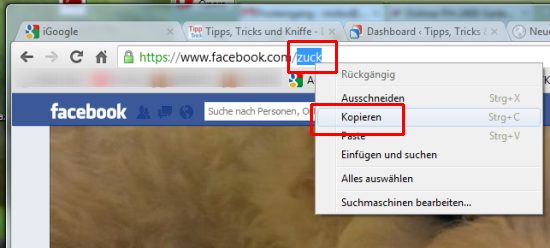
2. In der Adressleiste sehen Sie hinter “www.facebook.com/” die Facebook-ID des Freundes oder der Seite. Bei der Adresse

https://www.facebook.com/tipps.tricks.kniffe

ist zum Beispiel “tipps.tricks.kniffe” die Facebook-ID. Für Mark Zuckerbergs Facebook-Seite www.facebook.com/zuck ist “zuck” die richtige ID. Merken Sie sich die User-ID oder noch besser: kopieren Sie sie in die Zwischenablage, indem Sie sie mit gedrückter Maustaste die Adresse markieren und mit [Strg][C] oder per Rechtsklick in die Zwischenablage kopieren.

Userfoto im Chat verwenden

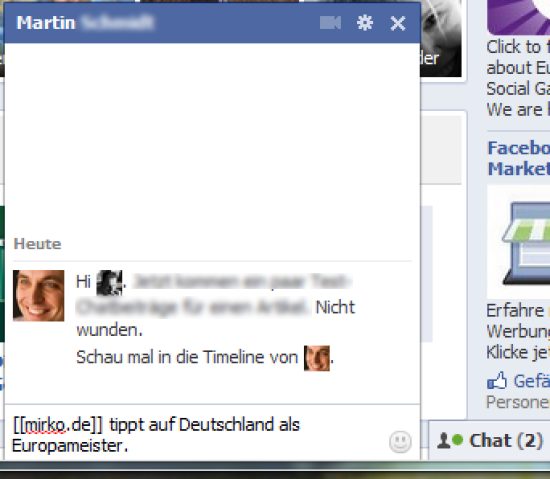
Sobald Sie die Facebook-ID kennen, können Sie das zugehörige Profilfoto im Chat verwenden. Dazu setzen Sie im Chat die Facebook-ID in doppelte eckige Klammer, zum Beispiel so:

  • [[zuck]]
  • [[tipps.tricks.kniffe]]
  • [[mirko.de]]
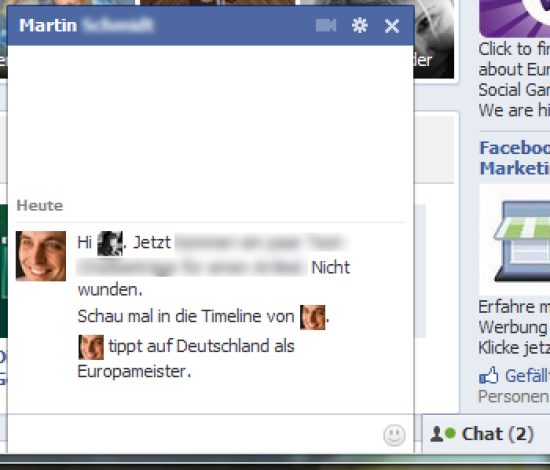
Wenn Sie die ID zuvor in die Zwischenablage kopiert haben, können Sie sie auch mit [Strg][V] einfügen. Sobald Sie mit [Return] den Chatbeitrag abschicken, wandelt Facebook die eckigen Klammern in das passende Nutzerfoto um.