chrome-erweiterung

Vysor: Chrome-Erweiterung beamt Android-Handy in den Browser

Ausprobiert: Über die Browser-Erweiterung Vysor lässt sich das Android-Handy bequem per Maus und Tastatur am Desktop-Bildschirm bedienen.
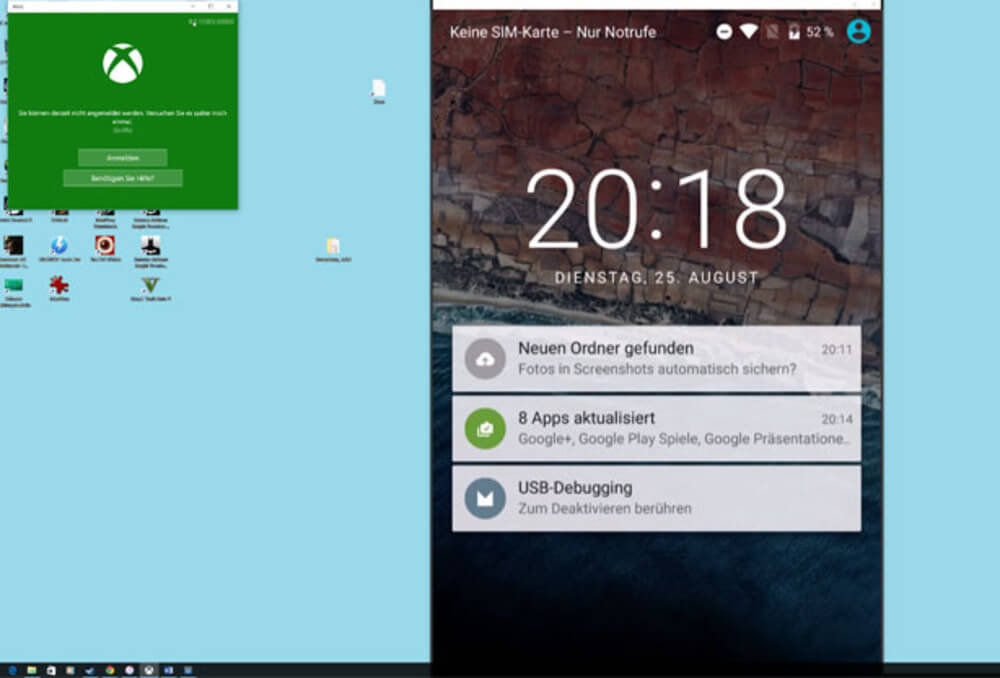
Gründungsmitglieder von Cyanogen haben eine Software als Chrome-Erweiterung realisiert, die das Android-Handy zum Desktop spiegelt. Das Ganze funktioniert sowohl unter Mac OS X als auch unter Windows. Ist das Chrome-Plug-In «Vysor» installiert, verbindet man das Smartphone per USB-Kabel mit dem Computer. Das Android-Gerät lässt sich dann ganz bequem per Tastatur und Maus bedienen.
vysor
Die Anwendung wäre eigentlich noch gar nicht zur Veröffentlichung geplant gewesen. Öffentlich gemacht wurde sie zunächst durch einen Leak bei Reddit, weswegen das Tool sich derzeit noch im Beta-Status befindet. Doch für eine Beta-Anwendung läuft das Ganze schon recht geschmeidig.

So funktioniert´s

Ist das Handy angeschlossen und die Chrome-App gestartet, wird man auf dem Handy noch einmal aufgefordert, den Gerätezugriff zu bestätigen. Dann dauert es wenige Sekunden und die Android-Anzeige poppt auf dem Monitor auf. Nützlich: Die Fenstergrösse lässt sich beliebig in die Länge oder in die Breite ziehen. Besonders cool: Mausklicks werden wie Tipper erfasst und Tastatureingaben gehen präzise von den Fingern. Über eine Share-Funktion ist sogar Fernwartung eines Android-Geräts möglich. Das kann z.B. nützlich sein, wenn man der technisch nicht so versierten Mutter aus der Ferne etwas am Handy einrichten will.
Das geschieht über einen kryptischen Link. Auf einem MacBook im selben Netzwerk hat der Zugriff auf ein am Windows-Rechner angeschlossenes Handy problemlos funktioniert. Beim Verbindungsaufbau holt sich der fragende Mac-Computer automatisch die Zugriffsrechte. Laut den Entwicklern soll es künftig auch möglich sein, auf mehrere Android-Geräte gleichzeitig zuzugreifen.

Fazit

Da es sich um eine frühe Beta-Version handelt, können beim Ausprobieren noch Fehler und Stabilitätsprobleme auftreten. Laut User-Kommentaren diverser Android-Foren scheint Vysor noch nicht mit allen Android-Handys zu funktionieren. Wir haben es mit Erfolg auf einem (gerooteten) Nexus 6 und einem YotaPhone 2 getestet. Auch wenn sich auf den ersten Blick für Durchschnittsanwender noch nicht viele Anwendungsszenarien erschliessen mögen, macht die experimentelle Anwendung schon einen sehr soliden Eindruck.

Wer es ausprobieren will: Damit die USB-Verbindung zum Computer klappt, muss zuerst der USB-Debugging-Modus über die Entwickleroptionen des Android-Geräts eingeschaltet sein. Die Entwickleroptionen schaltet man frei, indem man (bei Android Lollipop) unter Einstellungen/über das Telefon mehrmals auf den Eintrag Build Number tippt. Des Weiteren muss auf dem Windows-Computer der ADB-Treiber installiert sein. Diesen braucht man sonst in der Regel, um Terminalbefehle per USB zu übermitteln, wenn man z.B. das Gerät rooten will. Die Anwendung ist aber unbedenklich. Den USB Debugging Mode kann/sollte man aus Sicherheitsgründen danach wieder ausschalten.

Die Vysor-Chrome-Erweiterung gibt es hier.

CRX-Datei als Chrome-Erweiterung installieren

Erst die Erweiterungen, Add-Ons und Extensions machen einen Browser zu einem individuellen und hochleistungsfähigen Werkzeug. Das gilt für Chrome genauso wie für Firefox, den Internet Explorer und alle anderen Browser. Google hat für seinen Chrome Browser extra einen Chrome Web Store, doch leider befinden sich dort nicht alle Erweiterungen. Manch nützliches Kleinprogramm müssen Sie sich herunterladen und von Ihrer Festplatte aus installieren. Das läuft jedoch anders ab als bei einer normalen Softwareinstallation. Die Extensions werden als CRX-Datei “geliefert”. In früheren Chrome Versionen gab es die Möglichkeit, die CRX-Datei direkt mit dem Chrome Browser zu öffnen und damit zu integrieren. Dieser Weg ist nicht mehr gegeben. Wenn Sie eine CRX-Datei als Erweiterung in Chrome einsetzen möchten, müssen Sie anders vorgehen.

Öffnen Sie in Chrome die Seite für die Erweiterungen

Um eine CRX-Datei als Erweiterung in Chrome zu installieren, gehen Sie folgendermaßen vor:

1. Klicken Sie im Chrome-Browser oben rechts auf das Menüsymbol (drei übereinander angelegte Querstriche) und dann auf “Einstellungen”. Anschließend klicken Sie in der linken Spalte auf “Erweiterungen”. Viel schneller erreichen Sie die Seite übrigens, wenn Sie in die Adressleiste einfach

chrome://extensions

eingeben und [Return] drücken-

chrome-erweiterungen-als-crx-datei-installieren-installation

2. Im nächsten Schritt starten Sie den Windows Explorer (z.B. mit [Windows-Taste][E]) und öffnen den Ordner mit der CRX-Datei. Achten Sie daher darauf, die Datei nicht aus dem Fenster des ZIP-Programms von Windows auf den Chrome Browser zu schieben. Das funktioniert nicht. Klicken Sie auf die CRX-Datei, halten Sie die Maustaste gedrückt, und ziehen Sie sie – mit weiterhin gedrückt gehaltener Maustaste – ins Chrome-Fenster. Lassen Sie erst dort die Maustaste wieder los.

chrome-erweiterungen-als-crx-datei-installieren-installation-3

3. Wenn Sie die CRX-Datei richtig per Drag and Drop vom Explorer Fenster auf die Extension Seite geschoben haben, öffnet sich etwas oberhalb der Mitte der Button “Neue Erweiterung bestätigen”. Folgen Sie dieser Anweisung und legen Sie die Datei dort ab. Chrome wird die CRX-Datei als Erweiterung automatisch installieren.

chrome-erweiterungen-als-crx-datei-installieren-installation-4

Nicht mit “Entpackte Erweiterungen laden” verwechseln

Chrome besitzt einen Entwicklermodus für die Erweiterungsseite. Ist dieser aktiviert, erscheint u.a. der Button “Entpackte Erweiterungen laden”. Dies bezieht sich aber nur auf selbst programmierte Erweiterungen, die in Ordnerform mit den vorgegebenen Dateien vorliegen. Eine CRX-Datei können Sie darüber nicht laden, denn diese ist eine gepackte Version eines solchen Ordners einer bereits fertigen Extension. Natürlich könnten Sie Ihre eigene Erweiterung auch erst als CRX-Datei verpacken und diese dann per Drag and Drop in Chrome aktivieren.

chrome-erweiterungen-als-crx-datei-installieren-installation

Give me CRX – Zu jeder Erweiterung die CRX-Datei finden

Gerade keine CRX zum Ausprobieren parat? Macht nichts. Mit dem Add-On “Give m CRX” können Sie zu jeder Erweiterung aus dem Web-Store die passende CRX-Datei herunterladen. Ist die Erweiterung “Give m CRX” installiert, müssen Sie im Chrome Web Store auf der Detailseite des Add-Ons mit der rechtenMaustaste klicken und können dann im Aufklappmenü den neuen Befehl “Get CRX of this extension” aufrufen.

chrome-erweiterungen-als-crx-datei-installieren-installation-5

Auf der nächsten Seite klicken Sie dann mit der rechten Maustaste auf “Download this Chrome Extension” sowie “Link speichern unter” klicken – und schon landet die CRX-Datei der gewünschten Chrome-Erweiterung auf Ihrem Rechner.

chrome-erweiterungen-als-crx-datei-installieren-installation-6