dateivorschau

OS X: PDFs auf dem Desktop zeigen Dateivorschau

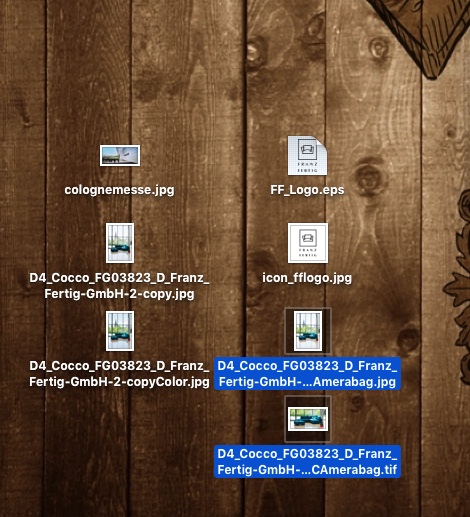
Mit aktiver Dateivorschau wird es auf dem MacbookPro unter OS X «El Capitan» schnell unübersichtlich, wenn mal zehn PDF-Dateien auf dem Desktop liegen.
screenshot_0637

Die Inhaltsvorschau von PDF-Dateien ist eigentlich ein nettes Feature. Aber bei mehreren PDF-Files auf dem Desktop bzw. «Schreibtisch» wird es eher unübersichtlich, wenn OS X deren Inhalte anstelle der Adobe-Dateisymbole anzeigt.

Lösung: Sie können das umschalten. Klicken Sie einmal auf den Schreibtisch und wählen Sie im Menü Darstellung den Befehl «Darstellungsoptionen einblenden» aus. Anschliessend erscheint die unter Anderem die Option «Symbolvorschau einblenden». Schalten Sie diese hier ab.

Falls Sie andere Ordner haben, in denen Sie die Vorschau gerne weiterhin hätten, ist das kein Problem. Sie können es bei Bedarf für jeden beliebigen Ordner einzeln regeln.

Mit der Dateivorschau von “Google Drive” unbekannte Formate ansehen

Manchmal erhält man Dokumente oder Dateien die der eigene Computer nicht kennt, da ihm das passende Programm fehlt. Bevor man sich aber im Web ein Programm zum Öffnen sucht, sollte man Google Drive dazu nutzen, sich das Dokument vorab anzusehen.

Anschließend kann man sich immer noch auf die Suche nach einem passenden Tool machen.

Laden Sie das unbekannte Dokument zuerst in Google Drive hoch. Sie können dazu die Uploadfunktion von Google Drive nutzen…

bild-1-windows-google-drive-dateivorschau-unbekannt-format-tool-programm-installieren

…oder kopieren Sie die betreffende Datei in einen mit Google Drive verknüpften Ordner. Hier klicken Sie mit der rechten Maustaste auf die anzuzeigende Datei und wählen im Kontextmenü die Optionen “Groogle Drive | Im Web ansehen”.

In der Browseransicht von Google Drive markieren Sie das Dokument und klicken in der Bearbeitungsleiste auf das Symbol mit dem Auge (Vorschaufunktion).

bild-2-online-cloud-dateivorschau-tool-download-programm-ansicht-nutzen-vorher

Falls das Dokument dann nicht angezeigt wird, nutzen Sie den “Google-Drive-Viewer”.

bild-3-oeffnen-mit-google-drive-viewer-vorschau-nutzen-hochladen-dokument-datei-ansehen-format-unterstuetzt

Danach sollte das unbekannte Dokument geöffnet werden.

Leider ist aber auch Google Drive nicht allmächtig und erkennt auch nicht alle Formate. Unverständlicherweise gehört das Format “XML” auch dazu. Die Dateigröße ist beim Google Drive-Viewer ebenfalls auf 25 MByte begrenzt.

Unterstützt werden unter anderem folgende Formate:

  • AutoCAD
  • DXF
  • CSS
  • HTML
  • PHP
  • C
  • JS
  • PSD
  • SVG
  • EPS
  • PS
  • RAR-Archive


Fazit

Trotz der Größen-Beschränkung und eventuell fehlender Formate kann ein Vorschau-Versuch per Google-Drive lohnend sein.