datenreste

Ungenutzten Speicher im Firefox-Browser freigeben

Wer seinen Firefox-Browser auch für´s Spielen nutzt, der sollte sicherstellen dass die Speicherressourcen optimal genutzt werden. Einiges benötigt der Browser für den eigentlichen Betrieb, der Rest könnte für die Spiele genutzt werden. Um das Maximale heraus zu bekommen, musst du aber selbst Hand anlegen.

In einem früheren Artikel haben wir dieses Thema per about:memory schon einmal behandelt. In diesem Artikel wurde auch die Möglichkeit einer permanenten Speicher-Überwachung vorgestellt. Wer keine permanente Überwachung möchte und auch nicht den langen Weg über about:memory gehen will, der kann den komfortablen One-Klick-Button nutzen.

speicher-arbeitsspeicher-firefox-nicht-genutzt-freigeben-one-klick-button-addon-erweiterung

Dieser wird durch das Add-on Free Memory Button in der Toolbar des Browsers verankert. Die Schaltfläche nutzt die gleichen Funktionen wie about:memory.

Mit einem Klick auf die Schaltfläche Free Memory wird der ungenutzte, freie Speicher freigegeben und über das Aufklappmenü kann man zusätzlich mit Garbage Collection und Cycle Collection den Speicher von alten Datenresten befreien.

free-memory-button-browser-schneller-speicher-freigeben-ungenutzt

Mozilla Firefox: Datenreste von Erweiterungen komplett löschen

Wenn beim Mozilla Firefox Add-ons gelöscht werden, egal ob man sie nicht mehr braucht, oder sie mit der neuen Version nicht kompatibel sind, bleiben meistens ein paar Restdaten zurück. Der “Entfernen”-Button löscht halt nicht alles. Mit der Zeit läuft da erheblicher Datenmmüll auf, der nur unnötig Speicherplatz belegt. Hin und wieder sollte man ein wenig “Speicherhygiene” betreiben. Das kostenlose Add-on “eCleaner” hilft alten Datenmüll zu identifizieren und mit einem Klick zu entfernen.

Add-On-Reste löschen

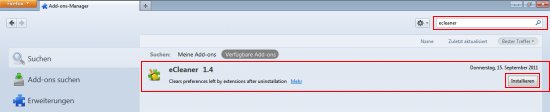
So geht’s: Starten Sie Ihren Firefox-Browser, klicken Sie auf den Button “Firefox” und wählen im Kontextmenü die Option “Add-ons” aus. Im Tab des “Add-ons-Managers” geben Sie oben rechts in das Eingabefeld den Begriff “ecleaner” ein und starten die Suche. In der Ergebnisliste klicken Sie auf die Schaltfläche “Installieren” und starten den Browser anschließend neu. Alternativ können Sie das Add-On auch direkt von der Seite addons.mozilla.org/de/firefox/addon/ecleaner/ herunterladen.

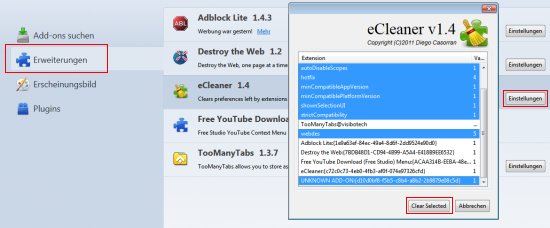
Um die alten Datenreste zu entfernen, wechseln Sie wieder zum “Add-ons-Manager” und wählen die Rubrik “Erweiterungen”. Klicken Sie in der Erweiterung “eCleaner” auf “Einstellungen”, und markieren Sie mit einem Linksklick und gedrückter [Strg]-Taste alle Einträge die entfernt werden sollen.

Mit “Clear selected” werden alle ausgewählten Einträge restlos vom Computer entfernt.

Datenreste alter USB-Sticks finden und entfernen

Dass Windows Daten und Informationen sammelt, ist sicherlich keine neue Erkenntnis. Selbst Informationen von USB-Sticks, die man nur einmal genutzt hat, werden in den Tiefen des Betriebssystems dauerhaft gespeichert. Mit der Zeit werden so Unmengen von unnützen Daten gespeichert, die Prozessor und Festplattenspeicher belasten. Will man diesen Datenmüll entfernen, muss er mühselig aufgespürt werden. Das Programm “GhostBuster” bietet hier eine einfache und kostenlose Hilfe. (mehr …)