Dass ein PC-System streikt und sich partout nicht mehr starten lässt, kann viele Gründe haben, die nicht immer sofort ersichtlich sind. So könnte beispielsweise eine neu eingebaute oder sogar defekte Hardwarekomponente dafür sorgen, dass der PC das Einschalten mit einem schwarzen Bildschirm oder Windows den Bootvorgang mit einem Bluescreen quittieren. Welche Hardware verursacht aber das Fehlverhalten? Grafikkarte, Prozessor, Arbeitsspeicher, Festplatte, etc.? Eventuell liegt die Ursache gar nicht an der Hardware, sondern eine Fehlkonfiguration des Betriebssystems ist der Übeltäter.
Die Liste der möglichen Fehlerquellen ist genau so lang wie die möglichen auftretenden Probleme. Für den Anwender bedeutet dies, dass eine Recherche im Internet nur mit viel Glück zum Erfolg führt und die unstrukturierte Fehlersuche unnötig Zeit kostet. PC-Erfahrung.de möchte in diesem Guide eine strukturierte Vorgehensweise erläutern, wie man eine fehlerhafte Hardware ausfindig machen und somit seinen PC wieder lauffähig machen kann. Im Prinzip kann jeder Anwender die Fehlerdiagnose für seinen PC erstellen, wenn man eine logische Fehlersuche durchführt.
Grundlagen und Vorbereitung
Wenn der PC nicht mehr richtig funktioniert und man einen Hardwaredefekt vermutet, gibt es eine Goldene Regel: „Verwende das Ausschlussverfahren!“. Ein PC besteht nun mal aus vielen einzelnen Komponenten (CPU, RAM, Festplatte, CD-Laufwerke, Netzteil, etc), welche individuell zusammengestellt werden können. Im Prinzip kann jede Komponente die Fehlerursache sein, so dass man Schritt-für-Schritt jede Hardware als potentiellen Täter ausschließen muss.
Die einfachste Methode ist, wenn die Fehlermeldung ziemlich eindeutig ist. Wenn beispielsweise das System mit Grafikfehlern startet, könnte man überprüfen, ob die Grafikkarte richtig eingebaut ist. Wenn eine Ersatz-Grafikkarte zur Verfügung steht, bringt deren Einbau ggf. die Lösung. Eindeutig wird die Vermutung, wenn man die „defekte“ Grafikkarte in einen zweiten PC einbaut und dort dieselben Fehler auftauchen. Aber in der Regel ist die Fehlermeldung nicht so eindeutig und nicht immer hat man eine Ersatzkomponente parat.
Der erste Schritt ist daher, jede Komponente, welche nicht für den Systemstart benötigt wird, abzuschalten. Im Klartext bedeutet dies, alle Komponenten außer Mainboard, Netzteil, Prozessor, Arbeitsspeicher, Grafikkarte undFestplatte vom Rest des Systems zu trennen. CD-Laufwerk, Steckkarten (Bsp.: PCI-TV-Karte) oder Peripheriegeräte (Drucker, Scanner, etc.) können somit ausgeschlossen werden und der Blick konzentriert sich auf die Kernkomponenten, sofern nicht das Problem bereits behoben wurde. Ist letzteres der Fall, so schließt man jede ausgebaute Komponente wieder an, bis man den Übeltäter ausfindig gemacht hat.
Fehlerdiagnose mit Ultimate Boot CD
Startet der PC mit den oben erwähnten Kernkompenten weiterhin nicht oder verursacht dasselbe Fehlverhalten, so kann man auf die Diagnosetools der kostenlosen Ultimate Boot CD zurückgreifen. Auf der bootfähigen CD befinden sich viele nützliche Diagnose-Programme, welche auch ohne laufendes Betriebssystem ausgeführt werden. Richtig, unsere Goldene Regel zieht hier wieder, denn durch das Booten der Ultimate Boot CD wird Windows, Linux oder Mac OS als Fehlerquelle ausgeschlossen.

Die Ultimate Boot CD enthält viele nützliche Tools zur Fehlerdiagnose
Nachdem man von der Ultimate Boot CD gebootet hat, starten wir mit einem häufig vorkommenden Fehlerteufel, nämlich einem defekten oder nicht harmonierenden Arbeitsspeicher. Um den Arbeitsspeicher auf Fehler zu prüfen, nutzt man das altbekannte Memtest86. Auf der Ultimate Boot CD findet man unter Mainboard Tools – Memory Tests gleich zwei Versionen von Memtest86. Es ist im Prinzip egal, welche Version man einsetzt. Wichtig ist, dass man mindestens einen Durchlauf komplett absolviert und Memtest fehlerfrei durchläuft. Sofern ein Error angezeigt wird, sollte man handeln.

Memtest untersucht den Arbeitsspeicher auf Fehler
Wichtig: wenn Memtest einen Error ermittelt hat, bedeutet dies nicht gleich, dass ein Ram-Riegel defekt ist. Theoretisch könnte auch eine Kombination aus nicht miteinander harmonierenden Ram-Riegeln (unterschiedliche Hersteller, Typen, etc) die Fehler verursachen. Aus diesem Grund sollte man jeden Ram-Riegel einzelnd testen. Aber auch dann könnte noch das Mainboard eine Fehlerquelle sein (defekter Chipsatz). Das Ganze mag etwas verwirrend klingen, daher folgende Strategie:
Läuft mindestens ein Ram-Riegel fehlerfrei durch, fällt das Mainboard als Fehlerquelle beim Speicher weg. Erzeugt dann ein anderer, einzelner Ram-Riegel Fehler, so ist dieser die Fehlerursache.

Memtest86 sollte mindest einmal vollständig durchgelaufen sein (siehe Pass)
und keine Fehler ermittelt haben (siehe Errors)
Schauen wir uns eine andere, oftmals fehlerträchtige Hardwarekomponente an: die Festplatte. Um die Festplatte auf defekte Sektoren oder fehlerhafte Mechanik zu prüfen, eignet sich hervorragend das Programm Seatools von Maxtor/Seagate. Man findet es auf der Ultimate Boot CD unter Hard Disk Tools – Diagnostics – SeaTools for DOS (Maxtor/Seagate):
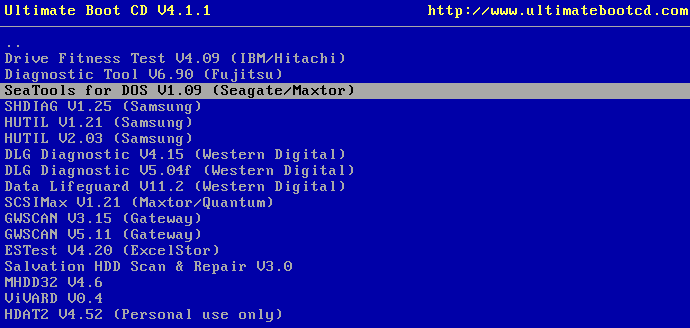
Untersucht Festplatten auf Fehler: Seatools von Maxtor/Seagate
Nachdem man die Nutzungsbedingungen akzeptiert hat, kann man mit S (Short) einen Kurztest und mit L (Longtest) einen ausführlichen Test der Festplatte durchführen. Letzteres ist zu empfehlen, da die einzelnen Sektoren intensiv geprüft werden:

Einfach, aber absolut hilfreich: Seatools von Maxtor/Seagate
Auch hier sollten keine Fehler auftreten. Zumindest, was die Überprüfung der Sektoren betrifft. Anders sieht es bei den SMART-Werten aus. Hier stuft Seatools oftmals die Temperatur der Festplatte als zu hoch ein, was in der Regel ignoriert werden kann.
Kommen wir nun zur CPU. Es kommt sehr selten vor, dass eine CPU fehlerhaft ist. Aufgrund der integrierten Temperatursensoren moderner Prozessoren ist es quasi unmöglich, diese zu überhitzen und zu zerstören. Trotzdem lohnt sich ein Blick in die CPU-Tools der Ultimate Boot CD, da diese zum einen die CPU auf korrekte Berechnungen überprüfen und gleichzeitig diese bis zum Maximum auslasten. Letzteres kontrolliert einen stabilen Betrieb unter Volllast und ist daher auch bei Overclockern beliebt, um das System auf Stabilität zu prüfen.
Zu empfehlen ist das Programm StressCPU, welches man unter Mainboard Tools – CPU Tests findet:

Tools, welche die CPU auf Fehler prüfen und bis ans Maximum auslasten
Nachdem StressCPU gestartet wurde, beginnt dieses sofort mit den Berechnungen. Die Ergebnisse dürfen keinen Error vorweisen, wie man es in folgendem Screenshot sehr gut sehen kann:

Weitere Vorgehensweise / Wenn der PC gar nicht startet
Wenn der Fehler weiterhin nicht eindeutig zugeordnet werden kann oder der PC erst gar nicht startet, sollte man die Stromversorgung genauer in Betracht ziehen. Ist das Netzteil leistungsstark genug? Ist das Netzteil eventuell defekt (ggf. ein anderes Netzteil einbauen)? Sind alle Stromanschlüsse auf Mainboard, Grafikkarte & Co. richtig gesteckt? Diese Punkte sollte man in diesem Fall genauesten prüfen.
Geheimtipp: in vielen Fällen hat es bereits geholfen, den PC über einige Minuten komplett stromlos zu machen oder einzelne Komponenten einmal aus- und wieder einzubauen. Im schlimmsten Fall baut man die gesamte Hardware aus dem Gehäuse aus, um sie anschließend wieder einzubauen. Manchmal verursacht eine bestimmte Konstellation einen Kurzschluss, der dadurch behoben werden kann.
Wenn Windows nicht mehr bootet: die besten Rescue-CDs
Mit einer Rettungs-CD lassen sich Dateien einer defekten Installation sichern, Rootkits entfernen und Passwörter wiederherstellen. Auch für Einsteiger gibt es inzwischen geeignete Bootmedien. ZDNet stellt die fünf besten vor.
Wenn ein Rechner nicht mehr bootet, bedeutet das in der Regel eine Menge Arbeit. Meist ist es das Wichtigste, auf dem PC vorhandene Daten zu retten, von denen man kein Backup hat. Aber auch eine Neuinstallation des Rechners kann sehr zeitaufwändig sein. Bis alle Programme wieder mit den gewünschten Einstellungen eingespielt sind, vergehen oft mehrere Tage.
In diesem Fall kann eine bootfähige Rescue-CD helfen. Mit den richtigen Tools hat man sein System unter Umständen schnell wieder betriebsbereit. Auch wer sein Kennwort vergessen hat, kann mithilfe einer Rescue-CD wieder Zugang seiner Installation bekommen.
Eine Rescue-CD, die ein Kennwortrücksetzungsprogramm beinhaltet, kann praktisch von jedem Nutzer verwendet werden, auch wenn er nur wenig Erfahrung besitzt. Andere Tools, die Partitionen und Master Boot Record bearbeiten, erfordern hingegen, dass man sehr genau weiß, was man tut. Viele Utilities bieten keine Undo-Funktion.
Trinity Rescue Kit
Das Trinity Rescue Kit (TRK) bietet mehr Funktionen als nur einen Passwort-Reset. Es basiert ebenfalls auf Linux und ist menügesteuert. Wer möchte, kann die Netzwerkkarte aktivieren. Dann lässt sich beispielsweise ein Samba-Server starten. So kann man von einer beschädigten Windows-Installation noch möglichst viele Dateien über das Netz sichern.
Außerdem ist eine Undelete-Funktion enthalten, mit der man versehentlich gelöschte Dateien wiederherstellen kann. Falls die Windows-Installation Opfer von Malware wurde und deshalb nicht mehr bootet, ist TRK mit fünf verschiedenen Virenscannern (ClamAV, F-prot, BitDefender, Vexira und Avast) und zwei Rootkit-Detection-Tools ausgestattet. Falls die Festplatte Hardwareprobleme hat, lässt sich ein “Dying Disc Evacuation Tool” einsetzen, das versucht, defekte Sektoren zu rekonstruieren.

Screenshot: Trinityhome.org
Wer einen Computer ohne CD-Laufwerk besitzt, kann das TRK auch auf einen USB-Stick installieren. Alternativ lässt sich das Programm, wenn es von USB-Stick oder CD gebootet wurde, zum PXE-Server umfunktionieren. Dann können andere Computer über den LAN-Adapter mit TRK gebootet werden. Diese beiden Startmöglichkeiten dürften mehr Anwendern von Nutzen sein als die Floppy-Installation von ntpasswd.
Die in TRK angebotenen Funktionen erfordern eine unterschiedliche Erfahrung des Benutzers. Die meisten Features können jedoch von Anwendern mit druchschnittlichem Expertenwissen eingesetzt werden.
Parted Magic
Parted Magic ist eine Mini-Linux-Live-CD, die Tools und Utilities rund um das Arbeiten mit Partitionen und Dateisystemen enthält. Neben der Rettung eines beschädigten Systems, steht auch das Kopieren und Clonen von Partitionen im Fokus dieser CD. So lässt sich beispielsweise eine bootfähige Windows-Installation mit Clonezilla auf eine andere Festplatte übertragen.
Parted Magic beherrscht nicht nur den Text-Modus, sondern startet einen X.Org-Server, so dass auch grafische Tools laufen. Das darf allerdings nicht darüber hinwegtäuschen, dass fast alle Tools nur von Experten bedienbar sind. Nutzer mit wenig Erfahrung sollten lieber TRK verwenden.

Auf den ersten Blick sieht Parted Magic aus wie eine Linux-Live-CD für Endbenutzer. Doch einen Webbrowser oder LibreOffice findet man nicht. Alle Programme sind Hardcore-Profi-Tools (Screenshot: partedmagic.com).
Parted Magic lässt sich auch als PXE-Image installieren. Dazu benötigt man jedoch einen bestehenden PXE-Server unter Linux. Anschließend folgt man dieser Anleitung.
Ultimate Boot CD
Ultimate Boot CD (UBCD) ist eine Zusammenstellung verschiedener anderer bootfähiger Tools, die über ein Menü ausgewählt werden können. Unter anderem ist Parted Magic enthalten.
Darüber hinaus sind viele Utilities vorhanden, die nur im Real-Mode des Prozessors laufen, etwa ein Password-Recovery-Tool für das BIOS-Setup und Programme für verschiedene Festplatten, mit denen sich ein Low-Level-Format durchführen lässt.

Screenshot: ultimatebootcd.com
Ebenfalls vorhanden sind Super Grub Disk und Super Grub2 Disk. Diese Tools benötigt man, wenn Windows den Master Boot Record eines Rechners mit mehreren Betriebssystemen überschrieben hat und anschließend nur noch Windows gestartet werden kann. Das kann zum Beispiel bei der Installation eines Service Packs passieren. Da Grub2 auch Hackintosh-Kernel starten kann, ist das nicht nur für Linux-User interessant.
Ein weiteres interessantes Programm ist netboot.me. Damit lassen sich gängige Linux- und BSD-Systeme über das Internet installieren. Allerdings werden meist nicht die aktuellen Versionen unterstützt. So gibt es beispielsweise Ubuntu 10.04 und openSUSE 11.1. Man kann sich behelfen, indem man eine verfügbare Version in einer Minimalvariante installiert und dann ein Upgrade durchführt.
Wie auch Parted Magic ist UBCD eine Rescue-CD für absolute Profis. Einsteiger kommen mit den meisten Tools nicht zurecht.
Ultimate Boot CD for Windows
Es muss nicht immer Linux sein: Die Ultimate Boot CD for Windows (UBCD4Win) läuft unter Windows XP und bietet zahlreiche Tools. Viele Programme zum Arbeiten mit Partitionen und Master Boot Record sind nicht so leistungsfähig wie ihre Pendants unter Linux. Allerdings gibt es mehrere grafische Utilities zum Bearbeiten der Windows-Registry. Wer dort Reparaturen vornehmen muss, ist mit dieser CD am besten biedient.
Obwohl die CD unter Windows XP läuft, lässt sie sich auch zur Rettung von Vista- und Windows7-Systemen einsetzen – vorausgesetzt die Partition ist nicht verschlüsselt.

Screenshot: ubcd4win.com
Um diese CD zu erstellen, benötigt man eine Original-CD von Windows XP mit SP1a (SP2 dringend empfohlen) oder Windows Server 2003. Das hat ausschließlich juristische Gründe, da Windows kein Open-Source- oder Freeware-Betriebssystem ist. Wer die Original-CD nicht zur Hand hat, kann die Rettungs-CD nicht herstellen.