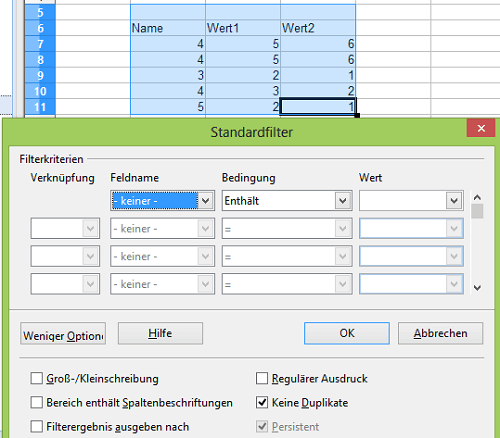
- Markieren Sie in OpenOffice den Tabellenbereich, aus dem Duplikate entfernt werden sollen.
- Wählen Sie Daten > Filter > Standardfilter aus.
- Setzen Sie die Bedingung Feldname „keiner“, Bedingung „enthält“.
- Klicken Sie auf „Mehr Optionen“, um zusätzliche Einstellungen vorzunehmen.
- Setzen Sie ein Häkchen bei „Keine Duplikate“.
- Bestätigen Sie über „OK“. Die doppelten Einträge wurden aus Ihrer Tabelle entfernt.
- Das Ergebnis mit STRG+C kopieren und in eine neue Tabelle einfügen.
doppelte
Excel Dublettenfinder: Doubletten und doppelte Einträge in Listen finden
Datensätze, die mehrfach in einer Tabelle vorkommen, können die schönsten Kalkulationen zunichte machen. Es reicht aus einmal kurz nicht aufzupassen und schon werden die Ergebnisse total verfälscht. Insbesondere wenn Sie Daten aus mehreren Quellen in einer Datei zusammenführen, kann es schnell passieren, dass Datensätze doppelt oder dreifach vorkommen. Um mögliche Fehler zu vermeiden, ist es wichtig, die Dubletten vor der Auswertung aufzuspüren und zu entfernen.
Doppelte Einträge finden mit “Dublettenfinder.xla”
Um doppelte Datensätze in Excel schnell und einfach zu finden, können Sie das Add-in “Dublettenfinder.xla” installieren. Für die Installation müssen Sie nur doppelt auf die heruntergeladene Datei klicken und die Sicherheitswarnung mit “Makros aktivieren” beantworten.

Nach der Installation steht Ihnen ein neues Kommando zur Verfügung, mit dem Sie Dubletten einfach aufspüren und falls erforderlich auch direkt löschen können. Das Kommando “Dubletten finden” filtert die Einträge aus der Liste und kann so die bestehenden Datenbestände bereinigen.
Damit es funktioniert, muss die Tabelle als gefilterte Liste vorliegen. Ist das noch nicht der Fall, markieren Sie die Tabelle und klicken im Menüband “Daten” auf “Filtern”. In älteren Versionen rufen Sie den Befehl “Daten | Filter | AutoFilter” auf.

Nach einem Klick auf den Befehl “Dubletten (doppelte Einträge) finden” (zu finden im Menü bzw. Menüband “Add-Ins”) zeigt Excel alle Datenfelder der List an. Sie können nun auswählen, in welchen Feldern nach Dubletten gesucht werden soll. Nach der Auswahl der gewünschten Felder können Sie zudem noch festlegen ob doppelte Eintragungen automatisch gelöscht werden sollen. Dabei sollten Sie jedoch bedenken, dass dieser Vorgang nicht mehr rückgängig gemacht werden kann. Legen Sie deshalb vorab am besten eine Sicherheitskopie der betreffenden Arbeitsmappe an.

Sofern Sie die Option mit dem automatischen Löschen ausgeschaltet lassen, wird durch das Tool ein neues Arbeitsblatt erstellt. Dieses befindet sich in derselben Arbeitsmappe. Auf diesem Arbeitsblatt werden alle Einträge aufgelistet, die doppelt vorhanden sind
CCleaner File Finder und CloneSpy: Doppelte Dateien finden und löschen
Selbst die größte Festplatte ist irgendwann randvoll. Oft passiert das deshalb so schnell, weil es auf der Festplatte jede Menge doppelte Dateien gibt. Und zwar schneller als man denkt. Da wird mal eben ein mehrere Gigabyte großer Film kopiert und vergessen die Kopie wieder zu löschen. Oder Dateien werden mehrfach heruntergeladen und an verschiedenen Stellen doppelt abgelegt. Passiert das häufiger, ist die Festplatte ruck, zuck voll. Doch es gibt ein Gegenmittel. Mit dem Gratisprogramm CCleaner können Sie blitzschnell die Dubletten ausfindig machen und löschen.
Doppelte Dateien = Platzverschwender
Seit der Version 4 kann CCleaner doppelte Dateien auf der Festplatte finden. Um mit dem kostenlosen Optimierer CCleaner die doppelten Dateien aufzuspüren, gehen Sie folgendermaßen vor:
1. Installieren Sie zunächst von der Downloadseite www.piriform.com/ccleaner die aktuellste CCleaner-Version.
2. Anschließend wechseln Sie in den Bereich “Extras” und klicken auf “File Finder”.
3. Lassen Sie die Sucheinstellungen unverändert, und klicken Sie auf “Search” bzw. “Suchen”.

4. CCleaner durchforstet anschließend alle Festplatten und listet alle Dateien auf, die doppelt vorkommen. Jetzt müssen Sie nur noch die Dateien markieren, die überflüssig sind und mit einem Klick auf “Delete Selected” löschen. Achtung: Um nicht versehentlich wichtige Windows-Systemdateien zu löschen, sollten Sie alle Dateien mit der Endung “.dll” unangetastet lassen.

OneContact: Duplikate und doppelte Kontakte im iPhone-Adressbuch finden und bereinigen
Das Adressbuch auf dem iPhone hat eine wichtige Funktion und dient beim Telefonieren, Versenden von SMS Nachrichten, E-Mails und vielen weiteren Anwendungen als Quelle für die Zieladresse. Ein gut gepflegtes Adressbuch mit den persönlichen Daten möglichst vieler privater oder beruflicher Kontakte ist für die effektive Nutzung des iPhones deshalb unerlässlich. Schnell sammeln sich im Adressbuch dann auch schon mal hunderte von einzelnen Kontakten mit unzähligen Kontaktinformationen an. Manchmal ist es schwer, da noch den Überblick zu behalten und alle Informationen sauber abzulegen. Ein häufiges Übel in den Adressbüchern sind doppelte Kontakte, die aus den unterschiedlichsten Gründen entstehen können und die Suche nach Kontaktdaten zum Teil schwierig gestalten. Doch für doppelte Kontakte gibt es eine elegante Lösung.
OneContact findet Duplikate
Sehr schnell, sicher und einfach gestaltet sich die Bereinigung von doppelten Kontakten mit Hilfe der kostenlosen App OneContact. Öffnen Sie den AppStore, suchen Sie nach OneContact und installieren Sie die App auf Ihrem iPhone.

Nach dem ersten Start der App sollten Sie zunächst für alle Eventualitäten ein Backup Ihrer Adressdaten anlegen. Hierfür wählen Sie die Funktion “Manage Backups” und erstellen anschließend eine Sicherungskopie Ihrer Daten. Nun können Sie über die Funktion “Find Duplicates” die App nach doppelten Kontakten suchen lassen.
Nach kurzer Suchzeit, bekommen Sie die möglichen Konflikte angezeigt und können diese einzeln bereinigen. Dabei haben Sie die Auswahl zwischen dem Zusammenlegen, der Übernahme und dem Löschen der einzelnen Informationen der jeweiligen Kontakte. Nach der Bereinigung sind die doppelten Kontakte nur noch einzeln in Ihrem Adressbuch vorhanden und die Informationen nach Ihren Vorgaben eingepflegt. Dach einem erneuten Suchlauf dürften Sie deshalb keine doppelten Daten mehr finden.
Möchten Sie aus irgendeinem Grund Ihr altes Adressbuch wiederherstellen, können Sie dies über die Funktion “Manage Backups” und “Restore Backup…” tun. Nachdem Ihr Adressbuch bereinigt oder auch wieder hergestellt ist, können Sie die App wieder von Ihrem iPhone löschen. Wie Sie Apps wieder entfernen, steht im Tipp “iPhone-Apps löschen“.
Mac OS: Doppelte Einträge unter “Öffnen mit” entfernen
Mac OS X hat eine unschöne Eigenart: hat man mal externe TimeMaschine-Platten dran, die indexiert wurden, oder x Software-Versionen installiert, dann kann es sein, dass diese im Menü “Öffnen mit” doppelt auftauchen. Nervt. Schaut euch das bei mir mal an:
Nun findet man einen ganzen Haufen Terminal-Befehle, die diesen Umstand ändern können – aber da ich eh ein Tool im Einsatz habe, welches diesen Umstand beheben kann, dann nutze ich logischerweise die bequeme Variante. Das Tool OnyX kann einen ganzen Haufen mehr und ist kostenlos. Seit Ewigkeiten auf meiner Platte, wenn auch nur selten im Einsatz. Die aktuelle Version ist selbstverständlich mit 10.8.2 Mountain Lion kompatibel.
Startet man OnyX, dann sucht man einfach den Punkt Optimieren und aktiviert “LaunchServices aktualisieren”. Danach führt man den Spaß aus und meldet sich schlussendlich noch einmal neu im System an. Danach sollte das Menü wie bei mir aussehen, kleiner aber feiner Unterschied zum ersten Screenshot ![]()
Excel Duplikate und Doubletten: Doppelte Werte finden und löschen
Doppelte Werte und Einträge lassen sich oft nicht vermeiden. In einigen Tabellen sind doppelte Werte allerdings tabu, etwa bei Rechnungsnummern oder ISBN-Nummern in einer Bücherliste. Manuell die Duplikaten herauszufischen, gleicht der sprichwörtlichen Suche nach der Nadel im Heuhaufen. Die Sisyphusarbeit können Sie sich sparen. Denn Excel kann doppelte Einträge und Werte per Mausklick herausfinden.
Doppelte Werte entfernen
Um eine Tabelle nach doppelten Werten zu durchsuchen, gehen Sie wie folgt vor:
1. Markieren Sie den zu durchsuchenden Bereich.
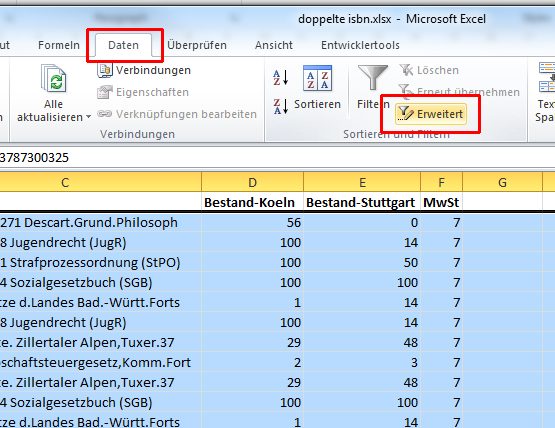
2. Rufen Sie bei Excel bis Version 2003 den Befehl “Daten | Filter | Spezialfilter” auf. Bei Excel 2007/2010/2013 wechseln Sie zur Menüleiste “Daten” und klicken im Bereich “Sortieren und Filtern” auf “Erweitert”.
2. Im Dialogfenster kreuzen Sie die Option “Keine Duplikate” an und legen im Bereich “Aktion” fest, ob die duplikatfreie Liste an der gleichen Stelle oder einem anderen Zellbereich eingesetzt werden soll. Bei der Option “An eine andere Stelle kopieren” geben Sie im Feld “Kopieren nach” die Position der bereinigten Liste an.
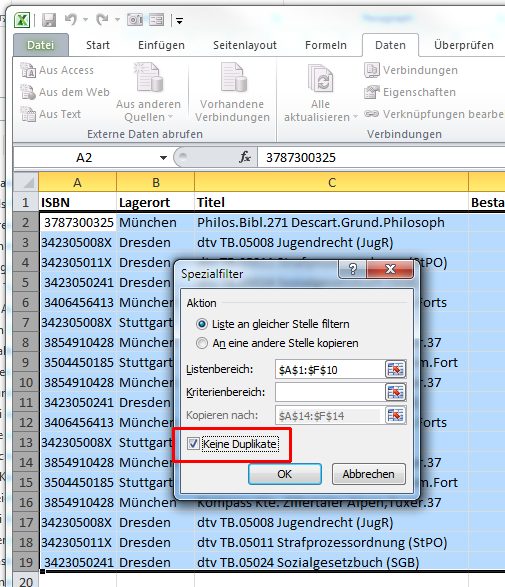
3. Klicken Sie auf OK, um alle doppelten Einträge zu entfernen bzw. eine bereinigte Kopie der Liste anzulegen.
Ab Excel 2007: Der Duplikate-Entfernen-Assistent
Wenn Sie die bereinigte Liste nicht an andere Position einfügen, sondern die doppelten Werte direkt an Ort und Stelle eliminieren möchten, können Sie ab Excel 2007 einen Assistenten verwenden. Der funktioniert folgendermaßen:
1. Markieren Sie den gewünschten Tabellenbereich, und klicken Sie in der Menüleiste “Daten” auf “Duplikate entfernen”.
2. Im nächsten Fenster kreuzen Sie die Spalte an, die auf Dubletten überprüft werden soll.
3. Bestätigen Sie die Auswahl mit OK.
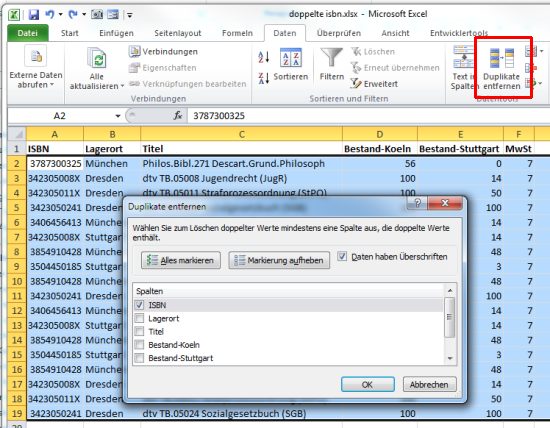
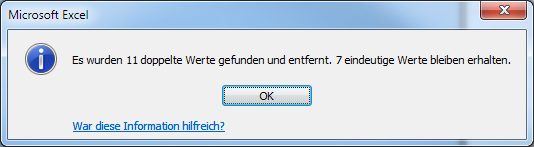
Die doppelten Einträge werden ersatzlos aus der Liste entfernt. Nach dem Aufräumen erfahren Sie im Statusfenster, wie viele Duplikate entfernt wurden und wie viele eindeutige Werte übrig bleiben.