doubletten:

Excel Dublettenfinder: Doubletten und doppelte Einträge in Listen finden

Datensätze, die mehrfach in einer Tabelle vorkommen, können die schönsten Kalkulationen zunichte machen. Es reicht aus einmal kurz nicht aufzupassen und schon werden die Ergebnisse total verfälscht. Insbesondere wenn Sie Daten aus mehreren Quellen in einer Datei zusammenführen, kann es schnell passieren, dass Datensätze doppelt oder dreifach vorkommen. Um mögliche Fehler zu vermeiden, ist es wichtig, die Dubletten vor der Auswertung aufzuspüren und zu entfernen.

Doppelte Einträge finden mit “Dublettenfinder.xla”

Um doppelte Datensätze in Excel schnell und einfach zu finden, können Sie das Add-in “Dublettenfinder.xla” installieren. Für die Installation müssen Sie nur doppelt auf die heruntergeladene Datei klicken und die Sicherheitswarnung mit “Makros aktivieren” beantworten.

microsoft-excel-dublettenfinder-doppelte-dateien-eintraege-suchen-finden

Nach der Installation steht Ihnen ein neues Kommando zur Verfügung, mit dem Sie Dubletten einfach aufspüren und falls erforderlich auch direkt löschen können. Das Kommando “Dubletten finden” filtert die Einträge aus der Liste und kann so die bestehenden Datenbestände bereinigen.

Damit es funktioniert, muss die Tabelle als gefilterte Liste vorliegen. Ist das noch nicht der Fall, markieren Sie die Tabelle und klicken im Menüband “Daten” auf “Filtern”. In älteren Versionen rufen Sie den Befehl “Daten | Filter | AutoFilter” auf.

microsoft-excel-dublettenfinder-doppelte-dateien-eintraege-suchen-finden-2

Nach einem Klick auf den Befehl “Dubletten (doppelte Einträge) finden” (zu finden im Menü bzw. Menüband “Add-Ins”) zeigt Excel alle Datenfelder der List an. Sie können nun auswählen, in welchen Feldern nach Dubletten gesucht werden soll. Nach der Auswahl der gewünschten Felder können Sie zudem noch festlegen ob doppelte Eintragungen automatisch gelöscht werden sollen. Dabei sollten Sie jedoch bedenken, dass dieser Vorgang nicht mehr rückgängig gemacht werden kann. Legen Sie deshalb vorab am besten eine Sicherheitskopie der betreffenden Arbeitsmappe an.

microsoft-excel-dublettenfinder-doppelte-dateien-eintraege-suchen-finden-3

Sofern Sie die Option mit dem automatischen Löschen ausgeschaltet lassen, wird durch das Tool ein neues Arbeitsblatt erstellt. Dieses befindet sich in derselben Arbeitsmappe. Auf diesem Arbeitsblatt werden alle Einträge aufgelistet, die doppelt vorhanden sind

Excel Duplikate und Doubletten: Doppelte Werte finden und löschen

Doppelte Werte und Einträge lassen sich oft nicht vermeiden. In einigen Tabellen sind doppelte Werte allerdings tabu, etwa bei Rechnungsnummern oder ISBN-Nummern in einer Bücherliste. Manuell die Duplikaten herauszufischen, gleicht der sprichwörtlichen Suche nach der Nadel im Heuhaufen. Die Sisyphusarbeit können Sie sich sparen. Denn Excel kann doppelte Einträge und Werte per Mausklick herausfinden.

Doppelte Werte entfernen

Um eine Tabelle nach doppelten Werten zu durchsuchen, gehen Sie wie folgt vor:

1. Markieren Sie den zu durchsuchenden Bereich.

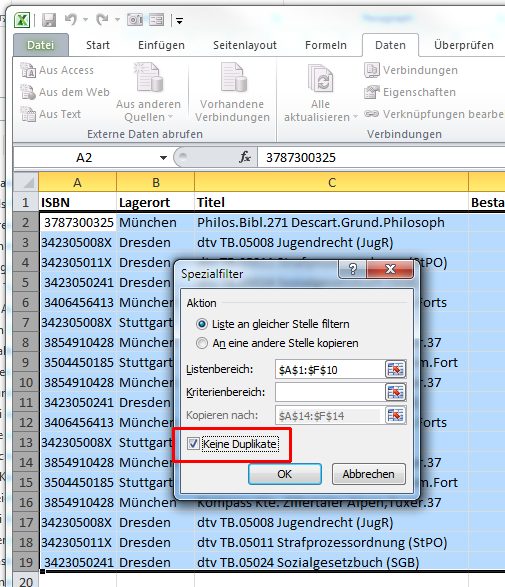
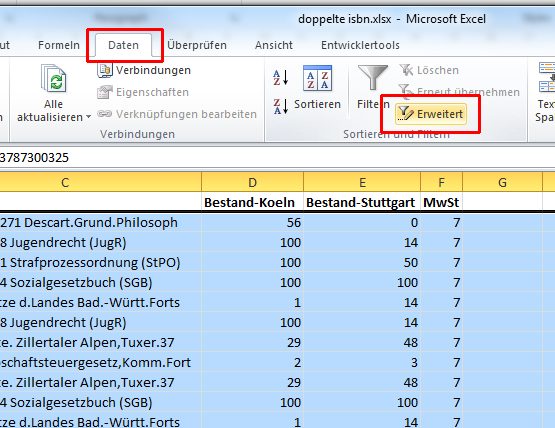
2. Rufen Sie bei Excel bis Version 2003 den Befehl “Daten | Filter | Spezialfilter” auf. Bei Excel 2007/2010/2013 wechseln Sie zur Menüleiste “Daten” und klicken im Bereich “Sortieren und Filtern” auf “Erweitert”.

2. Im Dialogfenster kreuzen Sie die Option “Keine Duplikate” an und legen im Bereich “Aktion” fest, ob die duplikatfreie Liste an der gleichen Stelle oder einem anderen Zellbereich eingesetzt werden soll. Bei der Option “An eine andere Stelle kopieren” geben Sie im Feld “Kopieren nach” die Position der bereinigten Liste an.

3. Klicken Sie auf OK, um alle doppelten Einträge zu entfernen bzw. eine bereinigte Kopie der Liste anzulegen.

Ab Excel 2007: Der Duplikate-Entfernen-Assistent

Wenn Sie die bereinigte Liste nicht an andere Position einfügen, sondern die doppelten Werte direkt an Ort und Stelle eliminieren möchten, können Sie ab Excel 2007 einen Assistenten verwenden. Der funktioniert folgendermaßen:

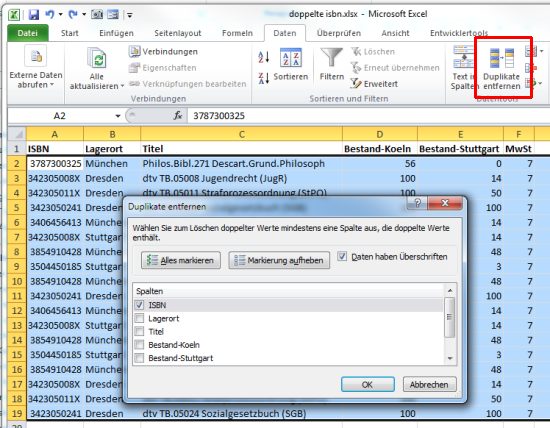
1. Markieren Sie den gewünschten Tabellenbereich, und klicken Sie in der Menüleiste “Daten” auf “Duplikate entfernen”.

2. Im nächsten Fenster kreuzen Sie die Spalte an, die auf Dubletten überprüft werden soll.

3. Bestätigen Sie die Auswahl mit OK.

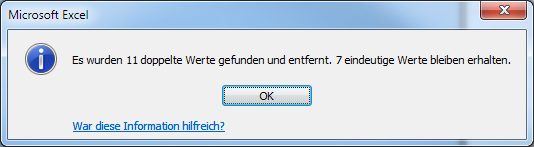
Die doppelten Einträge werden ersatzlos aus der Liste entfernt. Nach dem Aufräumen erfahren Sie im Statusfenster, wie viele Duplikate entfernt wurden und wie viele eindeutige Werte übrig bleiben.