entfernen:

Windows 7 WLAN-Verbindung meldet eingeschränkten Netzwerkzugriff

Wenn aber zum Beispiel das WLAN-Kennwort geändert wird, kann Windows 7 keine Verbindung mehr herstellen, da es nun versucht sich mit einem nicht mehr gültigen Kennwort bei dem WLAN anzumelden.

Eigentlich sollte Windows 7 das bemerken und von sich aus nach einem neuen WLAN-Kennwort fragen.

In mehreren Tests wurde allerdings nicht nach einem neuen Kennwort gefragt, sondern eine Verbindung mit eingeschränktem Zugriff hergestellt.

Typisches Anzeichen dafür ist ein gelbes Dreieck mit einem schwarzen Ausrufungszeichen im WLAN-Symbol in der Taskleiste.

Windows 7 WLAN nicht identifiziertes Netzwerk

Nach einem Linksklick auf das WLAN-Symbol öffnet sich ein Fenster mit der Übersicht der verfügbaren Drahtlosnetzwerkverbindungen und den Meldungen:

Momentan verbunden mit:
Nicht identifiziertes Netzwerk
kein Netzwerkzugriff
Eingeschränkter Zugriff

Eine Möglichkeit dieses Problem zu lösen ist das Löschen der gemerkten Einstellungen für diese WLAN-Verbindung. Anschließend kann die WLAN-Verbindung neu eingerichtet werden.

WLAN-Verbindung löschen und neu anlegen

Klicken Sie dafür auf das WLAN-Symbol in der Taskleiste

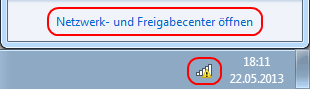
Windows 7 Netzwerk und Freigabecenter öffnen

und anschließend in der Übersicht der verfügbaren Drahtlosnetzwerkverbindungen ganz unten auf Netzwerk- und Freigabecenter öffnen.

Das Netzwerk- und Freigabecenter wird geöffnet.

Die Darstellung der Verbindung von Ihrem Computer zum Internet sollte der folgenden Abbildung entsprechen.

Windows 7 Drahtlosnetzwerke verwalten aufrufen

Klicken Sie links auf die Auswahl Drahtlosnetzwerke verwalten.

Es wird eine Übersicht aller Windows 7 bekannten WLAN-Verbindungen angezeigt.

Markieren Sie die WLAN-Verbindung, die gelöscht werden soll durch einen einfachen Linksklick.

Windows 7 WLAN-Verbindung entfernen

Nachdem Sie die WLAN-Verbindung markiert haben ist sie hellblau hinterlegt und in der Menüleiste über der Liste der WLAN-Verbindungen erscheint zwischen den MenüpunktenHinzufügen und Adaptereigenschaften ein neuer Menüpunkt Entfernen.

Klicken Sie auf den Menüpunkt Entfernen.

Windows 7 Sicherheitsabfrage WLAN-Verbindung entfernen

Bestätigen Sie die Sicherheitsabfrage, ob Sie die WLAN-Verbindung wirklich entfernen wollen mit Ja.

Windows 8.1 – entfernen von „Ordner“ vom Arbeitplatz „Dieser PC“

How to Remove the “Folders” From My Computer in Windows 8.1

image

Windows 8.1 bought some of the more common folders to the top of the “This PC” window. Having used Windows since its inception, we find this looks odd and sought to fix it.

How to Remove the “Folders” From My Computer in Windows 8.1

Press the Win + R keyboard combination to bring up a run box, then type “regedit” and press enter.

image

When the registry editor opens, navigate to:

HKEY_LOCAL_MACHINE\SOFTWARE\Microsoft\Windows\CurrentVersion\Explorer\MyComputer\NameSpace\

image

You can see in the above screen shot that there are several registry keys with convoluted names. Most of them are mapped to one of those folders you see in the explorer Window. We managed to figure out which is which through trial and error, here are our findings:

Desktop Folder – {B4BFCC3A-DB2C-424C-B029-7FE99A87C641}

Documents Folder – {A8CDFF1C-4878-43be-B5FD-F8091C1C60D0}

Downloads Folder – {374DE290-123F-4565-9164-39C4925E467B}

Music Folder – {1CF1260C-4DD0-4ebb-811F-33C572699FDE}

Pictures Folder – {3ADD1653-EB32-4cb0-BBD7-DFA0ABB5ACCA}

Videos Folder – {A0953C92-50DC-43bf-BE83-3742FED03C9C}

To remove the folders from the explorer window, simply delete the corresponding registry key using the information provided above.

image

That’s pretty much all there is to it. Of course, if you are not comfortable hacking around in the registry you can just run one of the handy registry files we have created for you.

image

When its all said and done, you can have that familiar look and feel back.

image

You can use the registry files at [download id=“6012″] or

https://www.dropbox.com/sh/ceephyncvznjoka/kqTZtOMpM1

Use „ThisPC Folders – Add.reg“ and „ThisPC Folders – Add (WOW64).reg“ to restore the This PC folders in Windows 8.1 64-bit.Use „ThisPC Folders – Remove.reg“ and „ThisPC Folders – Remove (WOW64).reg“ to remove the This PC folders in Windows 8.1 64-bit.

More details on the registry keys, in my reply at http://answers.microsoft.com/en-us/windows/forum/windows8_1_pr-files/how-do-i-get-rid-of-the-clutter-under-this-pc-in/937131d0-8cd0-42ac-ab44-026426aa84ea

AppRemover – Antiviren-Programme entfernen

Damit sie umfassenden Schutz leisten können, werden viele Antiviren- und Anti-Malware-Programme tief in das System integriert. Diese Tatsache kann aber auch zu Problemen führen, will man diesen Schutz wieder entfernen. AppRemover 3.1.21.2 hilft dabei, solche Software einfach und rückstandslos zu entfernen.

AppRemover

Weg mit dem alten Schutz

Nach dem Start der Anwendung beginnt die Software damit, das System automatisch nach Einträgen zu durchsuchen, die von solchen Sicherheitsprogrammen vorgenommen wurden. Ist dieser System-Scan abgeschlossen, kann der Nutzer wählen, welche Software entfernt werden soll. AppRemover bereinigt daraufhin den Datenträger von allen Dateien, Ordnern und Registry-Einträgen, die mit der entsprechenden Anwendung in Zusammenhang stehen.

AppRemover steht als portable Software zum Download bereit und kann so direkt ohne Installation genutzt werden. Darüber hinaus eignet sich die Software so auch dafür, auf USB-Sticks mit Notfallprogrammen und wichtigen Software-Werkzeugen abgespeichert zu werden.

Dabei empfiehlt sich der Scan mit AppRemover auch Nutzern, die aktuell kein Antivirenprogramm entfernen wollen. Das Programm kann auch nach langer Zeit Rückstände von Schutzprogrammen in den Tiefen des Systems wiederfinden und entfernen. Auf der <ahref=“http: www.appremover.com=““ supported-applications#security-applications?windows-xp“=““ title=“Appremover Supported Applications“>Herstellerseite sind alle Programme aufgelistet, die von der Software erkannt und entfernt werden können.

Viren- und Malware-Schutz-Bereinigung

Antiviren- und Malware-Programme sollen nicht einfach ohne Hilfsmittel entfernt werden, da sonst Rückstände im System hinterlassen werden. AppRemover hilft genau hier zuverlässig weiter.

Hinweis: Da AppRemover nicht auf integrierte Uninstaller setzt, können auch Programme entfernt werden, die sonst vor der Deinstallation die Eingabe eines Passworts verlangen würden. Eine Entfernung des Windows Defenders in Windows Vista wird von dem Programm allerdings nicht unterstützt.

Windows 7: Inaktive, alte Treiber auflisten und entfernen

Mit neuen Geräten kommen auch neue Treiber. Leider verschwinden die alten Treiber nicht automatisch. Sie sammeln sich mit der Zeit als Datenmüll auf der Festplatte und belegen somit wertvollen Speicherplatz. Von Zeit zu Zeit sollte man mal das System von diesen Dateileichen säubern. Dazu benötigt man keine zusätzlichen Programme, da die Bordmittel für diesen Zweck vollkommen ausreichend sind.

Mit den Umgebungsvariablen und dem Geräte-Manager lassen sich die alten Treiber in drei Schritten leicht identifizieren und entfernen.

Schritt 1: Die Umgebungsvariablen aufrufen

Öffne das Startmenü mit einem Mausklick auf den Windows-Button, gib in das Suchfeld den Begriff Umgebung ein, und wähle dann aus der Ergebnisliste den Eintrag Umgebungsvariablen für dieses Konto verwalten aus.

alte-treiber-finden-entfernen-devmgr-bordmittel-win7-umgebungsvariablen

Im Dialogfenster Umgebungsvariablen öffnest du mit dem Button Neu das Unterfenster Neue Benutzervariable. Hier gibst du in die erste Zeile den Befehl devmgr_show_nonpresent_devices ein und in die zweite Zeile den Wert 1. Bestätige dann beide offene Fenster mit OK.

dialogfenster-benutzervariablen-konto-benutzer-nonpresent-inaktiv-treiber-loeschen

Schritt 2: Im Geräte-Manager die ausgeblendeten Geräte anzeigen

Starte nun den Geräte-Manager, zum Beispiel über das Startmenü und wähle im Register Ansicht die Option Ausgeblendete Geräte anzeigen aus.

geraete-manager-device-ansicht-ausgeblendet-anzeigen-bordmittel-treiber-entfernen

Schritt 3: Alte Treiber löschen

Nun kann man nach alten Treibern suchen und diese mit einem Rechtsklick und dem Befehl Deinstallieren vom Computer entfernen.

deinstallieren-treiber-rechtsklick-geraete-manager-device

Allerdings solltest man sich sicher sein, dass dieser Treiber wirklich nicht mehr verwendet wird. Das Entfernen aktiver Treiber kann zu schwerwiedenden Problemen führen. Im Zweifelsfall kann man über die Eigenschaften und einer eventuellen Google-Suche herausfinden, ob der Treiber wirklich noch gebraucht wird.

Bildrauschen in einem Video/Film entfernen

Bildrauschen entfernen mit Adobe After Effects CS5

Bildrauschen entfernen

Adobe After Effects ist ein mächtiges Tool, mit dem Sie Videos bearbeiten können.  Mit den vordefinierten Effekten entfernen Sie das Bildrauschen auf einfache Weise.

  • Importieren Sie zu Beginn Ihr Video, indem Sie in der Menüleiste auf „Datei“ > „Importieren“ > „Datei…“ klicken. Anschließend ziehen Sie das Video in die Zeitleiste unten links.
  • Klicken Sie nun in der Menüleiste auf „Effekt“ > „Störung und Körnung“ > „Körnung entfernen“. Der Effekt ist zunächst auf ein kleines Quadrat beschränkt. Dieses wird auf dem Bild Ihres Videos angezeigt. Den Bereich können Sie im Effekt-Manager auf der linken Seite unter „Vorschaubereich“ > „Zentrieren“ verschieben. Dort kann auch die Größe geändert werden.
  • Unter „Einstellung für ‘Störungen reduzieren’“ passen Sie die Stärke der Rauschunterdrückung an. Mit „Störung reduzieren“ erhöhen Sie den Grad des Bildrauschen. Wählen Sie keinen zu hohen Wert, da das Bild des Videos sonst unscharf wird. Je niedriger der Wert, desto mehr Details sind erkennbar.
  • Falls Sie mit dem Ergebnis zufrieden sind, können Sie den Effekt auf das komplette Bild des Videos anwenden. Gehen Sie dazu im Effekt-Manager auf „Ansichtsmodus“ und wählen „Endausgabe“. Das Programm berechnet nun die neuen Bildeinstellungen.
  • Als letztes müssen Sie das Video rendern. Klicken Sie in der Menüleiste auf „Komposition“ > „An die Renderliste anfügen“ und klicken anschließend im unteren Bereich auf „Rendern“.

Facebook: Sucherverlauf löschen und gespeicherte Suchen entfernen

Jeder Facebook-Nutzer weiß: wer Facebook intensiv nutzt, wird zum gläsernen Nutzer. Die Facebook-Macher wissen genau, wer wann worauf geklickt und wie man geantwortet hat. Oder wonach man in Facebook gesucht hat. Die meisten Infos, etwa wie lange man sich eine Seite angeschaut hat, werden “heimlich” gespeichert. Man bekommt nichts davon mit. Eine Ausnahme: die Suchanfragen. In den Einstellungen kann man genau sehen, wann man wonach oder nach welcher Person gesucht hat. Das Suchprotokoll lässt sich auf Knopfdruck löschen.

Facebook Suchverlauf und Suchprotokoll löschen

Im Suchprotokoll vermerkt Facebook, welche Suchbegriffe man in den letzten Tagen, Monaten und Jahren ins Facebook-Suchfeld eingegeben hat. Sichtbar ist das Suchprotokoll nur für einen selbst; andere Facebook-Nutzer haben darauf keinen Zugriff. Zum Glück lassen sich die gespeicherten Suchergebnisse ganz einfach löschen. Sinnvoll ist das Löschen des Such-Logbuchs zum Beispiel dann, wenn man den Rechner Zuhause mit anderen nutzt und nicht möchte, dass andere PC-Benutzer die Suchanfragen sehen.

Löschen lassen sich die gespeicherten Suchanfragen folgendermaßen:

1. Klicken Sie oben rechts auf den Pfeil und dann im Aufklappmenü aufAktivitätenprotokoll.

facebook-suchprotokoll-suchverlauf-loeschen-entfernen

2. In der linken Spalte klicken Sie im Feld, das mit Fotos beginnt auf Mehr.

3. In der aufgeklappten Liste folgt ein Klick auf Suche. Auf der rechten Seite erscheint daraufhin das Suchprotokoll. Hier ist genau vermerkt, wann man nach welchem Suchbegriff gesucht hat.

facebook-suchprotokoll-suchverlauf-loeschen-entfernen-2

4. Einzelne Suchen lassen sich löschen, indem man ganz rechts auf den runden Button und dann auf Löschen klickt.

facebook-suchprotokoll-suchverlauf-loeschen-entfernen-3

5. Es geht aber auch radikaler: Um den Suchverlauf komplett zu lösche, reicht ein Klick oben rechts auf Suchen löschen. Nach der Bestätigung der Sicherheitsabfrage ist das Suchprotokoll komplett leer.

facebook-suchprotokoll-suchverlauf-loeschen-entfernen-4

Allerdings bleibt die Frage, ob das Suchprotokoll auch wirklich aus dem Facebook-Gedächtnis gelöscht wird. Niemand kann sagen, ob Facebook die Suchanfragen trotzdem im Gedächtnis behält und sie einfach nur nicht mehr anzeigt. Aber das ist wie bei so vielen Fragen um das Thema Privatsphäre und was Facebook & Co. so alles speichern ein Stochern im Nebel.

DriveCleanup – Entfernen nicht angeschlossener Hardware

DriveCleanup ermöglicht das Entfernen nicht angeschlossener Hardware, wie zum Beispiel Optische Laufwerke und Speichervolumen.

DriveCleanup kann aktuell nicht angeschlossene Hardware testweise oder tatsächlich aus dem System Entfernen.

Mit dem testweisen Entfernen können Sie ermitteln, welche Hardware bereits Eintragungen auf Ihrem System hinterlassen hat.

DriveCleanup macht per Kommadozeile genau das was man von Hand im Geräte-Manager tun könnte, nämlich alle derzeit nicht angeschlossene USB-Massenspeicher, ‚Disks‘, ‚CDROMs‘, ‚Floppys‘, ‚Speicher-Volumen‘ und ‚WPDs‘ aus dem Gerätebaum zu löschen.

Hiermit lassen sich Probleme lösen, die durch intensiven Gebrauch externer Hardware entstehen können.

Jedes einmal angeschlossene Laufwerk hinterläßt in der Geräteverwaltung eine Reihe von Einträgen, damit es beim nächsten Anschließen nicht als neues sondern als bekanntes Laufwerk eingebunden wird. Allerdings soll es Probleme geben, wenn die Anzahl gegen 1000 geht.

Ab v0.6 begibt sich DriveCleanup auf das rutschige Parkett eines Registry-Cleaners: 

Es entfernt auch verwaiste Einträge unter

  • HKEY_LOCAL_MACHINE\SYSTEM\MountedDevices
  • HKEY_LOCAL_MACHINE\SYSTEM\CurrentControlSet\Control\DeviceClasses
  • HKEY_CURRENT_USER\Software\Microsoft\Windows\CurrentVersion\Explorer\MountPoints 2
  • HKEY_CURRENT_USER\Software\Microsoft\Windows\CurrentVersion\Explorer\MountPoints 2\CPC\Volume

Systemanforderungen:
Win 2000 | Win XP | Win 2003
Win Vista | Win 2008 | Win 7 | Win 8

Windows (32-bit/64-bit) Betriebssysteme

Photoshop: Moiré entfernen

[youtube_sc url=“http://www.youtube.com/watch?v=k34s2xpYRm8″ theme=“light“ modestbranding=“1″ autohide=“1″ fs=“1″ cc_load_policy=“1″ iv_load_policy=“3″ rel=“0″ showinfo=“0″ hd=“1″]

  • neue Ebene durch duplizieren der ersten Ebene
  • Die Teile des Bildes, die von Moiré überzogen sind, mit dem Schnellauswahlwerkzeug selektieren
  • Filter > Weichzeichnungsfilter > Gaußscher Weichzeichner: Radius 2,0 Pixel
  • Filter > Rauschfilter > Helligkeit interpolieren: Radius 2 Pixel
  • Filter > Scharfzeichnungsfilter > Unscharf maskieren: Stärke 60% / Radius 4,0 Pixel / Schwellenwert 6 Stufen


  • Deckkraft der neuen Ebene anpassen (ca. 70%)


Moiré entfernen per Camera Raw Filter


[youtube_sc url=“http://www.youtube.com/watch?v=CjBRocuA9Hs“ theme=“light“ modestbranding=“1″ autohide=“1″ fs=“1″ cc_load_policy=“1″ iv_load_policy=“3″ rel=“0″ showinfo=“0″ hd=“1″]


Im Camera Raw-Modus per Taste „k“ die versteckten Korrekturmöglichkeiten einblenden.

Mit dem Korrekturpinsel die Bereiche mit Moiré übermalen (am besten mit aktivierter Option „Maske anzeigen“) und anschließend mit dem Schieber „Moiré-Reduzierung“ anpassen.

Java richtig updaten oder entfernen

Mit JavaRa gehören alte Java-Versionen auf Ihrem Rechner der Vergangenheit an. Bei Bedarf kann das Tool Java auch bequem entfernen.
JavaRa sucht auf Knopfdruck neue Versionen der Java Runtimes auf Ihrem PC, die Sie benötigen, wenn Sie ein in Java geschriebenes Programm ausführen wollen.

Zusätzlich bietet JavaRa die Funktion, alte Java-Versionen restlos von Ihrem PC zu entfernen, einschließlich aller Registry-Einträge. Am besten Sie updaten dazu zunächst die JavaRa-Definitionen. Diese sagen dem Programm, an welchen Stellen sich Java eingenistet hat.

Zu den Zusatzfunktionen des Tools zählen das Entfernen des Autostart-Eintrages von Java und eine Überprüfung auf eine veraltete Java-Erweiterung im Firefox-Browser.

Fazit: Stopfen Sie die Sicherheitslücken älterer Java-Versionen. Wer von allen Anwendungen jeweils die aktuellste Version besitzen will, nutzt besser ein Update-Tool wie SuMo.

Hinweis: JavaRa benötigt Microsoft Framework 3.5, welches bei Bedarf automatisch mitinstalliert werden kann.

Fleckentfernung: Flecken und Schmutz mit altbewährten Hausmitteln entfernen

Glücklicherweise müssen wir uns heutzutage nicht mehr mit den Fragen vergangener Generationen beschäftigen:  wie wir blindgewordene Lackschuhe auffrischen, Schweißflecken auf Herrenhüten entfernen und Schinken vor Madenbefall bewahren. Uns beschäftigen vielmehr die modernen Probleme – die Rotweinflecken vom gemütlichen Chill-out, das Kaugummi im neuen Hochflor-Teppichboden oder die Tierhaare von Bello, Mietze & Co. auf dem Sofa. Doch eines ist sicher: gegen Flecken und Schmutz helfen wirksame Natur-Hausmittel, die sich schnell und mit geringen Kosten anwenden lassen.

Fleckenbehandlung: Flecken aus Textilien rausbekommen

Bei Stoffen und Textilien sollte man sich zuerst die Zusammensetzung der Flecken anschauen um danach den optimalen Reinigungsweg zu bestimmen.

  • Eiweißhaltige Flecken wie Blut und Eigelb immer zuerst mit kaltem Wasser behandeln und anschließend Gallseife (gibt es flüssig zum Sprühen oder Auftupfen und als Seifenstück in jeder Drogerie) ins feuchte Gewebe einarbeiten. Die Verwendung von heißem Wasser würde den Fleck für immer im Stoff verewigen.
  • Fettige Flecken wie Lippenstift, Speiseöle oder Butter sind nicht wasserlöslich. Die Fettspuren müssen mit Enzymen und Tensiden aufgeweicht werden, damit sie sich besser von den Fasern lösen lassen.  Enthalten sind diese lösenden Stoffe in Geschirrspül- oder Feinwaschmittel. Bei älteren, eingetrockneten  Flecken lohnt sich vor dem Waschen eine Behandlung mit dem Universalmittel Gallseife.
  • Pflanzenfarbflecke, etwa von Obst, Gemüse, Fruchtsäften, Tee, Kaffee oder Cola sollten unmittelbar nach dem Entstehen mit Wasser und Seife ausgewaschen werden. Ansonsten lassen sich gute Ergebnisse nach der Behandlung mit sauren Mitteln wie Essig oder Zitronensäure erzielen. Eine Nachbehandlung mit Gallseife sollte die Flecken endgültig verschwinden lassen.
  • Rotweinflecken, die auch zu den Pflanzenfarbflecken zählen, bekommen eine Sonderbehandlung: Die Rotweinflüssigkeit auf Kleidung, Tischdecke oder Teppich zügig aufsaugen um die Ausbreitung des Flecks zu verhindern.  Dazu kann man Salz auf den Fleck streuen oder mit einem Papiertaschentuch vorsichtig den Fleck aufsaugen. Ganz wichtig: keinesfalls die Flüssigkeit in das Textil einreiben. Anschließend das Salz aus der behandelten Stelle mit einer Kleiderbürste ausbürsten und Fleckenreste dann mit Essig oder Zitronensäure nachbehandeln.
  • Flecken aus Mischformen (zum Beispiel Kaffee mit Milch und Zucker): hier wird es schwieriger – grundsätzlich gilt: Sobald Eiweiß enthalten ist, die Stelle immer mit kaltem Wasser auswaschen.
  • Wachsflecken auf Textilien behandelt man erst nach dem völligen Eintrocknen und Aushärten; dazu das Textil gegebenenfalls kurz in die Tiefkühltruhe legen. Anschließend das harte Wachs mit dem Finger abbröseln und auf die verbliebenen Reste Löschpapier oder Küchenkrepp legen und mit dem Bügeleisen vorsichtig ausbügeln. Restspuren von farbigem Wachs verschwinden meist bei der nächsten Wäsche.
  • Wachsflecken auf Holz weicht man am besten mit einem Haarfön auf und nimmt das Wachs mit einem saugfähigen Tuch auf. Anschließend die Stelle vorsichtig mit Essigwasser reinigen.

Flecken- und Schmutzallerlei im Haushalt

Der Haushalt ist ein weites Feld wenn es um die Behandlung und Entfernung von ungeliebtem Schmutz geht. Hier einige nützliche Tipps für einen erfolgreichen Putztag:

  • Abflüsse in Küche und Bad laufen nach einer Behandlung mit Salz und Backpulver wieder einwandfrei ab. Stellen Sie eine Mischung  aus je 250 Gramm Salz und Backpulver her, streuen Diese in den verstopften Abfluss und gießen etwas heißes Wasser darüber. Ein paar Stunden warten oder über Nacht einwirken lassen und anschließend gut nachspülen.
  • Silber wird im Handumdrehen ohne Mühe gereinigt, indem man die angelaufenen Teile in einen mit Alufolie ausgelegten Topf legt und 1-2 Esslöffel Salz hinzufügt. Füllen Sie den Topf mit Wasser auf, sodass alle Teile mit Wasser bedeckt sind und kochen anschließend das Silber 15-30 Minuten (je nach Verschmutzungsgrad). Haben Sie nur wenige Teile zu reinigen, können Sie auch eine kleine Schüssel mit Alufolien auslegen und Salz hinzufügen. Nun das Wasser mit dem Wasserkocher  zum Kochen bringen und in die Schüssel über das Silber geben und einwirken lassen. Für beide Methoden gilt: nach dem Reinigungsvorgang das Silber mit klarem Wasser abspülen und gut trocknen. Damit Silberbesteck nicht wieder so schnell anläuft, einfach ein oder mehrere Stücke Kreide zu dem Besteck in die Schublade legen oder die Silbersachen in einem luftdichten Behälter lagern.
  • Tierhaare auf Sofa, Teppichboden oder Kleidung lassen sich gut mit angefeuchteten Gummi Einweghandschuhen oder einem leicht feuchten Ledertuch entfernen. Alternativ dazu eignen sich auch breite Klebebänder oder Fusselroller.
  • Kaugummi im Teppichboden mit Eiswürfeln (in einer wasserundurchlässigen Tüte oder Beutel) so lange härten, bis es sich ablösen oder zerbröseln lässt. Reste mit dem Staubsauger entfernen.  Kaugummi in einem Textil  einfach ab in den Gefrierschrank.
  • Fugen in Badezimmer oder Küche werden wieder ansehnlich, wenn Sie Essigessenz oder einen Brei aus Natronpulver und Wasser auf eine alte Zahnbürste geben und die Fugen damit reinigen.
  • Grillroste glänzen wieder schön sauber, wenn man nasses Zeitungs- oder Küchenpapier beidseitig um die Grillroste legt und einwirken lässt. Die hartnäckigen Grillrückstände werden aufgeweicht und lassen sich beim anschließenden Reinigen leicht mit Spülmittel entfernen.
  • Fenster werden blitzsauber, wenn Sie sie mit Brennspiritus putzen. Auf einen Eimer Wasser nehmen Sie etwa 5 Esslöffel Brennspiritus. Weichen Sie das Fensterleder damit ein und wischen damit die Scheiben ab. Hinterher mit Zeitungspapier blankreiben.
  • Rollläden aus Plastik verschmutzen weniger wenn man sie mit Putzwasser reinigt, dem etwas Wäscheweichspüler zugegeben wurde.
  • Vogeldreck vom Auto entfernt man, indem man die Stelle zuerst mit nassem Küchenkrepp oder Zeitungspapier einweicht und anschließend mit einem nassen, weichen Schwamm abwischt. Für den akuten Fall kann man auch eine Sprühflasche mit Wasser und etwas Spülmittel im Auto lagern und bei Bedarf den Dreck sofort einsprühen und mit einen Papiertaschentuch wegwischen.

Mit der Windows Updatebereinigung gefahrlos alte Update-Leichen entfernen

Regelmäßige Windows-Updates sind ein wesentlicher Bestandteil für die Aktualität sowie der Sicherheit Ihres Computersystems. Es bleiben jedoch alle Update-Dateien auf dem Computer bestehen, da sie nicht automatisch entfernt werden. Mit der Zeit fallen da jede Menge unnütze Daten an. Welche entfernt werden können, sind für den “normalen” User nicht immer auf den ersten Blick ersichtlich. Seit Oktober 2013 sorgt das Addon “Disk Cleanup-Wizard” für Abhilfe.

Natürlich kann man im Ordner “\windows\winsxs” manuell die alten Updates entfernen, aber das ist nicht zu empfehlen. Die Gefahr ist einfach zu groß, im Schadensfall benötigte Dateien zu entfernen.

bild-3-ordner-winsxs-bereinigung-update-alte-loeschen-entfernen-update-ordner-datei

Prüfen Sie als erstes in der “Datenträgerbereinigung” ob die “Windows Update-Bereinigung” bereits installiert ist. Klicken Sie dazu auf “Start | Alle Programme | Zubehör | Systemprogramme” und starten die “Datenträgerbereinigung” mit Administratorrechten.

bild-1-windows-7-win7-update-cleanup-wizard-disk-datentraegerbereinigung-speicher-freigeben

Im Fenster der Datenträgerbereinigung suchen Sie nun den Eintrag “Windows Update-Bereingung” und setzen das Häkchen in die Checkbox, um die Funktion zu aktivieren. Mit “OK” starten Sie anschließend die Datenträgerbereinigung.

bild-2-datentraegerbereinigung-windows-update-patch-addon-cleanup-wizard-kb-2852386-support-oktober-2013

Sollten Sie die Funktion “Windows Update-Bereinigung” nicht finden, dann kann das zwei Ursachen haben. Entweder, es gibt im Augenblick keine überflüssigen Updates, oder das Addon wurde noch nicht installiert.

In diesem Fall überprüfen Sie die Installierten Updates. Mit ”Start | Alle Programme | Windows Update”…

bild-4-windows-update-kontrollieren-kb2852386-herunterladen-wizard-addon-installieren

…und klicken auf den Link “Updateverlauf anzeigen”.

bild-5-systemsteuerung-start-alle-programme-windows-update-starten-pruefen

Dort sollte das Windows-Update “KB 2852386″ aufgeführt sein.

bild-6-ueberpruefen-updateverlauf-status-x64-version-32-bit-ebenfalls-erhaeltlich-download-installation

Wenn es nicht vorhanden ist, kehren Sie zur vorigen Anzeige zurück und klicken im linken Bereich auf den Link “Nach Updates suchen”. Danach wählen Sie das Update “KB2852386″ in der Liste der verfügbaren Updates aus und installieren es.

Alternativ kann für 32Bit- und 64Bit-Systeme das Windows-Update auch von der Microsoft-Support-Seiteheruntergeladen werden.

bild-7-microsoft-support-download-kb-2852386-webseite-herunterladen-winsxs-mehrere-gigabyte-speicher-wieder-freigeben

Da dieses und ähnliche Updates von Microsoft nicht als “kritisch” sondern nur als “wichtig” eingestuft werden, installiert Windows sie nicht automatisch. Daher lohnt sich hin und wieder ein Blick in die “optionalen Updates”.

In diesem Beispiel wurde mit der Datenträgerbereinigung immerhin fünf Gigabyte veraltete Windows-Updates gelöscht.

Photoshop Playbook: Lichtkorrektur (Gesicht), Gegenstände entfernen, Freistellen Haare mit „Kante verbessern“

[youtube_sc url=“http://www.youtube.com/watch?v=-pRGyFpWTyw“ theme=“light“ modestbranding=“1″ autohide=“1″ controls=“0″ fs=“1″ cc_load_policy=“1″ iv_load_policy=“3″ rel=“0″ showinfo=“0″ hd=“1″]

[youtube_sc url=“http://www.youtube.com/watch?v=8XVATypXio0″ theme=“light“ modestbranding=“1″ autohide=“1″ controls=“0″ fs=“1″ cc_load_policy=“1″ iv_load_policy=“3″ rel=“0″ showinfo=“0″ hd=“1″]

Kugelschreiber-Flecken und Kugelschreibertinte aus Textilien entfernen

Sicherlich kennen auch Sie die folgenden Situationen in ihren unzähligen Variationen: Das Kind schnappt sich unbemerkt einen Kugelschreiber und präsentiert seine Malkünste auf der eigenen Jacke. Oder Sie schreibt etwas auf, der Kugelschreiber rutscht aus der Hand und hinterlässt beim Fallen einen hässlichen Strich auf der neuen Hose.

Kugelschreibertinte lässt sich nicht einfach aus Textilien herauswaschen und wenn Sie nicht zu teuren Fleckentfernern aus dem Supermarkt greifen möchten, können Sie die lästige Tinte auch mit einem Trick aus der Kleidung und anderen Textilien wieder herausbekommen. Dazu braucht man nichts, was es nicht in jedem gewöhnlichen Haushalt zu finden gibt.

Zahnpasta wirkt

Zunächst müssen Sie die Kleidung an den Stellen, die angemalt sind, gut befeuchten. Dabei sollten Sie auch auf die Wassertemperatur achten, denn manche Textilien müssen kalt gewaschen werden und andere vertragen problemlos höhere Temperaturen.

Wenn die zu behandelnden Stellen feucht sind, reiben Sie mit der Fingerspitze Zahnpasta auf die Tinte und zwar mit einigem Druck. Nach einer Weile können Sie die Kleidung wieder ins Wasser tauchen und sich das Ergebnis anschauen. Wenn noch etwas zu sehen ist, dann wiederholen Sie den Vorgang so lange, bis die Kleidung wieder sauber ist.

Es kommt auf die Tinte an und auf die Größe der bemalten Stelle wie lange die Reinigung dauert, aber je nach Situation kann das Einreiben mehrere Durchgänge erfordern.

Fazit

Tintenstriche lassen sich effektiv und günstig aus Textilien entfernen, wenn man weiß, wie. In Zukunft kann mit diesem Wissen Kleidung oder das heimische Sofa vor hässlichen Tintenstrichen unkompliziert befreit werden.

Antivirus Uninstaller: Antivirenprogramm entfernen

Antivirenprogramme schützen den Rechner im Optimalfall zuverlässig vor Viren und trojanischen Pferden. Viele Sicherheitsprogramme halten jedoch nicht, was die Werbung verspricht. Dann sollen sie schnell wieder runter von der Festplatte.


Antivirenprogramm entfernen – Leichter gesagt als getan

Wer sich seiner AV-Software entledigen möchte, tut dies in der Regel mit einem guten Grund. So ist das Programm beispielsweise kompliziert zu bedienen oder bringt nicht die gewünschte Erkennungsleistung. Die Deinstallation über die Systemsteuerung ist denkbar, lässt aber oft Dateileichen zurück.
Was viele Anwender nicht wissen: Die Hersteller der Sicherheits-Tools bieten in der Regel auch eigene Uninstaller für ihre Produkte an. Diese sind jedoch gut auf den Hersteller-Seiten versteckt. Wir haben Sie ausfindig gemacht und bieten Ihnen hier den Zugriff auf die wichtigsten Antivirus-Uninstaller.


Antivirenprogramm entfernen mit Antivirus Uninstaller


Avira entfernen: Der Avira RegistyCleaner betätigt sich mehr als Registry-Optimierer denn als Uninstaller. Avira-Produkte müssen zuerst manuell deinstalliert werden. Anschließend sucht Avira RegistryCleaner nach Registry-Überbleibseln und entfernt sie.

Download Avira RegistyCleaner


Avast entfernen: Avast Antivirus geht es mit dem Avast! Uninstall Utility an den Kragen. Der Uninstaller eignet sich als Alternative, wenn die herkömmliche Deinstallationsroutine versagt. Das Programm deinstalliert neben Avast Antivirus auch Avast Internet Security und weitere Avast-Produkte.

Download Avast! Uninstall Utility


BitDefender entfernen: Besonders einfach entfernt man Bitdefender-Virenschützer über das Bitdefender Uninstall Tool. Der Uninstaller entfernt nach einem Klick auf Uninstall alle Bitdefender-Produkte und die damit verbundenen Registry-Keys.


Download Bitdefender Uninstall Tool


Kaspersky entfernen: Der Kaspersky Lab Products Remover löscht nach Eingabe eines Sicherheits-Codes das gewünschte Kaspersky-Programm. Neben Kaspersky Anti-Virus wird auch Kaspersky Internet Security deinstalliert.

Download Kaspersky Lab Products Remover


McAfee entfernen: Wie schon beim Avira Uninstaller müssen auch vor Benutzung des McAfee Consumer Products Removal-Tool die McAfee-Produkte über die Systemsteuerung deinstalliert werden. Anschließen durchpflügt der McAfee Uninstaller die Registry und entfernt Überreste.

Download McAfee Consumer Products Removal-Tool


Norton entfernen: Auch für Norton-Sicherheitsprogramme steht ein spezialisierter Uninstaller zur Verfügung. Das Norton Removal Tool löscht neben Norton AntiVirus auch Norton Internet Security und weitere Software.

Download Norton Removal Tool


AppRemover

Mit „AppRemover“ entfernen Sie jede Art von Antiviren- und Antispyware-Software. Das Tool scannt dazu Ihr System und zeigt Ihnen an, welche Programme es gefunden hat. Wählen Sie die entsprechende Software aus der Liste aus und „AppRemover“ startet die Arbeit. Dabei entfernt das Tool selbst Datenreste, die in den hintersten Ecken des Systems versteckt sind, und ermöglicht Ihnen so beispielsweise den problemlosen Wechsel zu einem anderen Produkt. „AppRemover“ selbst muss nicht installiert werden und ist somit auch von einem USB-Stick aus einsetzbar.

Jetzt herunterladen


Entfernungs-Tools:
» Download: Norton-Removal-Tool
» Download: Kaspersky Sicherheits-Software
» Download: McAfee Consumer Products Removal Tool
» Download: Avira AntiVir RegistryCleaner
» Download: BitDefender Uninstall Tool  
» Download: AVG Remover
» Download: G Data AVCleaner
» Download: Panda Uninstaller  
» Download: Avast Uninstall Utility
» Download: Bullguard Deinstallations-Assistent  
» Download: Norman Virus Control Removal Tool   
» Download: ZoneAlarm Clean
» Download: ESET Uninstaller


Manuell Software entfernen: Die Registry beachten

Über den Programmpunkt “XXX entfernen” (wobei XXX für den Programmnamen steht) löscht die Deinstallationsroutine in der Regel alle zur Applikation gehörigen Dateien, Ordner und Registry-Einträge.

Jedem Anwender wird jedoch schon die Meldung begegnet sein, dass Programmreste übrig geblieben sind. Windows belegt bestimmte Verzeichnisse und Dateien und verhindert, dass diese gelöscht werden. Nach einem Neustart sollen schließlich alle Reste entfernt werden.

Doch was ist, wenn nicht? Die folgenden Punkte können Sie abarbeiten, um manuell Software-Reste zu entfernen:

■ Suchen Sie nach dem Programmordner und löschen ihn (am besten mit Administratorrechten). Vorsicht jedoch bei Dateien, die von anderen Programmen benötigt werden (eine entsprechende Warnung erscheint).

■ Stöbern Sie mit dem Registrierungseditor verbliebene Einträge auf. Am besten mit Iobit Systemcare, RegistryFirstAid oder RegCleaner

Störende Objekte aus Fotos entfernen

Im Bildbearbeitungsprogramm Adobe Photoshop CS5 wurde erstmals die Funktion “Content Aware Fill” eingesetzt. Dieses Inhaltssensitives Löschen ermöglicht die Entfernung von störenden Objekten aus einem Bild. Dabei wird die entstehende Lücke von der Software automatisch aufgefüllt. Wer aber anstatt der kostenpflichtigen Bildbearbeitungssoftware Photoshop CS5 eine Gratissoftware bevorzugt, ist mit dem auf Linux basierendem Programm “Gimp” gut beraten.

Allerdings ist die Entfernung von Objekten in der Standard-Version (derzeit 2.8) nicht enthalten. Es wird als Plugin “Resynthesizer” ebenfalls als kostenloser Download zur Verfügung gestellt.

Voraussetzung für “Resynthesizer”

Sollten Sie die Bildbearbeitungs-Software “Gimp” noch nicht installiert haben, dann können Sie das Programm auf der Webseite von “Chip.de” herunterladen.

bild-1-gimp-adobe-photoshop-linux-windows-basierend-störend-objekt-entfernen-foto-plugin-konstenlos-teuer

Download, entpacken und installieren

Das benötigte Plug-in “Resynthesizer” zur Objektentfernung ist ebenfalls bei Chip.de erhältlich. Mit dem Button “Zum Download” wird das Plug-in als ZIP-Datei heruntergeladen.

bild-2-gimp-resynthesizer-windows-linux-download-cs5-content-aware-fill-funktion

Entpacken Sie das Plug-in nach dem Download in folgenden (Standard-) Ordner:

C:\Program Files\GIMP 2\lib\gimp\2.0\plug-ins

bild-3-datei-zip-enpacken-ordner-gimp-plugins-explorer-windows

So einfach ist die Objektentfernung

Starten Sie nun die Bildbearbeitung “Gimp”, und laden Sie ein Foto in das Programm hoch. Anschließend markieren Sie das störende Element mit einem beliebigen Auswahlwerkzeug und klicken in der Menüleiste auf “Filter | Verbessern | Heal selection”. Den nachfolgenden Dialog können Sie in den meisten Fällen in der Standardeinstellung bestätigen. Mehr zu diesem Dialogfenster erfahren Sie im nächsten Abschnitt.

bild-5-auswahl-werkzeug-markieren-menüleiste-filter-verbessern-heal-selection-bestätigen-ok-ausschneiden-einfügen

Abhängig vom verwendeten Foto kann es vorkommen, dass das Ergebnis mal besser oder mal schlechter ausfällt. Besonders dann, wenn die Motive scharfe Kanten haben, die Fotos sehr klar sind oder auch mal wenig Details enthalten. Im Dialogfenster, das nach der Option “Heal selection” erscheint, können die Ergebnisse wesentlich verbessert werden. Hierfür stehen drei Einstellungsmöglichkeiten zur Auswahl:

  • Context sampling width (pixels): Legt den Umfangsbereich um das Bild fest
  • Sample from: Legt fest, von welchen Seiten die Daten zum Auffüllen verwendet werden sollen
  • Filling order: Bestimmt die Füllrichtung

bild-6-einstellung-standard-besser-ergebnis-erzielen-context-sampling-filling-order-from

Bestätigen Sie mit “OK” die Einstellungen. Wiederholen Sie mit allen störenden Objekten die oben genannten Arbeitsschritte und speichern Sie das bearbeitete Bild.

bild-7-vorher-nachher-foto-bearbeitung-erledigt-ergebnis-dialogfenster-gimp-heal-selection-einträge-verbessern-klar-detail-ausschneiden-auffüllen

Alternative: Inpaint bzw. Snapheal

Windows 7 und Vista: Widerspenstige Minianwendungen zuverlässig entfernen

Manche nachträglich installierte Minianwendungen (Gadgets) widerstehen eisern den Lösch- oder Deinstallationsversuchen. Die Gründe können vielfältig sein, sie reichen von schlecht programmiert bis hin zum Datenabriss während des Herunterladens. Doch solche renitenten Desktop-Anwendungen lassen sich mit einem Trick entfernen.

Weg mit dem Gadget

Öffnen Sie mit der Tastenkombination [Windows-Taste][R] das Fenster “Ausführen”, geben Sie in das Eingabefeld den Befehl

shell:gadgets

ein, und klicken Sie auf “OK” oder drücken Sie die Taste [Enter].

bild-1-minianwendung-fehlerhaft-programmiert-löschen-entfernen-shell-gadgets-ausführen-tastenkombination-windows-7-vista-win7

Der Windows-Explorer öffnet direkt den Speicherort nachinstallierter Minianwendungen.

bild-2-gadgets-widgets-sidebar-vista-win7-ordner-datei-markieren-löschen-taste-entf

Wählen Sie hier das fehlerhafte Gadget aus, markieren Sie es mit der rechten Maustaste, und wählen Sie im Kontextmenü “Löschen”.

Windows 7: Überflüssige Programme im Kontextmenü “Öffnen mit” entfernen

Dateien werden per Doppelklick mit dem Standardprogramm für diesen Dateityp geöffnet. Existieren aber mehrere Programme mit denen man den Dateityp öffnen kann, so werden diese über das Kontextmenü und “Öffnen mit” ausgewählt. Fehlt ein Programm, kann es ziemlich einfach mit der Option “Standardprogramm auswählen” dieser Liste hinzugefügt werden. Überflüssige und nicht benötigte Programme daraus zu entfernen, ist schon etwas aufwendiger, aber trotzdem nicht schwierig.

bild-1-öffnen-mit-windows-7-win7-korrigieren-einstellung-entfernen-nicht-benötigt

Hier ist ein Eingriff in die Registry erforderlich, um Programme aus der “Öffnen mit”-Liste zu entfernen.

Klicken Sie auf den “Start”-Button, geben Sie in das Eingabefeld “regedit” ein, und drücken Sie die Taste [Enter].

bild-2-registry-öffnen-mit-liste-nicht-benötigt-eingriff-entfernen-regedit-hkey-local-machine

Anschließend navigieren Sie im Verzeichnisbaum auf der linken Seite zum folgendem Eintrag:

HKEY_CURRENT_USER\Software\Microsoft\Windows\CurrentVersion\Explorer\FileExts

bild-3-registry-schlüssel-unterschlüssel-dateityp-fileexts-mru-list-open-with-list

Der Schlüssel “FileExts” enthält für jeden registrierten Dateityp einen entsprechenden Unterschlüssel. Jeder dieser Unterschlüssel enthält den Eintrag “OpenWithList”, der für die Verwaltung der “Öffnen mit”-Liste verantwortlich ist. In “OpenWithList” sind alle Anwendungen aufgelistet, die diesen Dateityp öffnen können.

bild-4-unterschlüssel-registrierungseditor-open-with-list-dateityp-eintrag-löschen-rechtsklick

Markieren Sie den zu entfernenden Eintrag mit der rechten Maustaste und wählen Sie im Kontextmenü die Option “Löschen” aus.

bild-5-wert-auswählen-per-rechtsklick-löschen-kontext-menü-option-openwithlist-unterschlüssel-navigationsbereich-verzeichnisbaum

Die nachfolgende Sicherheitsabfrage bestätigen Sie mit “Ja”.

bild-6-löschen-meldung-wert-bestätigen-sicherheitshinweis-nachfolgend

Der in dem Schlüssel ebenfalls enthaltene Eintrag “MRUList” braucht nicht bearbeitet werden, er regelt im Menü “Öffnen mit” die Reihenfolge der Einträge.

Auf Urlaubsfotos störende Touristen schnell und einfach entfernen

Ein ständiges Ärgernis auf Urlaubsfotos sind die anderen Touristen, die bei einer Sehenswürdigkeit immer wieder durch das Bild laufen. Manche sind sehr freundlich und warten bis Sie Ihr Foto geschossen haben. Oftmals ist es aber aufgrund der Masse an Besuchern gar nicht möglich ein Foto ohne störende Personen zu schießen. Glücklicherweise ist das aber kein Grund sich zu ärgern oder gar zu verzweifeln. Mit der kostenlosen Bildbearbeitungssoftware “Antimidges 1.5″ können störende, bewegliche Objekte aus dem Foto entfernt werden.

Das Programm “Antimidges” legt mehrere Fotos mit gleichem Motiv übereinander und erkennt dadurch Veränderungen des Bildinhaltes. Störende Elemente können dann in weiteren Arbeitsschritten entfernt werden.

Allerdings stellt die Software ein paar Ansprüche an den Fotografen. Bilder aus verschiedenen Blickwinkeln können nicht einwandfrei verarbeitet werden. Am besten verwenden Sie für die Aufnahmen ein Stativ und einen Fernauslöser. Des weiteren sind identische Belichtungseinstellungen empfehlenswert, damit beim fertigen Foto keine Helligkeitsunterschiede sichtbar sind.

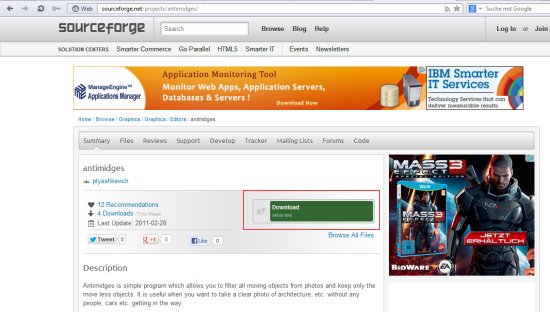
Erhältlich ist  das Programm “Antimidges” auf folgender Webseite:

www.sourceforge.net/projects/antimidges/?source=dlp

Rufen Sie diese Adresse in Ihrem Webbrowser auf, klicken Sie auf die grüne Schaltfläche “Download”, und folgen Sie anschließend den Download-Anweisungen.

Nach der Installation starten Sie das Programm per Doppelklick auf die Desktop-Verknüpfung.

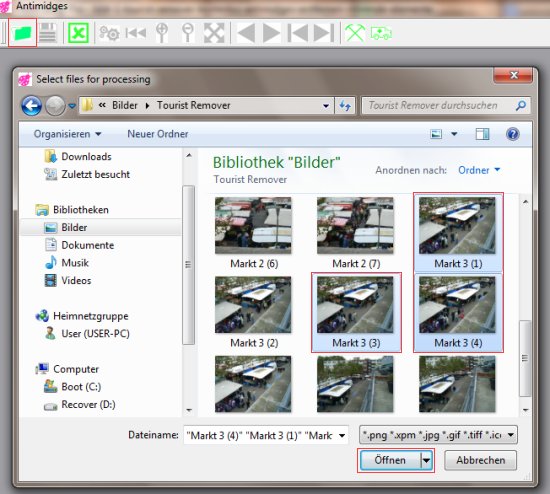
Mit dem Ordnersymbol “Öffnen” rufen Sie den Speicherort der benötigten Bilddateien auf. Mit gedrückter [Strg]-Taste und Linksklick markieren Sie die benötigten Fotos. Bestätigen Sie mit der Windows-Explorer Schaltfläche “Öffnen” die Bildauswahl.

Mit der Zahnrad-Symbolschaltfläche von “Antimidges” werden die ausgewählten Fotos miteinander verrechnet und übereinander gelegt.

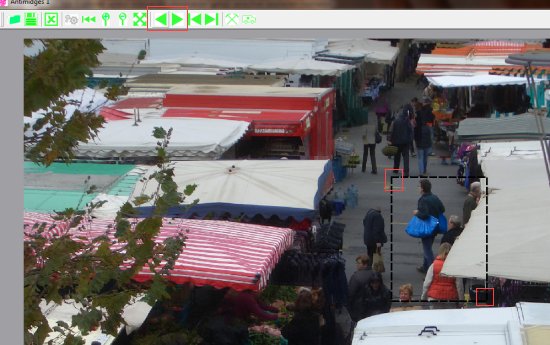
Nach ein paar Augenblicken wird das Ausgangsbild angezeigt. Sich verändernde Elemente wie Personen, Tiere und Fahrzeuge erscheinen in diesem Bild unscharf oder schemenhaft.

Für das Entfernen der Störelemente setzen Sie eine Markierung oben links und unten rechts bei einem der Elemente. Klicken Sie in der Bearbeitungsleiste auf die Vor- und Zurück-Schaltflächen bis die Störung beseitigt ist. Der gestrichelte Rahmen verschwindet, wenn Sie mit der rechten Maustaste auf eine andere Stelle des Bildes klicken.

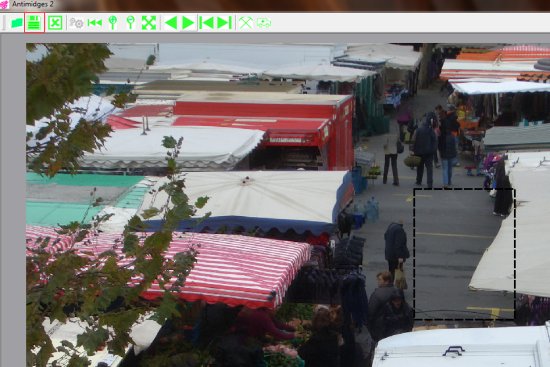
Wiederholen Sie diese Arbeitsschritte mit den anderen Objekten, bis alle Störungen entfernt sind.

Das fertig bearbeitete Foto speichern Sie mit dem Disketten-Symbol der Menüleiste.

Fazit:

Gerade Fotos die man auf Fernreisen geschossen hat und die sich nicht so einfach ersetzten lassen, können mit diesem kleinen Bearbeitungstool zu unvergesslichen Erinnerungen werden.

Mac OS: Doppelte Einträge unter “Öffnen mit” entfernen

Mac OS X hat eine unschöne Eigenart: hat man mal externe TimeMaschine-Platten dran, die indexiert wurden, oder x Software-Versionen installiert, dann kann es sein, dass diese im Menü “Öffnen mit” doppelt auftauchen. Nervt. Schaut euch das bei mir mal an:


Nun findet man einen ganzen Haufen Terminal-Befehle, die diesen Umstand ändern können – aber da ich eh ein Tool im Einsatz habe, welches diesen Umstand beheben kann, dann nutze ich logischerweise die bequeme Variante. Das Tool OnyX kann einen ganzen Haufen mehr und ist kostenlos. Seit Ewigkeiten auf meiner Platte, wenn auch nur selten im Einsatz. Die aktuelle Version ist selbstverständlich mit 10.8.2 Mountain Lion kompatibel.

Startet man OnyX, dann sucht man einfach den Punkt Optimieren und aktiviert “LaunchServices aktualisieren”. Danach führt man den Spaß aus und meldet sich schlussendlich noch einmal neu im System an. Danach sollte das Menü wie bei mir aussehen, kleiner aber feiner Unterschied zum ersten Screenshot :)

Photoshop: Mit dem Kopierstempel störende Bildelemente spurlos entfernen und ersetzen

Unter allen Werkzeugen in Photoshop wird er mit am häufigsten verwendet: Der Kopierstempel ist das Generalwerkzeug für die Retusche und erleichtert das Verschönern oder Manipulieren von Fotos. Mit nur wenigen Mausklicks kopieren Sie mit seiner Hilfe bestimmte Bildbereiche und fügen sie an anderer Stelle wieder ein. Die richtigen Einstellungen sorgen dafür, dass Ihnen niemand auf die Schliche kommt.

Kopierstempel im Einsatz

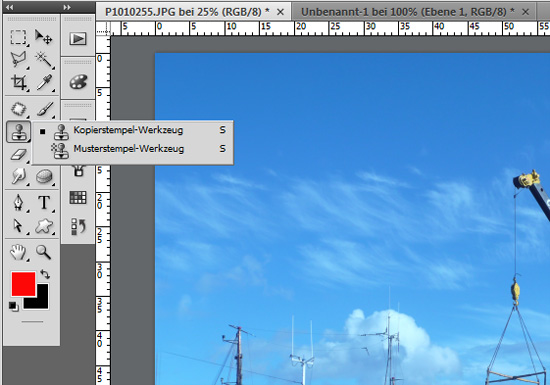
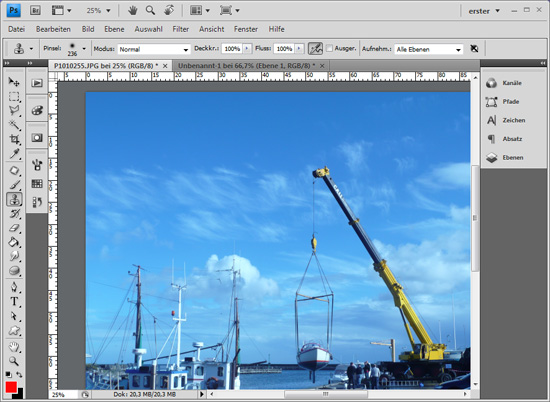
So funktioniert der Kopierstempel: Wählen Sie den Kopierstempel aus der Werkzeugpalette – Sie finden ihn dort nach dem Pinsel und vor dem Protokollpinsel. Den Pinsel füllen Sie mit einem Bildbereich durch Drücken von [Alt], während Sie mit der Maus auf den Bereich klicken, den Sie als Quelle ausgewählt haben.

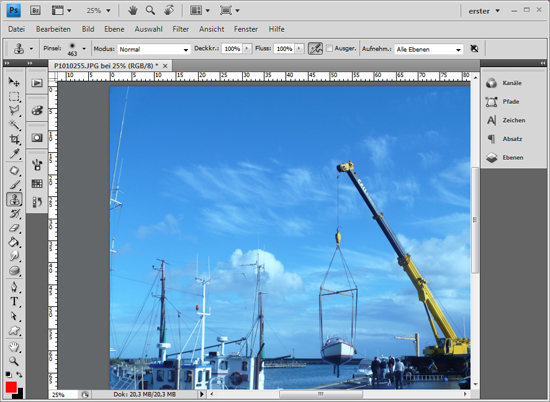
In unserem Beispielbild möchten wir den Funkmast des Schiffes auf der linken Seite entfernen. Dazu kopieren Sie aus den Bereichen, in denen Wolken und blauer Himmel vorhanden sind. Wählen Sie eine Pinselgröße mit einem weichen Rand – je weicher, desto besser. So werden harte Übergänge und störende Linien vermieden.

Das kaum bekannte Fenster

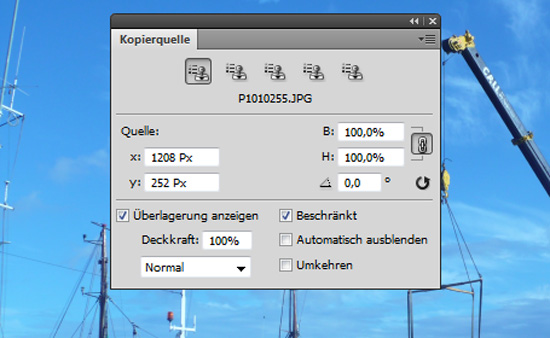
Kaum bekannt ist das Fenster “Kopierquelle”, das wesentlich mehr Einstellungen bietet als nur die Optionsleiste. Bis zu fünf verschiedene Kopierquellen lassen sich hier definieren, die sogar aus anderen Fotos stammen können. Dazu müssen diese Dateien allerdings geöffnet sein.

Ebenso können Sie hier den Stempel mit den Angaben für Breite und Höhe skalieren. Mit dem Häkchen vor “Überlagerung anzeigen” legen Sie fest, dass vor einem Klick mit dem Stempelwerkzeug das zu erwartende Ergebnis angezeigt wird. Dadurch verfügen Sie über eine bequeme Kontrolle schon vor dem Klick.

Probieren Sie für das Auftragen des Stempels verschiedene Modi aus. “Abdunkeln” oder “Aufhellen” werden selten gewählt, dabei funktionieren sie um einiges schonender als der Modus “Normal”, der den Pinselrand stets mit einer gewissen Unschärfe versieht.

Mit dem Häkchen vor “Ausgerichtet” legen Sie fest, dass Sie Bildinhalte kontinuierlich aufnehmen möchten. Möchten Sie stattdessen stets die erste Pinselfüllung verwenden, deaktivieren Sie das Häkchen.

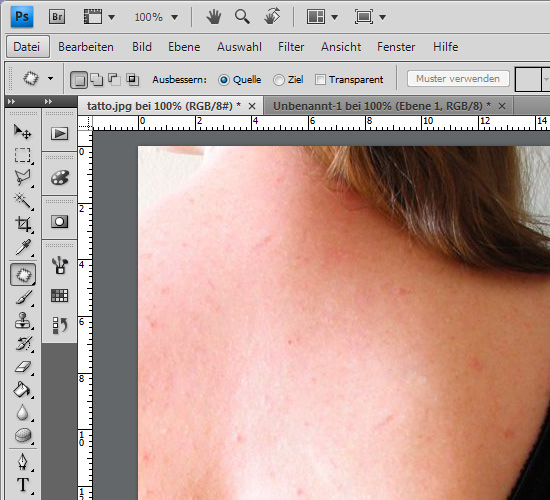
Photoshop: Tattoos oder Narben entfernen mit dem Ausbesserungswerkzeug – ähnlich Inpaint

Nutzer von Photoshop kennen das: Die Haut des Menschen hat eine ganz eigene Struktur und lässt sich auf einem Foto nicht einfach übermalen, um störende Narben oder Tattoos zu verdecken. Welcher Farbton auch gewählt wird, stets erkennt der Betrachter, dass einfach übermalt wurde. Das Ausbesserungswerkzeug von Photoshop hilft hier weiter. Es ist eine Kombination des Stempelwerkzeugs mit dem Auswahlwerkzeug und übernimmt nicht nur die Farbe, sondern überträgt auch die Struktur und Helligkeit der betreffenden Hautregion.

Quelle oder Ziel

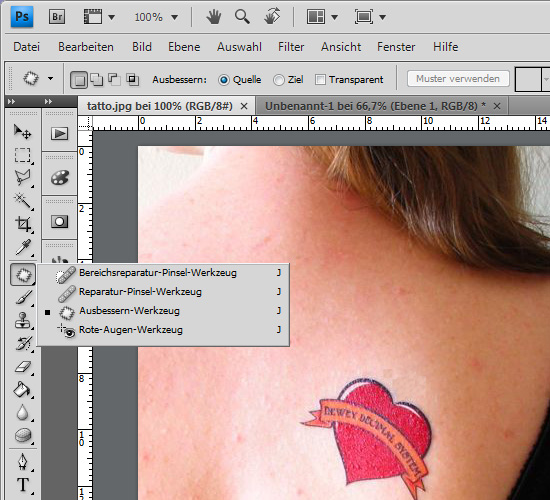
Öffnen Sie in Photoshop das zu bearbeitende Bild und erstellen Sie eine Kopie des Fotos in der Palette “Ebenen” mit [Strg][J]. Dadurch behalten Sie stets das Ausgangsbild und können im Notfall darauf zurückgreifen. Auf der Ebenenkopie wählen Sie in der Werkzeug-Palette das Ausbessernwerkzeug.

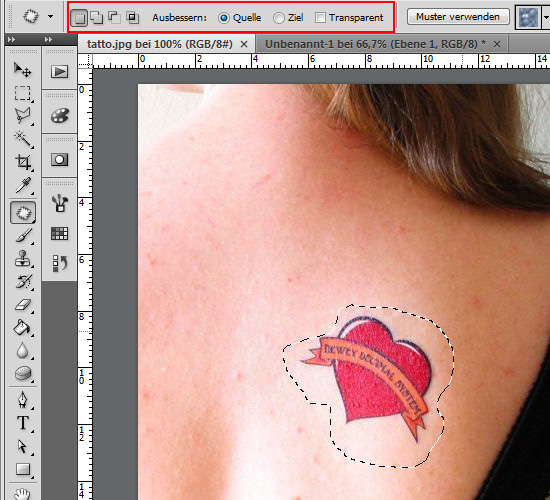
Klicken Sie in den Einstellungen in der oberen Optionsleiste auf die Checkbox “Quelle.” Lassen Sie sich durch die Bezeichnungen “Ziel” und “Quelle” nicht irritieren: Unter “Quelle” versteht Photoshop den zu reparierenden Bereich des Bildes.

Kreisen Sie mit dem Werkzeug das Tattoo ein. Vergrößern Sie vorher den Bildausschnitt mit dem Zoomwerkzeug, damit das Bearbeiten leichter fällt. Klicken Sie mit der Maus auf den ausgewählten Bereich und halten Sie die Maustaste gedrückt, während Sie den Patch auf eine freie Hautstelle ziehen. Sie können die Wirkung jeweils aktuell in dem ursprünglich ausgewählten Bereich erkennen. Photoshop berechnet die umgebenden Pixel und passt sie an die Lichtverhältnisse und Struktur an. Gefällt Ihnen das Ergebnis, lassen Sie die Maustaste los. Wiederholen Sie gegebenenfalls diesen Vorgang mehrmals – stets mit anderen freien Hautstellen.

Nach diesen wenigen Schritten sind die Narbe oder das Tattoo komplett retuschiert und nicht mehr zu sehen. Die Haut hat jetzt an der ursprünglichen Stelle die richtige Farbe und eine realistische Struktur.

Viren entfernen: Mit dem USB Rescue Disk Maker von Kaspersky oder der Dr. Web Live CD virenverseuchte Rechner reparieren

Viren, Trojaner und Würmer sind die größten Feinde eines Internetrechners. Ist der PC nicht mit einem aktuellen Virenscanner geschützt, hat man sich ruck, zuck einen Virus eingefangen. Meist gelangen die Schädlinge durch das Anklicken manipulierter Webseiten oder über E-Mail-Anhänge in den Rechner. Richtig ärgerlich wird es, wenn der Virus den Rechner so stark beschädigt hat, dass er sich nicht mehr starten lässt. In einem solchen Fall hilft ein bootfähiger Rettungs-USB-Stick. Damit lassen sich meist auch hartnäckige Viren entfernen und nicht mehr startende Rechner wieder bootfähig machen. Wir zeigen, wie’s geht.

Rettungs-Stick anlegen

Damit im Falle eines Falles ein Rettungs-Stick zur Verfügung steht, sollten Sie ihn anlegen solange der Rechner noch läuft. Ist es bereits zu spät und Windows startet nicht mehr, können Sie die folgenden Schritte auch an einem anderen (noch lauffähigen) Rechner durchführen. Sie brauchen dazu lediglich einen leeren USB-Stick mit mindestes 256 MB Speicherkapazität.

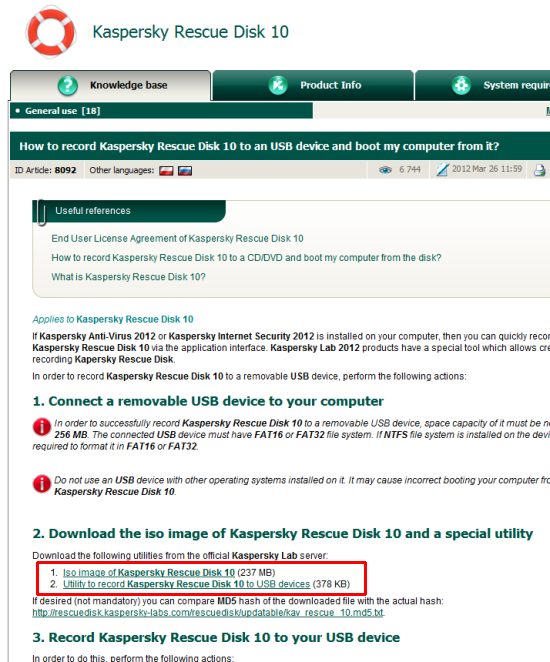
1. Um den Notfall-USB-Stick anzulegen, rufen Sie die Webseite support.kaspersky.com/viruses/rescuedisk auf.

2. Klicken Sie auf “How to record Kaspersky Rescue Disk 10 to an USB device and boot my computer from it?”, oder rufen Sie direkt die Seite support.kaspersky.com/faq/?qid=208286083 auf.

3. Im Bereich “Download” folgt ein Klick auf “Iso image of Kaspersky Rescue Disk”, um das Rettungswerkzeug herunterzuladen. Die Datei ist etwa 260 MB groß.

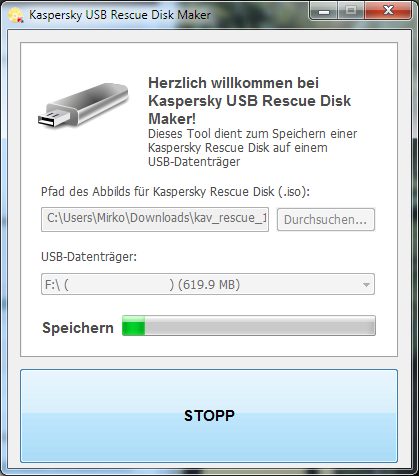
4. Danach klicken Sie auf “Utility to record Kaspersky Rescue Disk 10 to USB devices”, um den Rescue Disk Maker herunterzuladen, der aus dem ersten Download den startfähigen USB-Stick erzeugt.

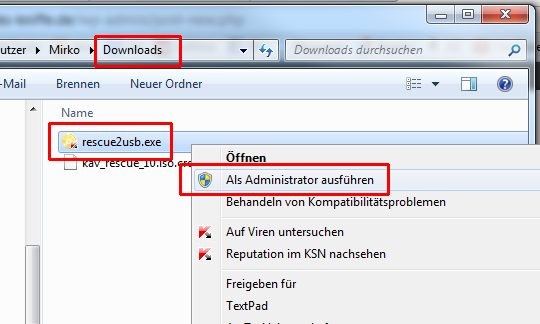
5. Starten Sie die heruntergeladene Datei “rescue2usb.exe” mit Administrator-Rechten. Dazu klicken Sie im Windows-Explorer im Download-Ordner mit der rechten Maustaste auf die Datei “rescue2usb.exe” und wählen den Befehl “Als Administrator ausführen”. Danach klicken Sie auf “Install”.

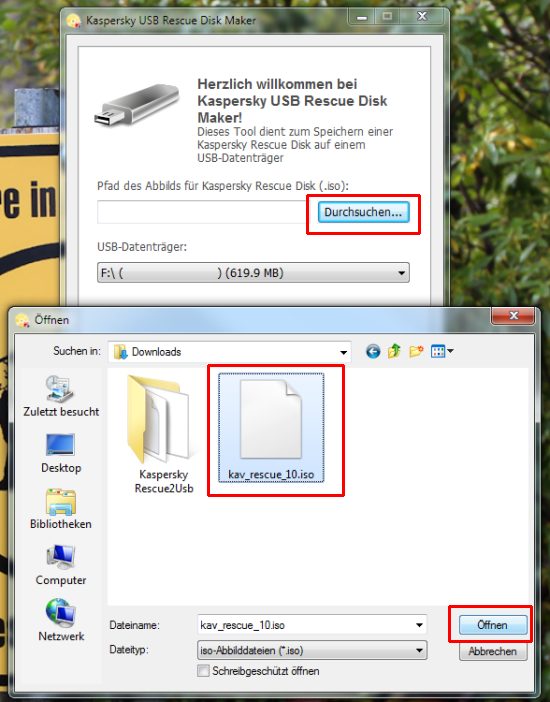
6. Klicken Sie auf “Durchsuchen”, und wählen Sie im folgenden Dialogfenster die in Schritt 3 heruntergeladene ISO-Datei aus. Bestätigen Sie die Auswahl mit “Öffnen”.

7. Anschließend wählen Sie das gewünschte USB-Laufwerk aus, in dem sich der Rettungs-Stick befindet, und klicken auf “Start”. Der Rescue Disk Maker kopiert daraufhin die Rettungswerkzeuge und macht den Stick bootfähig.

Vom Rettungs-Stick booten

Mit dem Rettungs-Stick können Sie jeden Rechner starten und reparieren. Hierzu stöpseln Sie den USB-Stick ein und schalten den PC ein. Sofern im BIOS das Booten vom USB-Stick aktiviert ist, startet der Rechner nicht von der Festplatte, sondern vom USB-Stick. Bei einigen Rechnern können Sie während des Startvorgangs auch mit einer Taste wie [F12] das Bootmenü öffnen und dort den USB-Stick als Startlaufwerk festlegen.

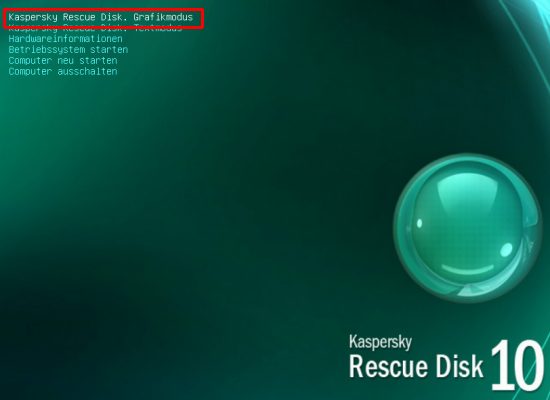
Im ersten Bildschirm wählen Sie die Sprache “Deutsch”. Mit [1] akzeptieren Sie anschließend die Nutzungsbedingungen. Danach wählen Sie den Menüpunkt “Kaspersky Rescue Disk – Grafikmodus.”

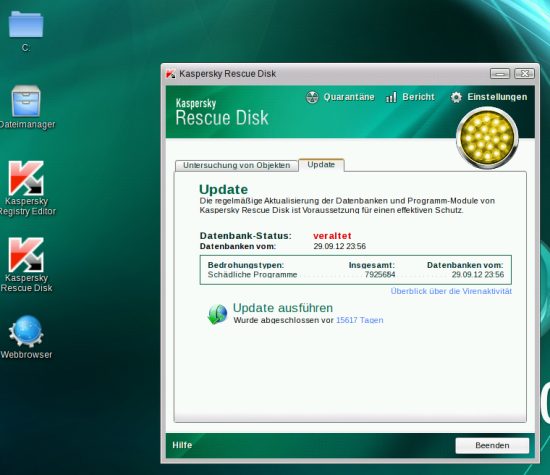
Wichtig: Nach dem ersten Start sollten Sie über den Reiter “Update” und die Schaltfläche “Update ausführen” eine Aktualisierung durchführen, um das Programm auf den neuesten Stand zu bringen.

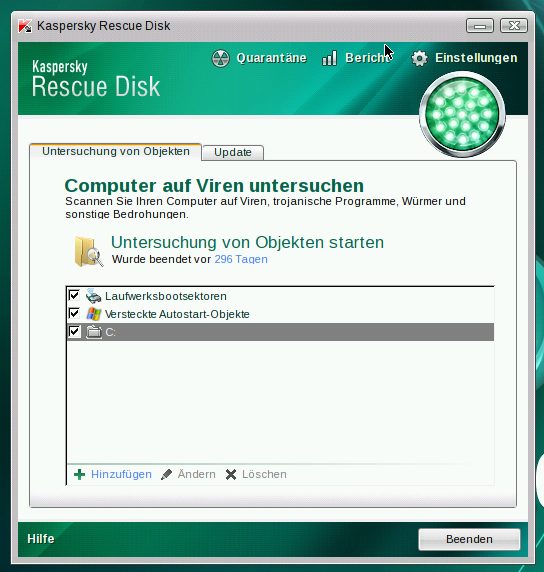
Anschließend gehen Sie im Register “Untersuchung von Objekten” auf Virenjagd. Hier sollten Sie alle Objekte ankreuzen; neben “Laufwerbsbootsektoren” und “Versteckte Autostart-Objekte” auch die Festplattenlaufwerke.

Mit einem Klick auf “Untersuchung von Objekten starten” macht sich der Rettungs-Stick auf die Suche nach Viren, Trojanern und anderen Schädlingen. Zunächst werden die aktuellen Virensignaturen heruntergeladen, um auch die neuesten Viren erkennen zu können. Danach startet der eigentliche Scanvorgang. Wird das Kaspersky-Tool fündig, können Sie auch gleich eine Reparatur starten. In den meisten Fällen ist die Sache damit erledigt, und Sie können den Rechner wieder normal starten.

Auch ganz gut: Dr. Web Live CD >>> http://www.freedrweb.com/livecd/?lng=de
  1. Laden Sie das ISO-Abbild der Dr.Web LiveCD.
  2. Brennen Sie das gespeicherte Abbild auf einer CD bzw. DVD. Wenn Sie Nero Burning ROM benutzen, nehmen Sie bitte Folgendes vor:
    • Leere CD/DVD ins Brenner-Laufwerk legen;
    • Im Menü Datei den Punkt Öffnen auswählen;
    • Das gespeicherte ISO-Abbild öffnen und auswählen;
    • Auf Brennen klicken und abwarten, bis der Brennvorgang abgeschlossen wird.
  3. Stellen Sie sicher, dass der zu prüfende PC vom CD-Laufwerk, wo Dr.Web LiveCDliegt, bzw. von einem anderen Datenträger, wo Dr.Web LiveCD gespeichert ist, gebootet wird. Bei Bedarf nehmen Sie nötige Änderungen in den BIOS-Einstellungen Ihres Rechners vor.
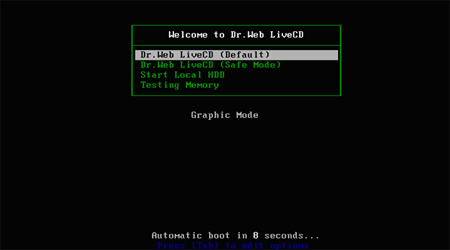
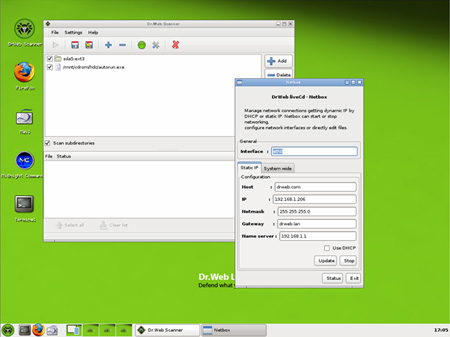
  4. Beim Laden der Dr.Web LiveCD öffnet sich ein Dialogfenster, wo man zwischen dem regulären und sicheren Startmodus (safe mode) auswählen kann.
  5. Mit Cursortasten wählen Sie bitte den nötigen Menüpunkt und klicken Sie auf[Enter]:
    • Um den GUI-Scanner zu starten, wählen Sie den Default-Modus DrWeb-LiveCD (Default) aus;
    • Um den Command Line Scanner (Konsolen-Scanner) zu starten, wählen Sie den sicheren Modus DrWeb-LiveCD (Safe Mode) aus;
    • Wählen Sie Start Local HDD aus, wenn Sie Ihren PC von der Festplatte booten und Dr.Web LiveCD nicht starten wollen;
    • Wählen Sie Testing Memory zum Starten des Scan-Utilitiys des Rechners Memtest86+ aus.
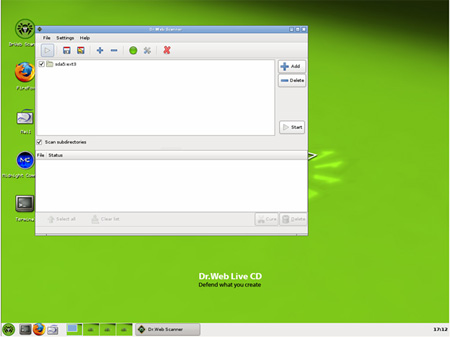
  6. Bei DrWeb-LiveCD (Default) findet das Betriebssystem automatisch alle vorhandenen Partitionen der Festplatte und konfiguriert den Netzwerkzugang, wenn es möglich ist.
  7. Nach dem Booten wählen (markieren) Sie Festplatten oder Verzeichnisse aus, die Sie prüfen möchten und klicken Sie auf Start
  8. Sie können auch den Technischen Support um Hilfestellung bitten, indem Sie das Web-Formular auf der Homepage ausfüllen  bzw. Ihre Anfrage per E-Mail-Client  senden.
  9. Das Suchen und Kopieren sensibler Daten erfolgt via Midnight Commander 
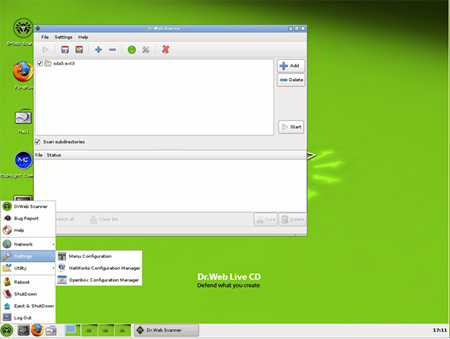
  10. Wenn die automatische Konfiguration des Netzwerkzuganges unmöglich ist, können Sie diese Konfiguration selbständig vornehmen, indem Sie das Utility per Start ->Settings -> Networks Configure manager starten.

Weitere interessante BootCD´s werden auf http://www.squidoo.com/the-best-free-antivirus-rescue-cds aufgelistet. Bemerkenswert: Bei der Bitdefender  Rescue-CD arbeitet man unter Ubuntu. Man kann somit das Netzwerk konfigurieren und die Virendefinitionen updaten. Außerdem kommt man an die Daten auf der Festplatte. Look here: http://download.bitdefender.com/rescue_cd/

Außerdem empfehlenswert: die GData Boot CD


Vor dem Einsatz von Removal-Tools einen Wiederherstellungspunkt / System-Snapshot setzen

Wer gerne mal mit seinem Computer bzw. Betriebssystem (in unserem Fall Windows 7) spielt und testet. Für den sollte die folgende Funktion ein wichtiger Punkt mit der Arbeit von Windows sein, der Systemwiederherstellungspunkt.

Mit einem Systemwiederherstellungspnkt ist es möglich System- und Konfigurationsdateien vonWindows  in einen früheren Zustand zurückzuführen. Grundlage ist natürlich das ein Wiederherstellungspunkt angelegt wurde bzw. das Betriebssystem dieses selbständig getan hat. Überlicherweise tut das Windows bevor man System relevanten Dateien verändert oder hinzufügt.

Wie geht man also vor um so einen Systemwiederherstellungspunkt manuell zu setzen,  möchte ich dir in der nachfolgenden kleinen Anleitung zeigen:

  1. Drücke die WINDOWS-Taste und geben in dem Feld “Programme/Dateien suchen” den Begriff – Wiederherstellungspunkt – ein.
    win7_systemwiederherstellungspunkt001
  2. Nach einem Klick auf – Wiederherstellungspunkt erstellen – öffnet sich der nachfolgende Dialog, dort klickst du auf erstellen und vergibst einen individuellen Namen für deinen Punkt. Diesen bestätigst du nur noch mit Erstellen, nun wird diese Aufgabe ausgeführt.
    win7_systemwiederherstellungspunkt002

Die Steuerung für den Wiederherstellungspunkt erstellen und das System zurücksetzen befindet sich unter Computer > Eigenschaften > Computerschutz


Nachdem die Festplatte per BootCD gesäubert ist, würde ich empfehlen auf jeden Fall per HitmanPro,  MalewareBytes Anti-Maleware, SpyHunter, a-squared, SecureAPlus, Opswat Metascan ClientNorman Maleware Cleaner, Sophos Virus Removal ToolTrendMicro HousecallSTOPzillaSUPERAntiSpyware, Emsisoft Emergency Kit, herdProtect, Ad-Aware Free Antivirus+, Junkware Removal Tool, eScanAV Anti-Virus ToolkitBullGuard Online ScannerIobit Maleware FighterBitdefender Online Scanner,  Panda Cloud Cleaner, dem ESET Online VirenscannerKaspersky Online Scanner und eventuell dem Spybot – Search & Destroy, Spyware Terminator, Trojan Remover bzw. F-Secure Onlinescanner noch einmal zu scannen.


Hier noch eine Übersicht über die gängigen Antivirus-Suiten. An kostenlosen Antivirusprogrammen empfehlen wir: 360 Total SecurityAd-Aware Free Antivirus+, Panda Free AntivirusTencent PC ManagerBaidu Antivirus, Bitdefender Free Antivirus

…und hier noch hochwertige Antimaleware-Tools.


AdwCleaner – KOSTENLOSE SOFTWARE ZUM AUFSPÜREN UND LÖSCHEN VON ADWARE HERUNTERLADEN

Das kleine Tool (Werkzeug) namens AdwCleaner, das noch nicht einmal auf dem Computer installiert werden muss, als erstes downloaden und auf dem Desktop oder im gewohnten Download-Verzeichnis ablegen. Das Programm von dort aus starten und wie beschrieben den Rechner nach Adware (Werbesoftware) durchsuchen lassen. Alle Schadsoftware-Funde können im Anschluss gelöscht werden und ein Windows-Neustart schließt diesen Vorgang ab.

Junkware Removal Tool

Das Junkware Removal Tool (JRT) enfernt mitinstallierte Adware, Toolbars und andere potentiell unerwünschte Programme vom Windows System. 

Eine verbreitete Methode ist es Freeware durch Zugabe von Adware zu finanzieren. JRT hilft dabei diese PUPs zu entfernen.

„Junkware Removal Tool“ entfernt unter anderem folgende Adware:

  • Ask Toolbar
  • Babylon
  • Blekko
  • Claro / iSearch
  • Conduit
  • Crossrider
  • DealPly
  • Delta
  • Facemoods / Funmoods
  • Findgala
  • Globasearch
  • Hao123
  • iLivid
  • Iminent
  • IncrediBar
  • MocaFlix
  • MyWebSearch
  • PerformerSoft
  • Privitize
  • Qvo6
  • Searchqu
  • Snap Do
  • Swag Bucks
  • Wajam
  • Web Assistant
  • WhiteSmoke
  • Zugo

Junkware Removal Tool (JRT) beseitigt alle Spuren dieser Programme – inklusive Dateien, Ordner und betreffende Registry Eintragungen.

Farbar Recovery-Scan-Tool

FRST, ist eine portable Anwendung um auf Windows XP, Windows Vista, Windows 7 und Windows 8 im normalen oder abgesicherten Modus Malware zu diagnostizieren. Es ist auch möglich, FRST in der Windows Recovery Environment laufen zu lassen, um Probleme zu diagnostizieren und Boot-Probleme zu beheben.Hinweis: Es gibt sowohl 32-Bit und 64-Bit-Versionen von „FRST“ Farbar Recovery-Scan-Tool. Bitte wählen Sie die Version, die Ihrem Betriebssystem entspricht. Wenn Sie nicht wissen, welche Version Ihr System passt, können Sie beide versuchen. Nur eine von ihnen wird auf Ihrem System laufen.


Windows Repair (All In One)

Windows Repair  ist ein all-in-one-Reparatur-Tool um eine Vielzahl von bekannten Windows-Problemen, einschließlich Registry-Fehler, Systemdateifehler
sowie Probleme mit Internet Explorer, Windows Update, Windows Firewall und vieles mehr, zu beheben. Malware kann Einstellungen am System ändern, Windows Repair stellt hierbei die Originaleinstellungen wieder her.
Bei der Verwendung von Windows Repair durchlaufen Sie vier Schritte:

1. Schritt: System von möglicher Malware befreien.
2. Schritt: Überprüfung der Festplatten auf Fehler.
3. Schritt: Überprüfung der Systemdateien.
4. Schritt: Sicherung des Systemes (Backup der Registry und Erstellung eines Systemwiederherstellungspunktes)

Danach kann mit der eigentlichen Reparatur begonnen werden. In einer vordefinierten Liste können nun typische Fehler repariert werden.
Mit Windows Repair beheben Sie schnell und zuverlässig kleine und größere Fehler im System.

viele kleine Helferlein-Tools gibt´s auf www.Tweaking.com


DelFix

DelFix ist ein Tool, welches nach der Bereinigung eingesetzt wird um alle Tools zu entfernen.

Es besitzt folgende Funktionen:- Aktivierung der Benutzerkontensteuerung
– Entfernung der Bereinigungsprogramme
– Erstellungs eines Backups der Registrierungsdatenbank
– Löschung der Wiederherstellungspunkte
– Wiederherstellung der Systemeinstellungen
– Clear DNS cache ( ipconfig /flushdns )
– Reset winsock ( netsh winsock reset )
– Hide files and folders
– Show extensions of all filesEntfernung folgender Tools und Logs:
– Flash_Disinfector ( sUBs )
– OTA ( Old_Timer )
– OTC ( Old_Timer )
– OTH ( Old_Timer )
– OTL ( Old_Timer )
– OTLPENet ( Old_Timer )
– OTM ( Old_Timer )
– OTS ( Old_Timer )
– Rkill ( grinler )
– Navilog1 ( IL-MAFIOSO )
– MyHosts ( Jeanmimigab )
– List&Kill’em ( Gen-Hackman )
– FixLop ( NicoVA )
– DDS ( sUBs )
– Combofix ( sUBs )
– Catchme ( GMER )
– The Avenger ( swandog46 )
– LSPFix ( cexx.org )
– MBRCheck ( a_d_13 )
– LopSD ( eric71 )
– RSIT ( random/random )
– SDFix ( andy manchesta )
– SmitFraudFix ( s!ri )
– SystemLook ( jpshortstuff )
– WORT ( Dj QUIOU )
– USBFix ( El desaparecido & C_XX )
– Toolbar S&D ( eric71 )
– PCA sécurité ( evosla.com )
– TDSSKiller ( Kaspersky Labs )
– MBR.exe ( GMER )
– CleanX-II ( sUBs )
– CureIt ( DrWeb )
– JavaRa ( Fred de Vries et Paul McLain )
– ToolsCleaner ( A.Rothstein & dj QUIOU )
– SecurityCheck ( screen317 )
– CKScanner ( askey127 )
– WVCheck ( Artellos )
– SEAF ( C_XX )
– Ad-Remover ( C_XX )
– Defogger ( jpshortstuff )
– BFU ( merjin )
– Dial-a-fix ( DjLizard )
– Haxfix ( Marckie )
– HostXpert ( Funkytaod )
– RHosts ( S!Ri )
– RootRepeal ( ? )
– GooredFix ( jpshortstuff )
– Bootkit_Remover ( eSage labs )
– VundoFix ( Atribune )
– VirtuMundoBeGone ( ? )
– Win32DelfKil ( Marckie )
– Rooter ( Team IDN )
– KoobFix ( Batch_Man )
– Yoog_Fix ( Batch_Man )
– WGetIA ( Batch_Man )
– Zeb Restore ( Zébulon )
– ZHPDiag ( Nicolas Coolman )
– WinFileReplace ( LoupBlanc )
– AHK_NavScan ( Batch_Man )
– Load_TDSSKiller ( LoupBlanc )
– DiagHelp ( Malekal )
– Hijackthis ( Trend Micro )
– Report_Antivir ( Laddy )
– MKV ( El Desaparecido & C_XX )
– DelDomains ( Mike Burgess )
– ST_Fix ( Batch_Man )
– SINO – System Investigator ( Olrik )
– Silent Runners ( Andrew ARONOFF )
– SafeBootKeyRepair ( sUBs )
– ExeHelper ( Raktor )
– Ad-Fix ( GChris )
– Lopxp ( mOe )
– Rustbfix ( ejvindh )
– KillAFile ( Marckie )
– Look2Me-Destroyer ( Atribune )
– WUS_Fix ( ? )
– Report_CHKDSK ( Laddy )
– MSNFix ( !aur3n7 )
– Supress’Tools ( NicoVA )
– Win32kDiag ( ? )
– TFC ( Old_Timer )
– SecuScan ( Laddy & Batch_Man )
– FoxScan ( LoupBlanc )
– SREng ( KZTech )
– DDO ( Anthony5151 )
– RavAntivirus ( Evosla )
– WinsockFix ( Option ^Explicit Software )
– BTFix ( Bibi26 )
– RogueKiller ( Tigzy )
– ZHPDiag_Silent ( H3RV3 )
– MSNCleaner ( InfoSpyware )
– CSysFiles ( Batch_Man )
– OneClickToRestorePoint ( Laddy )
– RstHosts ( Xplode )
– MyRights ( Jeanmimigab )
– AVZ Antiviral Toolkit ( Oleg Zaitsev )
– Open-Config ( LoupBlanc )
– ATF-Cleaner ( Atribune )
– ESET Online Scanner ( ESET )
– BitDefender Online Scanner ( BitDefender )

Kostenlose Virenscanner


Um die Hardware zu checken empfehle ich Test-it-Pro aus dem Hause ToolStar: http://www.german-sales.com/diagnosesoftware.htm


Windows 7 & Vista: Überflüssige XPS-Dienste und XPS-Drucker entfernen

Es sollte der ganz große Wurf und das Gegenstück zu Adobes PDF-Dateiformat werden: XPS. Seit Windows Vista gibt es in Windows das XPS-Dateiformat; eine Art PDF von Microsoft. Wie das Original sollte sich auch XPS als universelles, geräteunabhängiges Austauschformat für Dokumente etablieren. Daraus ist nie etwas geworden. Kaum einer nutzt XPS. Stattdessen ist PDF weiterhin unangefochten das beliebteste Format für Dokumente. Die XPS-Totgeburt gibt es zwar aber immer noch, lässt sich aber restlos entfernen.

XPS-Drucker und XPS-Dienste entfernen

Lästigtstes Relikt des XPS-Versuchs: der XPS-Drucker in der Druckerliste. Wer XPS (XML Paper Specification) sowieso nie benutzt und keine XPS-Dokumente erstellt, kann den Drucker gefahrlos aus der Liste entfernen, und zwar so:

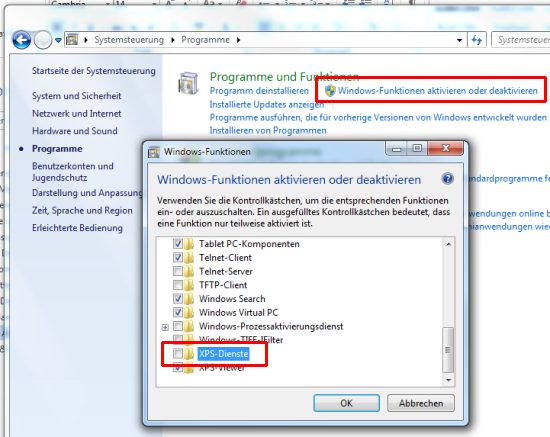
1. Klicken Sie auf die Startschaltfläche, und rufen Sie den Befehl “Systemsteuerung” auf.2

2. Dann klicken Sie auf auf “Programme” sowie “Windows-Funktionen aktivieren oder deaktivieren”.

3. Kreuzen Sie die Option “XPS-Dienste” an, und klicken Sie auf OK.

Sowohl die XPS-Funktion als auch der XPS-Drucker werden daraufhin deinstalliert. Sollten Sie XPS doch wieder brauchen, wiederholen Sie die Schritte, und entfernen Sie das Häkchen “XPS-Dienste” wieder.

Audacity: Für Karaoke den Gesang aus Musikdateien entfernen

Sie sind Karaoke-Fan und immer auf der Suche nach neuen Karaoke-Songs? Dann müssen Sie nicht unbedingt nach speziellen Karaoke-Titeln Ausschau halten. Mit dem Gratisprogramm Audacity können Sie aus fast allen Titeln den Gesang entfernen und darauf einen Karaoke-Titel machen.

Gesang entfernen mit Audacity

Das Entfernen des Gesangs ist so einfach möglich, da bei den meisten Titeln die Stimme bei der Studioaufnahme genau in der Mitte platziert wurde. Wenn Sie den rechten vom linken Kanal subtrahieren, eleminieren Sie bei den meisten Songs den kompletten Gesang. Das hört sich komplizierter an als es ist. Mit folgenden Schritten machen Sie mit dem Gratisprogramm Audacity aus fast jedem Song einen Karaoke-Titel:

1. Öffnen Sie in Audacity die gewünschte Musikdatei.

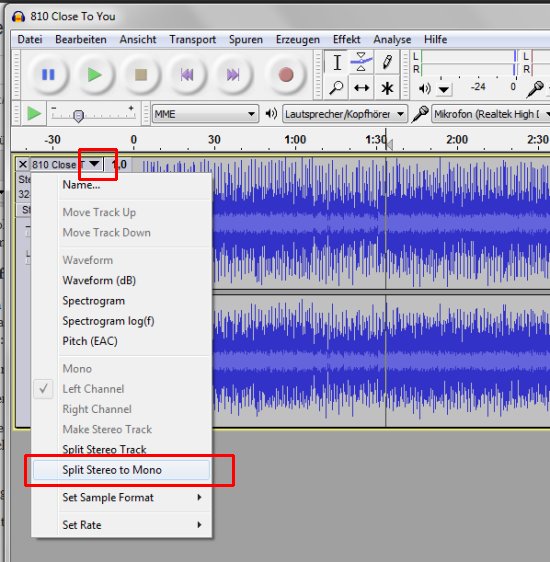
2. Dann klicken Sie in der linken Spalte auf den kleinen Pfeil neben dem Songnamen und rufen den Befehl “Split Stereo to Mono” auf.

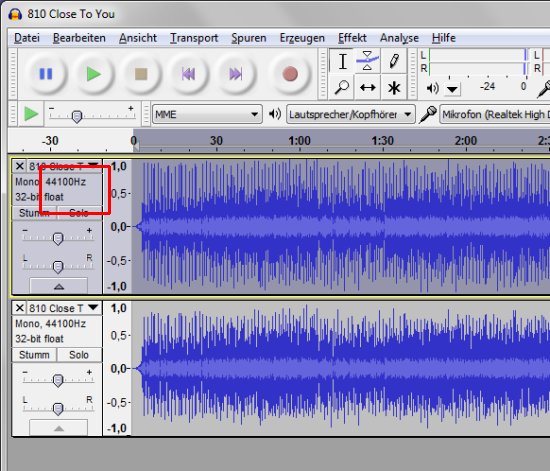
3. Der Song wird daraufhin in zwei Monospuren aufgeteilt. Jetzt klicken Sie bei einer Spur im Spurkopf in einen Bereich klicken, in dem sich keine Knöpfe oder Regler befinden, um auf diese Weise nur die eine Spur zu markieren. Die markierte Spur erkennen Sie anhand des dunkelgrauen Hintergrunds.

4. Rufen Sie im “Effekte”-Menü den Befehl “Invertieren” auf.

Das war’s. Bei den meisten Titeln verschwindet  der Gesang, da sich alle Signale, die in beiden Kanälen vorhanden waren (das ist oft der Gesang), durch das Invertieren gegenseitig aufheben. Das funktioniert nicht bei allen aber bei den meisten Titeln. Wichtig: Beim Speichern oder Exportieren als MP3 sollten Sie einen anderen Dateinamen verwenden, damit das Original nicht von der gesanglosen Variante überschrieben wird.

Firefox: Add-On-Reste komplett entfernen

Werden Add-Ons vom Browser entfernt, weil sie nicht mehr benötigt werden oder mit der neuen Browserversion nicht mehr kompatibel sind, bleiben meistens Datenreste in den Firefox-Einstellungen zurück. Mit der Zeit kommt da eine Menge Datenmüll zusammen. Mit der kostenlosen Erweiterung “eCleaner 1.4″ lassen sich auch diese Datenreste zuverlässig entfernen.

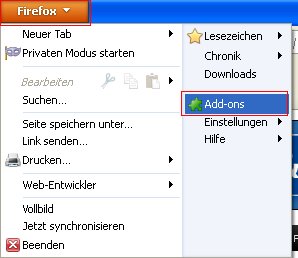
Um die Erweiterung herunterzuladen starten Sie Ihren Browser, klicken auf den Firefox-Button und wählen im Kontextmenü die Option “Add-ons”.

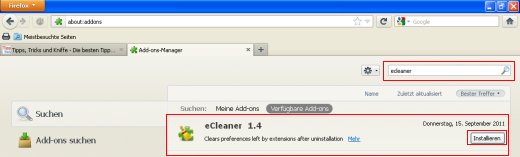
Geben Sie in das Suchfeld den Begriff “ecleaner” ein und starten Sie den Suchvorgang.

In der Ergebnisliste sollte die Erweiterung “eCleaner 1.4″ ganz oben stehen. Klicken Sie auf die Schaltfläche “Installieren” und starten nach dem Download den Browser neu.

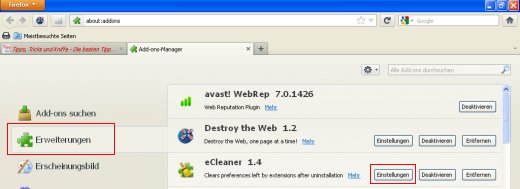
Öffnen Sie den Add-ons-Manager wie oben beschrieben, wählen Sie die Kategorie “Erweiterungen”, und klicken Sie beim “eCleaner” auf “Einstellungen”.

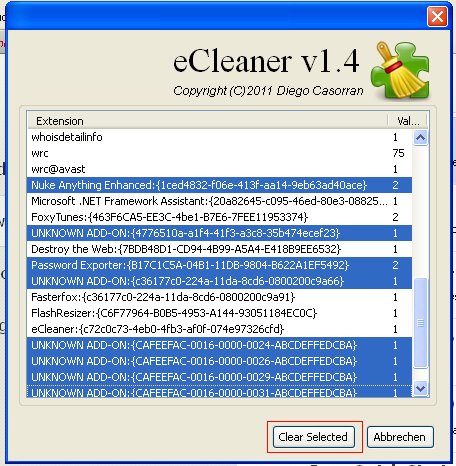
Im neuen Fenster markieren Sie alle nicht benötigten Einstellungen, indem Sie diese mit gedrückter [Strg]-Taste anklicken. Anschließend bestätigen Sie die Auswahl mit dem Button “Clear selected”.

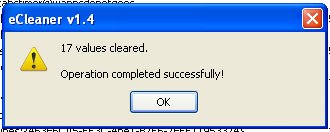
Nach dem Löschvorgang schließen Sie die Erfolgsmeldung mit “OK”.

Windows 7 & Vista: Persönliche Metadaten aus Dateien entfernen – zum Beispiel aus Digitalfotos

Wenn Sie mit einer Kamera gemachte Fotos auf den Rechner übertragen, gelangen dabei auch persönliche Daten in die erweiterten Dateiinformationen und somit direkt auf die Festplatte. Zudem können auch bei zahlreichen anderen Anwendungen Zusatzinfos auf die Festplatte gelangen. Möchten Sie nun beispielsweise Fotos auf einem sozialen Netzwerk wie beispielsweise Flickr veröffentlichen wollen, empfiehlt es sich, diese Informationen vorher zu entfernen. (mehr …)

HowTo: Programme aus Launchpad entfernen (ohne sie zu löschen)


In den nächsten Abschnitten klären wir folgende Fragen:
  • Wie entferne ich ALLE Apps aus dem Launchpad (auch die von Apple) ?
  • Wie entferne ich EINZELNE Apps aus dem Launchpad ?
  • Wie baue ich das Launchpad neu auf (neu initialisieren) ?
  • Wie lasse ich einzelne Apps wieder im Launchpad anzeigen?

Der Vorteil bei den gezeigten Vorgehen: Kein Tool wird benötigt. Sie halten Ihr System weiter sauber, und müssen sich lediglich eines Terminal-Befehls behelfen.

Alle Apps aus dem Launchpad entfernen

Öffnen Sie das Terminal (/Programme/Dienstprogramme/), und geben folgenden Befehl ein:

sqlite3 ~/Library/Application\ Support/Dock/*.db "DELETE from apps; DELETE from groups WHERE title<>''; DELETE from items WHERE rowid>2;"; Killall Dock

Mit [Enter] bestätigen, und schon finden Sie ein komplett leeres Launchpad vor.

Einzelne Apps aus dem Launchpad entfernen [UPDATE]

Wir wandeln den Befehl nun etwas ab, und füllen das <title>-Feld. Um also nur die App TextEdit zu entfernen, geben wir diesen Befehl ein:

sqlite3 ~/Library/Application\ Support/Dock/*.db "DELETE from apps WHERE title='TextEdit';" && killall Dock

Das Launchpad neu aufbauen lassen

Terminal öffnen, und folgenden Befehl mit Enter bestätigen:

rm ~/Library/Application\ Support/Dock/*.db; killall Dock

Apps dem Launchpad wieder hinzufügen

Dazu benötigen Sie ein Launchpad-Symbol im Dock.

1. Gehen Sie in den Programme-Ordner
2. Ziehen Sie das Launchpad-Symbol in Ihr Dock

Wenn Sie nun eine bestimmte App dem Launchpad hinzufügen wollen, müssen Sie das Programm-Symbol (aus dem Programme-Ordner) auf das Launchpad-Symbol im Dock ziehen!

Datenreste alter USB-Sticks finden und entfernen

Dass Windows Daten und Informationen sammelt, ist sicherlich keine neue Erkenntnis. Selbst Informationen von USB-Sticks, die man nur einmal genutzt hat, werden in den Tiefen des Betriebssystems dauerhaft gespeichert. Mit der Zeit werden so Unmengen von unnützen Daten gespeichert, die Prozessor und Festplattenspeicher belasten. Will man diesen Datenmüll entfernen, muss er mühselig aufgespürt werden. Das Programm “GhostBuster” bietet hier eine einfache und kostenlose Hilfe. (mehr …)

Bundestrojaner finden und entfernen: Mit “Steganos Anti-Bundestrojaner” den eigenen Rechner überprüfen

Der Bundestrojaner ist in aller Munde. Und natürlich stellt sich jeder die Frage: Ist mein Rechner auf betroffen? Wurde der Staatstrojaner bei mir bereits installiert? Das lässt sich ganz einfach herausfinden. Mit dem kostenlosen Virenscannerprogramm “Anti-Bundestrojaner”, der speziell für das Aufspüren und Finden der staatlichen Schnüffelsoftware entwickelt wurde.

Den Bundestrojaner finden und aufspüren

Aller namhaften Anti-Virentools erkennen den Bundestrojaner bereits. Wenn Sie sofort wissen möchten, ob sich auf Ihrem Rechner der Staatstrojaner eingeschlichen hat, können Sie die kostenlose Erkennungssoftare “Anti-Bundestrojaner” des Antivirenherstellers Steganos verwenden. Unter der Adresse www.steganos.com/de/produkte/gratis-fuer-sie/anti-bundestrojaner/uebersicht/ gibt’s das Erkennungsprogramm gratis.  Entwickelt wurde der Anti-Bundestrojaner in Zusammenarbeit mit dem Münchner Sicherheitsspezialisten Patric Remus.


Steganos Anti-Bundestrojaner macht genau das, was es verspricht: Es erkennt und entfernt die bekannten Versionen des Bundestrojaners. Sie können mit einem Klick auf “Analyse starten” erkennen, ob Ihr Rechner infiziert. Wurde “Anti-Bundestrojaner” fündig, erscheint ein Warnfenster und die Frage, ob Sie den Trojaner entfernen möchten. Per Klick auf “Ja” wird der Staatstrojaner unschädlich gemacht und vom Rechner gelöscht.

Gute Virenscanner erkennen den Bundestrojaner

Gute Nachricht für alle, die sich fragen, ob der Bundestrojaner bereits auf dem eigenen Rechner installiert ist. Alle modernen (und aktuellen) Virenscanner wie Kaspersky Internet Security erkennen den Bundestrojaner bereits. Meist wird er von den Virenscannern richtig erkannt – je nach Virenscanner zum Beispiel als folgender Virus:

  • AntiVir – TR/GruenFink.2
  • Avast – Win32:Trojan-gen
  • ClamAV – Trojan.BTroj-1
  • F-Secure – Backdoor:W32/R2D2.A
  • GData – Win32:Trojan-gen
  • Kaspersky – Backdoor.Win32.R2D2.a
  • McAfee – Artemis!D6791F5AA623
  • Sophos – Troj/BckR2D2-A
  • Symantec – Backdoor.Earltwo