explorer:

Firefox, Internet Explorer und Opera: So verhinderst du die Weitergabe deines PC-Standortes.

Webseitenanbieter ermitteln oft den Standort des Computers, von dem gerade auf die Webseite zugegriffen wird. Die Standortermittlung dient unter anderem auch der Optimierung von Werbung. Wer dies aber nicht möchte, muss selber dafür sorgen, dass der eigene Browser diese Daten nicht weitergibt.

Und so funktioniert´s beim Mozilla Firefox:

Gib in die Adresszeile den Befehl about:permissions ein und bestätige mit [Enter]. Im Anschluß änderst du im rechten Bildschirmbereich die Option Standort weitergeben von Jedes Mal nachfragen auf Blockieren. Die Änderung wird beim Schließen des Browser-Tabs automatisch gespeichert.

pc-computer-standort-nicht-preisgeben-firefox-mozilla-weitergeben-blockieren

Microsoft Internet-Explorer

Beim Microsoft Internet Explorer wird die Standortweitergabe in den Internetoptionen blockiert. Öffne das Dialogfenster der Internetoptionen über das Zahnradsymbol oben rechts im Browser.

internetoptionen-internet-explorer-microsoft-standort-blockieren-pc-computer

Im Dialogfenster Internetoptionen wechselst du in das Register Datenschutz. Hier setzt du im Abschnitt Standort einen Haken in die Checkbox der Option Nie zulassen, dass Websites Ihre physische Position anfordern. Speichere die Änderung dann nur noch mit OK.

ie-dialogfenster-register-datenschutz-nie-zulassen-physisch-standort

Der Opera-Browser

Beim Opera-Browser rufst du die Einstellungen (Settings) mit der Tastenkombination [Alt][P] auf und wechselst in die Kategorie Websites. Aktiviere die Option Keine Website darf meinen Standort abfragen.

opera-browser-einstellungen-settings-standort-blockieren-website-alt-tab

Dann kann auch dieser Tab wieder geschlossen werden. Die Änderung wird auch hier beim Schließen automatisch gespeichert. Ab sofort wird der physische PC-Standort nicht mehr weitergegeben.


Google Chrome: Standortermittlung komplett unterbinden

Die Standortlokalisierung des Chrome Browsers erfolgt nicht nur durch GPS. Auch Signalstärken der WLAN-Router Ihrer nächsten Umgebung und IP-Adressen werden zur Ermittlung Ihres physischen Standortes herangezogen. Aber wer sagt eigentlich, dass eine Standortermittlung bei jedem Surfen erforderlich ist? Wer keine Lokalisierung möchte, der kann im Chrome-Browser diese Möglichkeiten ebenfalls abschalten, da nur die Deaktivierung des GPS-Signals nicht ausreicht.

Starten Sie Ihren Chrome Browser und öffnen Sie über die Schaltfläche Google Chrome anpassen und einstellen den Eintrag Einstellungen.

Im Tab Einstellungen klicken Sie am Ende der Seite auf den Link Erweiterte Einstellungen anzeigen. Suchen Sie dann den Eintrag Datenschutz und öffnen Sie die Inhaltseinstellungen.

Im nächsten Fenster aktivieren Sie im Bereich Datenschutz die Option Abrufen Ihres physischen Standorts für keine Webseite zulassen.

Bestätigen Sie abschließend nur noch die Änderungen mit Fertig um sie zu übernehmen und zu aktivieren.

Ab sofort werden keine Standortinformationen mehr weitergegeben.

Dateien und Ordner schneller im Windows Explorer öffnen – So geht’s

Zum Auswählen von Dateien und Ordner verwenden die meisten Windows-User die Maus. Klar: Mit der Maus erreicht man recht einfach die einzelnen Ordner oder Dateien. Schnell ist das allerdings nicht. Denn in großen Datei- und Ordnerlisten dauert es eine halbe Ewigkeit, bis man endlich zum gewünschten gescrollt hat. Mit der Tastatur geht das Ganze viel schneller. Und keine Sorge: man muss sich keine umständlichen Tastenkombinationen merken.

Der Trick mit den Anfangsbuchstaben

Ein Beispiel: In einem Ordner befinden sich hunderte Dateien und man möchte möglichst schnell zur Datei “urlaub.jpg” springen. Mit der Maus bedeutet das viel Scrollerei bis runter zu den Dateien, die endlich mit dem Buchstaben U anfangen.

Viel schneller geht’s, wenn Sie einfach auf der Tastatur auf denAnfangsbuchstaben der gewünschten Datei klicken, also aufs [U]. Und schon springt die Markierung sofort zur ersten Datei oder dem ersten Ordner, der mit U beginnt. Mit jedem weiteren Tastendruck aufs [U] geht’s zur nächsten Datei mit dem Anfangsbuchstaben U.

Der Trick funktioniert nicht nur mit dem Anfangsbuchstaben, sondern auch mit Wortteilen. Existieren beispielweise mehrere Dateien mit demselben Anfangsbuchstaben – etwa U-Bahn, Urlaub, Unterwasser usw. – kann man direkt zu einer bestimmten Datei springen, indem man schnell hintereinander die ersten Buchstaben eingibt, etwa [U][R][L], um direkt zur Datei “Urlaub” (und nicht U-Bahn, Unterwasser usw.) zu gelangen.

Ebenfalls praktisch:  Mit der [Return/Eingabe]-Taste wird die markierte Datei bzw. der markierte Ordner sofort geöffnet. Auf diese Weise kann man sich ganz schnell – und ohne Maus und Klickerei- durch die Ordnerstruktur hangeln. Möchte man zum Beispiel ganz schnell zum Ordner C:\Programme\CCleanergeht es folgendermaßen (und vor allem: mauslos) am schnellsten:

1. Mit [Windows-Taste][E] den Windows-Explorer starten.

2. Mit [P][R][O] zum Ordner “Programme” springen; diesen mit [Return] öffnen.

2. Mit [C][C] zum Ordner “CCleaner” springen und diesen mit [Return] öffnen.

Und was ist, wenn es mehrere “Programme”-Ordner gibt, etwa “Programme” und “Programm (x86)”. Dann springt man einfach zum ersten Programme-Ordner und dann mit den Pfeiltasten einen Ordner rauf oder runter.

windows-explorer-tastatur-tasten-schneller-zu-ordnern-programmen

Windows Explorer sofort mit der Übersicht “Computer” und den Laufwerken starten

Wenn Sie den Windows Explorer per Klick auf das Explorer-Symbol in der Startleiste oder über das Startmenü starten, erscheinen zuerst die Bibliotheken. Wer stattdessen mit der Übersicht der Festplatten beginnen möchte, kann den Explorer so umkonfigurieren, dass er sofort mit der Laufwerksliste startet.

Sofort die Laufwerke zeigen

1. Dazu klicken Sie mit derrechten Maustaste auf das Explorersymbol in der Taskleiste. Anschließend klicken Sie im Aufklappmenü mit der rechten Maustaste auf Windows-Explorer und wählen im aufklappenden Menü den Befehl Eigenschaften.

windows-explorer-direkt-mit-computer-festplatten-starten

2. Anschließend klicken Sie in die Zeile %windir%\explorer.exe und springen mit der Taste [Ende] ans Ende der Zeile. Geben Sie hier ein Leerzeichen sowie zwei Doppelpunkte ein. Direkt dahinter geben Sie die folgende Zeichenfolge ein (oder um Tippfehler zu vermeiden noch besser: kopieren sie mit [Strg][C] von hier und fügen sie mit [Strg][V] ein):

{20d04fe0-3aea-1069-a2d8-08002b30309d}

Die geschweiften Klammern erzeugen Sie mit der Tastenkombination [AltGr]+[7] bzw. [AltGr]+[0]. Die komplette Zeile sieht jetzt so aus (alles in einer Zeile):

%windir%\explorer.exe ::{20d04fe0-3aea-1069-a2d8-08002b30309d}

windows-explorer-direkt-mit-computer-festplatten-starten-2

3. Schließen Sie das Fenster mit OK. Ab sofort zeigt der Explorer beim Start statt der Bibliotheken sofort die Liste der Laufwerke. Sollen wieder standardmäßig die Bibliotheken erscheinen, müssen Sie die Schritte nur rückgängig machen, so dass in der Zeile Ziel nur noch folgendes steht:

%windir%\explorer.exe

Der Trick mit [Windows-Taste][E]

Übrigens: Auch wenn Sie den Explorer-Start nicht wie oben beschrieben umkonfiguriert haben, lässt er sich blitzschnell mit der Laufwerksliste starten, indem Sie einfach die Tastenkombination [Windows-Taste][E] drücken. Damit hat man im Grunde gleich zwei Startvarianten parat: Per Klick in die Bibliotheken oder mit [Windows-Taste][E] zu den Laufwerken.

Windows Explorer: Eine einheitliche Ordneransicht für alle Ordner

Im Windows-Explorer stehen Ihnen acht unterschiedliche Darstellungsvarianten zur Auswahl. Über die Schaltfläche “Ansicht” lassen sich die Dateien wahlweise als Liste, mit Vorschaubildchen oder in der Detailübersicht anzeigen. Windows speichert Darstellungsvariante für jeden Ordner getrennt. Beim Stöbern durch die Festplatte erscheinen die Dateien mal in der einen, mal in der anderen Ansicht. Der ständige Wechsel der Darstellungsart kann ganz schön verwirrend sein. Der Explorer lässt sich zum Glück so einstellen, dass in allen Ordnern dieselbe Ansicht zum Einsatz kommt – egal, was vorher eingestellt war.

Damit alle Ordner in gleicher Weise angezeigt werden, zum Beispiel alle in der Ansicht “Details”, sind folgende Schritte notwendig:

1. Starten Sie den Windows-Explorer. Das geht am schnellsten über die Tastenkombination [Windows-Taste][E].

2. Wechseln Sie anschließend in einen beliebigen Dateiordner.

3. Stellen Sie die gewünschte Standardansicht ein, zum Beispiel “Details”.

4. Rufen Sie den Befehl “Optionen” auf, indem Sie zum Beispiel bei Windows 8 auf “Ansicht” und dann “Optionen” klicken. Bei Windows 7 lautet der Befehl “Organisieren | Ordner- und Suchoptionen”.

windows-7-8-8.1-explorer-eine-einheitliche-ansicht-fuer-alle-ordner

5. Im nächsten Fenster klicken Sie auf die Registerkarte “Ansicht”. Klicken Sie auf die Schaltfläche “Für alle Ordner übernehmen”, und beantworten Sie die Abfrage mit einem Mausklick auf “Ja”. Die gewählte Ansicht kommt jetzt in allen Ordnern zum Einsatz. Mit einem Klick auf “Ordner zurücksetzen” stellen Sie wieder die Standardeinstellungen von Windows ein.

Ultra Explorer: Open Source Dateimanager für Android

Ultra Explorer: Open Source Dateimanager für Android

Für Android gibt es schon den ein oder anderen Dateimanager, aber Konkurrenz belebt ja bekanntlich das Geschäft. Mit Ultra Explorer kommt jetzt eine weitere Alternative heraus. Neben aller grundlegenden Features und einer ganzen Reihe zusätzlicher Funktionen ist Ultra Explorer von Grund auf selbstgestrickt und zudem quelloffen.

Auf den ersten Blick bietet Ultra Explorer eine gewohnte Ansicht für einen Dateiexplorer unter Android. Ordner- und Dateiansicht mit Listen- oder Gitteransicht, Pfad-Breadcrumbs mit Schnellzugriff auf die Suche, Menüleiste. Alles soweit an Ort und Stelle. Wer ein gerootetes Smartphone besitzt, kommt natürlich auch an alle System-Daten.

Neben ganz konventionellen Lesezeichen, die in einer Liste zusammengefasst werden und auf den Einsatz warten, können auch gestenbasierte Lesezeichen angelegt werden. Über die Menüleiste lässt sich dann nicht nur die normale Lesezeichenliste öffnen, sondern auch die Gesteneingabe für den schnellen Zugriff auf die wichtigsten Ordner.

Multiple Selektion von Ordnern und Dateien gehört ebenso zum Umfang von Ultra Explorer wie die Möglichkeit, Dateien schnell per Email zu versenden sowie an anderen Anwendungen weiterzuleiten.

Der integrierte PDF-Betrachter macht eine andere App zum Anschauen von PDF-Dateien unter Umständen überflüssig. Der minimalistischer Musikplayer spielt unter anderem die Formate .mp3, .m4a, .ogg und .wav ab.

Ultra Explorer für Android

Ultra Explorer bietet allerdings noch eine ganze Menge weiterer Features, die über das übliche Dateimanagement hinaus gehen. So hat die App nicht nur eine Funktion zum packen und entpacken von ZIP-Dateien, sondern kommt auch noch mit einem Prozessexplorer, einem Backup Manager für installierte Apps und einer Suche nach Dateiduplikaten daher.

Wer also noch auf der Suche nach einem funktionalen Dateimanager für sein Android-Gerät ist, sollte Ultra Explorer eine Chance geben. Könnte wirklich lohnen!

Der Download von Ultra Explorer findet sich im Forum von xda-developers.

Process Explorer: Der bessere Task-Manager für Windows

Der mit Windows ausgelieferte Task-Manager liefert Basisinformationen über offene Fenster, einzelne Threads und Tasks, gibt aber nur wenig Auskunft darüber, wie sie zusammenhängen und welcher Task eventuell nicht mehr funktioniert, wenn man einen anderen Prozess schließt. Dies kann aber besonders dann wichtig sein, wenn man die Prozesse hartnäckiger Viren und Trojaner beenden oder sein System optimieren möchte, um unnütze und belastende Tasks zu enttarnen und sie vom Autostart auszuschließen. Auch über die Zugriffe auf Systemdienste und deren Registrierungsschlüssel gibt der Task-Manager von Windows nur wenig Auskunft und sogenannte “Cleaner-Programme” sind nicht immer in der Lage, jeglichen Datenmüll zu entfernen.

Microsofts Process Explorer

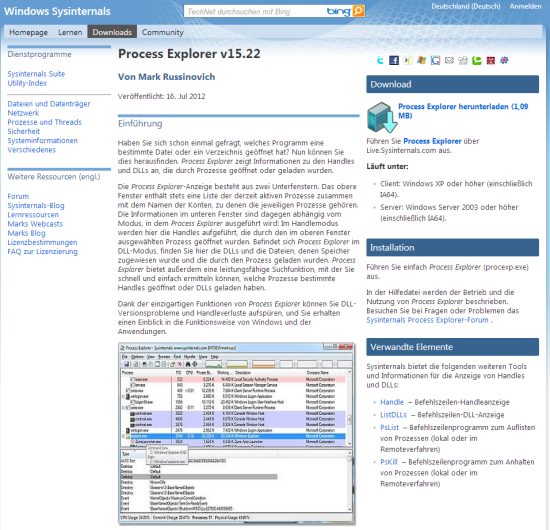
Hier schafft der “Process Explorer” vom Microsoft Technet (SysInternals) Abhilfe, denn er zeigt über ein angenehm übersichtliches Baumdiagramm jegliche Zusammenhänge zwischen Prozessen und Diensten und gibt sogar Auskunft darüber, auf welche Registrierungsschlüssel der Prozess zugreift oder welche Kommandozeilenoptionen gerade aktiv sind. So können auch laufende Programme aufgespürt werden, deren Fenster man gar nicht sieht, weil sie beispielsweise im Hintergrund agieren. Nicht selten wird der “Process Explorer” als der “bessere” Task-Manager beschrieben und es gibt sogar die Möglichkeit ihn in das System einzupflegen und den Standard-Manager komplett abzulösen. Hierzu genügt ein einfacher Klick im Hauptfenster auf: “Replace Task-Manager” und fortan wird über [Strg][Alt][Entf] oder beim bekannten Rechtsklick auf die Taskleiste der Process Explorer geladen.

Process Explorer konfigurieren

Zugegeben: die enorme Informationsflut kann unerfahrene Nutzer zunächst überfordern, weswegen Elemente wie die untere Bildschirmhälfte und der “System Monitor” anfangs ausgeschaltet bleiben sollten, bis man ein wenig Zeit investiert hat, um sich in die gebotenen Informationen hineinzulesen. Die Fenster können aber ganz einfach über die “View-Optionen” am oberen Bildschirmrand ausgeblendet und bei Bedarf wieder angeschaltet werden. Der wichtigste Teil des Process Explorers befindet sich zudem direkt im Hauptfenster und zeigt die Prozesszusammenhänge angenehm in einer farblich unterlegten Baumstruktur, die sich auf- und zuklappen lassen. Hat man einen unerwünschten Thread oder ein unbekanntes Programm entdeckt und möchte es beenden, kann man dies entweder einzeln oder auf die ganze Struktur anwenden, um garantiert alle Rückstände auszulöschen. Übrigens ist es des Weiteren möglich die Prozesse unbekannter Fenster herauszufinden, indem man diese per “Drag & Drop” auf den Process Explorer zieht.

FileMind: Alternativer Explorer für Windows

FileMind Windows Dateiexplorer - Screenshot

Explorer Alternativen für Windows hatte ich hier ja schon öfters thematisiert. FileMind ist nun ein weiterer Dateimanager, der die Arbeit mit dem Dateisystem unter Windows etwas effizienter und schneller machen möchte. Zum Funktionsumfang gehören dabei eine Launchbar und eine Lesezeichenleiste, eine ganze Reihe an einsetzbaren und schnell zugänglichen Filtern und die Hervorhebung von kürzlich besuchten oder ausgeführten Elementen.

Die Optik von FileMind kann auf den ersten Blick überzeugen. Navigation, Launchbar, Laufwerkleiste und Lesezeichenleiste sitzen wie gewohnt oberhalb der Datei- und Ordneransicht. Auf der rechten Seite sind die Filter zu finden, mit denen die aktuelle Ansicht entweder nach Datum, Dateityp oder Dateierweiterung gefiltert werden kann. Weitere Einschränkungen bezüglich der Filter sind über eine manuelle Eingabe am unteren Rand des Fensters möglich.

FileMind Windows Dateiexplorer - Screenshot

Dateien und Ordner lassen sich wie üblich nach Name, Datum und Größe ordnen. Die so genannte EyeCatch Funktion sorgt dafür, dass kürzlich betrachtete Ordner oder Dateien farblich und vergrößert hervorgehoben werden.

FileMind Windows Dateiexplorer - Screenshot

Das besondere an FileMind soll jedoch die Launchbar darstellen. Neben der üblichen Darstellung des aktuellen Verzeichnisses und der möglichen direkten Eingabe anderer Verzeichnispfade, bietet die Launchbar nämlich eine schnelle Suche für Ordner, Dateien und sogar Anwendungen. Somit können nicht nur schnell die gewünschten Elemente gefunden, sondern auch Programme gestartet werden.

FileMind ist aktuell noch Beta und enthält längst nicht den gewünschten Funktionsumfang der Entwickler. Einen Blick ist der Explorer-Ersatz aber auf jeden Fall schon einmal wert.

FileMind Download

Google Drive als Ordner im Windows Explorer

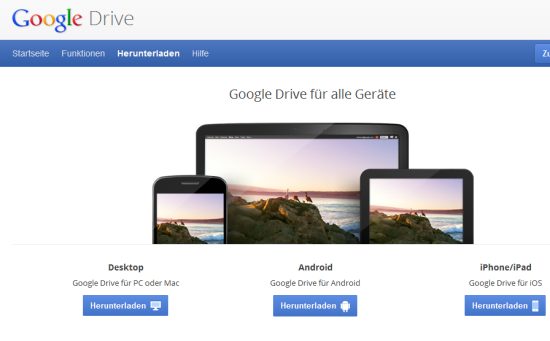
Das richtige Speichern Ihrer Daten ist bei der Fülle an Geräten, die Sie heutzutage nutzen können, ein wichtiger Punkt geworden. Schließlich können Sie mit Ihrem Smartphone nicht so einfach auf die Dateien zugreifen, welche Sie auf Ihrem Heim-PC oder dem Server in Ihrem Büro abgelegt haben. Die Date sollten aber auch mobil immer zugänglich sein. Da bieten sich so genannte Cloud-Lösungen wie Google Drive an, bei denen Sie Ihre Daten im Internet auf Servern eines Dienstleisters – hier Google – speichern, für deren Bearbeitung auch geeignete Online-Programme zur Verfügung stehen. Für den schnellen Zugriff auf die Daten aus Ihrem Drive können Sie sich in wenigen Schritten einen Ordner im Windows Explorer anlegen, der mit Ihren Drive-Daten synchronisiert wird. Dafür benötigen Sie eines auf Ihrer Google Drive- Seite herunterladbares Programm.

Google Drive für Ihren PC – so geht’s

Zunächst laden Sie das Programm herunter. Klicken Sie einfach in Ihrer Drive-Seite in der linken Navigationsleiste unten auf “Google Drive herunterladen”, oder rufen Sie direkt die Downloadseitewww.google.com/intl/de/drive/start/download.html auf.

Im darauffolgenden Fenster müssen Sie links den Button für “Desktop” auswählen. Lesen Sie die Nutzungsbedingungen und klicken Sie anschließend auf “Akzeptieren und Installieren”. Ein kleines Installationsfenster taucht zeitweise auf. Am Ende erhalten Sie eine Anmeldemaske für Google Drive. Geben Sie hier Ihre Anmeldedaten ein. Sie erhalten nun eine Willkommensansicht. Ein eigener Ordner für Ihr Google Drive wird im Windows Explorer angezeigt. Fahren Sie fort und starten Sie die erste Synchronisation. Wenn Sie nur einzelne Ordner nutzen wollen, können Sie vorher diese über “Erweiterte Einrichtung” explizit auswählen.

Daten in der Cloud – Wählen Sie klug aus, was Sie ablegen wollen

Es ist natürlich praktisch, die Präsentation für die nächste Besprechung, Briefe oder Tabellen von überall aus abrufen zu können. Doch hier ist Vorsicht geboten. Der Datenschutz ist bei Cloud-Diensten nicht immer in dem Umfang gewährleistet, wie es nach den deutschen Gesetzen eigentlich sein müsste. Daher sollten Sie sich darüber im Klaren sein, personenbezogene und andere wichtige Daten möglichst nicht in einer “Internet-Wolke” zu hinterlegen. Sicherheit geht vor. Das sollten Sie sich immer wieder vergegenwärtigen.

Clover: Tabs für den Windows Explorer im Google Chrome Stil

Clover - Windows Explorer Addon - Screenshot

Nachdem wir die letzte Zeit sowieso schon beim Thema Tabs für den Windows Explorer waren und ich bereits QTTabBar und TabExplorerbehandelt habe, gibt es jetzt eben auch noch ein Addon namens Clover obendrauf. Und ich muss zugeben, optisch macht Clover einiges her. Denn Clover kommt ganz im Stil der Google Chrome Tabs daher und bietet neben den Tabs nämlich sogar die Lesezeichen-Leiste an.

Im Vergleich zu den Tabs in Google Chrome gibt es bei Clover keinen Unterschied. Die Handhabung ist genau gleich geblieben. Ordnen der Tabs durch Drag & Drop funktioniert tadellos. Die Shortcuts zum Öffnen eines neuen Tabs (Strg + T) oder zum Schließen des aktuellen Tabs (Strg + W) haben sich ebenfalls nicht verändert.

Die Lesezeichen-Leiste kann optional ausgeblendet werden. Das funktioniert entweder über das Menü oder auch über den bekannten Shortcut (Strg + Shift + B). Wie auch bei Google Chrome können die Lesezeichen in Ordnern organisiert werden.

Clover integriert sich nahtlos in das System und öffnet selbstständig jeden neuen Ordner in einem neuen Tab. Benötigt wird mindestens Windows XP. Was soll ich sagen, unbedingt ausprobieren!

Clover Download

AniExplorer: Explorer Animationen unter Windows 7 und Windows 8

AniExplorer ist eine kleines Tool für Windows 7 und Windows 8, mit dem sich der Windows Explorer mit einigen Animationen versehen lässt. Das Tool ist portabel, bedarf also keiner Installation. Nachdem alle Einstellungen getroffen sind, wird der Windows Explorer neu gestartet und wartet ab diesem Zeitpunkt mit einer schön anzuschauenden Animation beim Aufbau des Ordnerinhalts auf. Das offizielle Video vermittelt die Wirkung der Animationen vielleicht etwas besser.

Wem die Animationen nicht zusagen, kann über das Tool auch ohne Umstände die Standardeinstellungen wiederherstellen. Ob so etwas nun nützlich ist, sei jetzt einfach dahingestellt. Ist eben was für’s Auge. Bei Bedarf einfach einmal ausprobieren.

AniExplorer Download

Windows 7: Im Windows Explorer den aktuellen Ordner auch im Navigationsbereich anzeigen

Seit Windows 7 hat sich der Windows Explorer radikal geändert. Bei früheren Windows-Versionen zeigt der Windows-Explorer stets den aktuellen Ordnerbaum. Bei Windows 7 ist das nicht mehr so. Die Ordnerstruktur ist nur noch anhand der Adressleiste erkennbar. Das lässt ändern. Wer möchte, kann den Explorer wieder so einstellen, das im linken Navigationsbereich wieder wie früher die komplette Ordnerstruktur sichtbar ist. (mehr …)

Cloud-Laufwerke im Explorer: Cloud-Festplatten von Strato, Web.de, DropBox, Skydrive und GMX in den Windows-Explorer einbinden

Das Thema Cloud ist in aller Munde – vor allem die Cloud-Festplatten. Kein Wunder, schließlich bieten Cloud-Laufwerke eine Menge Vorteile. Da die Daten in der Datenwolke gespeichert werden, sind sie überall und von jedem Rechner aus verfügbar. Und damit das Speichern in der Cloud keine Mehraufwand bedeutet, lassen sich Cloud-Laufwerke wie normale Festplattenlaufwerke in den Windows-Explorer einbinden. Wir zeigen, wie es bei den Cloud-Angeboten der großen Anbieter Strato, GMX, Web.de, DropBox und Microsoft SkyDrive funktioniert.

Strato, Web.de und GMX im Explorer

Um die Cloud-Laufwerke von Strato, Web.de und GMX in den Explorer einzubinden, sind folgende Schritte notwendig:

1. Starten Sie mit [Windows-Taste][E] den Windows Explorer, und klicken Sie auf die Schaltfläche “Netzlaufwerk verbinden” (Windows 7) bzw. “Netzlaufwerk zuordnen” (Vista) oder “Extras | Netzlaufwerk verbinden” (XP).

2. Im nächsten Fenster klicken Sie auf “Verbindung mit einer Website herstellen, auf der Sie Dokumente und Bilder speichern können” oder bei früheren Windows-Versionen auf “Onlinespeicherplatz anfordern”.


3. Das erste Fenster des Assistenten bestätigen Sie mit “Weiter” und klicken dann auf “Eine benutzerdefinierte Netzwerkadresse auswählen” sowie “Weiter”.


4. Danach geben Sie die Adresse des Cloud-Anbieters und nach einem Klick auf “Weiter” die Zugangsdaten ein. Die Zugangsdaten der wichtigsten Anbieter lauten:

GMX
Adresse: https://mediacenter.gmx.net
Benutzername:  E-Mail-Adresse bei GMX

Web.de
Adresse: https://webdav.smartdrive.web.de
Benutzername:  E-Mail-Adresse bei Web.de ohne “@web.de”

Strato
Adresse: https://<strato-hidrive-benutzername>.webdav.hidrive.strato.com
Benutzername:  Strato-Benutzername


4. Im letzten Schritt geben Sie dem Cloud-Laufwerk einen passenden Namen und klicken auf “Weiter” sowie “Fertig stellen”.


Das Cloud-Laufwerk taucht jetzt im Explorer wie ein normales Festplattenlaufwerk auf – und lässt sich auch so benutzen. Wenn Sie Dateien ins Cloud-Laufwerk verschieben oder kopieren, werden diese automatisch übers Internet in der Cloud gespeichert.


DropBox als Laufwerk einbinden

Um eine DropBox als Laufwerk in den Windows Explorer zu integrieren, müssen Sie nur die DropBox-Software von der Webseite www.dropbox.com laden. Die DropBox wird dann automatisch als Laufwerk bzw. als Abkürzung  in der Liste “Favoriten” eingebunden.

Microsoft SkyDrive in den Explorer einbauen

Das Gratisprogramm “SDExplorer” sorgt dafür, dass Microsofs Cloudfestplatte SkyDrive im Explorer als eigener Eintrag erscheint. Nach der Installation der Freeware taucht das SkyDrive im Explorer im Bereich “Weitere” als separates Laufwerk auf.