farbfeld

CorelDraw: Extrusion

Mit dem Hilfsmittel Extrusion kannst du räumliche Abbildungen, dreidimensionale Perspektiven von Vektorobjekten erstellen.

In CorelDRAW gibt es entsprechende Voreinstellungen, mit deren Hilfe du Extrusionen auf Objekte anwenden kannst.

Die Extrusionen werden erzeugt, indem das Objekt mit vorstehenden Spitzen versehen wird und diese so zusammengeführt werden, dass ein räumlicher Eindruck entsteht.

In CorelDRAW kannst du dich für einen Extrusionstyp entscheiden. Dabei handelt es sich nicht um die Voreinstellungen, sondern um Typen, die anhand eines bestimmten Fluchtpunktes auf das Objekt einwirken.

Es stehen sechs Variationen für die Extrusion zur Verfügung, zwischen denen du dich entscheiden kannst.

Diese wirken sich recht unterschiedlich auf das Objekt aus.

Du kannst, nachdem du beispielsweise den Extrusionstyp festgelegt hast, die Tiefe des Extrusionseffekts mithilfe der Eingabeoptionen in der Eigenschaftsleiste beeinflussen.

Ein größerer Wert erzeugt mehr Tiefe. Du kannst entweder über die direkte Eingabe von Zahlenwerten in diesem Dialogfeld die Tiefe bestimmen oder mithilfe des Schiebereglers auf dem Extrusionsobjekt, der sich zwischen den beiden Fluchtpunktmarkierungen befindet.

Die Richtung der räumliche Darstellung beeinflusst du mit dem Verschieben des Fluchtpunktes. Entweder gibst du in der Eigenschaftsleiste einen Wert für die X- und Y-Koordinaten an oder du verschiebst den Fluchtpunkt, der außerhalb oder innerhalb des Objektes liegt und mit einem X gekennzeichnet ist.

Der Fluchtpunkt kann verschiedene Positionen bzw. Positionsbezüge einnehmen. Entweder anhand des tatsächlichen Objektmaßes oder beispielsweise der Seitengröße. Du kannst hier auch festlegen, dass dieser Fluchtpunkt für alle noch zu erstellenden Extrusionsobjekte gelten soll.

Du kannst darüber hinaus den Fluchtpunkt vor unerwünschten Veränderungen schützen, indem du diesen einfach sperrst. So kannst du immer sicher sein, dass alle deine Objekte stets den gleichen, vorgesehenen Fluchtpunkt besitzen.

Es gibt eine Funktion in CorelDRAW, mit deren Hilfe du die Objekte frei drehen kannst. So lässt sich die optimale Position für das Extrusionsobjekt am besten finden.

Es lassen sich darüber hinaus verschiedene Einstellungen vornehmen, die direkten Einfluss auf die Farbigkeit des Objektes besitzen. Im Dialogfeld Farbe kannst du dich zwischen verschiedenen Optionen entscheiden.

Du kannst zum Beispiel einem Objekt eine benutzerdefinierte Tiefenfarbe zuweisen. Diese bestimmst du, indem du in den Farbfeldern Von und Bis eine entsprechende Farbe einstellst, die für die Tiefenwirkung, also die Schattenpartien verantwortlich ist. Nimmst du den Haken bei Gewebefüllungen heraus, entstehen realistischere Texturen für die Tiefe, die auf der Füllung der Ausgangsfläche basieren.

Extrusionen können im Ganzen oder auch nur an den extrudierten Flächen Füllungen zugewiesen werden. Du kannst jede Fläche einzeln mit einer Füllung bedecken oder die Füllung so voreinstellen, dass sie das gesamte Objekt ohne Unterbrechung des Musters oder der Struktur bedeckt.

Es gibt zusätzlich eine Möglichkeit, dem Objekt abgeschrägte Kanten hinzuzufügen, damit eine abgefaste Kante nachempfunden wird. Die Handhabung dieser Funktion ist allerdings etwas schwierig und erfordert ein wenig Übung. Du kannst die Tiefe für die Abschrägungeinstellen und den Winkel, den diese Abschrägung der Kanten aufweisen soll.

Noch mehr realistische Tiefe erzeugst du, indem du die Beleuchtungsoptionen benutzt, die gleich 3 Lichtquellen mit sich bringen.

Jede Lichtquelle kann individuell positioniert, aktiviert und mit einem Intensitätsregler eingestellt werden. So lassen sich aus einfachen 2-D-Objekten schnell realistische 3D-Modelle formen. Die Extrusion kann mit jedem Vektorobjekt vorgenommen werden. Wenn die Lichtquellen nicht mehr benötigt werden, können sie wieder entfernt werden.

Konturgeschnittene Digitaldrucke

Das Anlegen einer CutContour ist wichtig, gerade bei Freiformen.
Das ideale Beispiel ist hier der Aufkleber, im Digitaldruck produziert.

Mit dem Anlegen einer CutContour besteht die Möglichkeit ein Printprodukt in der gewünschten Form ausschneiden zu lassen. Ganz individuell, ob euer Produkt rechteckig, rund, oval oder eine freie Form haben soll, mit der CutContour kann man bei der Gestaltung das Format, Aussehen und Form selbst exakt bestimmen und vorgeben.

Übrigens:
Die Kosten für eine Stanzform fallen im Digitaldruck komplett weg.
Kein Problem mehr niedrige Strückzahlen ohne große Produktionskosten drucken zu lassen.

Fügt euren Dateien eine entsprechende Umriss-Linie hinzu. Diese muss im Grafikprogramm als Sonderfarbe ausgewählt werden und unbedingt mit dem Namen CutContour benannt werden (nicht kursiv stellen). Sie sollte als Haarlinie angelegt werden und 0,25 Pt nicht überschreiten. So ist es dem System möglich die Schneidekontur zu erkennen und entsprechend zu bearbeiten.
Optimal ist eine druckfähige PDF-Datei oder EPS-Datei ohne Beschnittzeichen mit angelegter CutContour.
Bitmap Daten wie TIFF, JPG etc. sind unbrauchbar, da es nicht möglich ist eine CutContour anzulegen.

Mit Adobe Illustrator eine Konturlinie erstellen

Vorgehensweise

  1. kont1
     
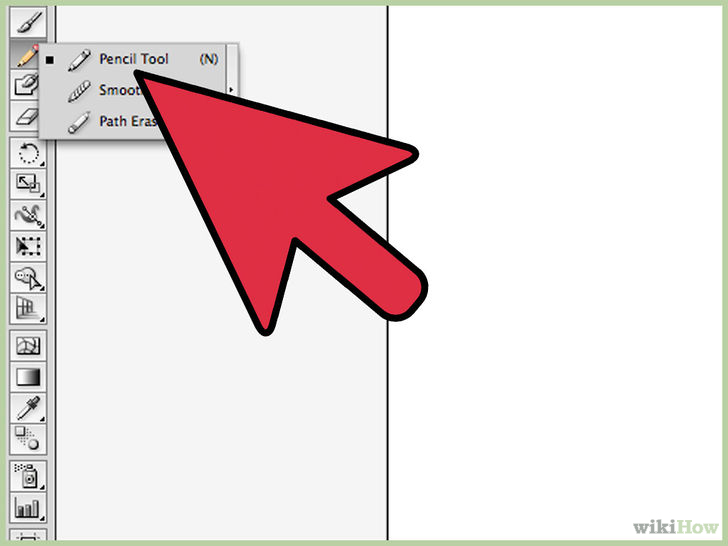
    Verwende das Werkzeug Zeichenstift, um eine Linie zu zeichnen.
  2. kont2
     
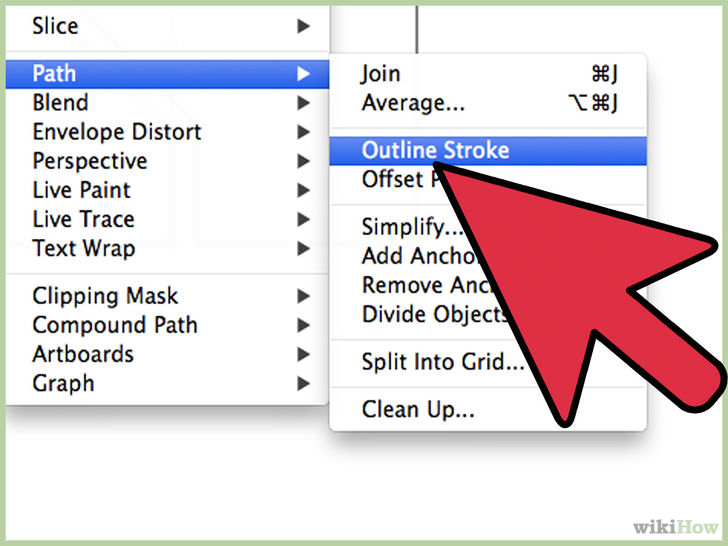
    Klicke auf die Linie und gehe zu Objekt > Pfad > Konturlinie. Im Bild siehst du, dass die Linie zu einer Konturlinie wird.
  3. Kont3
     
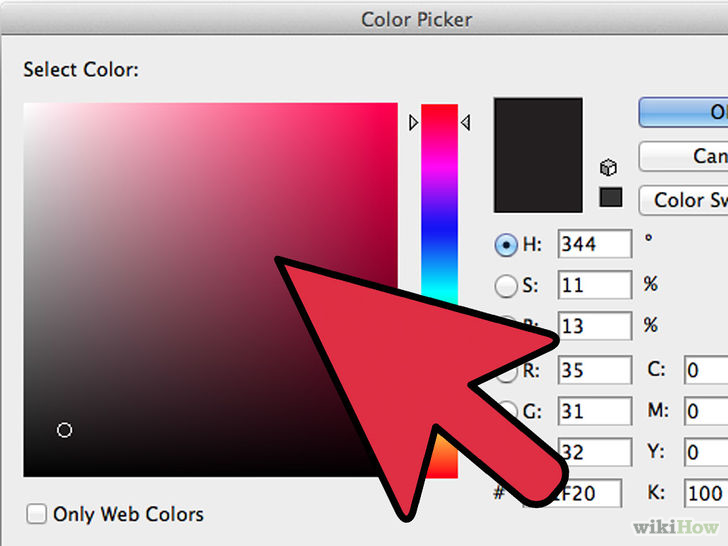
    Du kannst sie mit „Füllfarbe“ und „Umriss“ einfärben.
  4. Kont4
     
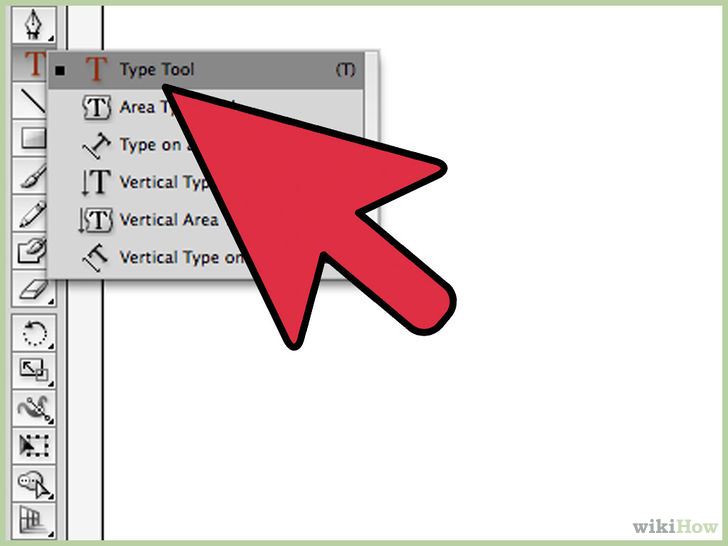
    Um aus Text eine Kontur zu erstellen, verwende das Textwerkzeug zum Erstellen deines Texts.
  5. Kont5
     
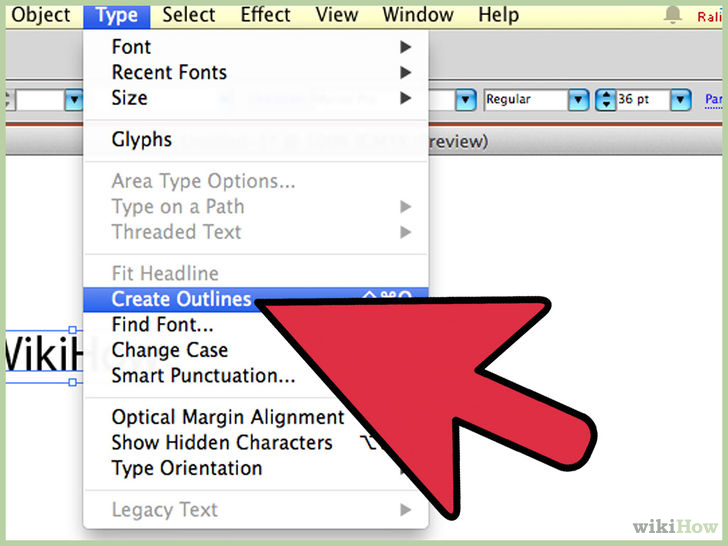
    Gehe zu Text > Kontur erstellen. ALTERNATIVE: Text in Pfad umwandeln & anschließend Objekt > Pfad > Konturlinie
  6. Kont6
     
    Wenn deine Schriftart eine Breite für die Kontur hat, musst du mehr Schritte unternehmen als bei einer Schriftart ohne Kontur.
  7. Kont7
     
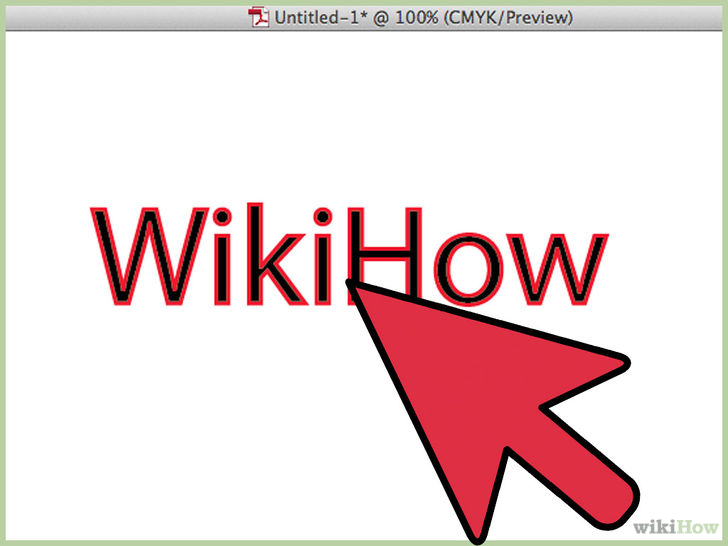
    Wenn du eine Kontur erstellt hast, bekommst du eine Kontur der Schrift ohne Umriss.
  8. Kont8
     
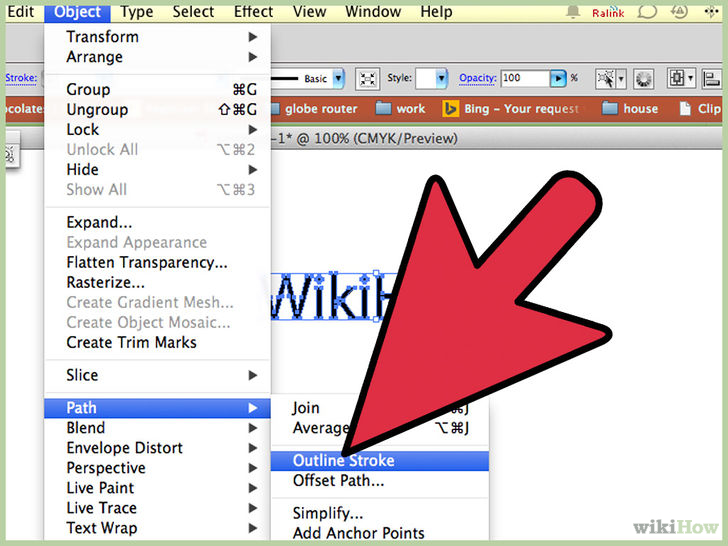
    Klicke noch einmal auf deine Schrift und gehe auf Objekt > Pfad > Kontur. Du bekommst deine Kontur, aber der Umriss ist doppelt.
  9. Kont9
     
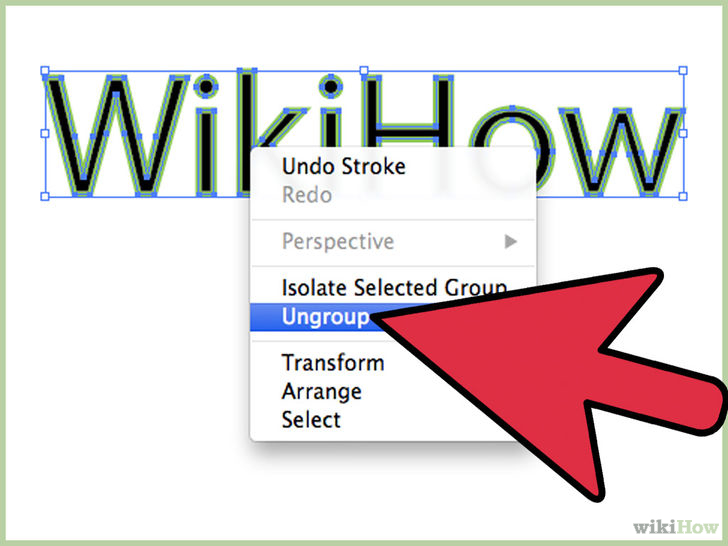
    Um sicherzugehen, dass es nur einen Umriss gibt, klicke mit der rechten Maustaste auf deine Schrift und wähle Gruppierung aufheben, gehe danach zu Pfadfinder > Zu Formbereich hinzufügen > Erweitern.


Definieren eines Schnittpfades bzw. einer Konturlinie in Adobe Illustrator

Die folgenden Schritte gelten speziell für Adobe Illustrator , doch die meisten Zeichenprogramme verwenden ähnliche Schritte, um zu dem gleichen Ergebnis zu gelangen. Der wichtigste Teil beim Erstel- len eines Schnittpfades ist, dass man eine „Spot Color“ (Volltonfarbe) mit der Bezeichnung „CutContour“ erzeugen muss und dass man die Farbe auf den Schnittpfad aufträgt.

Um einen Schnittpfad in Adobe Illustrator zu definieren, gehen Sie folgendermaßen vor:

  1. Öffnen Sie die gewünschte Datei in Adobe Illustrator.
  2. Erstellen Sie eine neue Ebene (Fenster > Ebene > Neue Ebene) und wählen Sie diese Ebene an. Bei komplexen Grafiken empfehlen wir das Erstellen einer neuen Ebene für Ihre Schnittpfad- elemente. Bei einfachen Grafiken ist das nicht unbedingt notwendig.
    Hilfe zum Erstellen von Ebenen finden Sie in der Adobe Illustrator-Hilfe .
  3. Zeichnen Sie Ihren Schnittpfad mit dem Rechteck-/Ellipsen-, dem Zeichenstift- oder dem Bunt- stiftwerkzeug. Achten Sie darauf, dass alle Pfade geschlossen sind, weil Sie die Volltonfarbe entweder als Füllfarbe oder als Umriss zuweisen.

Zuweisen einer Volltonfarbe

Um in Adobe Illustrator dem Schnittpfad eine Volltonfarbe , zuzuweisen gehen Sie folgendermaßen vor:

  1. Öffnen Sie in Illustrator die Farbfelderpalette. Wenn die Farbfelderpalette nicht sichtbar ist, wählen Sie „Farbfelder einblenden“ aus dem Menü „Fenster“.
  2. Klicken Sie auf den Pfeil in der rechten oberen Ecke der Farbfelderpalette, um ein Sekundär- menü aufzurufen, und wählen Sie „Neues Farbfeld“, um das „Neues Farbfeld“-Dialogfeld anzuzeigen, oder klicken Sie auf das „Neues Farbfeld“-Symbol in der Farbfelder-Werkzeugleiste.
  1. Geben Sie in das „Neues Farbfeld“-Dialogfeld den Namen „CutContour“ als Farbfeldnamen ein.
  2. Wählen Sie „Volltonfarbe“ aus dem Drop-Down-Menü „Farbtyp“.
  3. Mittels der Schieberegler stellen Sie eine CMYK-Farbe zusammen. Die Farbe ist nicht wichtig. Wichtig ist nur, welchen Namen Sie der Farbe geben.
  4. Klicken Sie auf OK, um das „Neues Farbfeld“-Dialogfeld zu schließen.
  5. Wählen Sie Ihre Schnittpfade aus und weisen Sie die neue Farbfeldfarbe zu.screenshot_0590

Speichern Ihrer Datei

Nachdem Sie nun den Schnittpfad definiert und dem Schnittpfad eine Volltonfarbe zugewiesen haben, speichern Sie Ihre Datei entweder im „.eps“- oder im „.pdf“-Format. Wir empfehlen den EPS-Dateityp.


Definieren eines Schnittpfades in Corel Draw

Die folgenden Schritte gelten speziell für Corel Draw, doch die meisten Zeichenprogramme verwenden ähnliche Schritte, um zu dem gleichen Ergebnis zu gelangen. Der wichtigste Teil beim Erstellen eines Schnittpfades ist, dass man eine „Spot Color“ (Volltonfarbe) mit der Bezeichnung „CutContour“ erzeugen muss und dass man die Farbe auf den Schnittpfad aufträgt.

Um einen Schnittpfad in Corel Draw zu definieren, gehen Sie folgendermaßen vor:

  1. Öffnen Sie die gewünschte Datei in Corel Draw.
  2. Erstellen Sie eine neue Ebene (Objekt-Manager ::: alt: Werkzeuge > Objektmanager > Neue Ebene) und wählen Sie diese Ebene an. Bei komplexen Grafiken empfehlen wir das Erstellen einer neuen Ebene für Ihre Schnittpfadelemente. Bei einfachen Grafiken ist das nicht immer notwendig.Hilfe zum Erstellen von Ebenen finden Sie in der Corel Draw-Hilfe.
  3. Zeichnen Sie Ihren Schnittpfad mit dem Rechteck-/Ellipsen-, dem Zeichenstift- oder dem Buntstiftwerkzeug. Achten Sie darauf, dass alle Pfade geschlossen sind, weil Sie die Volltonfarbe entweder als Füllfarbe oder als Umriss zuweisen.

Zuweisen einer Volltonfarbe

Um in Corel Draw dem Schnittpfad eine Volltonfarbe zuzuweisen, gehen Sie folgendermaßen vor:

  1. Öffnen Sie in Corel Draw den Paletteneditor (Werkzeuge > Paletteneditor).
  2. Gehen Sie zur Benutzerpalette, wählen Sie „Eigene Volltonfarben“ und klicken Sie auf „Farbe hinzufügen“.Wählen Sie „Eigene Volltonfarben“ aus dem Menü des Paletteneditors.
  1. Wählen Sie die Registerkarte „Modelle“, um die Farbwerte für Ihren neuen Punkt zu definieren.
  2. Klicken Sie auf „Zur Palette hinzufügen“, und klicken Sie dann auf „Schließen“.
  3. Wählen Sie im Paletteneditor-Dialogfeld die neue Punktfarbe. Geben Sie einen Namen für die Farbfeldfarbe ein und verwenden Sie dabei „CutContur“ . Klicken Sie auf OK, um das Feld zu schließen.Nennen Sie die Punktfarbe „CutContour“
  4. Am besten öffnen Sie die „Eigene Punktfarbe“-Palette über Fenster > Farbpalette > Farbpalettenbrowser.
  5. Erweitern Sie die Benutzerpalette und überprüfen Sie „Eigene Punktfarben“. Dadurch wird die neue Palette an Ihre vorhandenen Paletten angedockt. Klicken Sie auf X, um die Dockergruppe zu schließen.
  6. Wählen Sie Ihre Schnittpfade aus und weisen Sie die neue Farbfeldfarbe aus der Palette zu.

Speichern Ihrer Datei

Nachdem Sie nun den Schnittpfad definiert und dem Schnittpfad eine Punktfarbe zugewiesen haben, speichern Sie Ihre Datei entweder im „.eps“- oder im „.pdf“-Format. Wir empfehlen den EPS-Dateityp.


Damit beispielsweise Aufkleber, im Digitaldruck produziert, in der von Ihnen gewünschten Form ausgeschnitten werden, wird beim Druck eine Schneidelinie – eine sogenannte Cutkontur bzw. CutContour – benötigt. Damit ist klar definiert, wie Ihre Aufkleber geschnitten werden sollen. Für den Konturschnitt ist in der PDF-Druckdatei eine vektorisierte Konturlinie nötig. Diese Schnittlinie muss im Grafikprogramm als separate Ebene mit dem Namen „Cutkontur“ (so definiert bei WIRmachenDRUCK.de) angelegt werden. So ist es im Druckvorgang möglich, die Schneidekontur zu erkennen und entsprechend zu bearbeiten.

Die Cutkontur ist nach dem Druck auf dem Motiv natürlich nicht sichtbar. Das Schneideprogramm liest die Daten der Cutkontur nur als Pfad für den Plotter, nicht als Bestandteil des Layouts aus.

Wie das Anlegen der Cutkontur in den einzelnen Grafikprogrammen im Detail funktioniert, sehen Sie in der folgenden Beschreibung.

Anlegen der Cutkontur in Adobe Illustrator

In Adobe Illustrator gehen Sie auf das Fenster „Farbfelder“.

Hier wählen Sie im Kontextmenü die Option „Neues Farbfeld“.

Die Einstellungen des neuen Farbfeldes werden wie nachfolgend abgebildet vorgenommen:
1. Farbfeldname in Cutkontur benennen (hierbei auf die richtige Schreibweise achten).
2. Farbart auf „Volltonfarbe“ stellen.
3. Magenta auf „100%“ stellen.

Speichern Sie abschließend Ihre Datei mit Cutkontur als druckfähige PDF-Datei.

Anlegen der Cutkontur in CorelDRAW

In CorelDRAW wählen Sie im Menü „Extras“ den so genannten „Paletten-Editor“. Suchen Sie in der Menüauswahl „Angepasste Schmuckfarben“ aus und klicken Sie auf „Add Color/Farbe hinzufügen“.

Im Fenster „Select Color/Farbe auswählen“ klicken Sie auf den Tab „Models/Modelle“ und geben Ihre Farbwerte ein. Wählen Sie eine beliebige Farbe aus und fügen Sie sie der Palette hinzu.

Nun müssen Sie die Schmuckfarbe umbenennen. Dazu wählen Sie wieder im „Palette Editor“ die gewählte Farbe aus. Nennen Sie Ihre Sonderfarbe „Cutkontur“ und vergessen Sie nicht, die von der Druckerei vorgegebene Schreibweise zu beachten. Bei WIRmachenDRUCK beispielsweise lautet die Bezeichnung „Cutkontur“. Klicken Sie auf das Feld „OK“.

Wenn Sie nun über Fenster und Farbpalette und Farbpalettenübersicht in den Paletten des Anwenders die Palette „Angepasste Schmuckfarben“ und die Standard-CMYK-Palette aktivieren, können Sie die Sonderfarbe „Cutkontur“ ganz bequem in Ihre Standard-CMYK-Palette ziehen.

Speichern Sie abschließend Ihre Datei mit Cutkontur als druckfähige PDF-Datei.


CutContur in Corel X5 und höher (x8)

  • Dokument neu bzw. Dokument öffnen
  • Neue Farbpalette erstellen. Dazu den kleinen schwarzen Pfeil im rechten oberen Drittel des Fensters klicken >>> Palette >>> Neu… Dateiname vergeben und speichern.
  • Die neue Farbpalette erscheint rechts bei den Leisten. Die Pipette unter dem schwarzen Pfeil der neuen Farbpalette klicken und eine Farbe auswählen. Am besten Magenta. Dann – WICHTIG – auf den schwarzen Pfeil der neuen Palette gehen und Farbe bearbeiten anklicken.Name vergeben (nach Vorgabe) z. B. CutContur
    Behandeln als: „Skalenfarben“ ersetzen durch Schmuck

    Man kann noch einmal prüfen, ob der Farbton CMYK = C0 M100 Y0 K0 ist.

  • Im Dokument den Pfad markieren, den man als Schnittpfad verwenden möchte und mit der rechten Maustaste auf die Farbe (Magenta) in der neu erstellten Farbpalette klicken > der Umriss bekommt die Farbe Magenta. Klickt man mit der linken Maustaste auf die Farbe, dann wird die gesamte Fläche magenta.
  • Benötigt man noch eine PerfCutContur, so kann man mit einer zweiten Farbe z. B. 100% blau arbeiten.

Anlegen der Cutkontur in InDesign

Im InDesign ist die Vorgehensweise die gleiche wie bei Adobe Illustrator. Auch hier gehen wir auf das Fenster „Farbfelder“. Wieder wird ein neues Farbfeld angelegt.

Die Einstellungen des neuen Farbfeldes werden wie nachfolgend abgebildet vorgenommen:
1. Farbfeldname in Cutkontur umbenennen (hierbei auf die vorgegebene Schreibweise achten).
2. Farbart auf „Volltonfarbe“ stellen.
3. Magenta auf „100%“ stellen.

Speichern Sie abschließend Ihre Datei mit Cutkontur als druckfähige PDF-Datei.

Anlegen der Cutkontur in Freehand

In Freehand rufen Sie den Farbmischer auf, und zwar über „Fenster“, dann „Bedienfelder“, dann auf „Farbmischer“ klicken.

Wählen Sie für die Schneidekontur eine beliebige Farbe aus, indem Sie den CMYK-Regler verschieben, z.B. 100 % Cyan.

Nun müssen Sie die Farbe umbenennen. Geben Sie bei „Zu den Farbfeldern hinzufügen“ für die ausgewählte Farbe „Cutkontur“ ein. Achtung: Bitte auf die richtige Schreibweise achten. Bei WIRmachenDRUCK.de beispielsweise ist die Cutkontur als „Cutkontur“ zu bezeichnen. In dem Tab „Farbfelder“ sehen Sie nun die Sonderfarbe Cutkontur.

Speichern Sie abschließend Ihre Datei mit Cutkontur als druckfähige PDF-Datei.

CutContur in Photoshop

https://www.youtube.com/watch?v=24ZpGJP5lgs


  • Auswahl erstellen
  • Die Auswahl um ca. 10 Px erweitern
  • neue leere Ebene erstellen, auf der die CutKontur angelegt wird
  • Bearbeiten > Kontur füllen – Breite 5 Px / MITTE / Farbe 100% Magenta

    Nun ist man eigentlich fertig. Die Datei als PDF speichern und an die Druckerei geben. Manche Druckereien wünschen das Motiv und die Schnittkante separat, dann aus jeder Ebene ein PDF erstellen.

  • Die beiden Ebenen separat als PDF speichern und ggf. wieder zu einer 2-seitigen PDF-Datei zusammenfügen.

So kann die Datei weiterverarbeitet werden.