fehlende

Vaseline – Nicht nur ein Gleitmittel, es lässt auch Kratzer auf dem Bildschirm verschwinden

Vaseline ist nicht nur als alternatives Gleitmittel bekannt, die Creme wird auch als Haut- und Kälteschutz verwendet. Und Outdoor-Fans nehmen gerne mit Vaseline getränkte Watte als Zunder für´s Lagerfeuer. Sie kann aber noch mehr: Bei PC-Monitoren lässt Vaseline Kratzer verschwinden.

Das liegt daran, dass die Beschaffenheit der Creme auch der Beschichtung des LCD`s ähnelt. Daher ist sie besonders gut geeignet, die fehlende Beschichtung zu ersetzen. Das funktioniert aber nicht bei allen Arten von Kratzern. Je nach Beschaffenheit des Monitors und Tiefe der Kratzer, werden sie mal mehr oder weniger gut verschwinden.

DIE WERKZEUGE

Bevor du aber daran denkst, das Panel zu ersetzen oder dir einen neuen Monitor zu kaufen, solltest du diesen Life-Hack ausprobieren. Ein Töpfchen (weiße!) Vaseline kostet im Drogeriemarkt nicht mehr als 1,50 Euro. Zusätzlich benötigst du noch Wattestäbchen (ca. 50 Cent) und zwei Mikrofasertücher (ca. 1,60 Euro). Brillenträger haben meist mehrere Mikrofasertücher, da muss man nicht noch zusätzliche Tücher kaufen. Größere Tücher kann man natürlich auch in die richtige Größe schneiden.

DIE REPARATUR

Mit dem ersten Mikrofasertuch und etwas klarem Wasser wird das Display zunächst gründlich gereinigt. Anschließend trägst du mit einem Wattestäbchen etwas Vaseline auf den gesamten Riss auf. Dann verstreichst du mit zweiten Mikrofasertuch die Vaseline ohne Druck und mit kreisenden Bewegungen über den Riss. Danach lässt du die Creme ein bis zwei Minuten antrocknen und entfernst die überschüssige Vaseline.

Wiederhole die Prozedur entsprechend oft, bis der Kratzer nicht mehr oder kaum noch zu sehen ist.

WENN´S NICHT KLAPPT

Die Gesamtkosten in Höhe von ungefähr 3,50 Euro sollte einem der Reparaturversuch schon wert sein. Wenn´s nicht klappen sollte, dann kannst du die Vaseline auch noch für die Türdichtungen deines Autos nehmen. Weitere Vaseline-Hacks findest du in  YouTube-Channels wie der Slivki Show.

Windows 10 Zugriffsrechte und Dateizuordnungen reparieren mit Bord-Programmen DISM und SFC

Windows-10-reparieren1-rcm992x0

Wenn Windows 10 nicht mehr richtig funktioniert und auch ein Neustart nicht weiterhilft, bleibt noch die Windows-10-Reperatur mit den Programmen DISM und SFC. Wir zeigen euch, wie ihr sie benutzt, um Windows wieder zum Laufen zu kriegen.

Wenn irgendwas nicht mit Windows 10 stimmt und sich etwa bestimmte Funktionen nicht mehr aufrufen lassen, probiert erst mal das Allheilmittel Neustart:

  1. Drückt die Tastenkombination Windows + R, um den Ausführen-Dialog zu öffnen.
  2. Gebt folgenden Befehl ein, und bestätigt mit der Eingabetaste:
    shutdown -g -t 0

Windows startet neu und nach dem Neustart auch alle registrierten Anwendungen. Wenn der Fehler bestehen bleibt, können die Programme DISM oder SFC weiterhelfen.

Windows 10 reparieren mit DISM

Windows 10: DISM prüft den Komponentenspeicher auf Beschädigung.

Die Abkürzung des Befehlszeilenprogramms DISM steht für Deployment Image Servicing and Management; zu Deutsch auch mit Abbildverwaltung für die Bereitstellung übersetzt. So prüft ihr Windows 10 mit DISM auf Fehler und repariert sie:

  1. Drückt die Tastenkombination Windows + X.
  2. Wählt im Kontextmenü Eingabeaufforderung (Administrator) aus.
  3. Kopiert folgende Befehle, fügt sie einem nach den anderen ihn in die Eingabeaufforderung mitStrg + V ein, und bestätigt jeweils mit der Eingabetaste:
    • Dism /Online /Cleanup-Image /ScanHealth
      Windows 10 prüft den Komponentenspeicher auf Beschädigungen. Die Ausführung kann eine Weile dauern.
    • Dism /Online /Cleanup-Image /CheckHealth
      Zeigt an, ob Beschädigungen erkannt wurden und repariert werden können.
    • Dism /Online /Cleanup-Image /RestoreHealth
      Der Befehl versucht die erkannten Fehler zu reparieren.


Windows 10: Das Tool SFC repariert Systemdateien.

Unter Umständen sind auch bestimmte Systemdateien in Windows 10 defekt und verursachen diverse Probleme. Mit dem Systemdatei-Überprüfungsprogramm SFC könnt ihr fehlende oder beschädigte Systemdateien reparieren:

  1. Öffnet die Eingabeaufforderung mit Administratorrechten wie oben unter Punkt 1 und 2 beschrieben.
  2. Gebt den folgenden Befehl ein und bestätigt mit der Eingabetaste:
    sfc /scannow

Windows 10 prüft die Systemdateien und repariert sie gegebenenfalls. Falls das auch nicht zum Erfolg führt, könnt ihr noch Windows 10 zurücksetzen.

File Association Fixer

ermöglicht das Reparieren fehlerhafter Windows 7 und Vista Registry Dateizuordnungen.

Mit File Association Fixer können durch Programminstallationen oder De-Installationen verursachte fehlerhafte Progammverknüpfungen von Dateiarten (Dateierweiterungen) der Windows Registry korrigiert werden.

File Association Fixer erkennt beim Start das installierte Betriebssystem und bietet in der Bedienoberfläche jeweils nur zu dem verwendeten Betriebssystem passende Registry Reparatur Tweaks an.

Beispielsweise können Bilddateien oder Video- und Musikdateien wieder den Standardprogrammen der Windows Default Settings (Voreinstellungen) zugeordnet werden.

Auch hier empfiehlt sich das Erstellen eines Systemwiederherstellungspunkts oder besser gleich ein komplettes Image anzulegen.

Programm-Name:File Association Fixer
Version:2.0
Betriebssystem:Windows alle
Dateigröße:214 KB
Lizenz:Freeware
Sprache:englisch
Eingetragen seit:07.02.2010

Fehlende Schriftarten in Adobe Indesign (CS5)

InDesign bietet verschiedene Meldungen im Programm, mit denen Sie auf eine fehlende Schrift hingewiesen werden. Im nächsten Workshop sehen wir uns anhand von zwei Beispielen an, wie Sie mit diesen Meldungen umgehen und gängige Schriftprobleme lösen. Die dazugehörige Datei Fehlende Schriften.indd finden Sie im Ordner 04_Typografie auf der DVD zum Buch.

1 Das Dokument öffnen

Navigieren Sie zum entsprechenden Ordner auf Ihrer Festplatte und öffnen Sie die oben genannte Datei. Unter der Voraussetzung, dass die Schriftart »Nimbus« nicht auf Ihrem System installiert ist, sollten Sie die gezeigte Fehlermeldung erhalten. Klicken Sie nach dem Durchlesen der Meldung nicht auf Schriftart suchen, sondern schließen das Dialogfenster durch Bestätigen mit OK.

Über »Schriftarten suchen« wird der entsprechende Dialog geöffnet.


2 Fehler anhand von Markierungen finden

Wie in der Warnmeldung angekündigt, wird eine fehlende Schrift durch eine andere Schrift ersetzt, doch zunächst sieht man keine Unstimmigkeiten. Wechseln Sie jetzt vom Bildschirmmodus Vorschau in den Modus Normal. InDesign zeigt mit dem rosa hinterlegten Text an, dass hier die Schrift fehlt. Genauere Hinweise erhalten Sie, indem Sie mit dem Textwerkzeug in den Text klicken. Das Steuerungsbzw. Zeichenbedienfeld und der Menüpunkt Schrift ? Schriftart zeigen die fehlende Schrift in eckigen Klammern oder geben den Hinweis Fehlend.

Die rosafarbene Unterlegung dürfen Sie nicht ignorieren, sonst kommt es zu Fehlern.

Die rosafarbene Unterlegung dürfen Sie nicht ignorieren, sonst kommt es zu Fehlern.

HINWEIS

Sie können die rosa-Unterlegung der fehlenden Schrift in den Voreinstellungen unter Satz ? Markieren ? Ersetze Schriftarten abschalten. Ich empfehle Ihnen aber die generelle Aktivierung der Option, denn Fehler will man schließlich sehen!

3 Schrift durch eine andere Schrift ersetzen

Wenn Sie über die Schrift verfügen, schließen Sie das Dokument, installieren die Schrift im System und öffnen Ihre Datei erneut ohne Fehlermeldung. Wir gehen aber in diesem Schritt des Workshops davon aus, dass diese Schrift nicht vorhanden ist und durch eine Alternative ersetzt werden muss. Dabei funktioniert das hier gezeigte Vorgehen nicht nur für einen Rahmen, sondern global für alle Textrahmen innerhalb eines Dokuments. Um den oben gezeigten Dialog zu öffnen, wählen Sie Schrift ? Schriftart suchen. Hier werden alle im Dokument vorhandenen Schriftarten bzw. Schriftschnitte aufgelistet . Fehlende Schriften sind mit einem gelben Warndreieck gekennzeichnet. Klicken Sie auf den ersten Eintrag der Liste. Wählen Sie im Bereich Ersetzen durch  die Schriftfamilie Minion Pro und für den Schnitt Regular aus, und klicken Sie dann auf den Button Alle ändern . Wiederholen Sie diesen letzten Schritt für die beiden übrigen Schnitte mit dem Warndreick und ersetzen sie mit den Schnitten Bold und Italic. Schließen Sie das Dialogfenster und heben Sie die Textauswahl – falls notwendig – auf. Alle rosa Markierungen sollten verschwunden sein.

TIPP

Wenn Sie nachträglich die Schrift innerhalb eines Dokuments ändern möchten, ist das auch sehr komfortabel über Schrift ? Schriftart suchen möglich. Über das Kästchen Formate neu definieren, wenn »Alle ändern« gewählt wird wird die neue Schrift auch dann gleich richtig in den Formaten geändert.

HINWEIS

Über den Dialog Schriftart suchen können Sie auch den Ablageort von Font-Dateien auf Ihrem Computer anzeigen. Markieren Sie hierzu den Schriftschnitt und wählen Sie Im Finder anzeigen bzw. Im Explorer anzeigen. Mit dem Button Mehr Informationen erweitern Sie den Dialog und erhalten so weitere Informationen zur ausgewählten Schrift.


4 Einzelne fehlende Zeichen erkennen

Navigieren Sie jetzt zur Seite 2 im Dokument. Hier erwartet Sie ein anderes Problem: Nicht alle Schriftzeichen, sondern einzelne Kästchen im Text sind rosa markiert. Die Kästchen zeigen an, dass Sie hier eine Schrift verwenden, die die Zeichen die ursprünglich im Text verwendet wurden, nicht in Ihrem Zeichensatz beinhaltet. Rufen Sie auch hier Schrift ? Schriftart suchen auf, ersetzen Sie Myrid Pro Regular durch Minion Pro Regular, auch wenn Sie hier kein Warndreieck sehen. Der Zeichensatz der Minion Pro ist im Vergleich zur Myriad Pro wesentlich besser ausgebaut. Hier lassen sich die Zeichen aus dem griechischen Alphabet darstellen und die Kästchen verschwinden somit.

Fehlende Zeichen

Fehlende Zeichen

iTunes 11: Die fehlende Seitenleiste wieder einblenden

Schon auf iTunes 11 aktualisiert? Dann werden Sie sicherlich die Seitenleiste am linken Fensterrand mit Mediathek, angeschlossenen Geräten und Wiedergabelisten vermissen. Apple hat sie in der neuen iTunes-Version 11 einfach eliminiert. Mehr Übersicht soll das bringen. Das sehen nicht alle Anwender so und wünschen sich die fehlende Seitenleiste wieder zurück. Die gute Nachricht: Die Seitenleiste gibt es bei iTunes 11 immer noch – allerdings hat Apple sie versteckt.

Seitenleiste wieder sichtbar machen

Um die Seitenleiste wieder einzublenden, gehen Sie bei Windows folgendermaßen vor:

1. Am schnellsten blenden Sie die Seitenleiste mit der Tastenkombination [Strg][S] ein. Wenn Sie bei sichtbarer Seitenleiste erneut [Strg][S] drücken, verschwindet die Leiste wieder.

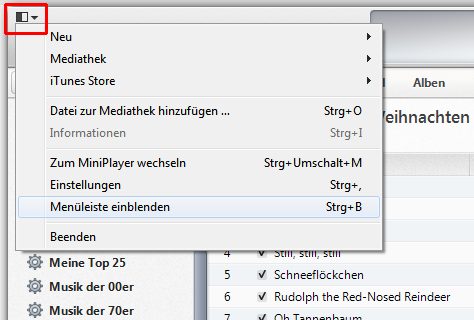
2. Alernativ hierzu klicken Sie oben links im iTunes-Fenster auf den kleinen Pfeil und rufen den Befehl “Menüleiste einblenden” auf.

3. Danach klicken Sie im Menü “Anzeige” auf “Seitenleiste einblenden”. Ist die Leiste sichtbar, machen Sie sie mit “Seitenleiste ausblenden” wieder unsichtbar.

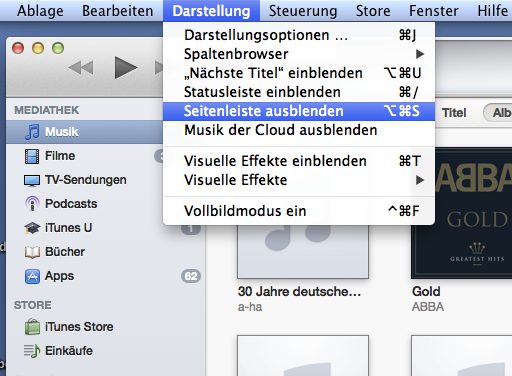
Bei Mac OS X geht es einfacher: Hier reicht der Aufruf des Befehls “Darstellung | Seitenleiste einblenden” bzw. “Seitenleiste ausblenden”, um die Sichtbarkeit der Leiste zu regeln. Die Tastenkombination für die Seitenleisten-Steuerung lautet beim Mac [cmd][alt][S].

Es geht auch ohne Leiste

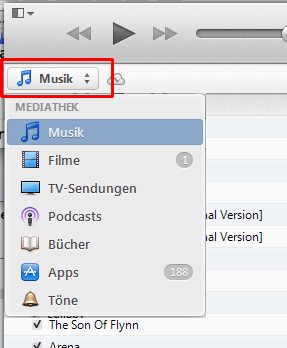
Warum hat Apple die Seitenleiste entfernt? Weil man – aus Sicht von Apple – die wichtigsten Elemente auch ohne Seitenleiste erreichen kann. Über die neue Schaltfläche oben links gelangen Sie direkt zu den Medientypen in der Mediathek.

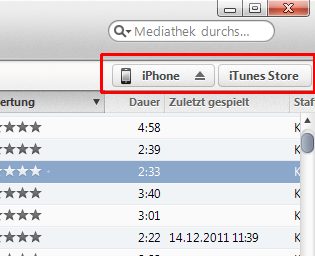
Per Klick auf die neue Schaltfläche oben rechts geht es zu den angeschlossenen Geräten und zum iTunes Store.


iPhone 5 und iOS 6: Die fehlende YouTube-App nachträglich installieren

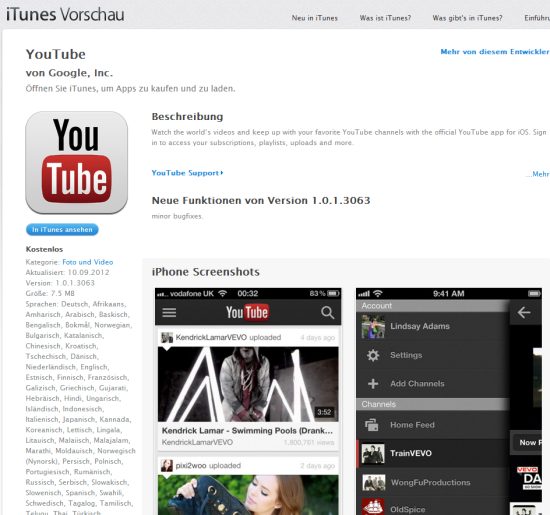
Neues iPhone und neues iOS 6 – doch was ist das? Auf dem Homescreen fehlt die liebgewonnene YouTube-App. Mit iOS 6 hat sich Apple nicht nur von Google Maps, sondern auch von der eigenen YouTube-App verabschiedet. Es gibt sie nicht mehr. Bis jetzt. Denn die Lücke hat Google schnell geschlossen – mit einer eigenen YouTube-App. Zu finden im AppStore. Kostenlos.

YouTube nachrüsten

Um die fehlende YouTube-App nachzurüsten, müssen Sie im AppStore nur nach “YouTube” suchen. Sollten Sie dort nicht auf Anhieb fündig werden, rufen Sie einfach folgende Seite auf: itunes.apple.com/de/app/youtube/id544007664?mt=8. Jetzt müssen Sie nur noch auf “Gratis” und “App installieren” klicken, und schon haben Sie auf dem Homescreen wieder eine vollwertige YouTube-App.

Die Google-App ist sogar besser als das Original. Über das Menüfeld oben links greifen Sie auf Ihr Konto, die Einstellungen und die YouTube-Kategorien zu. Über die Lupe suchen Sie nach Ihren Lieblingsfilmen. Läuft das Video, finden Sie unter dem Playerfenster die Details, Vorschläge und Kommentare zum aktuellen Film. Und wer das Video im Vollbild genießen möchte, dreht einfach das iPhone um 90 Grad oder tippt auf den Vollbild-Button (Icon mit vier Pfeilen).