fernzugriff

Android orten: So finden Ihr Handy wieder

Klingeln lassen, orten oder Speicher löschen: Google stellt für Android eine einfache Lösung bereit, mit der Sie wieder zu Ihrem Handy finden.

Mit dem Android Geräte-Manager stellt der Suchmaschinist einen durchaus nützlichen Service bereit, mit dem Sie jedes Android-Smartphone ab Version 2.2 übers Internet orten können. Das Handy wird Ihnen dann auf einem Kartenausschnitt angezeigt. Praktisch: Sie können Ihr Telefon einfach klingeln lassen, wenn Sie es lediglich in der Wohnung verlegt haben. Ausserdem können Sie jederzeit aus der Ferne die Bildschirmsperre durch einen Passwortschutz ersetzen. Wenn das Risiko eines Diebstahls besonders hoch ist und zuvor keine Bildschirmsperre aktiv war, können Sie auch den ganzen Speicher aus der Ferne löschen.

Handy auf Fernzugriff vorbereiten

Anmerkung: In der Regel ist das Smartphone schon werkseitig auf den Ortungsdienst vorbereitet. Wenn Sie das zuerst überprüfen wollen, rufen Sie einfach Googles Devicemanager über diese URL auf: https://www.google.com/android/devicemanager. Werden Ihnen folgende Optionen  angezeigt, ist Ihr Gerät schon für den Ortungsdienst vorbereitet.


Andernfalls müssen Sie auf Ihrem Android-Smartphone noch diese Einstellungen vornehmen:

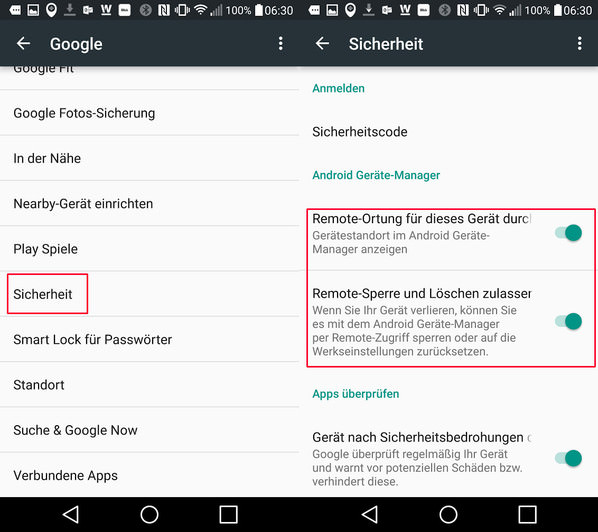
Um die Ortung zu aktivieren, wechseln Sie je nach Smartphone entweder in die Google-Einstellungen oder tippen auf Einstellungen/Google und anschliessend auf Sicherheit.
955544f81c

Aktivieren Sie unter Android-Gerätemanager die beiden Optionen Remote-Ortung für dieses Gerät durchführen und Remote-Sperre und Löschen zulassen.

Stellen Sie ausserdem sicher, dass der Standortzugriff auf Ihrem Smartphone gewährt ist. Navigieren Sie dazu unter Einstellungen zu Standort und schalten Sie den Standortdienst ein.

FritzBox: Fernzugriff deaktivieren

AVM empfielt seinen Kunden aktuell (Februar 2014), den Fernzugriff auf die Fritzbox zu deaktivieren. Hacker haben über den Fernzugriff auf manchen FRITZ!Boxen Kosten durch Mehrwert-Dienste verursacht. Wir zeigen Ihnen wie Sie die entsprechenden Dienste deaktivieren und überprüfen können, ob Sie betroffen sind.

Den Fernzugriff über HTTPS deaktivieren


Fernwartung deaktivieren

Um den Fernzugriff zu deaktivieren öffnen Sie die Benutzerschnittstelle Ihrer FRITZ!Box. Geben Sie dazu in Ihrem Browser folgendes ein (ohne “ „): „fritz.box/“ 

  • Loggen Sie sich mit Ihrem Passwort in der FRITZ!Box ein und klicken links in der Menüleiste auf „Internet“.
  • Öffnen Sie das Untermenü „Freigaben“.
  • Abhängig vom Modell überprüfen Sie die Einstellung „Internetzugriff auf die FRITZ!Box über HTTPS“ bzw. „Fernwartung“.
  • Falls die Einstellung aktiviert sein sollte, deaktivieren Sie sie und bestätigen dies mit einem Klick auf „Übernehmen“.
  • AVM empfielt zudem die Deaktivierung des Dienstes „MyFRITZ!“. Den Dienst finden Sie auch im Menü „Internet“.


So überprüfen Sie, ob auf Ihre FRITZ!Box zugegriffen wurde.


IP-Telefone löschen

Die Hacker installieren auf den betroffenen Boxen virtuelle IP-Telefone, mit denen teure Anrufe getätigt wurden. Ob Ihre FRITZ!Box betroffen ist, sehen Sie anhand der eingerichteten IP-Telefone. 

  • Öffnen Sie dazu in der Benutzeroberfläche das Menü „Telefonie“.
  • Unter dem Menü „Telefoniegeräte“ werden alle eingerichteten Telefone angezeigt. Achten Sie auf Geräte mit dem Anschluss „LAN/WLAN“. Aber keine Panik, falls ein solches Gerät in Ihrer Liste auftaucht. Smartphones, die Sie über die FRITZ!App Fon verbunden haben, werden auch als „LAN/WLAN“ angezeigt. Falls sich hier jedoch unbekannte Geräte befinden, löschen Sie diese vorsichtshalber.
  • Zudem sollten Sie die Funktion „Callthrough“ deaktivieren. Sie finden die Einstellung im Menü „Rufumleitung“.