gesichtserkennung

Google Picasa: Gesichtserkennung nutzen und Face-Movies erstellen

Eines der zahlreichen Gimmicks des kostenlosen Bilderverwaltungstools Picasa ist die Gesichtserkennung. Das Programm scannt jedes Foto Ihrer Bibliotheken auf Gesichter und ordnet mit einer erstaunlichen Treffgenauigkeit die passenden einander zu. Benennen Sie eines der Fotos mit dem Namen einer Person, werden automatisch alle ähnlichen Gesichtsfotos mit demselben Namen versehen.

Face Movie: Filme aus Gesichtern

Mit der Funktion “Face-Movie” erstellen Sie im Handumdrehen einen Film aus den Gesichtsbildern, in dem das Gesicht stets an derselben Stelle erscheint. Picasa analysiert die Gesichtsfotos, die Sie dafür ausgewählt haben, und berechnet die sanftesten Übergänge in Bezug auf die unterschiedlichen Posen und Ausdrücke.

So geht’s: Öffnen Sie Picasa und wählen Sie unter “Personen” auf der linken Seite diejenige aus, deren Fotos Sie zu einem Face-Movie zusammenführen möchten. Wählen Sie im Hauptfenster die betreffenden Bilder aus -entweder ein Foto nach dem anderen, wobei Sie [Strg] gedrückt halten, oder alle Fotos auf einmal mit Drücken von [Strg] und [A].
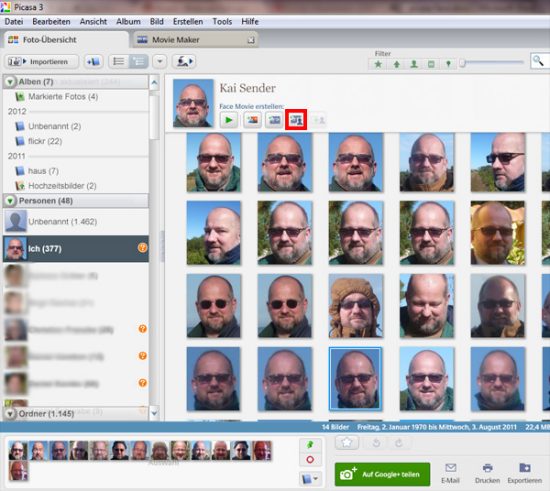
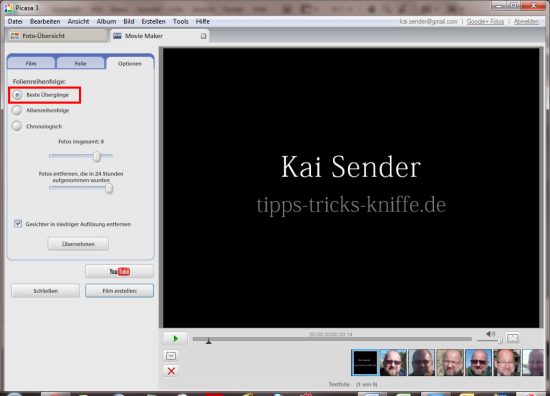
Klicken Sie auf “Face Movie erstellen.” Picasa zeigt Ihnen eine Vorschau des Films. Sie können einige Einstellungen vornehmen – das Programm zeigt Ihnen in Echtzeit die Änderungen. Benennen Sie Ihren Film unter dem Reiter “Folie” und formatieren Sie den Text. In dem Reiter “Film” weisen Sie unter “Audio-Track” eine musikalische Untermalung zu. Dort legen Sie auch die Art der Überblendung der einzelnen Fotos fest. Der Reiter “Optionen” gibt Ihnen die Möglichkeit, unter “Folienreihenfolge” die von Picasa berechneten sanftesten Übergänge zu wählen. Picasa wählt dann als Reihenfolge einen Ablauf der Gesichter, die sich am meisten ähneln.

Nach einem Klick auf “Film erstellen” erhalten Sie das fertige Face-Movie in einem eigenen Picasa-Ordner. In dem Film werden allerdings nicht nur die Gesichter gezeigt, wie sie im Ordner “Personen” zu sehen sind, sondern jeweils das ganze Foto. Gerade das sorgt für den verblüffenden Effekt der Face-Movies.
Blink: Automatische Benutzer-Anmeldung per Gesichtserkennung

Die Absicherung von Windows-Benutzerkonten per Passwort ist nur dann wirklich sicher, wenn die maximale Zeichenlänge ausgenutzt wird und alphanumerische Passwörter vergeben werden. Nutzt man dann noch die Groß- und Kleinschreibung, kann man sich schnell mal bei einem Login vertippen. Mit dem kostenlosen Gesichtserkennungsprogramm “Blink 2.2″ von Luxand.com gehören – Webcam vorausgesetzt – die Vertipper der Vergangenheit an. Die Anmeldung erfolgt dann mit Ihrem Gesicht.

Was kann Blink?

“Blink 2.2″ verknüpft bei der Konfiguration das Kennwort des Benutzerkontos mit Ihrem Gesicht. Sollte mal, aus welchem Grund auch immer, die Webcam nicht funktionieren, kann man sich immer noch mit dem Kennwort einloggen. Das Programm hat noch einen weiteren Vorteil: Login-Versuche anderer Personen werden mit einem Foto und dem dazugehörigen Zeitstempel dokumentiert und im Verlauf abgespeichert. Dort werden auch alle von Ihnen durchgeführten Login-Vorgänge gespeichert. Der Verlauf kann aber jederzeit gelöscht werden.

Herunterladen und installieren

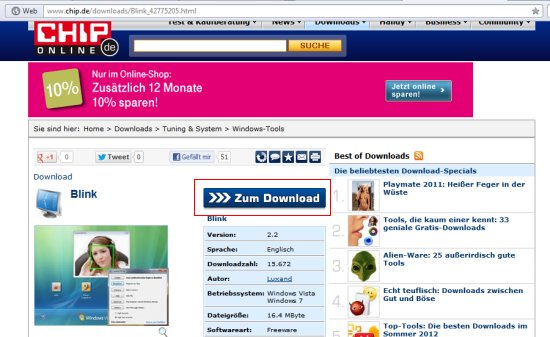
Zum Download von “Blink 2.2″ rufen Sie in Ihrem Webbrowser die Seite…

http://www.chip.de/downloads/Blink_42775205.html

…auf, klicken auf den Button “Download” und folgen den Downloadanweisungen.

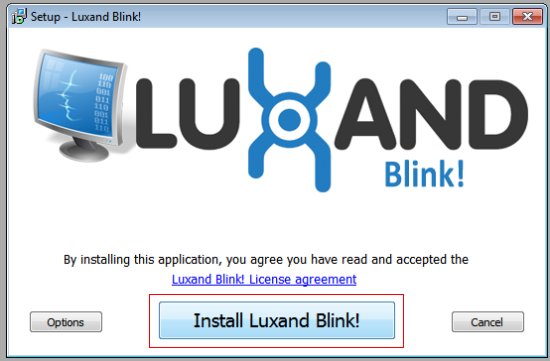
Nach dem Download öffnet sich das Setup-Fenster. Zum Installieren klicken Sie auf den Button “Install Luxand Blink!”.

Kalibrierung der Webcam

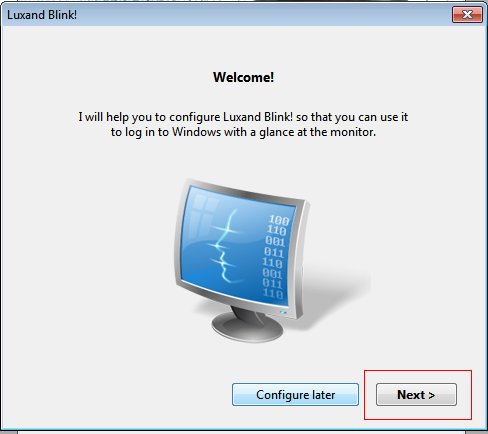
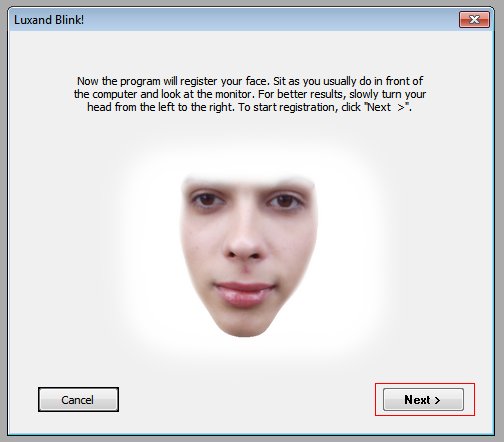
Gleichzeitig findet die Kalibrierung der Webcam statt. Um sofort zu starten, wählen Sie die Schaltfläche “Next” und bestätigen das nachfolgende Fenster ebenfalls mit “Next”.

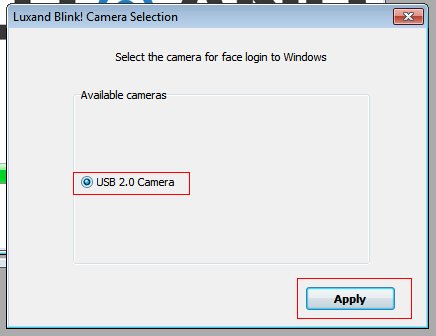
Im folgenden Fenster wählen Sie die zu benutzende Webcam aus. Ist nur eine Kamera vorhanden, wird auch nur diese angezeigt. Mit “Apply” bestätigen Sie die Auswahl.

Das nächste Fenster enthält eine englische Kurzanleitung für die Anfertigung Ihres Bildprofils. Mit “Next” startet die Aufzeichnung Ihres Gesichts.

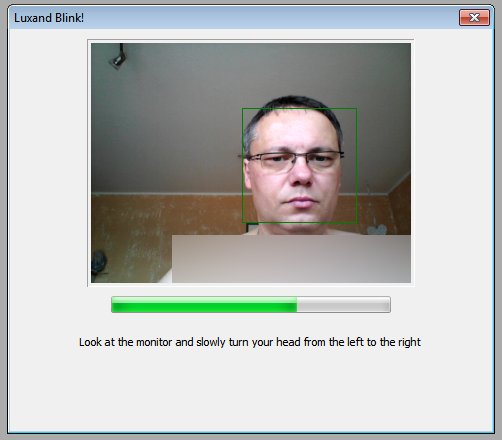
Sitzen Sie aufrecht vor der Kamera und schauen Sie auf den Monitor. Bewegen Sie den Kopf langsam von links nach rechts. Der grüne Statusbalken zeigt den Fortschritt der Registrierung an.

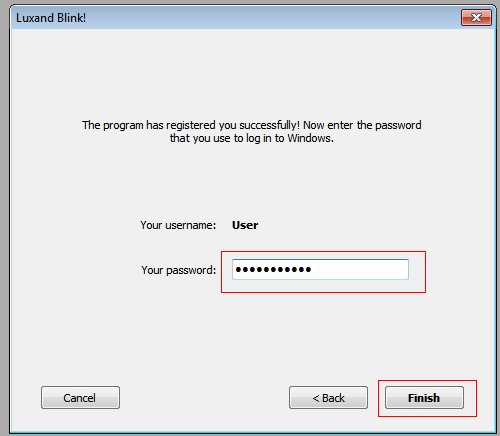
Ist die Aufnahme komplett, werden Sie direkt zum nächsten Dialogfenster weitergeleitet. Tragen Sie in das Feld “Your password” das Kennwort für Ihr Windows-Benutzerkonto ein. Mit dem Button “Finish” verknüpfen Sie Ihr Foto mit dem Benutzerkennwort.

Verlauf der Login-Vorgänge

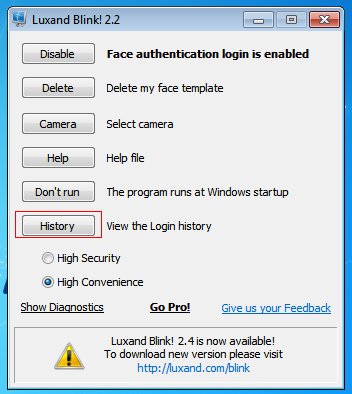
In der Windows-Taskleiste informiert Sie ein kleines, blaues Monitorsymbol darüber, dass die Gesichtserkennung aktiv ist. Mit einem Doppelklick auf das Symbol öffnen Sie das Menü von “Blink!”. Hier kann beispielsweise die Kalibrierung erneut durchgeführt werden.

Der Button “History” zeigt den Verlauf der Login-Versuche inklusive des Zeitpunktes.

Mit “Close History” wird das Fenster geschlossen, “Save shot” speichert das ausgewählte Foto auf Ihrer Festplatte und mit “Clear History” wird der Verlauf gelöscht.

Der Hersteller verspricht außerdem, dass die Software Sie auch dann erkennt, wenn Sie mit einer Sonnenbrille vor dem Monitor sitzen, oder auch plötzlich eine Narbe im Gesicht haben.

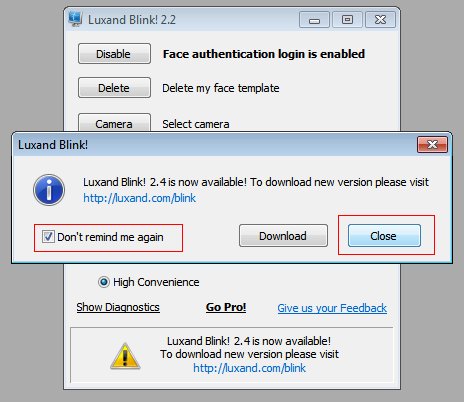
Hinweis: Nach dem Sie die Freeware installiert haben, werden Sie mit einer Meldung darauf aufmerksam gemacht, dass eine neue Version zum Download bereit steht. Dieses Update sollten Sie nicht herunterladen.

Es entfernt die bereits installierte Freeware und ersetzt sie durch eine Probeversion. Diese wird nach 20 durchgeführten Anmeldungen inaktiv und kann erst durch die Eingabe eines kostenpflichtigen Aktivierungs-Codes wieder reaktiviert werden.

Um nicht mehr an das Update erinnert zu werden, aktivieren Sie die Option “Don´t remind me again” und klicken auf “Close”.

Achtung: Foto

Die Anmeldung per Gesichtserkennung ist eine feine Sache, um schnell und ohne viel Tipperei direkt zum eigenen Konto zu gelangen. Doch Vorsicht: Hundertprozentig sicher ist das Login per Gesicht nicht. Mit ein wenig Geschick reicht es, ein Papierfoto eines Benutzers vor die Kamera zu halten, um die Anmeldung durchzuführen.