Im Normalfall präsentiert sich das Grafikprogramm GIMP noch im alten Drei-Fenster-Modus.
Ein Klick auf Fenster -> Einzelfenstermodus stellt auf den Ein-Fenster-Modus um.
Et Voilà 🙂

Im Normalfall präsentiert sich das Grafikprogramm GIMP noch im alten Drei-Fenster-Modus.
Ein Klick auf Fenster -> Einzelfenstermodus stellt auf den Ein-Fenster-Modus um.
Et Voilà 🙂

Wenn Sie schon einmal versucht haben PDF Dateien zu bearbeiten haben Sie vermutlich festgestellt, dass diese sich oftmals mit Händen und Füßen dagegen wehren. PDF Dateien sind vom Prinzip her nicht dazu gedacht, nach ihrer Erstellung nochmals bearbeitet zu werden. Dennoch gibt es durchaus Möglichkeiten, wie Sie PDF Dateien bearbeiten können. Eine Variante ist beispielsweise das kostenlose Bildbearbeitungsprogramm Gimp. Sie können damit PDF Dateien in Grafiken umwandeln und diese dann entsprechend bearbeiten.
So können Sie beispielsweise:
Sobald Sie mit dem Befehl “Datei | öffnen” eine PDF-Datei in Gimp öffnen erscheint zunächst das Fenster “Aus PDF importieren”. Hier können Sie festlegen, welche Seiten durch die Software umgewandelt werden sollen. Anschließend erfolgt die Angabe von Höhe und Breite in Pixeln.

Einige Einschränkungen gibt es bei der Bearbeitung mit Gimp allerdings. So wandelt die Seiten in eine Pixel-Grafik umgewandelt. Dadurch werden diese nicht mehr ganz so gestochen und scharf dargestellt wie im PDF. Um dies zu verhindern, sollten Sie die Auflösung beim Import möglichst hoch einstellen. Überlegen Sie bereits vorab, in welcher Pixelgröße das Bild später erscheinen soll und wählen Sie dann die doppelte Auflösung.

Möchten Sie beispielsweise das Titelblatt einer Zeitschrift online stellen können Sie dieses noch mit einem optisch ansprechenden Schlagschatten versehen. Fügen Sie diesen einfach über den Befehl “Filter | Licht und Schatten | Schlagschatten” ein. Nach dem Sie die Bearbeitung abgeschlossen haben speichern Sie das Bild einfach im PNG-Format ab. Der eingefügte Schatten wie auch die Transparenz bleiben dann komplett erhalten. Um ein PDF-Formular in Gimp auszufüllen sollten Sie nach Möglichkeit eine Schrift mit gleichbleibenden Zeichenabständen verwenden. Sehr gut hierfür geeignet ist beispielsweise die Schriftart Courier New.

[youtube_sc url=“http://www.youtube.com/watch?v=oDzFvBgiTus“ theme=“light“ modestbranding=“1″ autohide=“1″ fs=“1″ iv_load_policy=“3″ rel=“0″ showinfo=“0″ hd=“1″]
[youtube_sc url=“http://www.youtube.com/watch?v=Dca3dPqwq3o“ theme=“light“ modestbranding=“1″ autohide=“1″ fs=“1″ iv_load_policy=“3″ rel=“0″ showinfo=“0″ hd=“1″]
[youtube_sc url=“http://www.youtube.com/watch?v=Q93P4d8vWqg“ theme=“light“ modestbranding=“1″ autohide=“1″ fs=“1″ iv_load_policy=“3″ rel=“0″ showinfo=“0″ hd=“1″]
Über „Farben – Farbton/Sättigung die Primärfarbe, die man ändern möchte, auswählen und über Farbton und Sättigung ändern.
[youtube_sc url=“http://www.youtube.com/watch?v=2bvR936jIDc“ theme=“light“ modestbranding=“1″ autohide=“1″ fs=“1″ iv_load_policy=“3″ rel=“0″ showinfo=“0″ hd=“1″]
[youtube_sc url=“http://www.youtube.com/watch?v=2AchyYLXDp4″ theme=“light“ modestbranding=“1″ autohide=“1″ fs=“1″ iv_load_policy=“3″ rel=“0″ showinfo=“0″ hd=“1″]

Mit diesem Befehl können Sie einen Alphakanal zur aktiven Ebene hinzufügen. Sie benötigen diesen, um die Transparenz der Ebene zu steuern und mit Ebenenmasken zu arbeiten.

cmd-Taste für die Auswahl des zu kopierenden Bereichs drücken und mit linker Maustaste auf den Bereich klicken
Das Heilen-Werkzeug ist vergleichbar mit der Software „inpaint“.

In diesem Tutorial zeige ich Ihnen, wie Sie in GIMP sehr einfach gerade Linien zeichnen können. Das Erzwingen einer gerade Linie ist ein bequemer Weg, die Unvollkommenheit einer Maus oder eines Grafiktabletts zu vermeiden. Sie können die Rechenleistung Ihres Computers dazu verwenden, die Dinge hübsch und ordentlich aussehen zu lassen. Dieses Tutorial verwendet gerade Linien nicht für komplexen Abläufe, es soll Ihnen vielmehr zeigen, wie Sie gerade Linien mit GIMP schnell und einfach erstellen.
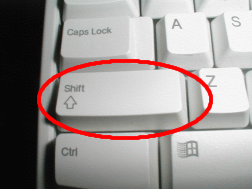
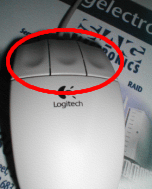
Die Erfindung, die Sie heute „Schreibmaschine“ nennen, hat die Umschalt-Taste mitgebracht. Typischerweise haben Sie zwei davon auch auf Ihrer Tastatur. Sie sehen ungefähr so aus wie in der obigen Abbildung. Die Umschalttasten befinden sich auf der linken bzw. rechten Seite der Tastatur. Die „Maus“ wurde von Douglas C. Engelbart im Jahre 1970 erfunden. Mäuse kommen in verschiedenen Ausführungen, allen gemeinsam ist aber, dass sie immer über mindestens eine Taste verfügen.
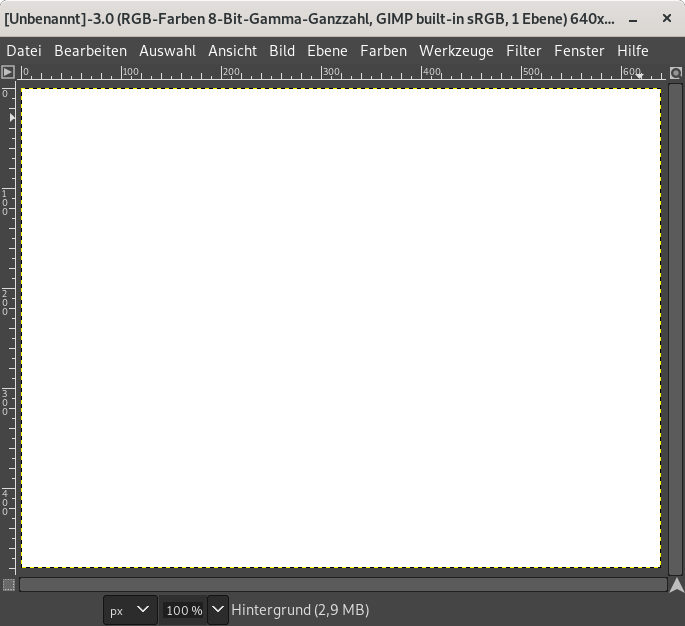
Zuerst erzeugen Sie ein neues Bild, die Bildgröße ist ziemlich egal. Verwenden Sie dazu das Kommando Datei→ Neu.
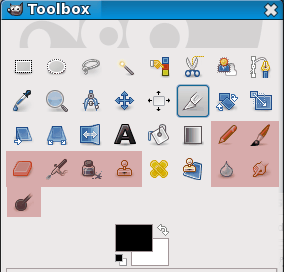
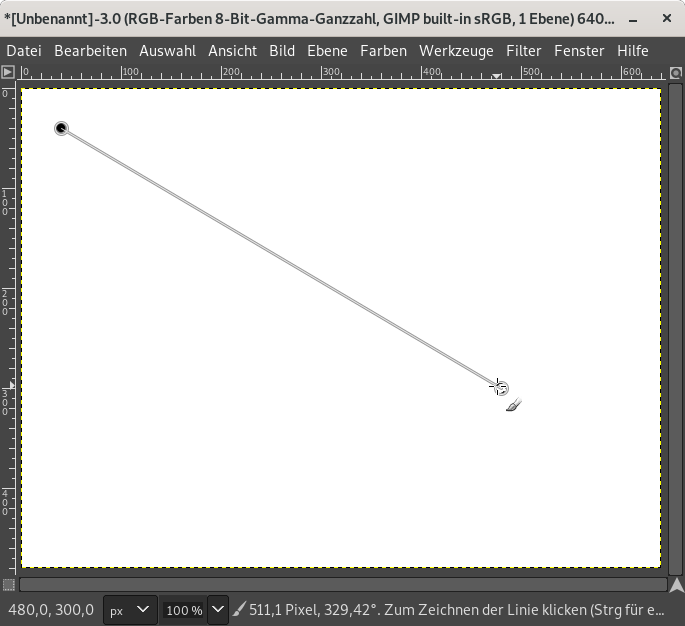
Sie können jedes der rot markierten Werkzeuge zum Malen und Zeichnen von geraden Linien verwenden.
Klicken Sie auf den Pinsel im Werkzeugkasten, dann klicken Sie auf die Zeichenfläche. Damit tragen Sie einen einzelnen Punkt auf. Die Größe dieses Punktes repräsentiert die aktuelle Größe der Pinselspitze, welche Sie im Pinseldialog ändern können (siehe Abschnitt 3.2, „Der Dialog „Pinsel““). Lassen Sie uns nun eine Linie zeichnen. Drücken Sie die Umschalt-Taste und halten Sie sie gedrückt.
Nachdem Sie einen Startpunkt festgelegt und während Sie die Umschalt-Taste gedrückt halten, sehen Sie eine Linie zwischen dem Startpunkt und der aktuellen Position des Mauszeigers. Drücken Sie die Maustaste (die linke, sofern Ihre Maus mehrere hat) und lassen Sie sie wieder los. Während der gesamten Zeit müssen Sie dieUmschalt-Taste gedrückt halten.
Dies ist eine wirklich mächtige Funktion der Malwerkzeuge. Sie können gerade Linien mit jedem Malwerkzeug zeichnen. Sie können beliebig viele Linien nacheinander zeichnen, indem Sie die Umschalt-Taste weiter gedrückt halten.


[youtube_sc url=“http://www.youtube.com/watch?v=EMwfZ1QKOUY“ title=“Gimp%202.8%20Glasschrift“ theme=“light“ modestbranding=“1″ autohide=“1″ fs=“1″ hd=“1″ egm=“1″ iv_load_policy=“3″ rel=“0″ showinfo=“0″ showsearch=“0″]

Wir erstellen einen coolen Text Effekt mit Schlagschatten und Bumpmapping – GIMP 2.8
[youtube_sc url=“http://www.youtube.com/watch?v=nK66WlL1Zpw“ title=“Gimp%20Bumpmap“ theme=“light“ modestbranding=“1″ autohide=“1″ fs=“1″ hd=“1″ iv_load_policy=“3″ rel=“0″ showinfo=“0″ showsearch=“0″]
1. Rechts-Klick auf das Bild: “Ebene” -> “Transparenz” -> “Alphakanal hinzufügen” auswählen.
Vom Ergebnis der Aktion ist vorerst noch nicht zu sehen.
2. Rechts-Klick auf das Bild: “Auswahl” -> “nach Farbe” auswählen und dann im Bild auf die Farbfläche klicken, die Transparent dargestellt werden soll.
Das Ergebnis ist eine Auswahl die mit einer gestrichelten Linie umrandet ist.
3. Rechts-Klick auf die gewählte Fläche: “Bearbeiten” -> “Löschen” auswählen.
Statt der vorher vorhanden Farbfläche müsste jetzt das Karomuster der unter 1. erzeugten Transparenz zu sehen sein.
4. Das Bild in einem Format speichern, das Transparenz unterstützt, z.B. PNG oder GIF.
Soll die Transparenz zum Freistellen eines Bildmotivs genutzt werden ist es sinnvoll vorher den Hintergrund mit einer Farbe manuell zu füllen die nirgends sonst im Bild verwendet wird.

[youtube_sc url=“http://www.youtube.com/watch?v=67gt2xlkYN8″ title=“Youtube%20Gimp%20Ebenmasken%20Tutorial“ modestbranding=“1″ autohide=“1″ rel=“0″ showinfo=“0″ showsearch=“0″]
Nun kann über das „Auge“ im Ebenen-Menü“ der Hintergrund ein und ausgeblendet werden.
[youtube_sc url=“http://www.youtube.com/watch?v=hFEOi0bI8xo&feature=related“ title=“Gimp%20freistellen%20mit%20Ebenenmaske“ theme=“light“ modestbranding=“1″ autohide=“1″ hd=“1″ iv_load_policy=“3″ rel=“0″ showinfo=“0″ showsearch=“0″]

„Vordergrundauswahl“ im Werkzeugfenster
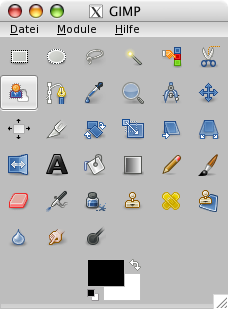
Mit Hilfe dieses Werkzeuges können Sie Objekte eines Bildes oder der aktivierten Ebene extrahieren. Grundlage dieses Werkzeuges ist SIOX (Simple Interactive Object eXtraction), eine „einfache Methode, um interaktiv (Graphik)objekte herauszulösen“. Interessante Details zu diesem Projekt finden Sie unter [SIOX].
Die Erstellung einer Auswahl mit diesem Werkzeug erfolgt in mehreren Schritten:
Der Vordergrund ist grob ausgewählt

Die auf dem Vordergrund gemalte Linie

In diesem Beispiel ist es wichtig, dass die Linie auch über den gelben Blütenstempel geht.
Der ausgewählte Bereich

Der Vordergrund ist ausgewählt.

![[Anmerkung]](http://docs.gimp.org/de/images/note.png) | Anmerkung |
|---|---|
| Solange Sie die Eingabe-Taste nicht gedrückt haben, können Sie die Auswahl weder durch Strg+Z noch durch Auswahl → Nichts auswählenrückgängig machen, und das Journal ist unverändert. Um die Auswahl zurückzunehmen, müssen Sie ein anderes Werkzeug auswählen. |
Sie haben verschiedene Möglichkeiten, die Vordergrundauswahl zu aktivieren:
 im Werkzeugfenster sowie
Eigenschaften für das Werkzeug „Vordergrundauswahl“

Normalerweise werden die aktuellen Einstellungen eines Werkzeugs unterhalb des Werkzeugkastens angezeigt, sobald Sie ein Werkzeug aktivieren. Falls das nicht der Fall ist, können Sie sie jederzeit über Fenster →Andockbare Dialoge → Werkzeugeinstellungen im Bildfenster aktivieren.
| Anmerkung |
|---|---|
| In diesem Abschnitt werden nur die speziellen Eigenschaften des Werkzeuges beschrieben. Schauen sie bitte unter Auswahlwerkzeuge nach, falls Sie Hilfe zu den allgemeinen Eigenschaften der Auswahlwerkzeuge benötigen. |
Effekt der Eigenschaft „Zusammenhängend“

Das Beispiel enthält zwei getrennte Bereiche derselben Farbe. Der linke Bereich wird durch einen Pinselstrich markiert.

Die EigenschaftZusammenhängend ist aktiviert; nur der zusammenhängende Bereich unter dem Pinselstrich ist ausgewählt.

Die EigenschaftZusammenhängend ist nicht aktiviert; beide Bereiche, obwohl nicht zusammenhängend werden ausgewählt.

Pfad schließen: Mit gedrückter STRG-Taste verbindet man den letzten und ersten Ankerpunkt.
Ankerpunkt löschen: STRG + Umschalttaste auf den Punkt klicken
Trick: Nach erstellen des Pfades: Auswahl > Ausblenden… 10 Pixel – ergibt einen sanften Rand
>>>
Pfade sind eine der wichtigsten Arbeitsmittel in der Bildbearbeitung. Über den Umgang mit ihnen könnte man ein Buch schreiben. In meinem Tutorial geht es ausschließlich darum, Objekte mit Hilfe des Pfadwerkzeugs freizustellen. Das ist jedoch nur eine von vielen Bearbeitungsmöglichkeiten. Ich beschränke mich daher nur auf die Grundlagen im Umgang mit dem Pfadwerkzeug.
Diese Frage lässt sich nicht so einfach beantworten. Letztendlich ist alles eine Frage der Übung. Mit Pfaden kann man selbst die kompliziertesten Objekte freistellen. Ich empfehle allerdings immer die Kombination mit Pfaden und Ebenenmasken. Diese Technik behandele ich in meinem Tutorial.
Ausgangsbild ist eine Makroaufnahme einer Narzisse. Ich habe es in einer Größe von 2256 mal 1496 Pixel hoch geladen. Wie überall in der Bildbearbeitung gilt auch hier: Je größer das Ausgangsbild, umso exakter seine Bearbeitungsmöglichkeiten.

Ausgangsbild
Ich öffne das Bild in Gimp und dupliziere die Hintergrundebene. (Rechtsklick im Ebenendialog => Ebene duplizieren)

geöffnetes Bild in Gimp
Jetzt aktiviere im Werkzeugfenster das Pfadwerkzeug und stelle im Dialog für Werkzeugeinstellungen den Werkzeugmodus auf „Design“. Zusätzlich vergrößere ich das Bild auf 800 Prozent.

Dialoge für das Pfadwerkzeug
Ist mein Pfadwerkzeug aktiviert, gehe ich mit der Maus in das Bild. Als Mauszeiger erscheint ein Pfeil mit dem Pfadsymbol. Ich klicke den Rand des Blütenblattes an. Es erscheint ein Ankerpunkt und der Mauszeiger ändert sein Aussehen. Statt des kleinen Vierecks erscheint nun ein Pluszeichen neben dem Werkzeugsymbol. Ich setze einen zweiten Ankerpunkt und zwischen den beiden Punkten bildet sich eine Linie. Danach setze ich wieder einen Ankerpunkt und die Linie verlängert sich von Ankerpunkt zu Ankerpunkt.

Ankerpunkte
Im Design-Modus lassen sich die Ankerpunkte in jeder beliebigen Richtung verschieben. Hierzu gehe ich mit dem Mauszeiger auf einen der Ankerpunkte. Das Symbol neben der Werkzeugspitze ändert sich zu einem kleinen Kreuz. Ich drücke die linke Maustaste und halte den Ankerpunkt fest. Nun kann ich mit gedrückter Maustaste den Ankerpunkt in jede beliebige Richtung verschieben. Habe die Position nach meinen Vorstellungen geändert, lasse ich die Maustaste los.

Ankerpunkte verschieben
Wenn ich auf meiner Linie einen Ankerpunkt hinzufügen will, gehe ich mit dem Mauszeiger auf die Linie und drücke die Strg-Taste. Neben dem Werkzeugsymbol erscheint nun wieder das Pluszeichen.

neuer Ankerpunkt
Zum Löschen der Ankerpunkte halte ich die Strg und die Umschalttaste gleichzeitig gedrückt. Neben der Werkzeugspitze erscheint nun ein Minuszeichen. Ich klicke den Ankerpunkt an und er wird gelöscht.
Ich habe zwei Ankerpunkte, die durch einen Pfad miteinander verbunden sind.

Ankerpunkte mit Pfad
Mein Ziel ist es nun, diesen Pfad der Krümmung des Blütenblattes anzupassen. Dazu wechsele ich Dialog für Werkzeugeinstellungen auf den Modus „Bearbeiten“. Mein Mauszeiger hat jetzt über der Werkzeugspitze einen Kreis mit einen diagonalen Querbalken. Gehe ich mit der Werkzeugspitze auf dem Pfad so ändert sich dieses Symbol ein einem Kreuz. Ich drücke die Maustaste und ziehe den Pfad heraus. Dabei bildet sich ein Bogen, den ich bequem der Form des Blütenblattes anpassen kann.

gekrümmter Pfad
Ich habe meinen Pfad nun dem Blütenblatt angepasst und will neue Ankerpunkte setzen. Dafür wechsele ich im Dialog für Werkzeugeinstellungen wieder auf den Modus Design und klicke den letzten Ankerpunkt an. Über der Werkzeugspitze erscheint nun ein Pluszeichen und ich kann einen neuen Ankerpunkt hinzufügen. Der Pfad verlängert sich automatisch.

neuer Ankerpunkt
Auf diese Art und Weise arbeite ich die gesamten Umrisse der Blüte mit einem Pfad aus: Ich setze im „Design“-Modus 2 bis 3 Ankerpunkt, wechsele denn auf den „Bearbeitungsmodus“ und gleiche den Pfad der Form des Blütenblattes an.

angepasster Pfad
Hierbei kann ich auch jederzeit bestehende Ankerpunkte verschieben, oder entfernen oder neue Ankerpunkte hinzufügen.
An irgendeiner Stelle passiert es. Ich klicke versehentlich auf ein anderes Werkzeug und der von mir mühsam erstellte Pfad ist scheinbar verschwunden. Ist nun alle Arbeit umsonst? Der Pfad ist nicht wirklich verschwunden. Durch das Anklicken eines anderen Werkzeugs ist er nur nicht mehr sichtbar. Um ihn wieder sichtbar zu machen, müssen wir uns an dieser Stelle mit dem Pfaddialog beschäftigen.
Falls der Pfaddialog noch nicht vorhanden, kann man ihn jederzeit hinzufüge. (Dialoge => Pfade) Besser ist jedoch die Möglichkeit eines Dialoges, der Ebenen, Kanäle und Pfade in einem enthält. (Dialoge => Dock hinzufügen => Ebenen, Kanäle, Pfade) Jetzt öffnet sich folgender Dialog:

Dialogfenster
Ich klicke auf das Pfadsymbol und es öffnet sich der Pfaddialog. Hier sehe ich alle Pfade, die ich zwischengespeichert habe. Ganz oben liegt der jeweils aktuelle Pfad. Ich setze diesen durch Anklicken aktiv (blauer Balken) und mache durch einen Klick auf das Augensymbol sichtbar. In meinem Bild erscheint nun der Pfad als Linie.

Pfaddialog mit aktiven Pfad
Ich aktivierte das Pfadwerkzeug erneut und wähle den Modus Design. Nun klicke ich einfach den Pfad an und sofort erscheinen wieder alle meine Ankerpunkte.

reaktivierter Pfad
Der Pfaddialog bietet noch eine Vielzahl weiterer Möglichkeiten. Aus Zeitgründen beschränke ich mich jedoch nur auf die Beschreibung der Speichermöglichkeiten von Pfaden
Irgendwann ist meine Blüte vollständig mit einem Pfad versehen und sieht jetzt so aus:

Pfad um Objekt
Mein Ziel ist es nun, den Pfad in eine Auswahl umzuwandeln. Hierzu klicke ich im Werkzeugeinstellungsdialog den Reiter Auswahl aus Pfad erzeugen. Um meinem Pfad bildet sich nun eine gestrichelte Linie die sich bewegt. (Laufende Ameisen) Dabei ist meine Auswahl aktiv.

Auswahl aus Pfad
Am Leichtesten wäre es jetzt, die Auswahl zur invertieren und das Bild auszuschneiden. Von dieser Möglichkeit rate ich jedoch ab. Der sichere Weg ist, die Auswahl in einer Ebenenmaske zu speichern. Dafür wechsele ich in den Ebenendialog und füge auf der obersten Ebenen eine weiße Ebenenmaske hinzu. (Rechtsklick im Ebenendialog => Ebenenmaske hinzufügen => weiß, volle Deckkraft)

Ebenenmaske hinzufügen
Nachdem ich die Auswahl invertiert habe fülle ich diese Ebenemaske nun bei aktivierter Auswahl mit schwarzer Farbe. Anschließend hebe ich die Auswahl auf

Pfad in Ebenenmaske
Nun erscheint um meiner Blüte immer noch ein hässlicher weißer Strich, den ich beseitigen will. Dazu gehe ich zurück in den Pfaddialog und klicke auf das Augensymbol. Damit ist mein Pfad unsichtbar und die Linie verschwindet. Nun kann ich einen passenden Untergrund unter mein freigestelltes Objekt legen.

Hintergrund hinzugefügt