global

Mehr zuletzt benutzte Ordner am Mac anzeigen

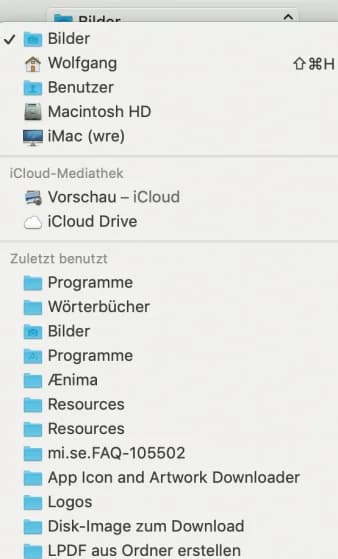
Frage: In Speichern- und Öffnen-Dialogen von macOS sind im oberen Ausklappmenü immer nur die fünf zuletzt benutzten Ordner zu sehen. Gibt es einen Trick, um die Anzahl zu erhöhen?


In der macOS-Systemeinstellung „Allgemein“ können Sie zwar die Anzahl der zuletzt benutzten Objekte des variieren, das gilt jedoch nur für die Anzeige „Benutzte Objekte“ im Apfel-Menü.

Um die Zahl der zuletzt benutzten Ordner in den Datei-Dialogen zu ändern, müssen Sie zum Terminal (unter den Programmen im Ordner „Dienstprogramme“) greifen. Geben Sie dort Folgendes ein und ersetzen Sie „10“ durch die gewünschte Anzahl:

defaults write NSGlobalDomain NSNavRecentPlacesLimit -int 10

Starten Sie nach der Ausführung des Kommandos den Finder neu, entweder durch Eingabe von killall Finder im Terminal oder bei gedrückt gehaltener Alt-Taste über das Kontextmenü des Finders im Dock.

Die Standardeinstellung des Systems erhalten Sie wieder durch Eingabe von:

defaults delete NSGlobalDomain NSNavRecentPlacesLimit

Auch hier müssen Sie den Finder neu starten.

Google- & Facebook-Logins: Global von jedem Rechner aus ausloggen und alle laufenden Sitzungen abmelden

Damit Sie sich nicht jedes Mal aufs Neue bei Facebook oder Google anmelden und die Zugangsdaten eingeben muss, nutzen viele die Funktion, dass man beim nächsten Mal angemeldet bleiben möchte. Wird die Seite erneut aufgerufen, ist man sofort angemeldet. Das ist eine bequeme Sache, die allerdings einen Haken hat: Oft verwendet man die automatische Anmeldefunktion auch an fremdem Orten, etwa im Büro, bei Freunden oder im Internetcafe. Mit der Folge, dass damit auch Fremde problemlos und ohne Eingabe von Zugangsdaten in den eigenen Account gelangen. Um das zu verhindern, gibt es eine Allzweckwaffe: das globale Abmelden und Ausloggen.

Global von allen Rechnern ausloggen

Die globale Auslogg-Funktion bieten zum Beispiel Facebook und Google an. Haben Sie sich zum Beispiel an einem fremdem Rechner bei Google Mail angemeldet, können Sie folgendermaßen sicherstellen, dass alle aktiven Sitzungen abgemeldet werden:

1. Rufen Sie die Webseite die Google-Mail-Webseite auf, und melden Sie sich wie gewohnt mit Ihren Zugangsdaten an.

2. Ganz unten rechts finden Sie unter “Letzte Kontoaktivität” die Information, wann Sie sich zuletzt bei Google Mail angemeldet haben. Klicken Sie hier auf “Details”.

google-mail-letzte-kontoaktivitaet-abmelden-facebook-gloabal-von-allen-rechnern-sitzungen-logout

3. Sie erhalten anschließend eine Übersicht aller noch aktiven Sitzungen und den letzten Logins. Auf diese Weise können Sie ganz leicht herausfinden, ob in den letzten Tagen ein unbefugter Zugriff erfolgte. Gibt es Zugriffe aus dem Ausland oder viele Logins innerhalb kürzester Zeit, erscheinen zudem entsprechende Warnhinweise. Um auf Nummer sicher zu gehen und alle aktiven Sitzungen abzumelden, klicken Sie auf “Alle anderen Sitzungen abmelden”. Damit werden alle derzeit offenen Verbindungen zu Ihrem Google-Mail-Account gekappt. Um wieder ins Google-Mail-Konto zu gelangen, muss auf allen Rechnern wieder der komplette Benutzername plus Kennwort eingegeben werden – selbst dann, wenn zuvor die Funktion zur automatischen Anmeldung genutzt wurde.

google-mail-letzte-kontoaktivitaet-abmelden-facebook-gloabal-von-allen-rechnern-sitzungen-logout-2

Wichtig: Falls Sie den Verdacht haben, dass sich Fremde Zugang zu Ihrem Google-Konto verschafft haben, sollten Sie sich nicht nur auf die Abmeldefunktion verlassen. Sie sollten zudem umgehend Ihr Google-Kennwort ändern. Das geht am schnellsten über die Seite https://www.google.com/settings/security und die Schaltfläche “Passwort ändern”.

Globale Abmeldung bei Facebook

Auch bei Facebook gibt es die Funktion zum Abmelden aller aktiven Sitzungen. Allerdings hat Facebook die Funktion etwas versteckt. So kommen Sie hin:

1. Melden Sie sich bei Ihrem Facebook-Konto an, klicken Sie oben rechts auf das Zahnrad und dann auf den Befehl “Kontoeinstellungen”.

google-mail-letzte-kontoaktivitaet-abmelden-facebook-gloabal-von-allen-rechnern-sitzungen-logout-3

2. Wechseln Sie in den Bereich “Sicherheit”, klicken Sie in die Zeile “Aktive Sitzungen”.

3. Es erscheint eine Übersicht aller aktuell geöffneten und aktiven Sitzungen sowie alle letzten Zugriffe. Mit einem Klick auf “Aktivität beenden” schließen Sie die aktiven Sitzungen. Damit werden auf den betreffenden Rechnern die Cookies für die automatische Anmeldung gelöscht. Für den weiteren Zugriff ist ein neuer Login inklusive Eingabe des Kennworts erforderlich.

google-mail-letzte-kontoaktivitaet-abmelden-facebook-gloabal-von-allen-rechnern-sitzungen-logout-4

Auch hier gilt: Wenn Sie den Verdacht haben, dass Unbefugte auf Ihr Facebook-Konto zugreifen, sollten Sie so schnell wie möglich das Facebook-Kennwort ändern. Dazu rufen Sie die Seite https://www.facebook.com/settings?tab=account auf und klicken in der Zeile “Passwort” auf “Bearbeiten”.
Kurztipp: Wie man sich global von jedem Rechner aus bei Facebook und Google ausloggt

Gleich vorweg gesagt: Der Tipp ist nicht neu und wird sicher schon einigen bekannt sein. Die Situation kommt heutzutage wohl ziemlich oft vor: Viele nutzen Gmail oder Facebook jeden Tag und sind an verschiedenen Orten an verschiedenen Rechnern eingeloggt. Aus Bequemlichkeit setzt man dann auch gerne den Haken, dass man beim nächsten Mal angemeldet bleiben möchte. Aus Unachtsamkeit kann dies aber auch an Orten, wie z.B. Internetcafés, passieren wo man dann vergisst sich wieder auszuloggen.

Keyboard with security button

Google und Facebook bieten glücklicherweise Funktionen an, sodass ihr zu jeder Zeit global von jedem Rechner aus alle aktiven Sitzungen abmelden könnt. Somit verhindert ihr, dass ein unberechtigter Zugriff auf eure sensiblen Daten erfolgt.


Unter Gmail findet ihr die Funktion ganz am Ende eurer Mails unter dem PunktLetzte Kontoaktivität. Dort klickt ihr auf den Link Details und bekommt eine vollständige Übersicht aller noch aktiven Sitzungen. Über den Button alle anderen Sitzungen abmelden sind sofort alle Cookies auf den betroffenen Rechnern gelöscht. Hier könnt ihr auch direkt einsehen, ob sich in den letzten Tagen jemand von einem unbekannten Rechner angemeldet hat. Google zeigt euch hier auch direkt entsprechende Warnungen an, falls ein Zugriff vom Ausland und in Deutschland in sehr kurzer Zeit erfolgte.
Letzte Kontoaktivität 

Facebook hat eine ganz ähnliche Funktion eingebaut, diese ist allerdings etwas versteckter in den Menüs zu finden. Wechselt in die Kontoeinstellungen – Sicherheit und schaut dort in den Bereich aktive Sitzungen. Dort findet ihr eine ähnliche Übersicht wie in Gmail, wo ihr alle Informationen einsehen könnt, wann, von welchem Ort und mit welchem Browser ihr aktuell auf Facebook eingeloggt seid. Klickt dort einfach auf Sitzung beenden für die einzelnen Einträge und schon sind alle Cookies auf dem entfernten Rechner automatisch abgelaufen.

Facebook aktive Sitzungen

Falls ihr also aus Versehen vergessen habt euch in diesen Diensten auszuloggen, gibt es dennoch Möglichkeiten eure sensiblen Daten zu schützen. Bei anderen Webdiensten, wie z.B Amazon, erreicht ihr das globale Ausloggen auch, allerdings nur wenn ihr direkt das Passwort eures Accounts abändert. Die sicherste Vorgehensweise ist allerdings einfach darauf zu achten sich an fremden Rechnern auszuloggen und die 2-Faktor-Authentifizierung einzuschalten.

Bildquelle: Jirsak Shutterstock.com

YouTube: Video-Anmerkungen global deaktivieren

Ihr kennt sicher diese Anmerkungen bei YouTube-Videos. Diese Popups mit Hinweisen, die in den Videos eingeblendet werden können. Was eigentlich ein nützliches Feature sein kann, wird von manch einem Autor inzwischen bis zum Geht-nicht-mehr überstrapaziert und man darf sich, schlimmer als bei jeder Werbeeinblendung, das Video erst einmal “freiklicken”. Zum Glück lässt sich das Feature permanent deaktivieren.

Dazu loggen wir uns zuerst bei YouTube ein. Danach begeben wir uns in die persönlichen Wiedergabe-Einstellungen und deaktivieren die Option Anmerkungen zu Videos anzeigen. Ab sofort sind die Anmerkungen standardmäßig deaktiviert. Sollte man für ein bestimmtes Video die Anmerkungen gerne wieder sehen wollen, gibt es dazu am YouTube-Player die Einstellung am unteren Rand. Es ist das Icon mit der Sprechblase.

YouTube Video-Anmerkungen deaktivieren

Für alte Hasen ist das alles nicht neu. Wer allerdings etwas zu faul ist um die Einstellungen zu durchforsten, schiebt solche Kleinigkeiten gerne auf die Lange Bank und lässt sich am Ende lieber nerven.