google-konto

Windows 10: Google-Konto mit Mail, Kalender und Kontakten nutzen

Nutzer, die ihre Mails, Kontakte und Kalendereinträge nicht über ein Webinterface bedienen, sondern die Software ihres Betriebssystems nutzen wollen, freuen sich über die nahtlose Integration ihrer Webdienste: So wie Apple beispielsweise iCloud- oder Google-Dienste wunderbar in die nativen OS X-Anwendungen integriert, macht Microsoft das mit Konten von Outlook.com. Leider schauen Google-User unter Windows seit einiger Zeit in die Röhre, ist doch die Einbindung des Google-Kontos seit Windows 8 – gelinde gesagt – suboptimal bzw. nicht mehr vorhanden.

Windows 10 ändert das jetzt – sehr zur Freude vieler User, die einfach nicht auf die lokalen Programme verzichten können/wollen – und verzahnt nun auch die Google-Dienste mit den neuen Windows 10-Standard-Apps. Wen es interessiert: Wir zeigen nachfolgend, wie das schnell und unkompliziert einzurichten ist.
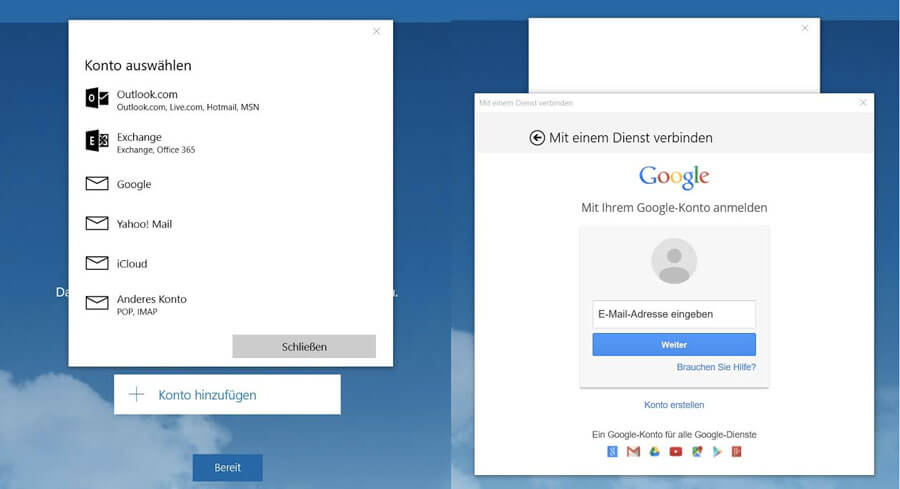
Win10_google

Startet zunächst die Mail-, Kontakte- oder Kalender-App – Ihr seht als erstes Eure vorhanden Konten. User, die ihr Windows-Benutzerkonto mit ihrem Microsoft-Konto verknüpft haben, werden dies bereits in der Übersicht sehen. Wählt dann den Punkt „Konto hinzufügen“ und anschließend „Google“ aus – Ihr dürft nun Eure Google-E-Mail-Adresse sowie Euer Kennwort eingeben und nachfolgend die Zugangsberechtigungen, die Windows auf Euer Google-Konto hat, prüfen und abnicken. Sobald das erledigt ist, bekommt Ihr eine entsprechende Bestätigung und habt das Procedere damit schon hinter Euch! Übrigens ist es egal, welche App zuerst geöffnet wird – tragt Ihr das neue Konto bei einer ein, ist das natürlich auch bei den beiden anderen direkt verfügbar.

Win10_cal_google

Öffnet Ihr nun die besprochenen Apps, sollte die Synchronisation mit Eurem Google-Konto bereits erste Früchte getragen haben – schön, dass Microsoft hier auf das User-Feedback eingegangen ist und Google-Konten wieder nativ in Windows 10 unterstützt! Wenn man dann noch etwas an der „Kontakte“-App macht (aktuell hat die App weder sinnvolle Optionen noch die Möglichkeit, Einfluss auf die Darstellung und Sortierung der Kontakte zu nehmen), wäre das Ganze abgerundet, wobei man von den drei Apps keine Riesensprünge erwarten sollte: Der Power User wird sich eher Alternativen zuwenden, der ein oder andere bei der Webversion bleiben – für viele Windows 10-User sollen Mail, Kontakte und Kalender unter Windows 10 allerdings mehr als ausreichen. Aber das ist ein anderes Thema!

Win10_mail_google

Im Google-Konto die Gmail-Adresse löschen und durch eine andere ersetzen

Beim Erstellen eines Google-Kontos muss eine E-Mail-Adresse angegeben werden. Im Registrierungsformular können Sie direkt eine neue Gmail-Adresse anlegen, mit der Sie sich dann zukünftig einloggen. Es muss aber nicht immer Gmail sein. Mit dem Link “Ich möchte lieber meine aktuelle E-Mail-Adresse verwenden” legen Sie in Ihrem zukünftigen Google-Account die bisherige E-Mail-Adresse als Login fest. Aber vielleicht haben Sie ja auch schon ein Google-Konto (mit Gmail) und möchten lieber eine andere E-Mail-Adresse nutzen. Im Nachhinein kann dies zwar geändert werden, die Funktion ist aber etwas versteckt. Mit den folgenden Arbeitsschritten wechseln Sie im Handumdrehen die E-Mail-Adressen aus.

Und so geht´s:

Über www.google.de rufen Sie Ihr Google-Konto auf und melden sich gegebenenfalls mit Ihren derzeitigen Login-Daten an. Klicken Sie auf Ihr Profilfoto und dann auf “Konto”.

bild-1-google-konto-ohne-gmail-googlemail-adresse-entfernen-produkte-account-löschen

Auf der nächsten Seite wechseln Sie im linken Bereich zu “Produkte” und klicken dann neben der Überschrift “Meine Produkte” auf den Link “Bearbeiten”.

bild-2-google-account-konto-email-adresse-löschen-auswechseln-endgültig-login-daten-ersetzen-meine-produkte-bearbeiten

Im nächsten Bildschirm klicken Sie auf den Link “Gmail endgültig entfernen”.

bild-3-konto-google-email-löschen-endgültig-entfernen-link-bestätigen-account-produkte-alternativ-adresse-eintragen

Danach bestätigen Sie mit einem Häkchen das die Gmail-Adresse gelöscht werden soll, geben Sie noch die neue E-Mail-Adresse und das aktuelle Passwort ein und bestätigen den gesamten Vorgang mit dem roten Button “GMAIL ENTFERNEN”.

bild-4-bestätigen-gmail-entfernen-alternativ-adresse-email-eintragen-entfernen-button-schaltfläche-link-passwort-bestätigen-änderung-ersetzen

Mit einer Meldung wird bestätigt, dass die Gmail-Adresse inklusive des gesamten Postfaches demnächst gelöscht wird und eine entsprechende Bestätigungsmail wird an die neue E-Mail-Adresse gesendet. Die Bestätigungsmail enthält einen Link mit dem Sie die endgültige Löschung der Gmail-Adresse bestätigen. Ignorieren Sie diese Benachrichtigung, passiert nichts und alles bleibt beim Alten.

bild-5-bestätiungsmail-link-folgen-bestätigen-löschung-gmail-entfernen-konto-account-ersetzen-endgültig

Wichtig:

Sichern Sie vorher alle wichtigen Nachrichten Ihrer Gmail-Adresse, da nach der Löschung der gesamte Posteingang unwiederbringlich weg ist