gratis-tool

Windows Download kostenlos: Original ISO-Dateien von jedem Windows

Jedes Windows zum Download

Installations-DVDs sind aus der Mode. Beim Kauf neuer PCs und Notebooks gibt es meist nur noch eine Recovery-DVD oder eine Notfall-Partition, aus der man ein vollgemülltes Image restaurieren kann. CHIP zeigt, wie Sie legal und kostenlos an jeden Original Windows Download kommen.

Für PC- und Notebook-Käufer ist es ein Ärgernis: Eine Original-Windows-DVD gibt es nur noch selten. Sie haben zwar einen gültigen Windows-Key, können aber trotzdem keine saubere Neuinstallation machen? Doch, können Sie wohl. Wir verraten, wie Sie direkt bei Microsoft an Windows 7, 8, 8.1 und Windows 10 als kostenlosen Download kommen. Außerdem haben wir ein kleines Tool parat, mit dem Sie die Downloads sehr einfach holen können. Vor allem für Nutzer, die noch Windows 7 brauchen, ist das interessant.

Ausweg Original-Windows

Was braucht man für die Downloads von Windows? Wer eine saubere Neuinstallation machen will, braucht erstmal einen gültigen Lizenz-Key. Denn nur dann hat man auch das Recht auf eine legale Windows-Nutzung. Doch trotz Key bringt sie ein Besuch auf Microsofts Webseiten erst einmal nicht weiter. Dort werden Ihnen die Downloads nicht einfach präsentiert. Wir zeigen, wie Sie sich Windows 7, 8, 8.1 oder 10 kostenlos herunterladen können. Um es aber noch einmal klar zu sagen: Für die legale Nutzung dieser Windows-Versionen brauchen Sie einen passenden Key.

Windows Key auslesen

Wenn Sie Ihren Windows-Key nicht mehr finden, können Sie ihn mit kostenlosen Tools einfach aus dem System auslesen. Das Gratis-Tool Windows Product Key Viewer zeigt Ihnen unkompliziert und einfach Ihren Windows Software-Schlüssel an. Sogar bei aktuellen Notebooks mit Windows 8.1 oder 10, die den Windows-Key ins BIOS packen, gelingt das Auslesen mit dem Tool.

Downloads:

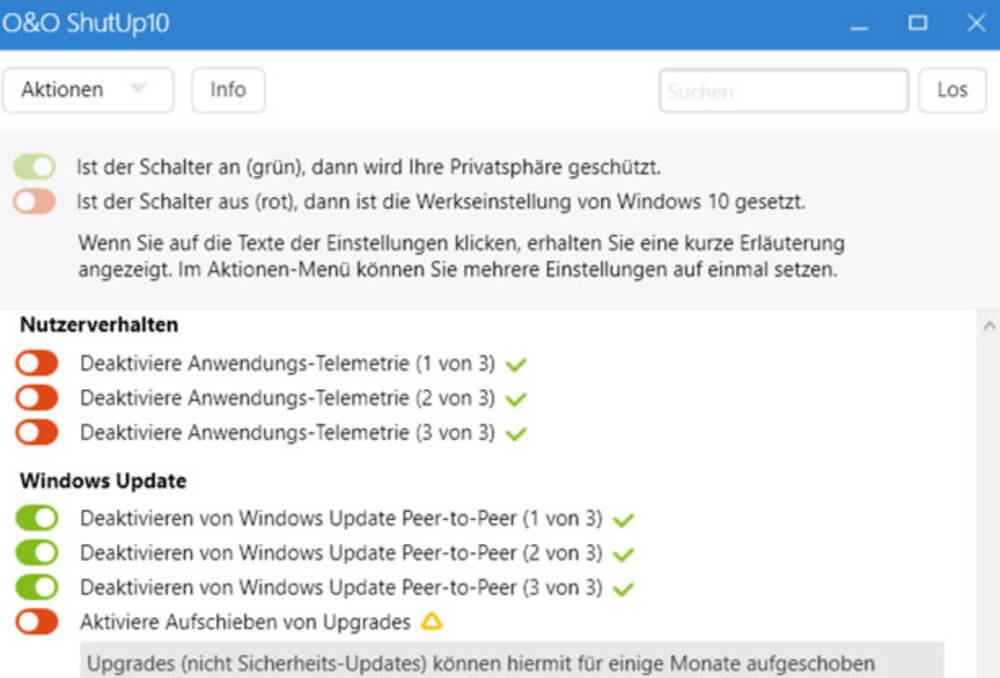
Windows 10 Antispy: Gratis-Tool «ShutUp 10» treibt dem OS die Sammellust aus

Windows 10 sammelt viele Daten über seine Nutzer und schickt diese im Hintergrund an Microsoft. Mit diesem praktischen Gratis-Tool schalten Sie sogar noch mehr Dienste ab.

shutup
Wichtig: Es empfiehlt sich, vor erstmaliger Anwendung einen Systemwiederherstellungspunkt zu setzen. Wie wir festgestellt haben, führt das Tool diverse Änderungen an der Windows-Registry durch. Allenfalls ist es sinnvoll, zur zusätzlichen Sicherheit die Windows-10-Registry zu exportieren: Führen Sie dazu über die Windows-10-Lupe den Befehl regedit aus, den Sie per Eingabetaste bestätigen, und ziehen Sie via Datei/Exportieren einen Export der Registry. Analog dazu können Sie die Reg-Datei so jederzeit wieder importieren. Weniger erfahrene Anwender finden in einem Aktionsassistenten in der Menüleiste Erklärungen zu den Auswirkungen der Datenschutzschalter. Auch erfahrenen Nutzern sei Vorsicht angezeigt: Nicht alle Funktionen sollten einfach abgeschaltet werden. Dazu sollten die Alarmsymbole beachtet werden.O & O ShutUp10

W10Privacy – Mehr Datenschutz für Windows 10

Mit dem kostenlosen W10Privacy in der aktuellen Version 1.5.5.3 lässt sich die vielfach kritisierte Datensammelwut von Windows 10 einschränken. Außerdem lassen sich über die Software bequem Aufgaben deaktivieren oder die Deinstallation vorinstallierter Apps vornehmen.
W10Privacy

Gegen massenhaftes Datensammeln

W10Privacy listet sämtliche Einstellungsmöglichkeiten nach Kategorien, wie „Datenschutz“, „Explorer“ oder „Tweaks“ geordnet auf. Per Mouse-over wird zu jeder Option im jeweiligen Reiter ein Infokasten angezeigt, der Auskunft darüber gibt, was die Änderungen im System bewirken. Gesetzte Änderungen lassen sich durch das Deaktivieren der Kontrollkästchen auch wieder rückgängig machen.

Zu den möglichen Änderungen, die sich mit W10Privacy durchführen lassen, zählen unter anderem das Abschalten von Positionserkennung, die Deaktivierung der automatischen Windows-Update-Funktion sowie der Treiberaktualisierungen oder der Werbungs-ID für App-übergreifende Erlebnisse. Optionen, welche mit einem vorangestellten Ausrufezeichen versehen sind, benötigen Administratorenrechte.

Cooles Gratis-Tool übertrifft die Windows-Suche

Die Volltextsuche unter Windows war schon immer ein Trauerspiel. Dank genialer Gratis-Tools können Sie auf die Windows-eigene Suchfunktion verzichten.

Die Windows-Suche ist in den Fähigkeiten relativ stark beschränkt. Eine Suche nach Dateinamen klappt zwar noch, aber schon bei der Volltextsuche stösst man öfter mal an Grenzen. Wie Sie dennoch die Windows-eigene Suchfunktion benutzen können und dank einiger Einstellungen noch etwas verbessern, haben wir in diesem anderen Artikel beschrieben.

Aber bei der Volltextsuche in PDF-Dateien ist für die Windows-Suche endgültig Schluss. Auch andere Suchoptionen sind nicht so leicht zugänglich, etwa eine Kombination von Erstellungszeitraum, Dateigrösse sowie -typ und Dateiinhalt. Um den Windows-PC mit diesen Suchfunktionen auszurüsten, können Sie zu zwei Gratisprogrammen greifen; von denen Sie eines vielleicht sogar schon haben.

SearchMyFiles von NirSoft

Die bekannte Freeware-Schmiede NirSoft bietet haufenweise enorm nützliche kleine Werkzeuge an. Zwar gibts die alle nur mit englischsprachiger Bedienoberfläche, sie sind optisch meist nicht besonders hübsch, aber sehr funktionell, werbefrei und kostenlos. Das Tool SearchMyFiles ist eines davon.

Laden Sie es von der NirSoft-Webseite herunter. Die Download-Links für die 32-Bit- und 64-Bit-Versionen finden Sie dort am unteren Ende der Webseite. Achten Sie darauf, die richtige Version zu erwischen. Wenn Sie nicht sicher sind, nehmen Sie die 32-Bit-Version; also jene, bei der ausser «Download SearchMyFiles» nichts steht.

Sie erhalten eine Zip-Datei. Öffnen Sie die Datei, schieben aber das Fenster mit dem Zip-Inhalt mal kurz beseite. Erstellen Sie an einem gut auffindbaren Ort einen neuen Ordner, in dem Sie portable Apps versammeln. Das sind Programme, die wie SearchMyFiles keine eigentliche Installation brauchen. Zum Beispiel unter C:UsersIhrNamePortApps. Erstellen Sie dort drin einen Ordner namens SearchMyFiles und öffnen Sie ihn. Kopieren Sie nun den Inhalt der Zip-Datei in den neuen SearchMyFiles-Ordner. Ziehen Sie eine Verknüpfung zu SearchMyFiles.exe in Ihre Taskleiste und heften das Programm dadurch dort an. Starten Sie es.

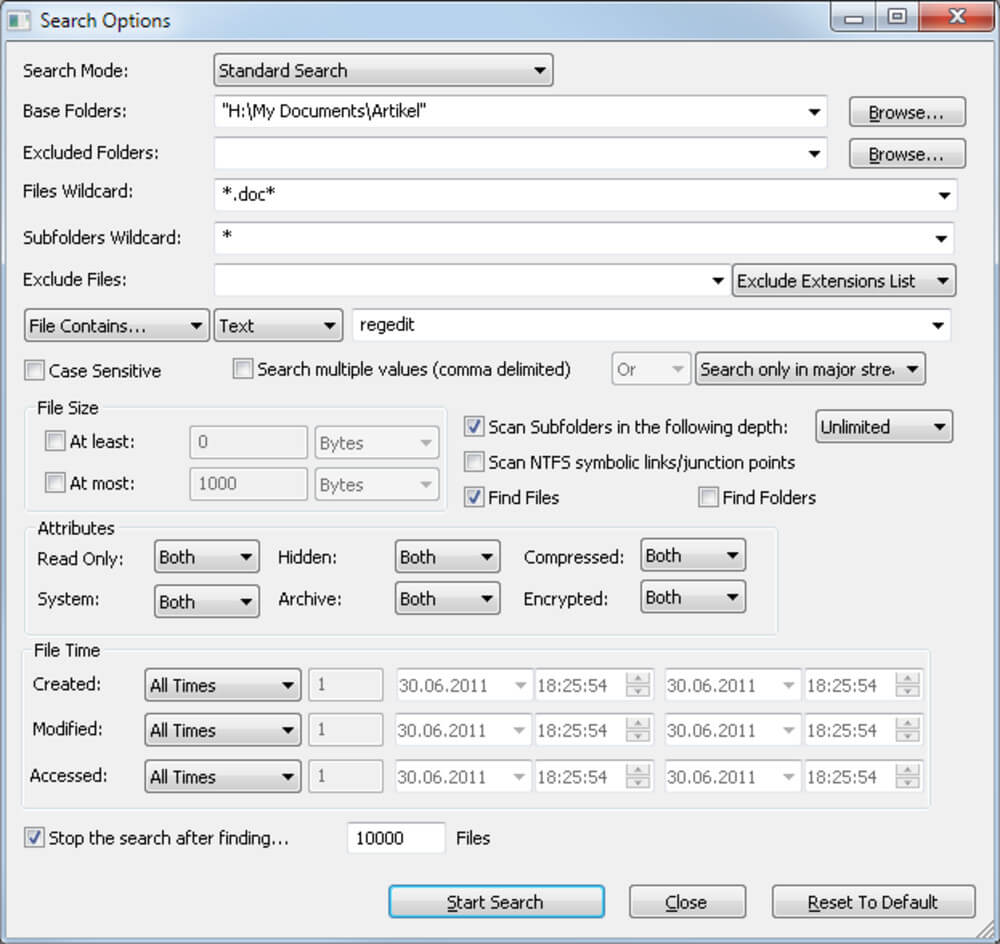
Das Fenster «Search Options» erscheint. Im Ausklappmenü oben hätten Sie nebst «Standard Search» beispielsweise auch ein «Duplicates Search» für die Suche nach Dubletten. Bei «Base Folders» geben Sie einen oder mehrere Ordner an, von denen aus gesucht werden soll. Sie müssen Unterordner nicht extra mit angeben, denn die durchsucht SearchMyFiles standardmässig. Sie können hingegen bei «Excluded Folders» einen Ordner (oder mehrere) angeben, die das Tool nicht durchsuchen soll.

Search

Im Feld «Files Wildcard» definieren Sie die Dateinamen oder Dateitypen. Zum Beispiel «*.doc*» für alle Dateien mit Endung .doc oder .docx. Bei «Subfolders Wildcard» könnten Sie eingrenzen, welche Zeichenfolge in den Namen der zu durchsuchenden Unterordner enthalten sein sollen. Bei «Exclude Files» könnten Sie noch bestimmte Dateien ausschliessen.

Darunter finden Sie noch weitere spannende Optionen. Für die Volltextsuche ist natürlich «File contains» am interessantesten. Greifen Sie zu «Text» und geben Sie hier einen oder mehrere Begriffe ein, die in der Datei vorkommen müssen. Wichtig: Wenn Sie mehrere Begriffe eingeben, trennen Sie diese per Komma ab und aktivieren Sie «Search multiple values». Sie könnten zum Beispiel auch «Case Sensitive» aktivieren, damit das Tool ausdrücklich nach der benutzten Gross/Klein-Schreibweise sucht. Nicht zuletzt gibts Möglichkeiten zur Suche nach Dateiattributen und nach Zeiträumen, in denen die Dateien erstellt («Created»), geändert («Modified») oder zuletzt auf sie zugegriffen («Accessed») wurde.

Starten Sie den Suchvorgang mit Start Search. Über die rechte Maustaste lassen sich entweder die gefundenen Dateien öffnen oder deren Speicherordner, sie lassen sich im Explorer anzeigen, löschen oder umbenennen.

SearchMyFiles ist toll – aber auch es versagt beim Durchsuchen von PDFs.

Volltextsuche in PDF-Dateien

PDFs sind eigentlich das häufigste Dateiformat bei archivierter Korrespondenz. Unzählige Bedienungsanleitungen kommen ebenfalls als PDFs daher. Auch manche Bücher oder Zeitschriften gibt es als PDF. Ausgerechnet jenes Format lässt sich weder mit Windows-Bordmitteln noch mittels SearchMyFiles durchsuchen.

Aber auch da gibt es Abhilfe: Sie können entweder den «PDFlib TET PDF IFilter» nachinstallieren, um der Windows-eigenen Suche das Durchsuchen der PDF-Inhalte beizubringen. Alternativ greifen Sie einfach zum Adobe Reader. Der hat nämlich eine brauchbare Suchfunktion für PDFs.

Gratis-Tool zum Schreiben von Rechnungen: MiniBüro budget 10

MiniBüro budget 10 verwaltet Adressen, Rechnungen und bietet Übersicht über ausstehende Zahlungen. Artikelpreise für Rechnungen können bequem aus der Preisliste übernommen werden.

Mit MiniBüro budget 10 schenken wir Kleinunternehmern und Privaten ein Tool, mit dem sie nicht nur einfach, sondern einfach gerne Rechnungen schreiben», sagt Geschäftsinhaber Bruno Bachmann. Mit der Büro-Software lassen sich kostenlos Rechnungen bis insgesamt 100’000 Franken drucken. Danach ist sie freischaltbar auf die umfassendere Version «MiniBüro Rechnung». Auf das Wesentliche reduziert, aber erweiterbar – dies sei die grosse Stärke von MiniBüro budget 10. Die Software eignet sich dadurch gut als Einstiegsprogramm für Start-ups, die noch viel vorhaben.


Erste Schritte

Nachdem Sie MiniBüro budget 10 gestartet haben, landen Sie in der Zentrale. Von hier kommen Sie zu Ihren gewünschten Bereichen. Um eine neue Adresse anzulegen, klicken Sie, nachdem Sie in den Adressbereich gelangt sind, auf die Schaltfläche «neu», um einen neuen Datensatz anzulegen. Mit der Tabulator-Taste springen Sie von einem Feld ins nächste. Einträge werden automatisch gespeichert.

Mini-Tutorial (Video):


Die wichtigsten Einstiegsschritte erklärt MiniBüro budget 10 ausführlich in einem kompakten PDF.

Per Gratis-Tool zum neuen Windows-8-Look

Kacheloberfläche und neue Funktionen: Mit einem Gratis-Tool verwandeln Sie Ihr Windows schon mal zumindest optisch in das neue, schicke Windows 8. So geht´s!


Microsoft wird Windows 8 mit einer radikal neuen Oberfläche ausliefern: Farbenfrohe große und interaktive Kacheln lösen starre Icons und öde Fenster ab. Sie möchten nicht bis Windows 8 warten? Für das Desktop-Tool Rainmeter steht mit Omnimo ein Skin zum Download bereit, der Windows XP, Windows Vista und Windows 7 schon jetzt den Windows-8-Look spendiert.

Omnimo wird laufend weiterentwickelt und ist erst kürzlich in der neuen Version 4.1 erschienen. Bei Omnimo 4.1 for Rainmeter handelt es sich laut Angaben der Entwickler um ein „Major Update“ bei dem viele Bugs behoben und neue Funktionen hinzugefügt wurden. Omnimo 4.1 setzt die Installation von Rainmeter voraus. Empfohlen wird die aktuelle Beta von Rainmeter 2.1, die seit dem 4. September zum Download bereit steht.

Ist Rainmeter erst einmal installiert, dann können Sie Omnimo herunterladen und die Zip-Datei entpacken. Die eigentliche Installation des Skins erfolgt nach einem Doppelklick auf die Setup-Datei mit der Endung „.rmskin“. Sollten Sie eine ältere Version von Omnimo einsetzen, dann können Sie mit Aufruf der Datei „UPGRADE.rmskin“ auf die neue Version wechseln. In den nächsten Schritten wählen Sie das gewünschte Theme, Sprache und die Auflösung aus.

Omnimo 4.1 zeigt anschließend eine Reihe von interaktiven Kacheln auf dem Desktop an. Dazu gehören beispielsweise Kacheln für das Wetter, Uhrzeit, Bilder, Kalender, Taschenrechner und Internet Explorer. Eine Kachel können Sie mit einem Klick darauf aktivieren. In der Kalender-Kachel lassen sich so neue Termine und Aufgaben hinzufügen. Einige Kacheln besitzen unten rechts einen kleinen geriffelten Bereich, auf den Sie klicken können, um anschließend die Kachelgröße zu verändern.

Über einen Klick auf das „Pfeil rechts im Kreis“-Icon können Sie neue Kacheln einblenden. Omnimo 4.1 wird mit vielen vorgefertigten Kacheln ausgeliefert, die Sie beliebig ein- und ausblenden können. Wenn Sie mit der Maus über das „Pfeil rechts im Kreis“-Icon fahren, wird darunter ein kleines Zeichenbrett-Icon eingeblendet. Nach einem Klick auf dieses Icon können Sie das farbliche Aussehen der neuen Oberfläche nach Ihrem Geschmack anpassen.

Für Omnimo 4.1 sind mittlerweile diverse Add-Ons erschienen, mit dem Sie Ihrer neuen Kacheloberfläche einen persönlichen Touch verleihen können. So stehen beispielsweise unterschiedlich gestaltete Uhren zur Auswahl. Hinzu kommen diverse schick gestaltete System-Überwachungstools, Designer-Tools und Fun-Tools.