handgriffe

OS X: so viel ist sicher! Ein Ratgeber zur Verschlüsselung

Verschlüsselung macht gute Gefühle – und OS X bringt alles mit, was Sie für den umfassenden Schutz Ihres Macs brauchen. Ein Leitfaden.

Also gut, OS X bringt nicht alles mit, denn eine Funktion zur Verschlüsselung einzelner Dateien fehlt. Doch das macht nichts, denn sie würde den Mac nur «ein wenig sicher» machen – und das ist schlimmer als «überhaupt nicht sicher», weil man sich in einer falschen Wohlfühlzone wähnt. Und deshalb macht Apples Betriebssystem Nägel mit Köpfen.

Verschlüsselte Massenspeicher

Im einfachsten Fall verbinden Sie eine externe Festplatte, einen USB-Stick oder etwas Ähnliches und verschlüsseln den Inhalt mit wenigen Handgriffen:

Klicken Sie mit der rechten Maustaste auf den Massenspeicher und wählen Sie im Kontextmenü den Befehl […] verschlüsseln.

Mac OSX Verschlüsselung-1
Geben Sie zweimal das Kennwort ein, ergänzt durch eine obligatorische Merkhilfe:

Mac OSX Verschlüsselung-2
Das Laufwerk verschwindet vom Schreibtisch und taucht erst wieder auf, wenn die Verschlüsselung abgeschlossen ist. Wenn Sie es das nächste Mal mit einem Mac verbinden, erscheint die Abfrage des Kennworts:

Mac OSX Verschlüsselung-3
Blenden Sie auf Wunsch die Merkhilfe ein. Sie können das Kennwort auch im Schlüsselbund von OS X speichern, damit sich das Medium künftig ohne manuelle Eingabe öffnet. Das empfiehlt sich zum Beispiel, wenn Sie den Speicher in einer sicheren Umgebung am eigenen Mac verwenden; unterwegs bleiben die Daten jedoch vertraulich, falls das Medium abhandenkommt.

Achtung: Die Entschlüsselung funktioniert nur an einem Mac mit OS X 10.7 oder neuer – auf anderen Plattformen lässt sich das verschlüsselte Medium nicht einsehen.

«GUID erforderlich!»

Vielleicht scheitert die Verschlüsselung mit dem Hinweis, dass «eine GUID-Partition erforderlich ist». Ohne auf die technischen Details einzugehen: Das liegt fast immer daran, dass der Massenspeicher noch nie unter OS X formatiert wurde – oder auf die falsche Weise. In diesem Fall müssen Sie das Medium auf die korrekte Art neu formatieren.

Warnung! Sie ahnen es schon: Dabei werden alle Daten gelöscht.

Wählen Sie im Finder im Menü Gehe zu den Befehl Dienstprogramme. Starten Sie das Festplattendienstprogramm:

Mac OSX Verschlüsselung-4
Klicken Sie in der linken Spalte auf den Namen des Massenspeichers (1) und danach auf den Bereich Löschen (2). Wählen Sie das Format OS X Extended (Journaled) und als Schema die GUID-Partitionstabelle. (3) Klicken Sie auf die Schaltfläche Löschen. Nach dieser Prozedur können Sie den Massenspeicher im Finder wie beschrieben verschlüsseln.

FileVault

FileVault – so heisst die Funktion, mit der OS X die interne Festplatte oder SSD verschlüsselt. Danach ist der Zugriff nur noch mit dem richtigen Kennwort erlaubt. Dank der kompletten Verschlüsselung ist es nicht möglich, an die Daten heranzukommen, indem der Mac von einem anderen Laufwerk gestartet wird. (Mit dem normalen Benutzerkennwort wäre das kein Problem.)

Einmal eingerichtet, ist der Umgang mit FileVault absolut transparent, sicher und komfortabel. Streng genommen ist es unmöglich festzustellen, ob FileVault aktiv ist, solange Sie nicht in der Systemeinstellung Sicherheit nachsehen. Bei so viel Komfort wäre es also sträflicher Leichtsinn, bei einem mobilen Mac auf FileVault zu verzichten!

FileVault aktivieren

Bereits die erste Verschlüsselung durch FileVault läuft unsichtbar und diskret im Hintergrund ab. Während dieser Zeit können Sie normal weiterarbeiten. Die MacBooks müssen jedoch in dieser Phase am Strom hängen. Wenn Sie den Stecker ziehen, wird die Erstverschlüsselung unterbrochen und erst fortgesetzt, wenn der Saft wieder fliesst. Nach der ersten Einrichtung gibt es jedoch keine Einschränkungen mehr.

Öffnen Sie die Systemeinstellung Sicherheit und klicken Sie auf den Bereich FileVault. (1) Klicken Sie auf das Vorhängeschloss (2) und geben Sie Ihr Kennwort ein, damit Änderungen an den Einstellungen vorgenommen werden können. Zu guter Letzt klicken Sie auf die Schaltfläche FileVault aktivieren (3):

Mac OSX Verschlüsselung-5

Um später auf Ihren Mac zuzugreifen, müssen Sie das Kennwort Ihres Benutzerkontos verwenden. Wenn dieses Kennwort vergessen wird, sind alle Daten verloren. Deshalb geht es im nächsten Schritt darum, ein Sicherheitsnetz einzubauen, um den Zugang trotzdem zu gewährleisten. Sie könnten die Verschlüsselung aufheben, indem Sie sich mit Ihre Apple-ID anmelden. Oder Sie lassen einen Wiederherstellungsschlüssel anfertigen, den Sie unbedingt ausdrucken und an einem sicheren Ort aufbewahren sollten:
Mac OSX Verschlüsselung-6

Der Wiederherstellungsschlüssel sieht etwa so aus:

Mac OSX Verschlüsselung-7

So getan, klicken Sie auf die Schaltfläche Neustart. Danach beginnt die Verschlüsselung im Hintergrund:

Mac OSX Verschlüsselung-8

Wie viel ist zu viel?

Nicht alle Macs brauchen gleich viel Schutz. Nach der Aktivierung verlangt FileVault das Kennwort bei jedem Neustart des Rechners und bei jeder Anmeldung – und daran wird nicht gerüttelt. Das Kennwort wird ausserdem beim Beenden des Bildschirmschoners und des Ruhezustandes verlangt – und daran kann sehr wohl gerüttelt werden.

Öffnen Sie die Systemeinstellung Sicherheit und klicken Sie auf den Bereich Allgemein. Bestimmen Sie, wann das Kennwort verlangt wird:

Mac OSX Verschlüsselung-9

Hier ein wenig Inspiration: Mein MacBook ist (natürlich) durch FileVault geschützt, doch ich verwende das Gerät meistens zuhause. Deshalb ist die Option Passwort erforderlich … meistens deaktiviert, weil die ständige Kennworteingabe auf dem Sofa nervt. Nur wenn ich mit dem MacBook das Haus verlasse, wird die Abfrage mit der Option sofort aktiviert. Falls das MacBook unterwegs verloren geht oder unfreiwillig den Besitzer wechselt, muss ich «nur» den Verlust der Hardware betrauern. In den eigenen vier Wänden ist von FileVault jedoch absolut nichts zu spüren.

Disk Images

Mit einem Disk Image ist eine Datei gemeint, die eine Festplatte oder DVD repräsentiert. Ein DVD-Image enthält zum Beispiel eine bitgenaue Kopie der Original-DVD. Mithilfe dieses Images könnte man eine neue DVD brennen, die vom Original nicht zu unterscheiden ist.

Doch DVDs sind zum Glück passé. Stattdessen kann OS X verschlüsselte Disk-Images erstellen, die geheime Daten verlässlich geheim halten. Wird ein solches Image doppelgeklickt, muss zuerst das Kennwort eingegeben werden. Anschliessend erscheint der Inhalt wie eine reguläre Festplatte:

Mac OSX Verschlüsselung-10

Sie können nun Daten darauf speichern, ändern oder löschen – ganz wie bei einer regulären Festplatte. Um die Inhalte des Images wegzuschliessen, klicken Sie die virtuelle Festplatte mit der rechten Maustaste an und wählen im Kontextmenü den Befehl […] auswerfen:

Mac OSX Verschlüsselung-11

Die Vorteile eines verschlüsselten Images sind erschlagend. Sie sperren damit die vertraulichsten Dokumente sicher weg. Die Image-Datei können Sie deshalb problemlos über eine Cloud synchronisieren, auf dem Server der Firma speichern oder einer anderen Person eine Sicherheitskopie aushändigen. All das ist gefahrlos möglich, solange Sie das Kennwort für sich behalten.

Verschlüsseltes Image erstellen

Öffnen Sie im Finder das Menü Gehe zu und wählen Sie den Befehl Dienstprogramme. Starten Sie das Festplattendienstprogramm, das wir bereits kennengelernt haben. Um ein neues Image herzustellen, wählen Sie im Menü Ablage unter Neues Image den Befehl Leeres Image:

Mac OSX Verschlüsselung-12

Machen Sie vor der Erstellung ein paar Angaben:

Mac OSX Verschlüsselung-13

Sichern unter: (1) Geben Sie hier den Namen der Image-Datei an – ganz so, als würden Sie eine Word-Datei benennen.

Name: (2) So heisst die virtuelle Festplatte, wenn sie auf dem Schreibtisch erscheint. Verwenden Sie eine beliebige Bezeichnung.

Image-Format: (3) Wählen Sie als Typ ein «mitwachsendes Image». Das heisst, die Datei (und damit der Speicherplatz) werden dynamisch vergrössert, wenn Sie neue Daten hinzufügen.

Verschlüsselung: (4) Sobald Sie hier die Verschlüsselung wählen, werden Sie zur Eingabe des Kennwortes aufgefordert. Für maximale Sicherheit wählen Sie die 256-Bit-AES-Verschlüsselung. Sie ist zwar ein wenig langsamer, doch mit heutigen Mitteln nicht zu knacken – solange Sie ein sicheres Kennwort verwenden. (Anderes Thema). Die reduzierte Geschwindigkeit spielt bei moderner Hardware keine grosse Rolle, solange Sie keine Videoverarbeitung auf diesem Image betreiben.
Mac OSX Verschlüsselung-14

Klicken Sie auf die Schaltfläche Sichern, um die Erstellung abzuschliessen.

Nun können Sie die virtuelle Festplatte wie gewohnt bespielen. Wenn Sie fertig sind, werfen Sie das Abbild wie vorhin beschrieben aus, damit es korrekt geschlossen wird. Um das Image erneut zu öffnen, doppelklicken Sie die Datei und geben Sie das Kennwort ein.

Acht Mac-Tastaturkürzel, die jeder kennen sollte

Als Windows-Gewohnheitstier vergisst man manchmal, dass es auch auf dem Mac einige praktische Tastaturhandgriffe gibt, die einem das Leben erleichtern.

Tastenkombinationen erleichtern den Alltag. Wer nur zwischendurch auf einem Mac unterwegs ist, muss sich in Mac-Gefilden hie und da wieder anfreunden mit den etwas anderen Tastaturkombinationen. Dabei sind die gar nicht so kompliziert und sogar teilweise identisch. Diese acht Handgriffe sollte jeder Mac-Anwender kennen.

Command+Q

Quittieren Sie ein Programm: Eigentlich ist CMD+Q die «Übersetzung» für Alt+F4 unter Windows. Allerdings gibt es einen kleinen Unterschied: Wenn Sie ein Mac-Programm einfach übers Fenster (oben links) beenden, ist die Anwendung nicht beendet, sondern nur ausgeblendet. Mit CMD+Q beenden Sie eine Mac-Applikation vollständig und bringen die Ressourcen wieder auf Vordermann.

Command+W/Command+ ⌥ +W

Mit Command+W schliessen Sie ein aktives Fenster. Das heisst: das aktive Fenster, in dem Sie sich gerade befinden. Kombinieren Sie Command+W mit der sogenannten Optionstaste (), schliessen Sie alle Fenster der Anwendung. Beispiel: Wenn Sie über den Finder mehrere Fenster offen haben, schliessen Sie mit der zusätzlichen Optionstaste auf einen Schlag alle Fenster.

Command+C/+X/+V

Prägen Sie sich diese Kombination(en) – vor allem: CMD+C und CMD+V – ein. Ein Alltag ohne diese Funktion ist kaum wegzudenken. Mit CMD+C kopieren Sie Inhalte in die Zwischenablage. Mit CMD+V fügen Sie diese wieder an einem anderen Ort ein. Nach demselben Prinzip funktioniert das Ausschneiden von Textstellen: CMD+X schneidet Inhalte aus.

Command+Tab

Die Kombination CMD+Tabulatortaste öffnet den «Applikations-Switcher», mit dem Sie schnell zwischen sämtlichen aktiven Mac-Anwendungen hin- und herspringen. Die Mac-Tab-Taste auf der Schweizer Tastatur finden Sie unter dem «§°»-Zeichen. Halten Sie die Kombination gedrückt und tippen Sie fortlaufend auf die Tabulatortaste, um die Programme aus der Auswahl durchzugehen. Übrigens: Mit CMD+Q quittieren Sie auch von hier aus aktive Programme direkt.

Command+F

Wenn Sie eine Webseite oder ein Word-Dokument nach einem bestimmten Begriff abgrasen wollen, drücken und halten Sie einfach kurz CMD+F, um einen Suchbegriff in ein aufpoppendes Feld einzutippen. Command+F kann man sich leicht merken. Diese Kombination entspricht nämlich der Windows-Funktion «Ctrl+F».

Command+Shift+3/Command+Shift+4

Wenn Sie einen Screenshot des ganzen Bildschirminhalts vornehmen wollen, drücken und halten Sie Command+Shift+3. Das Bildschirmfoto landet dann beim Finder im Desktop-Ordner. Wenn Sie nur einen Bildschirmbereich abknipsen wollen, drücken Sie statt der «3» einfach die «4», zusammen mit CMD und Shift. Der Mauszeiger verwandelt sich dann in einen Cursor. Halten Sie die Kombination so lange gedrückt, bis Sie einen Auswahlbereich gezogen haben.

Command+T

Klassiker: Command+T ist eigentlich das Pendant zu «Control+T» unter Windows. Sie öffnen damit schnell einen neuen, leeren Tab im Browser.

Command+Shift+T

Praktisch: Mit Command+Shift+T öffnen Sie wieder den zuletzt geschlossenen bzw. versehentlich weggeklickten Tab.

Windows 10: nützliche Handgriffe, Tipps und Tricks

Win10_griff_01

Die klassische Systemsteuerung

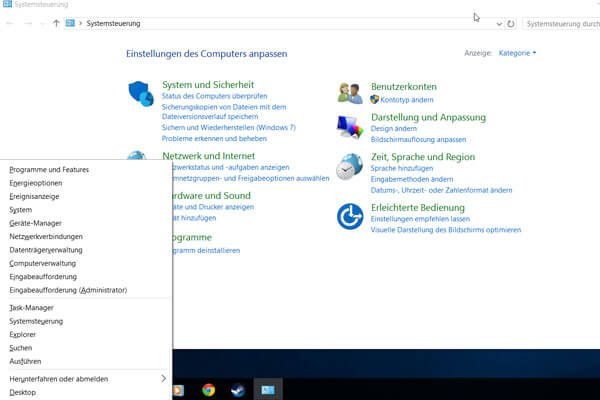
Die Windows-Systemsteuerung hat Microsoft diesmal gut versteckt. Dumm auch, dass sich über die Suchlupe in der Startleiste nicht mehr so einfach wichtige Einstellungen durchstöbern lassen.

Um zur gewohnten Systemsteuerung zu gelangen, drücken Sie entweder die Tastenkombination Windows+X oder Sie klicken ganz einfach mit der rechten Maustaste auf den Startmenü-Button.

Win10_handgriff2

Einstellungen ans Startmenü kleben

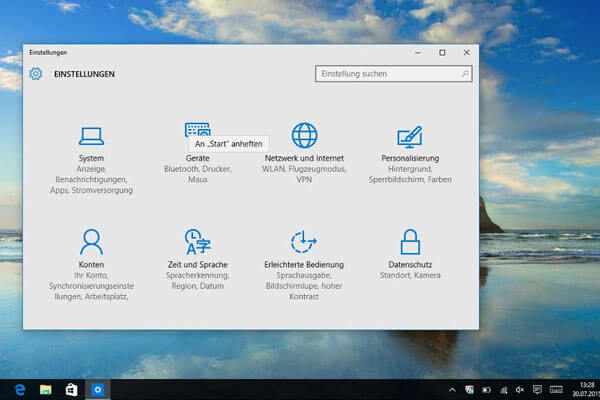
Damit Sie nicht mehr ständig die Systemeinstellungen durchwühlen müssen, können Sie wichtige Einstellungsoptionen auch ans Startmenü anheften:

1. Drücken Sie Windows+i, um die Einstellungen zu öffnen.

2. Klicken Sie mit der rechten Maustaste auf eine beliebige Schaltfläche und wählen Sie An Start anheften aus.

Win10_handgriff4

Mit virtuellen Desktops arbeiten

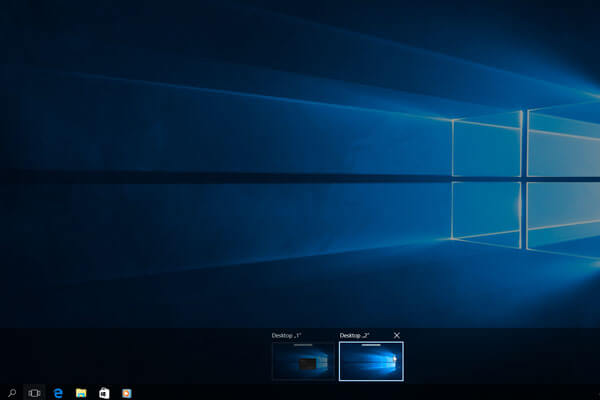
Neu in Windows 10 sind die virtuellen Desktops. Das ist in etwa das, was man sich von Android oder von Mac OS X gewohnt ist: Aus einem Haupt-Desktop werden mehrere Bildschirme.

1. Um einen neuen virtuellen Desktop anzulegen, drücken und halten Sie die Windows- und die Tab-Taste gleichzeitig oder klicken Sie in der Taskleiste auf das Symbol rechts von der Lupe.

2. Klicken Sie unten rechts auf Neuer Desktop, um auf den neuen Desktop zu wechseln.

Mit derselben Tastenkombination schliessen Sie virtuelle Desktops wieder oder hüpfen zwischen diesen hin und her.

Noch schneller zwischen den virtuellen Desktops hin- und herspringen geht mit Ctrl+linke bzw. rechte Pfeiltastaste.

Win10_handgriff5

Fenster zwischen virtuellen Desktops verschieben

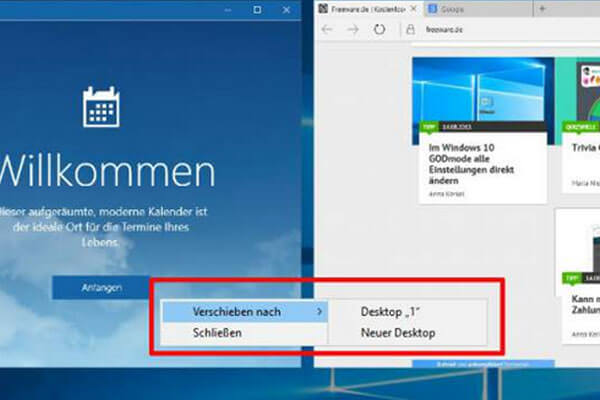
Wenn Sie ein Programmfenster von einem Desktop zu einem anderen verschieben wollen, gehen Sie so vor:

Gehen Sie auf den Desktop, auf dem sich das geöffnete Programmfenster befindet. Klicken Sie auf den Aufgabenansichtknopf (in der Nähe des Suchsymbols auf der Taskbar). Jetzt klicken Sie das zu verschiebende Programmfenster mit der rechten Maustaste an und wählen aus dem Kontextmenü Verschieben nach, um es auf dem gewünschten Zieldesktop abzulegen.

Win10_handgriff6

Windows 10: PC nach Daten durchsuchen

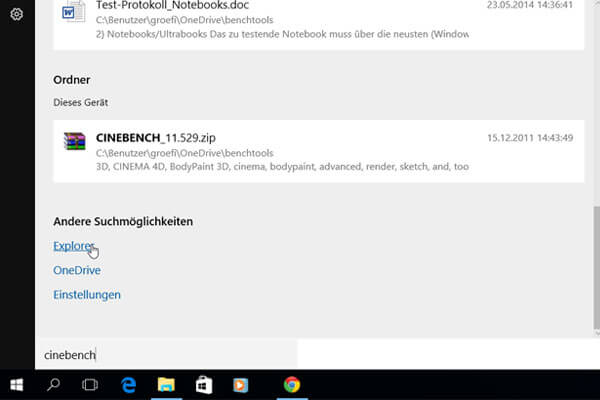
Über die Lupe finden Sie zwar sämtliche Anwendungen und Begriffe im Web – nicht aber auf Anhieb Dinge, die auf Ihrer Festplatte schlummern.

Klicken Sie bei den angezeigten Suchergebnissen einfach unten auf die Schaltfläche Meine Elemente durchsuchen.

Darauf werden Ihnen weitere Suchbereiche wie OneDrive oder Ihr Explorer angezeigt, um weitere Bereiche zu durchforsten.

Win10_handgriff7

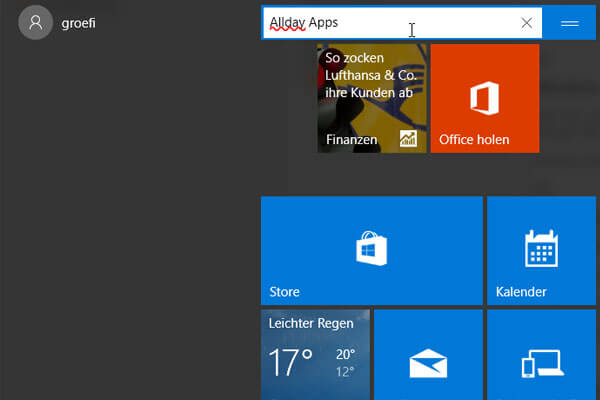
Kacheln kategorisieren

Einzelne Kacheln im Startmenü lassen sich auch gruppieren bzw. mit Kennzeichnung kategorisieren:

1. Packen Sie dazu eine Kachel mit der linken Maustauste und ziehen Sie das Element ganz nach oben ins Startmenü.

2. Lassen Sie die Maustaste los. Die Kachel wurde nun in eine Kategorie verschoben, der Sie oben einen Namen zuweisen können.

3. Sobald Sie alle Apps wieder aus der Kategorie ziehen, löscht Windows die Gruppe automatisch.

Win10_handgriff8

Apps aus dem Startmenü verbannen

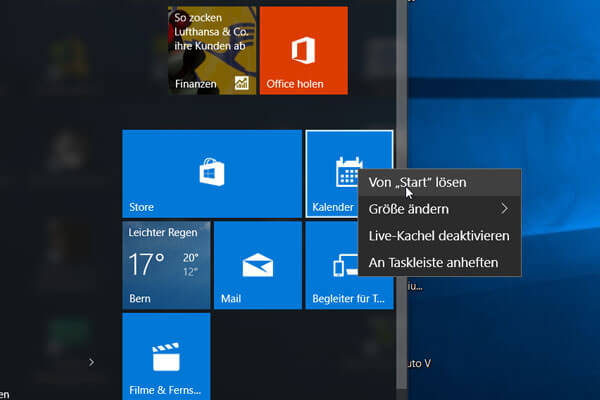
Wer das Startmenü von App-Kacheln entrümpeln will, muss jede einzelne App aus dem Startmenü kicken.

Um eine App aus dem Startmenü zu befördern, klicken Sie nacheinander jede einzelne App mit der rechten Maustaste an. Betätigen Sie jeweils den Befehl vom Start lösen.

Win10_handgriff10

Privatsphäre-Einstellungen anpassen

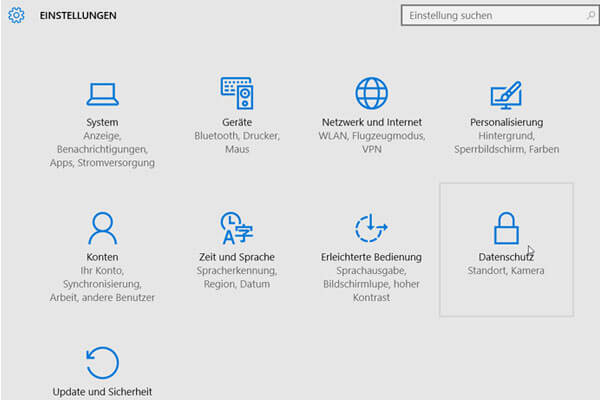
Microsoft versteckt gewisse Datenschutzfunktionen unter Windows 10 einfach zu gut.

Öffnen Sie dazu die Einstellungen im Startmenü und klicken Sie auf den Eintrag Datenschutz. Befolgen Sie am besten diese Anleitung, die Sie durch alle Windows-10-Datenschutzfunktionen führt.

Win10_handgriff11

Startmenü: Grösse anpassen

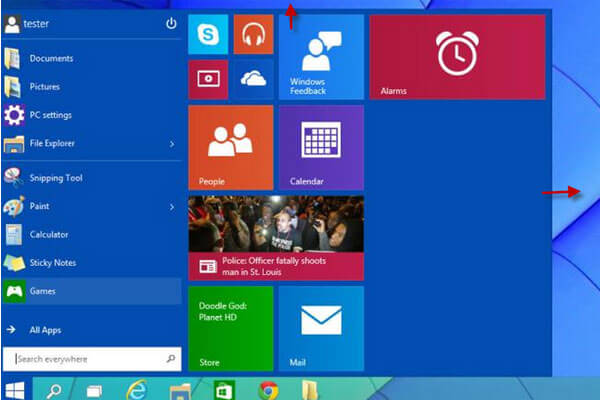
Vielleicht trivial, aber nicht jedem Anwender bewusst: Das Windows-10-Startmenü lässt sich nun nach Belieben vergrössern, indem man es von oben oder rechts in die Höhe bzw. in die Breite zieht.

Nützliche Handgriffe in Windows 8.1

Windows 8.1 bringt einige neue Funktionen und Kniffe mit sich. Wir haben einige davon zusammengetragen.


Das Quick-Link-Menü

Das Quick-Link-Menü bringt ein wenig Tempo von Windows 7 zurück in Windows 8. Das Menü beinhaltet Funktionen, die zuvor im Startmenü untergebracht waren wie die Systemsteuerung, der Geräte-Manager oder der Windows Explorer. Zudem kann über das Quick-Link-Menü der PC heruntergefahren oder neu gestartet werden. Einige Funktionen sind auch neu, und konnten zuvor nicht so einfach verwendet werden. Wie beispielsweise der Task Manager oder das System-Panel.


Per Touchgesten:

Start-Knopf drücken und kurz halten.

Mit der Maus:

Rechtsklick auf Start

Mit der Tastatur:

Windows-Taste + X


Neue Funktionen im Explorer

Der Explorer bietet in Windows 8.1 eine interessante neue Funktion. Über die Pfeiltaste in der oberen linken Ecke öffnet sich ein Funktionsband, ähnlich wie in Office-Versionen ab 2007. Dort finden Sie in drei Tabs verteilt häufig verwendete Funktionen wie Kopieren, Löschen, Neuer Ordner oder Alles Auswählen. Sonst ist das Layout wie aus Windows 7 gewohnt: Unter der Adressleiste befindet sich der Ordnerinhalt, der auf Wunsch durch die Ordnerstruktur (links) und eine Vorschau (rechts) erweitert werden kann.


Per Touchgesten:

Wischen Sie von der rechten Seite ins Bild. Tippen Sie auf Suche und geben Explorer ein. Tippen Sie auf Explorer.

Mit der Maus:

Fahren Sie mit dem Mauszeiger in die rechte, obere Ecke und dann nach unten. Klicken Sie dann auf Suche und geben Explorer ein. Zuletzt tippen Sie auf Explorer.

Mit der Tastatur:

Windows-Taste + E


Apps an die Taskleiste anheften

Herkömmliche Software bringen Sie am Einfachsten wie gewohnt über Desktop-Verknüpfungen oder die EXE-Datei direkt an die Taskleiste an. Falls das nicht möglich ist, suchen Sie nach der Software und fügen Sie per Kontextmenü an die Taskleiste an. Metro-Apps können übrigens nicht an die Taskleiste angebracht werden.

screenshot_0153

Per Touchgesten:

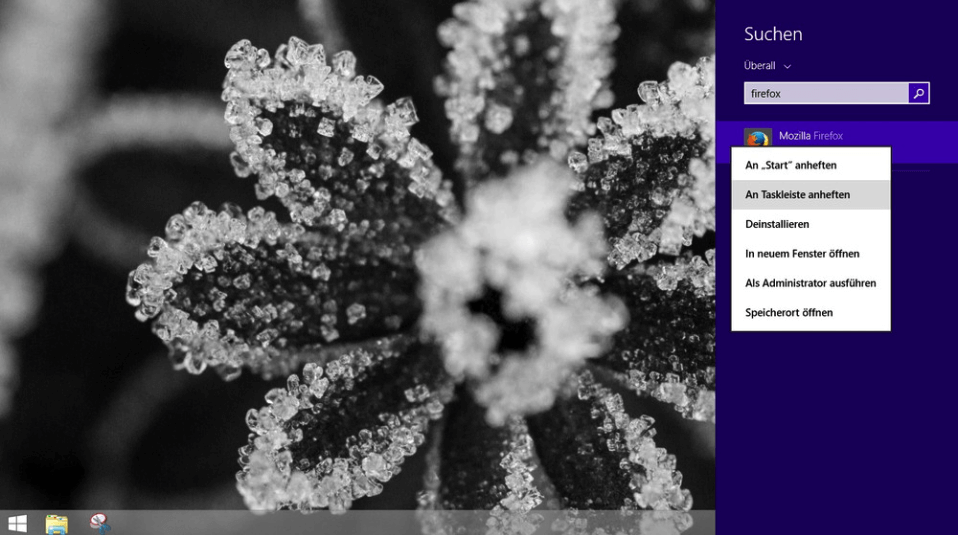
Öffnen Sie die Charms-Leiste per Wischbewegung und geben Sie eine gewünschte App in das Suchfenster ein. Danach tippen und halten Sie das App-Icon und wählen die Option: An Taskleiste anheften.

Mit der Maus:

Öffnen Sie die Charms-Leiste per Mauszeiger in der Ecke und geben Sie eine gewünschte App in das Suchfenster ein. Danach klicken Sie rechts auf das App-Icon und wählen die Option: An Taskleiste anheften.

Mit der Tastatur:

Öffnen Sie die Suchfunktion per Windows + S. Danach benötigen Sie entweder Touch- oder Maussteuerung.


Apps und Dienste verwalten

Im Task Manager können Sie auch unter Windows 8 den Überblick über Ihren PC behalten. Er bietet nützliche Informationen über aktive Dienste, Programme, Apps und die Leistung Ihres PC. Neu können Sie auch Autostart-Optionen im Task Manager einstellen.


Per Touchgesten:

Drücken und halten Sie den Startknopf und wählen Sie Task Manager aus der Liste aus.

Mit der Maus:

Rechtsklicken Sie auf den Startknopf und wählen Sie Task Manager aus der Liste aus.

Mit der Tastatur:

Ctrl + Shift + Escape


Schnelle Einstellungen für Unterwegs

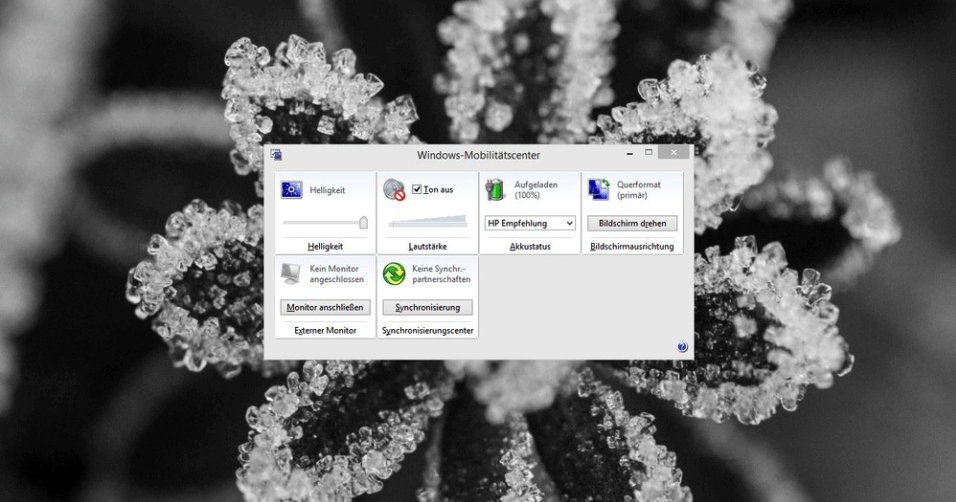
Im Mobilitätscenter können Sie schnelle Einstellungen ausführen, die besonders für Unterwegs praktisch sind. Zu den Einstellungen gehören: Helligkeit, Lautstärke, Energieoptionen, Ausrichtung, Monitor und Synchronisation.

screenshot_0154

Per Touchgesten:

Drücken und halten Sie den Startknopf und wählen Sie das Mobilitätscenter.

Mit der Maus:

Rechtsklicken Sie auf den Startknopf und wählen Sie das Mobilitätscenter.

Mit der Tastatur:

Windows-Taste + X, dann M.


Tab-Navigation unter Internet Explorer 11


Der Internet Explorer in der neusten Version wurde kräftig überarbeitet. Die Tabs-Leiste (unten im Bild) verschafft Ihnen jederzeit einen Überblick zu den kürzlich geöffneten Webseiten – ein simples Antippen eines Tab-Vorschaufensters reicht, um wieder auf der gewünschten Seite zu landen.

Per Touchgesten:

Wischen Sie von unten nach oben, um die offenen Tabs anzuzeigen. Von hier können Sie nun ein neues Tab hinzufügen, indem Sie auf das Plus-Symbol tippen oder auf einfache Weise zwischen den Tabs wechseln.

Mit der Maus:

Machen Sie irgendwo auf dem Bildschirm einen Rechtsklick und klicken dann auf das Plus-Symbol, um ein neues Tab hinzuzufügen.

Mit der Tastatur:

Um schnell ein neues Tab anzulegen, drücken Sie CTRL+T. Um zwischen den Tabs zu wechseln, drücken Sie CTRL und die Tabulator-Taste gleichzeitig. Um möglichst schnell auf das erste Tab zu kommen, drücken Sie CTRL+1, für das zweite Tab CTRL+2 und so weiter.


Miracast unter Windows 8.1

Miracast ist ein Peer-to-Peer-Funk-Screencast-Standard. Unter Windows 8.1 können mit wenigen Klicks Inhalte vom Tablet oder Notebook auf den Fernseher gebeamt werden, sofern von den Endgeräten Miracast unterstützt wird.

Hinzufügen eines Wireless-Displays

Um dem PC ein Wireless-Display hinzuzufügen, streifen Sie vom rechten Bildschirmrand nach innen und tippen auf Geräte. Mit der Maus geht das, indem Sie den Zeiger in die rechte untere Ecke führen, dann fahren Sie nach oben und klicken auf Geräte.

Verschiedene Projektions-Optionen

Tippen beziehungsweise klicken Sie auf Projizieren und danach auf Drahtlose Anzeige hinzufügen. Wählen Sie das Endgerät in der Liste, auf das Sie projizieren wollen und folgen Sie den Anweisungen auf dem Bildschirm.

Tippen oder klicken Sie auf Projizieren, und wählen Sie dann eine der folgenden Optionen aus:

  • Nur PC-Bildschirm: Der gesamte Inhalt wird auf dem PC angezeigt.
  • Duplizieren: Auf beiden Bildschirmen wird das Gleiche angezeigt.
  • Erweitern: Der gesamte Inhalt wird auf zwei Bildschirme aufgeteilt.
  • Nur zweiter Bildschirm: Alles wird nur auf dem angeschlossenen Bildschirm angezeigt.


Wie nutzt man eigentlich dieses SkyDrive?


SkyDrive ist Microsofts Cloudspeicher für das Microsoft-Konto. Das Prinzip ist einfach: Sie können SkyDrive wie eine zweite Festplatte nutzen. Zur Speicherung von Dateien auf SkyDrive gibt es verschiedene Möglichkeiten.

Die SkyDrive-App

Tippen oder klicken Sie auf der Startseite auf SkyDrive, um die SkyDrive-App zu öffnen. Tippen beziehungsweise klicken Sie auf die Standard-Ordner innerhalb von SkyDrive, um auf Ihren gewünschten Speicherort in der Microsoft-Wolke zu gelangen.

screenshot_0155

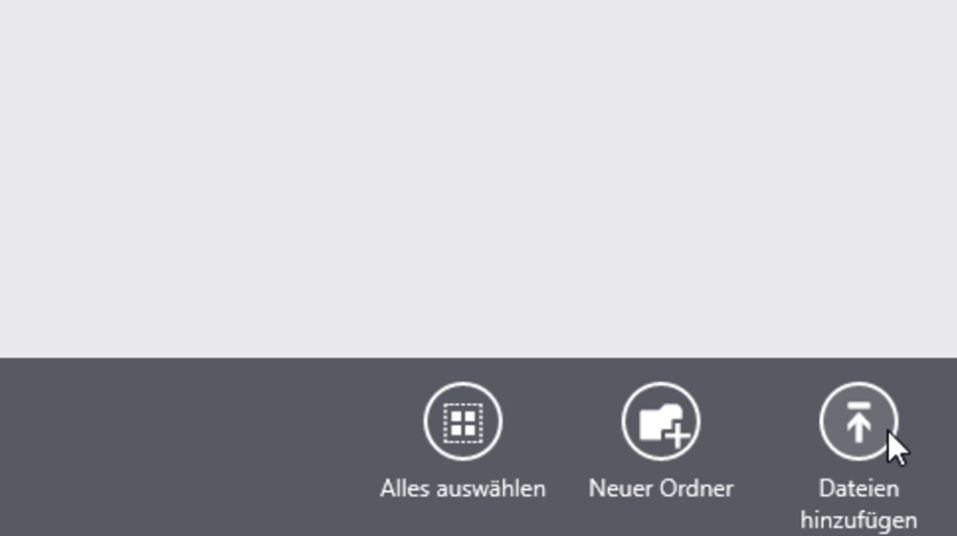
Wenn Sie vom oberen oder unteren Bildschirmrand nach innen oder mit der rechten Maustaste klicken, öffnen Sie die App-Befehle von SkyDrive. Klicken Sie nun aufDateien hinzufügen, um diese in den gewünschten SkyDrive-Ordner hochzuladen. Aus dem Menü heraus lassen sich auch neue SkyDrive-Ordner festlegen.


Mit SkyDrive Dateien teilen

Navigieren Sie zu den hochzuladenden Dateien und wählen Sie diese durch Tippen oder Klicken aus. Anschliessen tippen oder klicken Sie Auf SkyDrive kopieren.

Um Dateien aus SkyDrive mit anderen zu teilen, loggen Sie sich mit Ihrem Microsoft-Konto auf SkyDrive.com ein, gehen zu Ihren Ordnern und setzen bei den Dateien, die Sie teilen wollen, ein Häkchen. Wenn Sie nun einen Rechtsklick auf die Datei(en) ausführen und auf Teilen klicken, können Sie Ihre Kontakte per Eingabe der E-Mail-Adressen mit Ihren Empfängern teilen.


Unter Windows 8.1 finden sich die Synchronisierungseinstellungen für SkyDrive schneller:

SkyDrive-Abkürzung

Führen Sie vom rechten Bildschirmrand eine Streifbewegung aus, tippen Sie aufEinstellungen und dann auf PC-Einstellungen ändern.

Synchronisierungseinstellungen

Mit der Maus: Führen Sie den Zeiger bei Verwendung einer Maus in die Ecke unten rechts auf dem Bildschirm, anschliessend nach oben, klicken Sie auf Einstellungen und schliesslich auf PC-Einstellungen ändern.

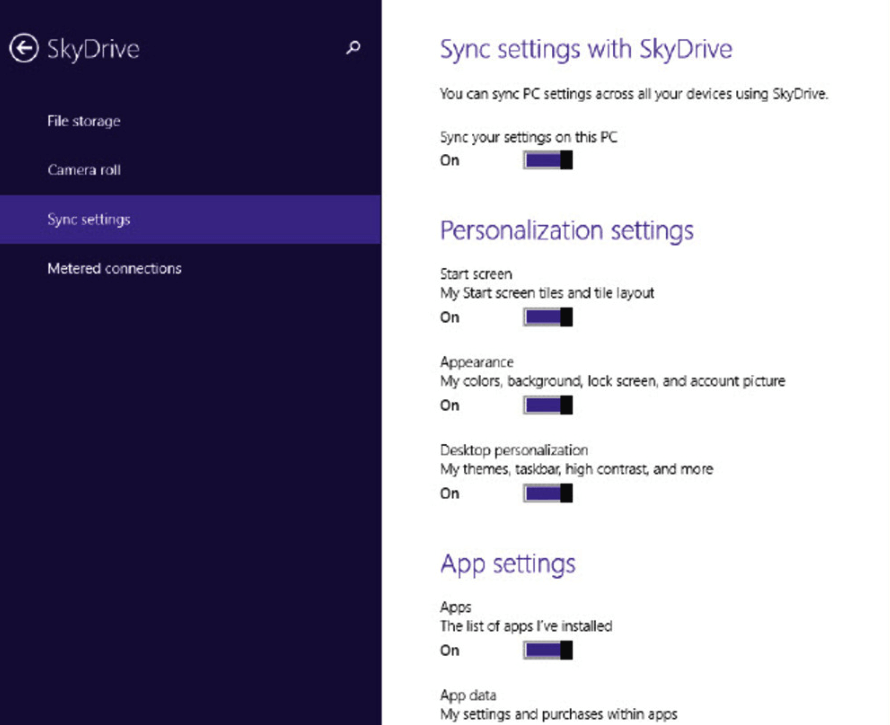
Tippen oder klicken Sie auf SkyDrive und anschliessend auf Synchronisierungseinstellungen.

screenshot_0156

Deaktivieren Sie in den verschiedenen Einstellungskategorien die Einstellungen, die nicht mehr synchronisiert werden sollen.