
Die Apple-Diagnose ist ideal, um die Hardware Ihres Mac-Computers zu überprüfen. Die Apple-Diagnose hilft dabei, mögliche Ursachen für Hardwareprobleme zu ermitteln und bietet erste Vorgehensweisen zur Problembehebung. Außerdem hilft Ihnen die Apple-Diagnose dabei, den Apple Support für weitere Unterstützung zu kontaktieren.
- Wichtig: Wenn das Erscheinungsdatum Ihres Mac vor Juni 2013 liegt, wird er den Apple Hardware Test anstelle der Apple-Diagnose verwenden. Erfahren Sie mehr unter Intel-basierte Macs: Den Apple Hardware Test verwenden.
- Ziehen Sie vorbereitende Fehlerbehebungsmaßnahmen in Betracht, um zu bestimmen, ob sich das Problem auf die Hardware bezieht. Befolgen Sie, um zu ermitteln, ob es sich um ein Hardware- oder Softwareproblem handelt, die Anweisungen unter Probleme unter Mac OS X richtig eingrenzen. Mithilfe der Apple-Diagnose können Sie ermitteln, welche Hardwarekomponente das Problem verursacht.
- Stellen Sie sicher, dass Sie alle externen Geräte bis auf die Tastatur, die Maus, das Display und den Ethernet-Adapter entfernen, bevor Sie die Apple-Diagnose starten. Trennen Sie auch alle externen optischen Laufwerke.
- Sie sollten mit dem Internet verbunden sein, bevor Sie die Apple-Diagnose starten. So kann die Apple-Diagnose Support-Ressourcen empfehlen. Außerdem wird eine internetbasierte Version der Apple-Diagnose gestartet, wenn sie sich nicht auf dem internen Startvolume befindet. Sie können die Apple-Diagnose auch ohne Internetverbindung ausführen, dabei werden jedoch keine Ergebnisse an Apple gesendet, und es wird keine Verbindung zur Support-Webseite von Apple hergestellt.
- Wenn Sie ein Mac-Notebook überprüfen, führen Sie die nachfolgend beschriebenen, zusätzlichen Schritte durch:
- Um zu verhindern, dass Ihr Computer während der Prüfung herunterfährt, schließen Sie ein Netzteil mit geeigneter Wattleistung an eine Steckdose an.
- Stellen Sie Ihren Computer auf einer festen, flachen und sicheren Arbeitsfläche ab, die eine angemessene Luftzirkulation unter und um den Computer herum ermöglicht (z. B. einem Schreibtisch, Tisch oder einer Theke).
So starten Sie die Apple-Diagnose:
- Schalten Sie den Computer, wenn er läuft, aus, indem Sie im Menü „Apple“ () die Option „Ausschalten“ wählen.
- Drücken Sie die Ein-/Aus-Taste, um den Computer einzuschalten.
- Halten Sie sofort die D-Taste gedrückt, bis die Apple-Diagnose startet.
- Sofern Sie zuvor eine Sprache für den Computer gewählt haben, wird nun das Fenster „Checking your Mac“ (Mac wird überprüft) in der jeweiligen Sprache angezeigt.
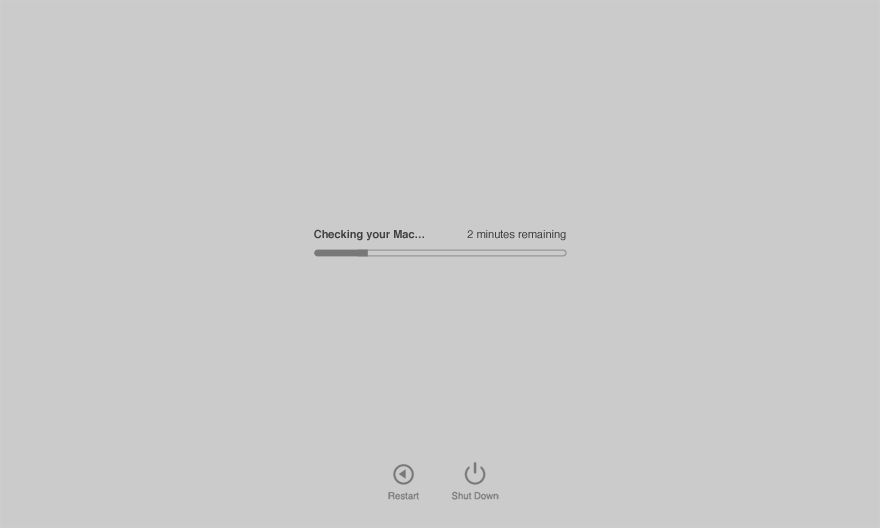
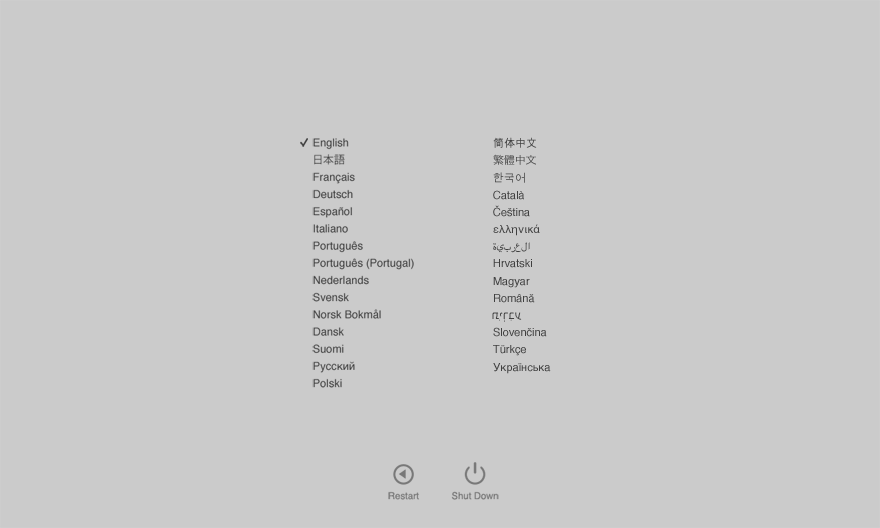
Wenn Sie keine Sprache für den Computer gewählt haben, wird ein Menü zur Sprachauswahl angezeigt. Wählen Sie eine Sprache, anschließend wird die Apple-Diagnose gestartet.
- Die Basisüberprüfung der Apple-Diagnose dauert etwa 2 bis 3 Minuten. Eine Fortschrittsleiste gibt die verbleibende Zeit der Diagnose an. 
- Wenn keine Fehler gefunden wurden: Die Meldung „Keine Fehler gefunden“ wird angezeigt.
- Wenn Fehler gefunden wurden: Die Apple-Diagnose beendet den Prüfvorgang und liefert eine kurze Beschreibung aller gefundenen Probleme mit einem oder mehreren Referenzcodes sowie zusätzliche Anweisungen. Schreiben Sie sich diese Referenzcodes auf, bevor Sie fortfahren.
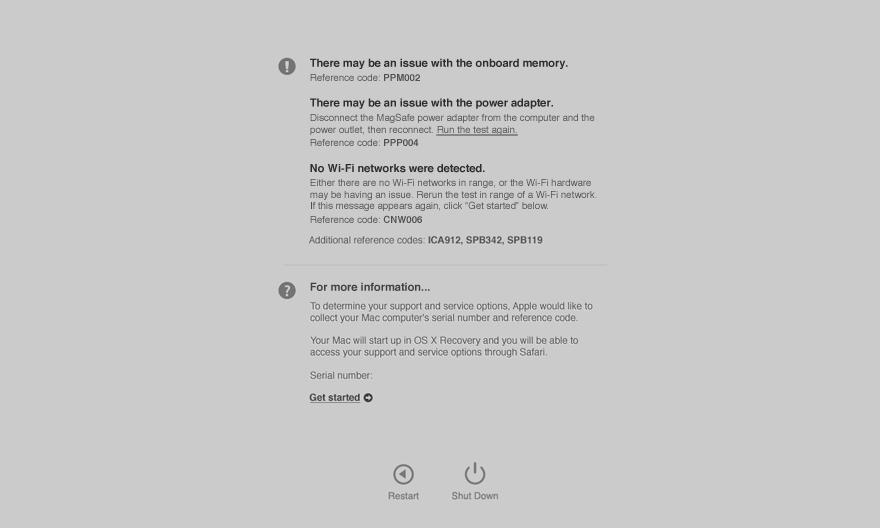
- Um die Apple-Diagnose zu beenden, klicken Sie auf die Taste „Neustart“ oder „Ausschalten“ unten im Fenster.
- Um die Sprache der Apple-Diagnose zu verwenden, drücken Sie Befehlstaste-L nach abgeschlossener Überprüfung. Hinweis: Weiter unten in diesem Artikel finden Sie eine umfassende Liste mit Tastaturkurzbefehlen.
Nächste Schritte
Nach Abschluss des Prüfvorgangs zeigt die Apple-Diagnose eine kurze Beschreibung aller gefundenen Probleme an. Sie bietet eine Verbindung zu Online-Support-Artikeln an, wenn Ihr Computer mit dem Internet verbunden ist.
Um zu erfahren, welche Support- und Service-Optionen Sie zu den jeweiligen Problemen haben, klicken Sie auf den Link „Anfangen“, oder drücken Sie Befehlstaste-G. Die folgenden Aktionen werden ausgeführt:
- Ihr Computer wird herunterfahren und im OS X Wiederherstellungsmodus neu starten.
- Wenn Ihr Computer mit dem Internet verbunden ist, wird Safari automatisch die Apple Support- und Service-Webseite öffnen. Um fortzufahren, müssen Sie ein Land wählen und zustimmen, dass die Seriennummer Ihres Computers und die Referenzcodes an Apple geschickt werden. Es werden keine persönlichen Angaben gesendet. Klicken Sie auf den Link „Versand zustimmen“, um fortzufahren:

- Wenn Ihr Computer nicht mit dem Internet verbunden ist, wird Safari automatisch eine Webseite öffnen, die Ihnen dabei hilft, eine Internetverbindung über WLAN herzustellen.
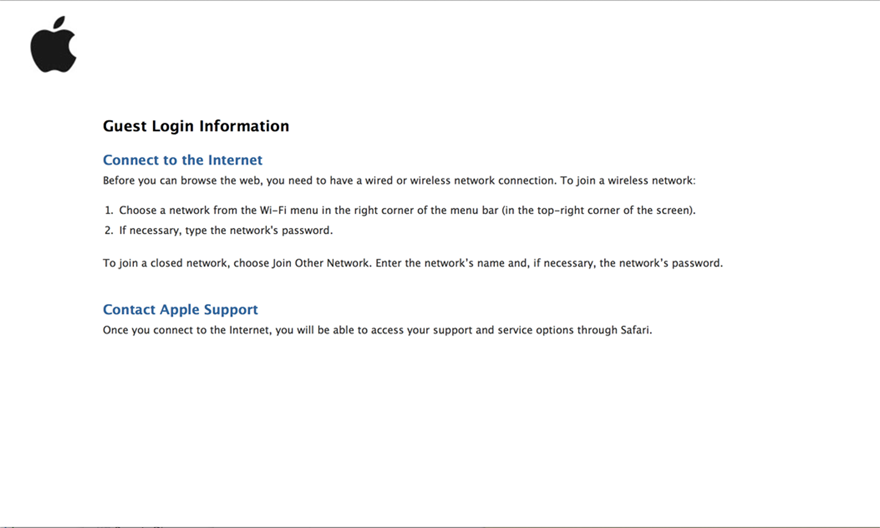
- Sobald Ihr Computer über eine Internetverbindung verfügt, können Sie folgende Aktionen ausführen:
- Zugriff auf Ihre Support- und Service-Optionen über Safari
- Zugriff auf zusätzliche Fehlerbehebungsmaßnahmen und Informationen, über die Sie die Probleme mit den angegebenen Webseiten beheben können
- Kontaktaufnahme zum Apple Support für zusätzliche Informationen, Fehlerbehebungsmaßnahmen und Service-Optionen
Interpreting the Tests
Hopefully the tests determine your system is clean and functioning properly; however, if not, then they will display an error code such as the following, to indicate a problem:
4SNS/1/1/4000000 TL0P-130
While this code might seem unintelligible, parts of it can be broken down to determine where the problem lies. The following list of codes show the possible outputs that you might see from the hardware test:


4ETH: Ethernet controller
4IRP: Main Logic board
4MLB: Logic board controller
4PRC: Processor
4HDD: Hard disk
4MHD: External disk
4YDC: Video card
4SNS: System sensor
4MOT: Fan motor
4MEM: Memory module
4AIR: AirPort wireless card
From this list, you can see the “4SNS” in the example above means there is a problem with a system sensor, which can be a temperature sensor, a current sensor, or a voltage sensor. Now you can determine which of these is the case by looking at the final detail of the reading (TL0P-130). In this case “T” stands for temperature, but it could also be “I” for current, or “V” for voltage.
The letter following the “T,” “I,” or “V,” lets you know what component of the system the sensor is in. The following list is a breakdown of what each of these components is:
A: Ambient air sensor
B: Battery
C: Central processors (CPU)
D: DC (direct current)
e: PCI-express slot
F: FireWire port
G: Graphics processor (GPU)
H: Hard disk
h: Heat pipe (heat sink)
L: LCD display
M: Memory or memory riser boards
m: Misc. (i.e., battery chargers)
N: North bridge (motherboard controller)
O: Optical drives
P: Power bus
p: Power supply
s: Palm rests for laptops
W: Airport Wi-Fi card
From this detail, we can see the example problem is with a temperature sensor in the LCD display of a MacBook system.
Actions to take
Unfortunately with hardware errors, there is often not much you can do except take the system in to an Apple store to have parts replaced. While some components such as memory and hard drives are user-serviceable in some Macs and can be swapped out, for other components this is not easy to do.
You can try resetting the PRAM or reset the system management controller to see if that helps clear the problem. Otherwise, if the problem is with a Wi-Fi card or optical drive then you can try opening the system to see if relevant components have become dislodged, and then reseat them.
If you are unable to perform these tasks, or feel uncomfortable with opening your system, then take it in to an Apple Store or an authorized Apple Service Center for servicing.
Den freien Arbeitsspeicher mit einem Hilfsprogramm prüfen


