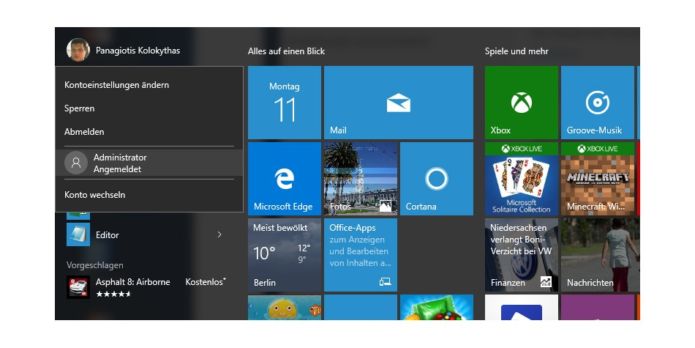
Wie die Vorgängerversionen besitzt auch Windows 10 ein Administrator-Konto, welches standardmäßig versteckt und nicht aktiviert ist. Über das Administrator-Konto können beispielsweise Systemdateien verändert, ältere Treiber (die mehr Systemrechte benötigen) oder Programme ohne Warnhinweise installiert werden. Das Administrator-Konto erlaubt letztendlich einen vollständigen Zugriff auf das Betriebssystem – mit vollen Systemrechten. Inklusive aller damit verbundenen Gefahren. Daher sollte es nur in absoluten Ausnahmefällen genutzt werden. Und nur von Nutzern, die wirklich wissen, was sie tun.
Windows 10 Pro Admin-Konto aktivieren
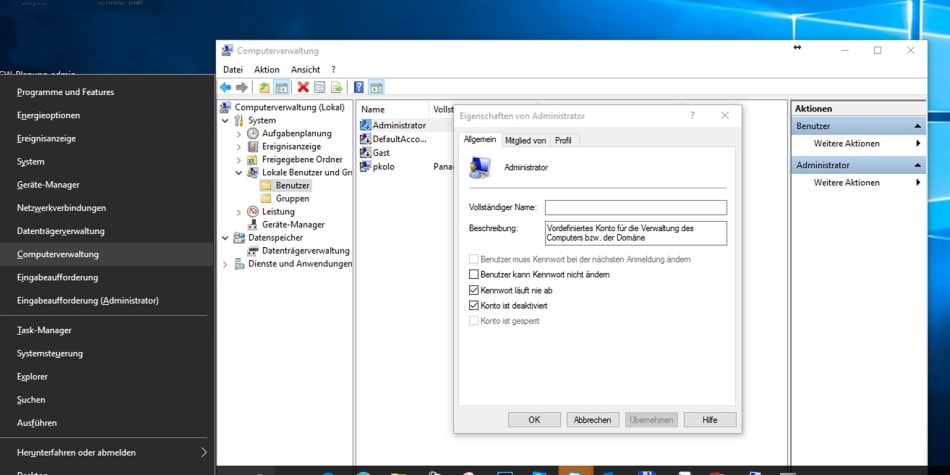
Unter Windows 10 Pro kann das Administrator-Konto über die Computerverwaltung aktiviert werden. Klicken Sie mit der rechten Maustaste auf den Start-Button oder drücken Sie auf der Tastatur die Kombination „Windows“-Taste + „X“. Wählen Sie nun im Kontextmenü den Eintrag „Computerverwaltung“ aus.
Im Fenster „Computerverwaltung“ klicken Sie nun im linken Bereich unter „System“ auf „Lokale Benutzer und Gruppen“ und dann auf „Benutzer“. Im Hauptbereich klicken Sie anschließend doppelt auf „Administrator“. Im neuen Fenster „Eigenschaften von Administrator“ entfernen Sie nun das Häkchen bei „Konto ist deaktiviert“.
Windows 10 Home Admin-Konto aktivieren

Unter Windows 10 Home existiert der Eintrag in der Computerverwaltung nicht. Hier müssen Sie den Umweg über die Kommandozeile gehen. Der Umweg funktioniert natürlich auch unter Windows 10 Pro. Zur Aktivierung des Administrator-Kontos rufen Sie nach dem Drücken der „Windows“-Taste+X die Eingabeaufforderung (Administrator) bzw Powershell (Administrator) in aktuelleren Windows-10-Versionen auf. Dort geben Sie nun folgenden Befehl ein:
net user administrator /active:yes
Über
net user administrator [passwort]
können Sie das Admin-Konto auch mit einem Passwort schützen. Ersetzen Sie dabei [passwort] einfach durch das gewünschte Passwort.
Windows 10: Admin-Konto verwenden
Sobald Sie das Administrator-Konto aktiviert haben, können Sie sich über das neue Konto mit dem Benutzernamen „Administrator“ als solcher auf dem Windows-10-Rechner anmelden. Sollten Sie das Admin-Konto mit einem Kennwort geschützt haben, dann müssen Sie dabei das festgelegte Kennwort bei der Anmeldung eingeben.
Wenn Sie das Administrator-Konto nicht mehr benötigen, dann können Sie es in der Eingabeaufforderung (Administrator) nach Eingabe des folgenden Befehls wieder deaktivieren:
net user administrator /active:no
Windows 10: Internes Admin-Konto hilft, wenn Sie Ihr Windows-Passwort vergessen haben
Das interne Administrator-Konto von Windows 10 kann auch dann hilfreich sein, wenn Sie ihr Windows-Passwort vergessen und sich damit ausgesperrt haben. In diesem Beitrag erklären wir Ihnen, wie Sie dabei vorgehen müssen.