Sie haben Kinder, die Ihren PC benutzen dürfen? Sie möchten bestimmte Websites sperren? Auch ohne die Hilfe Ihres Browsers oder gar Ihres Providers ist dies durch einen ganz einfachen Trick möglich. Mit wenigen Handgriffen können Sie eine ganze Liste an Webseiten so umlenken, dass Ihr PC sie quasi “bei sich selbst” sucht.
Klein und unscheinbar, aber sehr mächtig: Die Hosts-Datei Ihres Windows-Rechners
Machen Sie sich einfach die Technik zunutze, mittels der Ihr Windows-PC die IP-Adressen in Namen umwandelt. Es gibt eine festgelegte Reihenfolge, die der Rechner einhält. Bevor er einen Namensserver im Internet nach der IP-Adresse der Website fragt, durchsucht er unter anderem zunächst seine HOSTS-Datei, die auf dem lokalen Windows-Rechner abgelegt ist. Erst wenn ein Eintrag mit der gesuchten Web-Adresse dort nicht enthalten ist, schickt er die DNS-Anfrage los.
Doch zunächst ist Vorsicht geboten. Tragen Sie in diese Datei nichts ein, was Sie nicht kennen. Jede Webseite kann über diesen Trick umgelenkt werden. Natürlich gilt dies nur für Ihren PC. Alle anderen Rechner im Internet bekommen davon nichts mit.
Hier finden Sie die HOSTS-Datei
Zum Bearbeiten brauchen Sie lediglich den Notepad-Editor von Windows:
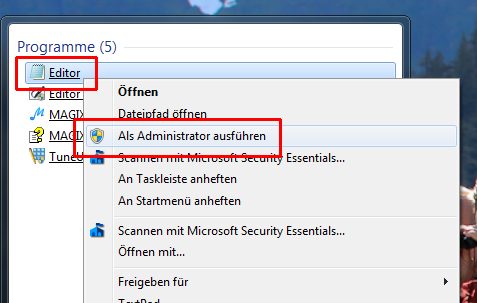
1. Geben Sie im Startmenü “Editor” ein. In der Trefferliste klicken Sie mit der rechten Maustaste auf “Editor” und dann auf “Als Administrator ausführen”. Windows will Ihr System schützen und fragt Sie zur Sicherheit, ob das Programm Änderungen am System durchführen darf. Klicken Sie auf “JA”, sonst wird es nicht funktionieren, die HOSTS zu ändern.

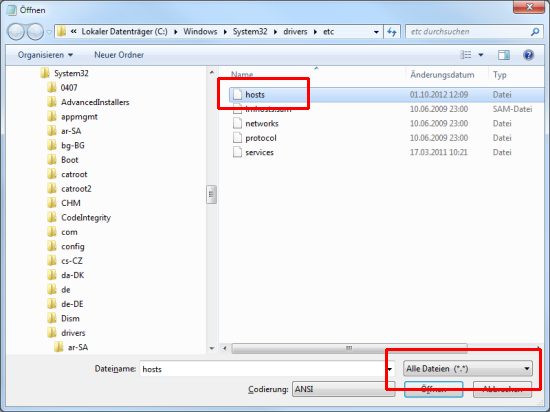
2. Im Editor gehen Sie dann über “Datei” auf “Öffnen” und wechseln in das Verzeichnis
C:\Windows\System32\drivers\etc
Da die HOSTS keine Dateiendung hat, wählen Sie im Dropdown-Menü, welches sich rechts neben dem Eingabefeld für den Dateinamen befindet, den Eintrag “Alle Dateien”. Jetzt wird Ihnen die “hosts”-Datei angezeigt. Markieren Sie die Datei, und klicken Sie auf “Öffnen”.

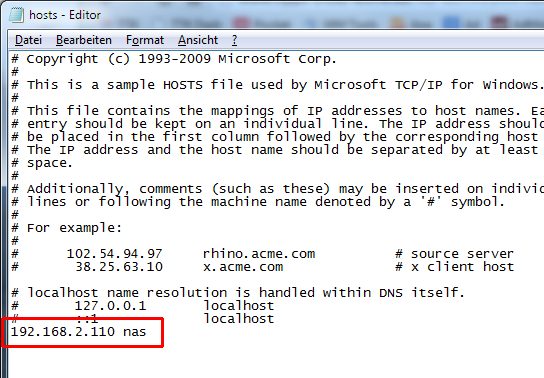
3. In der HOSTS gibt es zunächst einige Kommentarzeilen, die am Anfang mit einem #-Zeichen beginnen.Darunter können Sie Ihre Einträge einfügen. Es muss dabei immer zuerst die IP-Adresse in der Zeile stehen. Tragen Sie dahinter den Namen der Website ohne “http://” ein, und fügen Sie als IP-Adresse die Loopback-Adresse 127.0.0.1 hinzu, einmal mit und einmal ohne “www”.
Möchten Sie zum Beispiel die Webseite ebay.de sperren, lauten die beiden Einträge für die Sperrung:
127.0.0.1 ebay.de
127.0.0.1 www.ebay.de
Diese Adresse ist eine Schleife, wodurch Ihr PC sowohl Sender als auch Empfänger ist. Somit wird kein einziges Bit versendet. Die Nachricht verbleibt bzw. landet im eigenen System. Selbst Ihr Browser erfährt davon nichts und hält die Loopback folglich für eine echte IP-Adresse. Haben Sie keinen Webserver auf ihrem Rechner installiert, erhalten Sie nun eine Fehlermeldung Ihres Browsers, weil er die Website nicht finden konnte.
4. Speichern Sie die Datei mit dem Befehl “Datei | Speichern”.#
Die Sperre ist sofort aktiv. Sobald jetzt eine der gesperrten Webseiten aufgerufen wird (egal in welchem Browser), erscheint statt der Zielseite nur eine Fehlermeldung.

Möchten Sie die gesperrten Seiten später doch wieder aufrufen, löschen Sie in der Hosts-Datei einfach die entsprechenden Zeilen, oder setzen Sie an den Beginn der Zeilen ein #-Zeichen, etwa folgendermaßen:
# 127.0.0.1 ebay.de
# 127.0.0.1 www.ebay.de
Durch das Lattenkreuz (#) wird daraus eine Kommentarzeile, die von Windows ignoriert wird.