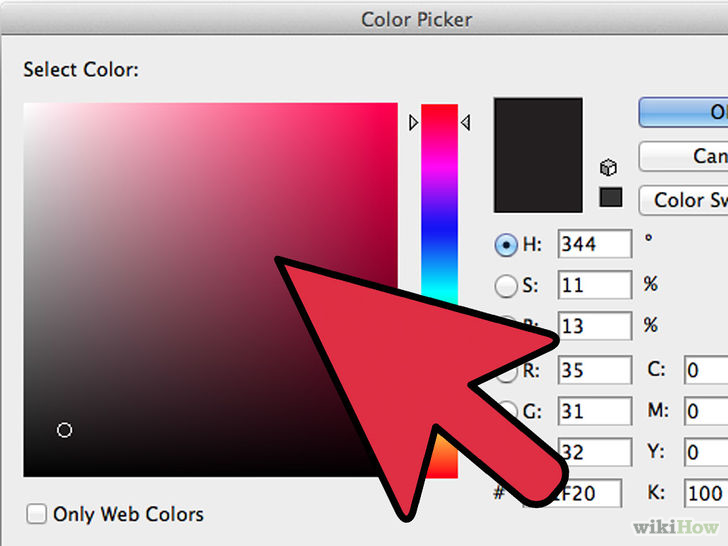
- Wählen Sie die Registerkarte „Modelle“, um die Farbwerte für Ihren neuen Punkt zu definieren.
- Klicken Sie auf „Zur Palette hinzufügen“, und klicken Sie dann auf „Schließen“.
- Wählen Sie im Paletteneditor-Dialogfeld die neue Punktfarbe. Geben Sie einen Namen für die Farbfeldfarbe ein und verwenden Sie dabei „CutContur“ . Klicken Sie auf OK, um das Feld zu schließen.Nennen Sie die Punktfarbe „CutContour“
- Am besten öffnen Sie die „Eigene Punktfarbe“-Palette über Fenster > Farbpalette > Farbpalettenbrowser.
- Erweitern Sie die Benutzerpalette und überprüfen Sie „Eigene Punktfarben“. Dadurch wird die neue Palette an Ihre vorhandenen Paletten angedockt. Klicken Sie auf X, um die Dockergruppe zu schließen.
- Wählen Sie Ihre Schnittpfade aus und weisen Sie die neue Farbfeldfarbe aus der Palette zu.
Speichern Ihrer Datei
Nachdem Sie nun den Schnittpfad definiert und dem Schnittpfad eine Punktfarbe zugewiesen haben, speichern Sie Ihre Datei entweder im „.eps“- oder im „.pdf“-Format. Wir empfehlen den EPS-Dateityp.
Damit beispielsweise Aufkleber, im Digitaldruck produziert, in der von Ihnen gewünschten Form ausgeschnitten werden, wird beim Druck eine Schneidelinie – eine sogenannte Cutkontur bzw. CutContour – benötigt. Damit ist klar definiert, wie Ihre Aufkleber geschnitten werden sollen. Für den Konturschnitt ist in der PDF-Druckdatei eine vektorisierte Konturlinie nötig. Diese Schnittlinie muss im Grafikprogramm als separate Ebene mit dem Namen „Cutkontur“ (so definiert bei WIRmachenDRUCK.de) angelegt werden. So ist es im Druckvorgang möglich, die Schneidekontur zu erkennen und entsprechend zu bearbeiten.
Die Cutkontur ist nach dem Druck auf dem Motiv natürlich nicht sichtbar. Das Schneideprogramm liest die Daten der Cutkontur nur als Pfad für den Plotter, nicht als Bestandteil des Layouts aus.
Wie das Anlegen der Cutkontur in den einzelnen Grafikprogrammen im Detail funktioniert, sehen Sie in der folgenden Beschreibung.

Anlegen der Cutkontur in Adobe Illustrator
In Adobe Illustrator gehen Sie auf das Fenster „Farbfelder“.

Hier wählen Sie im Kontextmenü die Option „Neues Farbfeld“.

Die Einstellungen des neuen Farbfeldes werden wie nachfolgend abgebildet vorgenommen:
1. Farbfeldname in Cutkontur benennen (hierbei auf die richtige Schreibweise achten).
2. Farbart auf „Volltonfarbe“ stellen.
3. Magenta auf „100%“ stellen.
 

Speichern Sie abschließend Ihre Datei mit Cutkontur als druckfähige PDF-Datei.

Anlegen der Cutkontur in CorelDRAW
In CorelDRAW wählen Sie im Menü „Extras“ den so genannten „Paletten-Editor“. Suchen Sie in der Menüauswahl „Angepasste Schmuckfarben“ aus und klicken Sie auf „Add Color/Farbe hinzufügen“.
Im Fenster „Select Color/Farbe auswählen“ klicken Sie auf den Tab „Models/Modelle“ und geben Ihre Farbwerte ein. Wählen Sie eine beliebige Farbe aus und fügen Sie sie der Palette hinzu.
Nun müssen Sie die Schmuckfarbe umbenennen. Dazu wählen Sie wieder im „Palette Editor“ die gewählte Farbe aus. Nennen Sie Ihre Sonderfarbe „Cutkontur“ und vergessen Sie nicht, die von der Druckerei vorgegebene Schreibweise zu beachten. Bei WIRmachenDRUCK beispielsweise lautet die Bezeichnung „Cutkontur“. Klicken Sie auf das Feld „OK“.
Wenn Sie nun über Fenster und Farbpalette und Farbpalettenübersicht in den Paletten des Anwenders die Palette „Angepasste Schmuckfarben“ und die Standard-CMYK-Palette aktivieren, können Sie die Sonderfarbe „Cutkontur“ ganz bequem in Ihre Standard-CMYK-Palette ziehen.
Speichern Sie abschließend Ihre Datei mit Cutkontur als druckfähige PDF-Datei.
CutContur in Corel X5 und höher (x8)
Anlegen der Cutkontur in InDesign
Im InDesign ist die Vorgehensweise die gleiche wie bei Adobe Illustrator. Auch hier gehen wir auf das Fenster „Farbfelder“. Wieder wird ein neues Farbfeld angelegt.

Die Einstellungen des neuen Farbfeldes werden wie nachfolgend abgebildet vorgenommen:
1. Farbfeldname in Cutkontur umbenennen (hierbei auf die vorgegebene Schreibweise achten).
2. Farbart auf „Volltonfarbe“ stellen.
3. Magenta auf „100%“ stellen.

Speichern Sie abschließend Ihre Datei mit Cutkontur als druckfähige PDF-Datei.

Anlegen der Cutkontur in Freehand
In Freehand rufen Sie den Farbmischer auf, und zwar über „Fenster“, dann „Bedienfelder“, dann auf „Farbmischer“ klicken.
Wählen Sie für die Schneidekontur eine beliebige Farbe aus, indem Sie den CMYK-Regler verschieben, z.B. 100 % Cyan.
Nun müssen Sie die Farbe umbenennen. Geben Sie bei „Zu den Farbfeldern hinzufügen“ für die ausgewählte Farbe „Cutkontur“ ein. Achtung: Bitte auf die richtige Schreibweise achten. Bei WIRmachenDRUCK.de beispielsweise ist die Cutkontur als „Cutkontur“ zu bezeichnen. In dem Tab „Farbfelder“ sehen Sie nun die Sonderfarbe Cutkontur.
Speichern Sie abschließend Ihre Datei mit Cutkontur als druckfähige PDF-Datei.