inkscape

Inkscape: Lineal in cm, mm, px…

Maßeinheit für Lineale in Inkscape ändern

Wenn Sie ein neues leeres Dokument erzeugen, sind die Maßeinheiten für die Lineale immer px (»SVG-Benutzereinheit«, was in Inkscape gleich 0,8pt oder 1/90 Zoll ist). Dies ist auch die Einheit, in der die Koordinaten unten links angezeigt werden, und die als Vorauswahl in allen Menüs erscheint, die Einheiten benutzen. (Sie können immer mit dem Mauspfeil über ein Lineal fahren. Das Infofenster wird Ihnen anzeigen, welche Einheit das Lineal benutzt.)

Um die Standard-Einheit zu verändern, öffnen Sie die Dokumenteneinstellungen (Strg+Umschalt+D) und ändern Sie die Standard-Einheiten auf dem Reiter „Seite“.
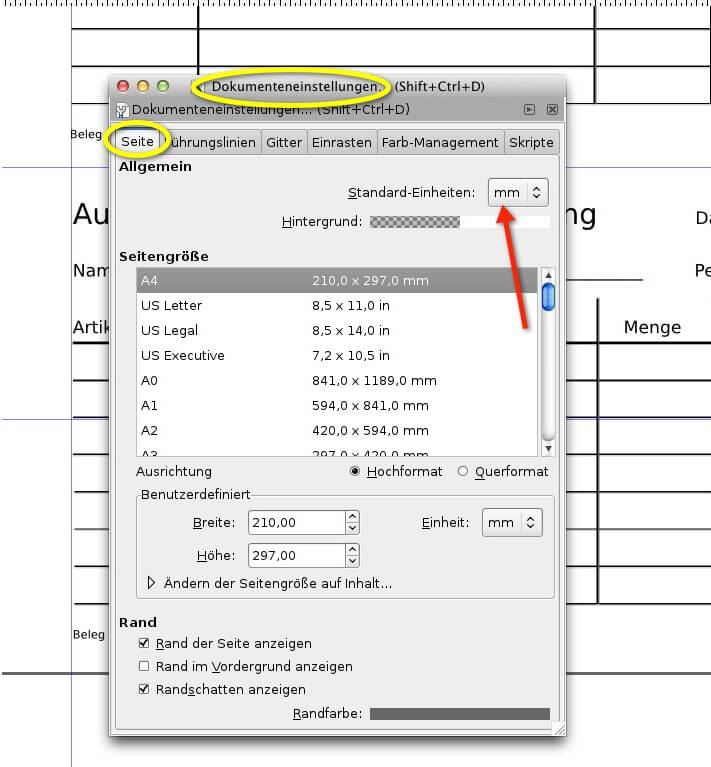
 

Inkscape Dokumenteigenschaften mm px cm


Inkscape – Objekte duplizieren, klonen und kopieren

Um das gleiche Objekt mehrfach auf einer Seite anzuordnen, gibt es drei Möglichkeiten: duplizieren (ohne Zwischenablage), klonen (mit Verknüpfung zum Original) oder kopieren (mit Zwischenablage).

Objekt duplizieren

Tastenkürzel: Strg + D

Wenn Sie ein Objekt duplizieren, liegt das Duplikat direkt über dem Original.
Um ein Objekt zu duplizieren, gehen Sie wie folgt vor.

  1. Erstellen Sie ein beliebiges Objekt.
  2. Markieren Sie das Objekt.
  3. Wählen Sie im Menü Bearbeiten > Duplizieren.

    Duplizieren

    Sie erhalten ein Duplikat des Originals. Das duplizierte Objekt liegt über dem Original.

  4. Sie können
    • das duplizierte Objekt anderswo platzieren, indem Sie es klicken und bei gedrückter Maustaste wegziehen
    • an der gleichen Stelle belassen, um zum Beispiel eine Textur zu erstellen, die farbig unterlegt ist. Dabei tauschen Sie das obige mit dem unteren Objekt aus, indem Sie die Bild-nach-oben bzw. Bild-nach-unten Taste betätigen.

Objekt klonen

Tastenkürzel: ALT + D

Wenn Sie ein Objekt klonen, liegt der Klon ebenfalls direkt über dem Original. Der Unterschied zum Duplikat besteht darin, dass die geklonten Objekte eine Verknüpfung zum Originalobjekt haben. Wenn das Original bearbeitet wird (ändern von Farbe, Größe oder Form), dann ändern sich die Klone in gleicher Weise.

Um ein Objekt zu klonen, gehen Sie wie folgt vor.
  1. Erstellen Sie ein beliebiges Objekt.
  2. Markieren Sie das Objekt.
  3. Wählen Sie im Menü Bearbeiten > Klonen > Klon erzeugen.

    Klonen

    Sie erhalten einen Klon des Originals. Das geklonte Objekt liegt über dem Original.

  4. Platzieren Sie das geklonte Objekt anderswo, indem Sie es klicken und bei gedrückter Maustaste vom Original wegziehen.

Klonverbindung trennen
Tastenkürzel: Shift + ALT + D
Wenn ein oder mehrere Klone markiert sind, kann deren Verbindung zum Original mit dieser Tastenkombination getrennt werden. Dann sind es wieder völlig eigenständige Objekte.

Objekte kopieren

Tastenkürzel: Strg + C

Wenn Sie ein Objekt kopieren, wird das Objekt in die Zwischenablage gespeichert und von dort aus an die Stelle eingefügt, an der der Mauszeiger steht.
Um ein Objekt zu kopieren gehen Sie wie folgt vor.

  1. Erstellen Sie ein beliebiges Objekt.
  2. Markieren Sie das Objekt.
  3. Wählen Sie im Menü Bearbeiten > Kopieren.

    Kopieren

    Das Objekt befindet sich jetzt in der Zwischenablage.

  4. Wählen Sie im Menü Bearbeiten > Einfügen.

    Einfügen