
Speicher (NAS) für Internetzugriff über FTP freigeben
Bei Verwendung der Funktion Speicher (NAS) können Sie bestimmte Inhalte der mit der FRITZ!Box verbundenen Speicher für den Zugriff mit einem FTP-Programm (z.B. Cyberduck, FileZilla, WinSCP) freigeben. Damit können Sie beispielsweise Freunden und Verwandten den Zugriff aus dem Internet auf Ihre Bilder und Videos vom letzten Urlaub ermöglichen.
Dazu muß der USB-Speicher als NAS-Speicher eingerichtet werden und ein Dyn-DNS-Account eingerichtet werden. (Außerdem sollte die FritzBox dauerhaft online sein.)
FRITZ!Box-Benutzer einrichten
Damit Sie aus dem Internet auf die FRITZ!Box zugreifen können, müssen Sie in der FRITZ!Box Benutzer einrichten und diesen Benutzern den Zugriff aus dem Internet auf Speicher (NAS)-Inhalte erlauben:
- Rufen Sie die Benutzeroberfläche der FRITZ!Box auf.
- Klicken Sie auf „System“ und dann auf „FRITZ!Box-Kennwort“.
- Wechseln Sie auf die Registerkarte „FRITZ!Box-Benutzer“.
- Klicken Sie neben dem Benutzer, der aus dem Internet auf den Speicher (NAS) zugreifen soll, auf die Schaltfläche
 (Bearbeiten),Aktivieren Sie die Option „Zugang auch aus dem Internet erlauben“.
- oder, wenn noch kein FRITZ!Box-Benutzer eingerichtet ist,
- klicken Sie auf die Schaltfläche „Benutzer hinzufügen“ und tragen Sie in den Eingabefeldern einen Namen und ein beliebiges Kennwort für den Benutzer ein.
- Aktivieren Sie die Option „Zugang zu NAS-Inhalten“.
- Klicken Sie auf die Schaltfläche „Verzeichnis auswählen“.
- Aktivieren Sie die Option „Alle an der FRITZ!Box verfügbaren Speicher“, wenn der FRITZ!Box-Benutzer auf alle Speicher an der FRITZ!Box zugreifen soll,
- oder aktivieren Sie die Option „Verzeichnis auswählen“, wenn der FRITZ!Box-Benutzer nur auf einen bestimmten Speicher oder ein bestimmtes Verzeichnis auf einem Speicher an der FRITZ!Box zugreifen soll.Legen Sie im Abschnitt „Verzeichnis“ die Lese- und Schreibrechte für den Zugriff aus den Speicher fest.
- Legen Sie im Abschnitt „Verzeichnis“ die Lese- und Schreibrechte für den Zugriff aus den Speicher fest.
- Klicken Sie auf „OK“.
- Wechseln Sie auf die Registerkarte „Anmeldung im Heimnetz“.
- Aktivieren Sie die Option „Anmeldung mit FRITZ!Box-Benutzernamen und Kennwort“. Anschließend alles „Übernehmen“.
Speicher (NAS) für Internetzugriff über FTP freigeben
- Rufen Sie die Benutzeroberfläche der FRITZ!Box auf.
- Klicken Sie auf „System“ und dann auf „Ansicht“.
- Aktivieren Sie die Option „Erweiterte Ansicht“ und klicken Sie auf „Übernehmen“.
- „Internet“ > „Freigaben“
- Wechseln Sie auf die Registerkarte „FRITZ!Box-Dienste“.
- Aktivieren Sie die Option „Internetzugriff auf Ihre Speichermedien über FTP/FTPS aktiviert“.
- Nur wenn der Zugriff aus dem Internet grundsätzlich verschlüsselt stattfinden soll, aktivieren Sie die Option „Nur sichere FTP-Verbindungen zulassen (FTPS)“.
Über Internet auf USB-Speicher an der FRITZ!Box zugreifen
Haben Sie am USB-Anschluss Ihrer FRITZ!Box einen USB-Speicher (z.B. Speicherstick, Festplatte) angeschlossen? Dann können Sie auch darauf zugreifen, wenn Sie unterwegs sind. Mit der FRITZ!Box ist das ganz einfach. Von jedem beliebigen Computer aus haben Sie via Internet jederzeit die Möglichkeit, wahlweise Dateien auf dem Speicher abzulegen oder darauf zuzugreifen. Wie das funktioniert, beschreiben wir im Folgenden am Beispiel der FRITZ!Box Fon WLAN 7270.
Vorbereitungen
Schließen Sie einen USB-Speicher an der FRITZ!Box an und installieren Sie das aktuelle Firmware-Update für die FRITZ!Box.
FRITZ!Box einrichten
- Rufen Sie die Benutzeroberfläche der FRITZ!Box auf.
- Klicken Sie auf „Einstellungen“ und auf „Erweiterte Einstellungen / System / Ansicht“.
- Aktivieren Sie die Expertenansicht und speichern Sie die Einstellungen mit „Übernehmen“.
- Wählen Sie „Einstellungen / Erweiterte Einstellungen / Internet / Freigaben / USB-Speicher“.
- Aktivieren Sie die Option „USB-Speicher FTP-Zugriff aktivieren“.
- Richten Sie die Zugriffsberechtigung für den USB-Speicher wie folgt ein:
Wenn lediglich Daten vom USB-Speicher gelesen werden sollen: Aktivieren Sie die Option „nur Lesezugriff“.
Wenn sowohl Daten vom USB-Speicher gelesen als auch auf den USB-Speicher geschrieben werden sollen: Aktivieren Sie die Option „Lese- und Schreibzugriff“. - Aktivieren Sie die Option „Kennwortschutz aktivieren“.
- Tragen Sie unter „Kennwort“ ein Kennwort ein.
- Aktivieren Sie die Option „USB-Speicher für Benutzer aus dem Internet freigeben“.
- Klicken Sie auf „Übernehmen“.
Aus dem Internet auf Speicher zugreifen
- Öffnen Sie ein FTP-Programm an einem Computer mit Internetzugang.
- Tragen Sie in der Adressleiste ftp://[MyFRITZ!-Domainname der FRITZ!Box] ein.Beispiel:
ftp://pi80ewgfi72d2os42.myfritz.net - Wenn Sie nach einem Benutzernamen und Kennwort gefragt werden, tragen Sie Namen und Kennwort eines FRITZ!Box-Benutzers ein, der die Berechtigung für den Zugriff aus dem Internet auf FRITZ!NAS-Inhalte hat.
Wenn Sie für die FRITZ!Box einen Domainnamen bei einem Dynamic DNS-Anbieter eingerichtet haben, können Sie auf die USB-Speicher über diesen Domainnamen zugreifen.
- Geben Sie in Ihrem Internetbrowser Folgendes ins Adressfeld ein:
- ftp://ftpuser:KENNWORT@Dynamic DNS-Domainname
- (z.B. ftp://ftpuser:geheim@fritzbox.dyndns.org)
FRITZ!NAS-Inhalte per Freigabe-Link teilen
Mit FRITZ!NAS können Sie einzelne Dateien oder Ordner ganz einfach über einen Freigabe-Link mit anderen Personen teilen. Damit können Sie beispielsweise Freunden und Verwandten den Zugriff aus dem Internet auf Ihre Bilder und Videos vom letzten Urlaub ermöglichen, ohne dass diese Dateien auf FRITZ!NAS verändern oder löschen können.
Über den Freigabe-Link ist der Zugriff auf die FRITZ!NAS-Freigabe jederzeit mit einem beliebigen Internetbrowser ganz ohne Zugangsdaten möglich.
Vorbereitungen
MyFRITZ!-Konto registrieren und in FRITZ!Box einrichten (Wenn Sie bereits über einen Dynamic DNS-Domainnamen bei einem anderen Anbieter verfügen, können Sie auch diesen Domainnamen anstelle von MyFRITZ! verwenden.)
Freigabe-Link für FRITZ!NAS-Inhalte erzeugen
- Rufen Sie FRITZ!NAS mit dem Internetbrowser auf.
- Wechseln Sie in das Verzeichnis mit der Datei bzw. dem Ordner, den Sie freigeben möchten.
- Markieren Sie die Datei bzw. den Ordner, indem Sie auf die Schaltfläche vor der Datei bzw. dem Ordner klicken.
- Klicken Sie auf die Schaltfläche „Datei oder Ordner freigeben“.
- Das Fenster „Die Freigabe wurde erfolgreich erstellt“ wird eingeblendet.
- Markieren Sie den Freigabe-Link im Fenster „Die Freigabe wurde erfolgreich erstellt“.
- Klicken Sie mit der rechten Maustaste auf den markierten Freigabe-Link und wählen Sie im Kontextmenü „Kopieren“ (siehe Abb.).
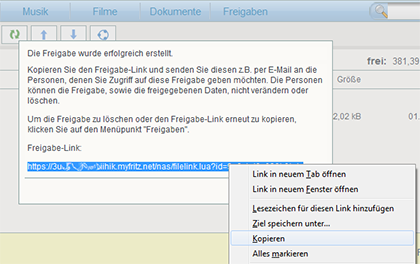 Abb.: Freigabe-Link für FRITZ!NAS erzeugen
 - Klicken Sie auf „OK“.
Jetzt können Sie den Freigabe-Link z.B. per E-Mail an die Personen senden, denen Sie Zugriff auf diese Freigabe geben möchten. Ein Klick auf den Freigabe-Link reicht, um auf die freigegebenen Dateien zuzugreifen.
