ios:

iOS9 – mehrere Fotos schneller markieren

In iOS 9 hat sich optisch im direkten Vergleich zum Vorgänger wenig getan. Dennoch finden sich im neuen iPhone-Betriebssystem unter anderem auch zahlreiche neue Tweaks, die eine nützliche Ergänzung bestehender Funktionen darstellen. Dazu zählt auch ein neues Shortcut, welches das blitzschnelle Markieren mehrerer Fotos erlaubt.

Öffnet auf eurem iPhone die Fotos App und geht in ein beliebiges Album bzw. in die Momente-Ansicht.

Tippt rechts oben auf „Auswählen“.

iOS 9 – Mehrere Fotos markieren

Ihr befindet euch jetzt in der Ansicht „Objekte auswählen“. Hier hattet ihr bislang lediglich die Möglichkeit, mehrere Fotos durch einzelnes Antippen auszuwählen.

Unter iOS 9 geht ihr so vor: Anstatt nur ein Foto anzutippen, tippt ihr kurz auf das erste und wischt – ohne den Finger vom Display zu nehmen – nach rechts bzw. links, um mehrere Fotos in einer Zeile zu markieren.

iOS 9 – Mehrere Fotos markieren

Wischt ihr hingegen nach unten bzw. oben, werden mehrere Zeilen auf einmal markiert.

mehrere-fotos-markieren-3-350x607

Auf diese Weise könnt ihr gezielt mehrere Fotos nach Belieben auswählen. Ihr könnt dieses neue Shortcut auch mehrmals verwenden; die bisher getroffene Markierung bleibt bestehen, solange ihr sie nicht händisch wieder aufhebt.

Sind mehrere Fotos markiert, lassen sich diese – wie gewohnt – teilen, zu einem Album hinzufügen oder löschen.

iOS 9 – Mehrere Fotos markieren

Tippen und streichen, nicht halten!

Wenn ihr Probleme mit diesem Shortcut habt, haltet ihr das erste Foto wahrscheinlich zu lange gedrückt. Passiert das nämlich, kommt ihr in den Modus, in dem ihr Fotos verschieben könnt. Das Ganze sieht dann so aus:

Tippen und streichen, nicht halten!

Der Trick ist also, das erste Foto lediglich kurz anzutippen und – ohne den Finger vom Display zu nehmen! – weitere Fotos durch Streichen auszuwählen.

3 Wege ein iPhone zurückzusetzen

iphone-reset-4

Euer iPhone macht nicht mehr das, was es soll? Probleme, die eine Neuinstallation von iOS erfordern, sind zwar selten, kommen aber vor. Insbesondere iPhones mit installiertem Jailbreak sind anfälliger dafür, weil die nicht von Apple zertifizierten Cydia Apps mitunter recht tief ins System eingreifen und Schaden anrichten können. Oder wollt ihr euer iPhone verkaufen und sicher gehen, dass wirklich alle Daten gelöscht sind? Hier erfahrt ihr 3 Wege, wie ihr euer iPhone zurücksetzenkönnt.

Vorbereitung: Backup

Die nachfolgend beschriebenen Wege löschen alle Daten von eurem iPhone, auch eure Fotos, Apps, usw. Es ist daher ratsam, sofern möglich ein Backup eurer Daten via iTunes oder iCloud zu machen, bevor ihr mit der Wiederherstellung beginnt.


1. Werkseinstellungen wiederherstellen

Die Wiederherstellung der Werkseinstellungen ist die schnellste und zugleich einfachste Möglichkeit. Konkret werden dabei die Werkseinstellungen der aktuell installierten iOS-Version wiederhergestellt. Alle getroffenen Einstellungen, Apps und andere Daten werden entfernt.

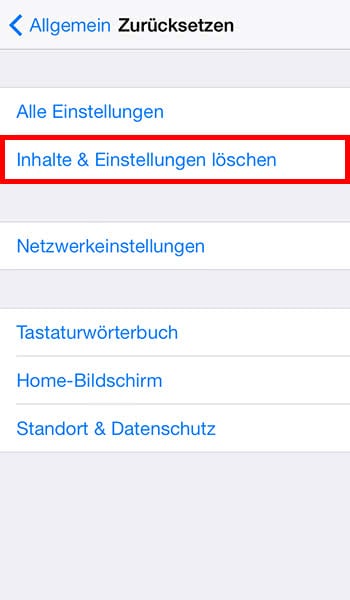
Am iPhone: Einstellungen > Allgemein > Zurücksetzen > Inhalte & Einstellungen löschen

Um euer iPhone auf die Werkseinstellungen zurückzusetzen, öffnet dieEinstellungen und wählt Allgemein. Scrollt bis ganz nach unten und tippt auf Zurücksetzen. Um die Werkseinstellungen wiederherzustellen, wählt Inhalte & Einstellungen löschen. Wenn ihr einen PIN Code aktiviert habt, müsst ihr ihn an dieser Stelle eingeben.
iphone-reset-1

Ist der Vorgang beendet, könnt ihr euer iPhone Schritt für Schritt neu einrichten und gegebenenfalls das zuvor angelegte Backup einspielen.

2. Mit iTunes wiederherstellen

Eine weitreichendere Möglichkeit ist es, euer iPhone mittels iTunes wiederherzustellen. iOS wird bei der hier beschriebenen Vorgehensweise komplett neu installiert. Dieser Weg eignet sich insbesondere, wenn eure Apps ständig abstürzen oder einfrieren.

Am Mac/PC: iPhone mit Mac/PC verbinden > iTunes > iPhone > iPhone wiederherstellen

Zuerst müsst ihr euer iPhone per USB-Kabel mit eurem Mac oder PC verbinden. Wenn auf eurem iPhone die Frage auftaucht, ob ihr diesem Computer vertraut, bejaht dies. Öffnet dann iTunes (aktuelle Version ggf. herunterladen!) und wählt links oben euer iPhone aus.

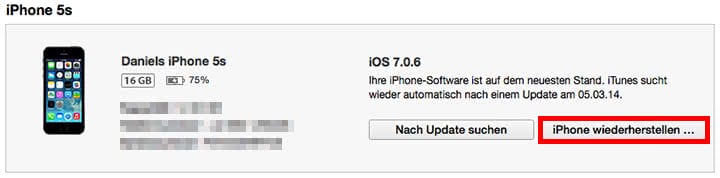
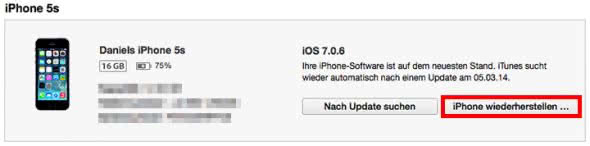
Auf der Übersichtsseite, wo die wesentlichen Infos zu eurem iPhone angezeigt werden, seht ihr nun eine Schaltfläche namens iPhone wiederherstellen. Wählt sie aus und die Wiederherstellung beginnt. iTunes wird die aktuelle iOS-Software direkt von den Apple Servern laden und sie auf eurem iPhone installieren, das kann je nach Internetverbindung einige Zeit dauern.
iphone-reset-2

Nach erfolgter Installation von iOS könnt ihr euer iPhone wieder neu einrichten.


3. Wiederherstellung aus dem Recovery Mode

Wenn euer iPhone nicht mehr startet oder die zwei oben beschriebenen Varianten nicht richtig funktionieren, könnt ihr euer iPhone im Recovery Mode wiederherstellen. Dazu muss das iPhone ausgeschaltet sein. Wenn es sich nicht mehr am normalen Weg ausschalten lässt, haltet den Power und Home Button einige Sekunden lang gedrückt, bis es sich ausschaltet. Fahrt dann wie folgt fort.

Am Mac/PC: iPhone mit Mac/PC verbinden > iTunes
Am iPhone: Home Button gedrückt halten > Mit iTunes verbinden > Home Button loslassen
Am Mac/PC: iTunes > Wiederherstellen

Zuerst verbindet ihr euer iPhone per USB-Kabel mit eurem Mac oder PC und öffnet iTunes.

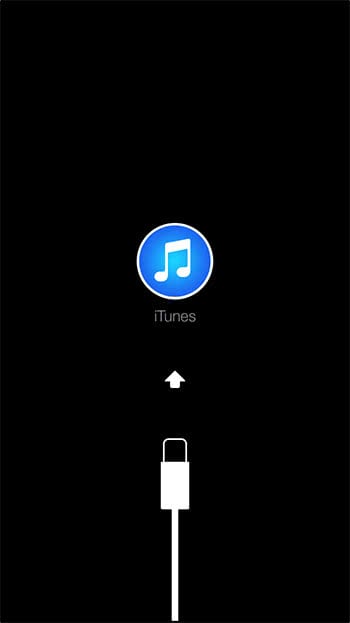
Drückt und haltet den Home Button eures iPhones, bis ihr das iTunes Logo und den Lightning Anschluss auf dem Display seht („Mit iTunes verbinden„).Lasst den Home Button nun los.

Tipp: Wenn ihr das iTunes Logo nicht seht und euer iPhone normal bootet, wiederholt den Vorgang.

iTunes sollte euch nun darauf hinweisen, dass es ein iPhone im Wiederherstellungsmodus erkannt hat und dass ihr es wiederherstellen müsst, bevor ihr es verwenden könnt. Klickt in iTunes auf Wiederherstellen.
iphone-reset-3

Ist das iPhone wiederhergestellt, könnt ihr es neu einrichten und gegebenenfalls ein Backup einspielen.

iOS 9 knabbert am Datenvolumen, ohne dass Sie es wollen

ios-9

Nutzer, die soeben auf iOS 9 aktualisiert haben, könnten beim Datenverbrauch demnächst eine unangenehme Überraschung erleben.

Ohne dass man es will, greift iOS 9 auf das mobile Datenvolumen zu, auch wenn man sich im WLAN befindet. Das Sorgenkind ist die standardmässig aktivierte WLAN-Assist-Funktion. Diese sorgt dafür, dass sich das iPhone automatisch ins Mobilnetz einbucht, sobald man sich in einem WLAN mit schlechter Funkstärke befindet. Laut MacTechNews soll die Funktion (zumindest in Deutschland) sogar dann weiterhin das Mobilnetz anzapfen, wenn man ein beschränktes Datenvolumen schon überschritten hat. Dann wirds für den Benutzer besonders teuer.
Schalten Sie WLAN Assist besser aus, wenn Sie über keine Daten-Flatrate verfügen. Den Schalter dazu finden Sie in den Einstellungen unter dem Bereich Mobiles Netz. Zuunterst findet sich der Eintrag WLAN Assist (ganz unten nach den Apps). Legen Sie den Schalter um. iPhone-4S-Nutzer sind davon nicht betroffen. Auf älteren Geräten wird diese WLAN-Funktion nicht mehr unterstützt.

iOS: Die 11 nützlichsten Wischbewegungen und Gesten fürs iPhone und iPad

Typische Handbewegungen auf dem iPhone sind das Wischen und Tippen. Viele Wischbewegungen wie das Blättern oder das Öffnen des Kontrollzentrums sind intuitiv und gehen schnell in Fleisch und Blut über. Neben den Standard-Gesten gibt es aber noch eine Reihe von Wischbewegungen und Abkürzungen, die weniger bekannt sind oder die man schnell mal wieder vergisst. Hier eine Übersicht der weniger bekannten, aber trotzdem recht nützlichen iPhone- und iPad-Gestern, die jeder kennen sollte.

1. Runterziehen zum Aktualisieren oder Suchen

Eine Wischgeste, die fast alle Apps unterstützen aber vor allem bei Smartphone-Neulingen nicht bekannt ist, ist das Runterziehen zum Aktualisieren. Bei vielen Apps muss man den Bildschirm nur kurz herunterziehen und dann wieder loslassen, um den aktuellen Inhalt zu aktualisieren. Im Browser lädt man damit zum Beispiel die Seite neu, in der Mail-App wird der Posteingang aktualisiert. Bei den meisten Apps signalisiert am oberen Rand ein Pfeil oder ein sich drehendes Icon, dass man den Bildschirm weit genug heruntergezogen hat, um durch Loslassen die Aktualisierung zu starten.

ios-iphone-ipad-wischgesten-swipe-tricks

Bei einigen Apps erreicht man durch das Herunterziehen weitere Funktionen. In WhatsApp erscheint nach dem Herunterziehen der Chat-Übersicht zum Beispiel die ansonsten versteckte Suchleiste.

ios-iphone-ipad-wischgesten-swipe-tricks-2

2. Wischen nach rechts oder links für mehr Infos

In vielen Apps erreicht man weitere Funktionen und Befehle, indem man einzelne Einträge nach rechts oder links wischt. Schiebt man zum Beispiel in WhatsApp einen Chat oder in der Mail-App eine E-Mail nach links, erscheinen die Befehle “Mehr” und “Löschen”. Bei SMS und iMessage verrät ein Wisch nach links, um welche Uhrzeit die Nachricht verschickt bzw. empfangen wurde.

ios-iphone-ipad-wischgesten-swipe-tricks-3

ios-iphone-ipad-wischgesten-swipe-tricks-4

3. Wischen zum Blättern

Um Seiten zurückzublättern, muss nach nicht auf den Zurück-Button oder den Pfeil klicken. In vielen Apps wie Mail, Safari, Notizen oder den Einstellungen blättert man blitzschnell zurück, indem man die Seite einfach vom linken Rand nach rechts wischt. Schon landet man zum Beispiel auf der vorherigen Internetseite oder wechselt in Mail zurück zum Posteingang. Das funktioniert auch andersherum. Mit einem Wisch vom rechten Rand nach links, geht es wieder vorwärts.

ios-iphone-ipad-wischgesten-swipe-tricks-5

4. Vier- und Fünf-Finger-Multitasking beim iPad

Wischgesten gibt es nicht nur für einen oder zwei Finger. Beim iPad können es auch vier oder fünf Finger sein. Allerdings muss dazu in den Einstellungen unter “Allgemein” die Option “Multitasking-Bedienung” aktiviert sein.

ios-iphone-ipad-wischgesten-swipe-tricks-6

Dann kann man mit vier oder fünf Fingern folgende Kunststücke vollbringen:

  • Vier oder fünf Finger zusammenziehen: Home-Bildschirm aufrufen
  • Vier oder fünf Finger nach oben streichen: Multitasking-Leiste öffnen
  • Vier oder fünf Finger horizontal streichen: Zwischen laufenden Apps wechseln

5. iPad-Tastatur teilen

Die Tastatur nimmt normalerweise die komplette Bildschirmbreite ein. Das ist zwar recht praktisch, wenn man mit allen Finger tippt; liegt man mit dem iPad aber gemütlich auf der Couch kommen meist nur die beiden Daumen zum Einsatz. Und genau dann ist die Tastatur zu breit. Oder die Daumen zu kurz. Die Lösung: Ziehen Sie die Tastatur mit zwei Fingern auseinander. Das Keyboard wird daraufhin geteilt. Jetzt kann man bequem nur mit den Daumen tippen – ideal fürs Couchsurfen. Durch Zusammenziehen der beiden Tastaturhälften erhält man wieder die normale Tastaturgröße.

ios-iphone-ipad-wischgesten-swipe-tricks-7

6. Sonderzeichen, Großbuchstaben und Zahlen schneller tippen

Für die Eingabe von Sonderzeichen, Großbuchstaben und Zahlen sind normalerweise drei Schritte notwendig: Zuerst muss man auf die Sonderzeichen-, Shift- oder Zahlentaste tippen, dann das gewünschten Zeichen eingeben und wieder auf die ABC-/Tastaturtaste tippen. Es geht auch in einem Schritt. Dazu auf die Zahlen- oder Shift-Taste tippen und – ganz wichtig – den Finger gedrückt halten. Dann – mit weiterhin gedrücktem Finger – zur gewünschten Sondertaste oder Zahl wischen und erst dann den Finger loslassen. Die Tastatur springt nach der Eingabe des Zeichens ohne weitere Zutun automatisch wieder zum Standardlayout zurück.

ios-iphone-ipad-wischgesten-swipe-tricks-8

7. Versteckte Sonderfunktionen der Tastatur

Einige Tasten der iPhone- und iPad-Tastatur haben versteckte Sonderfunktionen. Die erreicht man, indem man länger auf die jeweilige Taste drückt. Die Sonderfunktionen gibt es nicht nur bei A, O, U und S für die Umlaute, sondern auch bei folgenden Tasten:

  • Punkt-Taste [.]: Domainkürzel wie .de, .com oder .org eingeben
  • Leertaste: Zweimal tippen, um einen Punkt einzugeben
  • Löschen-Taste: Gedrückt halten, um schneller zu löschen

ios-iphone-ipad-wischgesten-swipe-tricks-9

8. Mail: Schneller zu den Entwürfen

Noch nicht abgeschickte E-Mails landen in der Mail-App im Ordner “Entwürfe”. Den erreicht man üblicherweise über die Postfach-Übersicht. Es geht auch schneller. Um sofort zu den Entwürfen zu wechseln, muss man nur länger unten rechts auf das Icon zum Verfassen neuer Nachrichten drücken.

ios-iphone-ipad-wischgesten-swipe-tricks-10

9. Safari & Chrome: Über den Zurück-Button den Verlauf einblenden

Im Browsern wie Safari oder Chrome geht es über die Zurück-Schaltfläche zu den zuvor besuchten Seiten. Der Zurück-Button kann aber noch mehr. Hält man die Zurück-Schaltfläche länger gedrückt, erscheint der Verlauf mit einer Liste aller Seiten, die bisher in diesem Tab angesurft wurden.

ios-iphone-ipad-wischgesten-swipe-tricks-11

10. iPad Safari: Zuletzt geschlossene Tabs wiederherstellen

Einmal geschlossene Tabs sind nicht für immer verloren. Mit einem Trick lassen sich versehentlich geschlossene Tabs wiederherstellen. Dazu in der Safari-Adressleiste oben rechts länger auf das Plus-Symbol drücken – und schon erscheint die Liste “Zuletzt geschlossene Tabs”, über die sich geschlossene Registerkarten blitzschnell wiederherstellen lassen. Leider klappt das nur auf dem iPad; auf dem iPhone fehlt die Funktion.

ios-iphone-ipad-wischgesten-swipe-tricks-12

11. Sofort nach oben blättern

Webseiten und E-Mails können ganz schön lang werden. Um wieder nach oben an den Anfang der Seite oder Mail zu gelangen, wird meist die Seite mit mehreren Wischbewegung nach oben geschoben. Bei langen Seiten ist mehrmaliges Wischen erforderlich, um wieder zum Anfang zu gelangen. Um sofort nach oben zu springen, muss man nur auf die Statusleiste ganz oben am Bildschirmrand tippen (etwa auf die Uhrzeit) – schon geht’s zum Anfang der Seite. Bei einigen Apps wie Safari muss man zwei Mal auf die Statusleiste/Uhrzeit tippen, um wieder nach oben zu gelangen.

ios-iphone-ipad-wischgesten-swipe-tricks-13


iOS: Falsche Autokorrektur-Vorschläge per Safari-Schnellsuche korrigieren

Die Autokorrektur auf dem iPhone bringt einen so manches Mal zur Verzweiflung. Selbst bei korrekt geschriebenen Wörtern zaubert das iPhone oft eigenartige Korrekturen aus dem Hut. Dann heißt es, das Wort zu löschen und neu einzutippen. Gut, dass es eine kaum bekannte Möglichkeit gibt, der Autokorrektur zu verbessern und dem iPhone neue Wörter beizubringen. Mithilfe des Safari-Browsers.

“Groko” und andere Wörter beibringen

Häufig stolpert die Autokorrektur des iPhones über neue Begriffe wie das Akronym “Groko” für “Große Koalition”. Aus Groko macht das iPhone eigenständig “Heiko”.

iphone-ios-woerterbuch-neue-woerter-begriffe-beibringen-2


Damit das nicht mehr passiert, können Sie dem iPhone ganz einfach über den Safari-Browser das neuen Wort beibringen:

1. Öffnen Sie auf dem iPhone den Safari-Browser.

2. Geben Sie ins Suchfeld den neuen Begriff ein, etwa “Groko”, und starten Sie die Suche.

iphone-ios-woerterbuch-neue-woerter-begriffe-beibringen

Das war’s auch schon. Ab sofort kennt das iPhone die korrekte Schreibweise des Begriffs und nervt nicht mehr mit falschen Korrekturvorschlägen. Wer zu viele falsche oder überflüssige Begriffe im Wörterbuch hat, kann es auch auf die Standardeinstellungen zurücksetzen. Wie der Wörterbuch-Reset funktioniert, steht im Tipp “Autokorrektur-Wörterbuch zurücksetzen und falsche Korrekturvorschläge löschen“.