iphone/ipad

Mehrere Fotos gleichzeitig vom iPhone/iPad löschen

Fotos sind schnell geschossen. Das Löschen geht nicht so flott. Wenn man zum Beispiel in der Kamera-App Fotos wieder entfernen möchte, muss man mühsam jedes zu löschende Foto einzeln markieren. Bei hunderten Fotos eine reine Sisyphusarbeit. Mit einem Trick geht’s wesentlich schneller.

Mehrere Bilder in einem Rutsch entfernen

In der Fotos-App gibt es eine kaum bekannte Funktion, mit der sich auf einen Schlag mehrere Fotos markieren und dann in einem Rutsch löschen lassen, etwa alle Fotos eine bestimmten Tages. Das massenhafte Löschen funktioniert über die Kollektionen, die das iPhone automatisch nach Datum anlegt. Dadurch können Sie mit nur einem Fingertipp alle Fotos eines Aufnahmetags markieren und mit einem Mal löschen. Und zwar folgendermaßen:

1. Öffnen Sie die Fotos-App auf dem iPhone oder iPad (nicht die Kamera-App).

2. Tippen Sie unten links auf Fotos, um in die normale Foto-Ansicht zu gelangen.

3. Hier sind alle Fotos nach Jahren sortiert. Tippen Sie auf die gewünschte Sammlung und dann oben rechts auf Auswählen.

iphone-mehrere-fotos-bilder-gleichzeitig-loeschen

4. Über jeder Sammlung befindet sich jetzt ein eigener Auswählen-Button, mit dem Sie auf einen Schlag alle Fotos der jeweiligen Sammlung markieren. Sie können natürlich auch weiterhin jedes Bild einzeln markieren; über die Auswählen-Schaltfläche geht’s aber in einem Rutsch.

iphone-mehrere-fotos-bilder-gleichzeitig-loeschen-2

5. Sind die gewünschten Fotos markiert, müssen Sie nur noch unten rechts auf den Papierkorb tippen…

iphone-mehrere-fotos-bilder-gleichzeitig-loeschen-3

6 … und den Löschvorgang bestätigen. Vorsicht: Die Bilder sind dann wirklich vom iPhone gelöscht und lassen sich nicht wiederherstellen.

iphone-mehrere-fotos-bilder-gleichzeitig-loeschen-4

Alle Fotos vom iPhone löschen

Mit diesem Trick können Sie auch ganz einfach sämtliche Fotos vom iPhone löschen. Sie müssen im Markiermodus nur nacheinander bei allen Sammlungen auf Auswählen tippen und so nach und nach alle Sammlungen und damit alle Fotos markieren. Ist alles markiert, wandern die Fotos per Tipp auf den Papierkorb im Daten-Nirwana.

iPhone/iPad verkaufen: Diese 7 Schritte sollte man vor dem Verkauf durchführen

Vom iPhone auf Android oder Windows Phone gewechselt? Oder zu einem neuen iPhone? Dann kann man das “alte” iPhone oder iPad noch sehr gut bei eBay oder an Freunde verkaufen. Generell haben iPhone einen geringen Wertverlust und erzielen selbst dann noch gute Preise, wenn sie schon einige Jahre auf dem Buckel haben. Bevor man das iPhone oder iPad aus der Hand gibt, sollte man aber einige wichtige Schritte durchführen. Wir zeigen, welche Schritte das sind und warum sie so wichtig sind.

1. Alte Fotos und Videos sichern

Auf dem alten iPhone liegen sicher noch alte Daten, die Sie behalten möchten, etwa Fotos oder Videos. An die kommt man ganz einfach ran, indem man das iPhone per USB-Kabel an den Rechner anschließt. Über den Windows Explorer oder Finder (beim Mac) können Sie dann bequem auf den Foto-Ordner DCIMzugreifen und alle Bilder und Filme herunterkopieren.

2. Auf die neueste iOS-Version aktualisieren

Bevor man das alte iPhone oder iPad abgibt, sollten Sie das Handy noch mit der aktuellsten iOS-Version ausstatten. Das erspart dem neuen Besitzer eine Menge Ärger und sorgt für einen reibungslosen Start in die iOS-Welt – vor allem, wenn das iPhone schon mehrere Monate ungenutzt herumgelegen hat. Das Update auf die neueste iOS-Version lässt sich direkt am iPhone erledigen. Dazu in den Bereich Einstellungen | Allgemein wechseln und aufSoftwareaktualisierung tippen. Sollte eine neue iOS-Version vorliegen, lässt sich sie sofort installieren.

iphone-verkaufen-darauf-muss-man-achten-3

3. Die SIM-Karte entfernen

Beim Verkauf eines alten Smartphones wird oft vergessen, die alte SIM-Karte aus dem Gerät zu entfernen. Daher nicht vergessen, die SIM-Karte aus dem SIM-Kartenslot zu entfernen. Dazu braucht man nicht unbedingt das Original-Hilfsmittel von Apple. Eine stinknormale Büroklammer genügt, um die Karte aus dem Slot zu bekommen. Dazu einfach die Büroklammer aufbiegen und mit einem Ende in das kleine Loch des SIM-Kartenslots drücken. Wie’s genau geht, steht noch einmal in unserem Tipp SIM-Karte einlegen.

iphone-simkarte-sim-karte-einlegen-anleitung-nadel-sim-karte-slot-oeffnen-werkzeug-2

4. SIM-Lock-Sperre entfernen

Ältere iPhones sind mitunter noch mit einer SIM-Lock-Sperre versehen. Das bedeutet: Das iPhone lässt sich nur mit einer SIM-Karte eines bestimmten Providers verwenden, etwa nur mit T-Online. Mittlerweile gibt es (bei neuen Smartphones) den SIM-Lock-Unsinn nicht mehr. Sollte das iPhone aber noch SIM-Lock-gesperrt sein, sollten Sie die Sperre vor dem Verkauf aufheben. Das Entsperren ist generell bei allen Providern 24 Monate nach dem Kauf möglich und lässt sich kostenlos durchführen. Das geht meist per Kurzwahl oder direkt beim Provider. Wie’s genau geht, steht in unserem Tipp iPhone entsperren – SIM-Lock-Sperre entfernen.

iphone-verkaufen-darauf-muss-man-achten-1

5. iMessage, Facetime und iCloud deaktivieren

Bevor es ans Löschen des iPhones geht, sollten Sie unbedingt die Funktionen iMessage, Facetime und iCloud deaktivieren und die Verknüpfung zum iTunes-Konto lösen. Damit vermeiden Sie, dass auf dem neuen Smartphone plötzlich keine SMS-Nachrichten mehr ankommen. Um die Funktionen abzuschalten und die Verknüpfungen zu lösen, gehen Sie folgendermaßen vor:

1. Wechseln Sie in den Bereich Einstellungen und tippen weiter unten auf den grünen Button Nachrichten.

2. Dort deaktivieren Sie die Funktion iMessage.

imessage-deaktivieren-ausschalten-wechsel-zu-android-windows-phone-2

3. Dann wechseln Sie in den Bereich Einstellungen | iCloud und schalten dort die Funktion Mein iPhone suchen aus.

4. Auf derselben Seite tippen Sie anschließend ganz unten auf den roten ButtonAccount löschen.

iphone-verkaufen-darauf-muss-man-achten-4

6. iPhone-Reset auf Werkseinstellungen

Jetzt können Sie einen Hard-Reset durchführen und das iPhone auf die Werkseinstellungen zurücksetzen; also auf den Zustand wie nach dem Kauf. Beim Zurücksetzen auf die Werkseinstellungen werden sämtliche persönliche Daten, Apps, Fotos, Nachrichten – kurz: das komplette Telefon – gelöscht. Dazu in den Bereich Einstellungen | Allgemein wechseln und ganz unten aufZurücksetzen tippen.

iphone-verkaufen-darauf-muss-man-achten-6

Auf der nächsten Seite auf Inhalte & Einstellungen löschen tippen und die beiden Sicherheitsabfragen bestätigen. Das iPhone oder iPad wird daraufhin neu formatiert und alle Inhalte gelöscht. Das Smartphone hat danach den Zustand wie direkt nach dem Kauf. Es ist leer und muss/kann vom neuen Besitzer komplett neu eingerichtet werden.

iphone-verkaufen-darauf-muss-man-achten-5

7. Verknüpfung zum Apple-Account aufheben

Bei Apple ist jedes iOS-Gerät mit dem eigenen Apple-Account verknüpft und registriert. Wichtig ist die Verknüpfung eigentlich nur für Support-Anfragen. Wenn Sie das Gerät an einem fremden verkaufen, sollten Sie die Verknüpfung aufheben und lösen. Bleibt das Gerät in Familienbesitz und geben Sie es zum Beispiel Schwester, Schwager, Opa oder Neffen (oder einem guten Freund) können Sie die Verknüpfung ruhig bestehen lassen. Der technische Support ist dann einfacher.

Um beim Verkauf an Fremde die Verknüpfung und Registrierung bei Apple aufzuheben, rufen Sie die Seite https://supportprofile.apple.com auf. Hier das jeweilige Gerät auswählen und auf der Detailseite auf Registrierung aufhebenklicken.

iphone-verkaufen-darauf-muss-man-achten-2

iPhone/iPad: Das Werbetracking (Ad-Tracking) deaktivieren und ausschalten

Apple wird zur Datenkrake: Mit Einführung von iOS 6 und dem iPhone 5 gibt es beim iPhone und iPad die neue Werbungs-ID, auch Ad-Tracking genannt. Das Ad-Tracking löst die umstrittene UDID (Unique Device ID, eindeutige Gerätekennung) ab – macht aber nichts anderes als die UDID. Mit der Werbungs-ID können Werbenetzwerke eindeutig die einzelnen Geräte unterscheiden. Und Ihnen dann in den Apps gezielt auf Sie zugeschnittene Werbung präsentieren. Apple betont zwar, dass keine persönlichen Daten übertragen werden und das Ad-Tracking keine Rückschlüsse auf die iPhone-User ermöglicht – wer auf Nummer sicher gehen will und keine Lust auf eine Werbe-Tracking hat, kann das Ad-Tracking ausschalten.

Ad-Tracking? Nicht mit mir!

Verständlicherweise hat Apple die Option zum Ausschalten des Werbe-Schnüfflers gut versteckt. Um das Ad-Tracking auzuschalten, gehen Sie wie folgt vor:

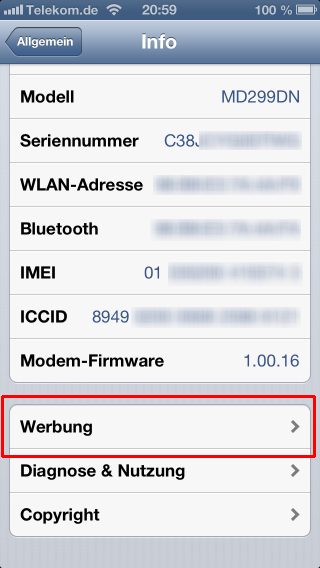
1. Wechseln Sie in den Bereich “Einstellungen | Allgemein | Info”.

2. Dann blättern Sie ganz nach unten und tippen auf “Werbung”.

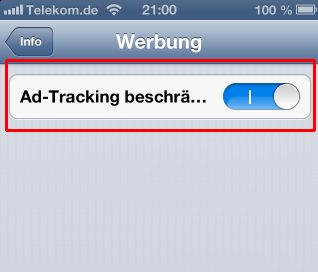
3. Im nächsten Fenster aktivieren Sie die Option “Ad-Tracking beschänken”.

Jetzt gibt es in werbebasierten Apps zwar weiterhin Werbung, aber keine personalisierten und auf Ihre Interessen und Vorlieben basierende Werbebanner.

iPhone/iPad Kurzbefehle: Textbausteine und vorgefertige Phrasen für SMS und E-Mails einrichten

Beim Verfassen von SMS-Nachichten, WhatsApp-Messenges und E-Mails tippt man immer wieder die gleichen Phrasen wie “Bitte ruf mich zurück”, “Viele Grüße” oder “Danke” ein. Vielschreiber können sich die Arbeit erleichtern, indem häufig genutzte Standardphrasen einfach als Kurzbefehl angelegt werden.

dk für “Danke”, vg für “Viele Grüße”

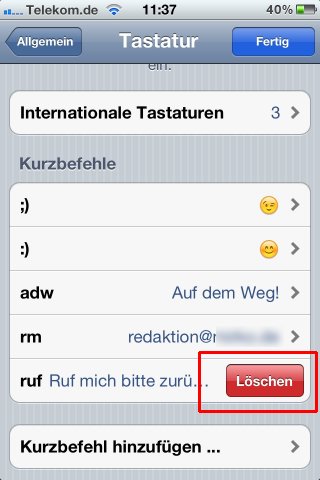
Wenn Sie statt “Bitte ruf mich zurück” nur noch “ruf” oder für “Danke” nur noch noch “dk” eingeben möchten, richten Sie für die am häufigsten verwendeten Sätze und Begriffe einfach Kurzbefehle ein. Und zwar so:

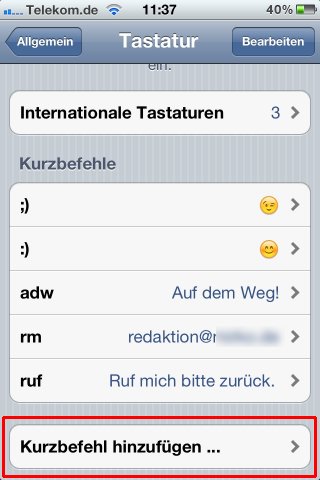
1. Wechseln Sie in den Bereich “Einstellungen | Allgemein | Tastatur | Kurzbefehle”.

2. Tippen Sie ganz unten auf “Kurzbefehle hinzufügen”.

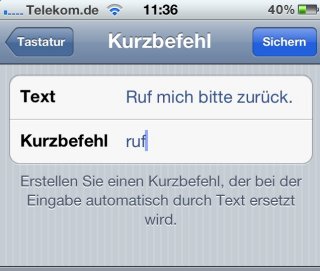
3. Geben Sie den Text ein, den Sie in Zukunft abkürzen möchten, zum Beispiel “Ruf mich bitte zurück”.

4. Ins Feld “Kurzbefehl” tragen Sie das gewünschte Kürzel ein, etwa “ruf”.

5. Tippen Sie auf “Sichern”. Wiederholen Sie die Schritte für alle Sätze, Phrasen und Begriffe, die Sie zukünftig mit wenigen Buchstaben abkürzen möchten und als Textbaustein speichern möchten.

In der Übersicht “Kurzbefehle” sind alle derzeit eingerichteten Textbausteine aufgelistet. Um einen Eintrag wieder zu löschen, wischen Sie in der jeweiligen Zeile nach links und tippen dann auf “Löschen”.

Kürzel und Textbausteine im Einsatz

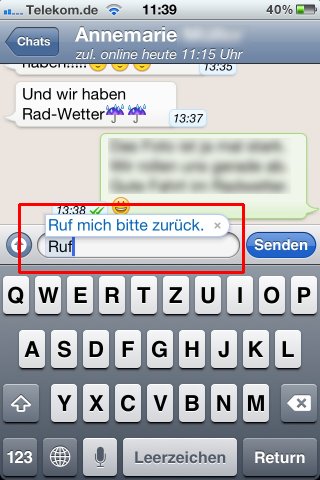
Um einen der eingerichteten Kurzbefehle zu verwenden, tippen Sie zum Beispiel bei WhatsApp das Kürzel ein, etwa “ruf”. Das iPhone schlägt automatisch die Langversion vor; mit dem Leerzeichen wird das Kürzel automatisch durch die lange Variante ersetzt.