karten:

Karten und Routen vom Mac direkt aufs iPhone schicken

Routenplanung ist eine feine Sache. Auf dem kleinen Bildschirm des iPhones oft aber auch eine fummelige Angelegenheit. Praktischer ist das Anlegen einer Route auf dem Mac. Hier hat man wesentlich mehr Platz, und mit der Maus geht das Platzieren der Punkte und Verschieben der Karte wesentlich schneller von der Hand. Pfiffig: Mit nur einem Klick landen die Karten und Routen direkt auf dem iPhone.

Karten und Routen ans iPhone schicken

In der Karten-App des Mac gibt es eine praktische Senden-Funktion, über die man Routen und Karten drahtlos direkt aufs iPhone oder iPad schicken kann. Damit’s funktioniert müssen sich iPhone/iPad und Mac lediglich im gleichen Netzwerk befinden. Zudem muss auf dem iPhone/iPad die WLAN-Synchronisierung aktiviert sein. Das ist bei den meisten Geräten standardmäßig der Fall. Die Einstellung dazu finden Sie unter Einstellungen > Allgemein > iTunes-WLAN-Sync. Alternativ können Sie das iPhone oder iPad auch per USB-Kabel an den Mac anschließen.

Um Karten und Routen vom Mac aufs iPhone zu schicken, starten Sie auf dem Mac die Karten-App und legen die gewünschte Route fest. Anschließend klicken Sie in der Symbolleiste auf die Senden-Schaltfläche mit dem gebogenen Pfeil. Es erscheint eine Liste aller iOS-Geräte, an die Sie die Route bzw. Karte schicken können. Alternativ hierzu können Sie auch den Befehl Ablage > Bereitstellen aufrufen und im dortigen Untermenü das Zielgerät auswählen.

mac-karten-app-route-an-iphone-ipad-senden

Die Route oder Karte landet anschließend sofort auf dem iPhone oder iPad; inklusive Meldung im Notification Center. Tippt man auf die Meldung erscheint sofort die Karten-App und zeigt die verschickte Route bzw. den gewählten Kartenausschnitt an. Für umfangreiche Routenplanungen eine feine Sache.

ios-iphone-ipad-mac-karten-schicken-senden-an

Apple Karten: Die Karten-App als vollwertiges Navigationsgerät verwenden

Apples neues iOS 6 Betriebssystem brachte viele neue Funktionen für das iPhone mit. In der Presse wurde allerdings hauptsächlich negativ darüber berichtet. Grund hierfür war der Umstieg von den Google Karten auf Apples Karten App. Zugegebenermaßen war das Kartenmaterial zu Beginn sehr schlecht und lässt auch heute noch an manchen Orten zu wünschen übrig. Was aber leider völlig unterging war, dass mit dem Umstieg auf die neue Karten App auch erstmals die geführte Navigation auf dem iPhone mit Bordmitteln möglich wurde. Das iPhone kann dank der Karten App als vollwertiges Navi genutzt werden und benötigt im Prinzip keine spezielle Navi App mehr. Die Leistung der Navigations-Funktion ist dabei erstaunlich gut.

Wozu noch Navi-Apps?

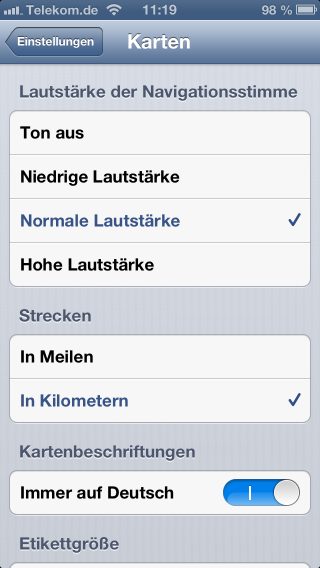
Zunächst sollten Sie die Grundeinstellungen für die Navigation einmalig vornehmen. Hierfür öffnen Sie das Menü “Einstellungen” und dort den Unterpunkt “Karten”. Hier können Sie bequem die Grundeinstellungen konfigurieren, etwa die Lautstärke der Navigationsstimme. Die Lautstärke sollte bei Verwendung im Auto auf “Hohe Lautstärke” gestellt werden. Streckenangaben sind “In Kilometern” zu konfigurieren und die Kartenbeschriftung “Immer auf Deutsch” sollte ebenfalls aktiviert sein. Als letztes können Sie noch die Etikettengröße wählen. Die Einstellung “Normal” sollte eine gute Wahl sein. Mit “Klein” sehen Sie übrigens mehr Details auf der Karte.

apple-karten-app-als-vollwertiges-navi-navigationsgeraet-verwenden

Zum Navigieren öffnen Sie die Karten App und wählen Sie über den geknickten Pfeil oben links im Display die Routenfunktion. Hier geben Sie Start und Ziel ihres Weges ein und lassen die Route berechnen. Über den Button “Start” oben rechts starten Sie die geführte Navigation, die Sie zuverlässig ans Ziel führen sollte.

apple-karten-app-als-vollwertiges-navi-navigationsgeraet-verwenden-2

Alternativ können Sie die Navigation auch mit dem Sprachassistenten Siri starten. Öffnen Sie den Eingabemode von Siri durch langes Drücken auf die Hometaste und sagen Sie zum Beispiel “Zeige mir den Weg nach ….”. Hat Siri Sie verstanden und die Adresse gefunden, startet nun automatisch die Navigation.

apple-karten-app-als-vollwertiges-navi-navigationsgeraet-verwenden-3

iPhone Karten: Mehr Straßennamen und Details auf der iOS-Karte anzeigen

Je nach Zoom-Einstellung zeigt Apple Karten-App mal mehr, mal weniger Details. Bei kleinen Straßen wird dann zum Beispiel gerne mal auf die Straßennamen verzichtet, da die Straße zu winzig oder der passende Straßenname zu groß wäre. Um das Ganze nicht zu unübersichtlich zu machen und überlappende Texte zu vermeiden, verzichtet die Karten-App dann einfach auf die Beschriftung. Gleiches gilt für andere Kartendetails. Dabei gibt es eine Möglichkeit, mehr Details anzuzeigen, ohne dass die Übersichtlichkeit leidet.

Bitte Straßennamen und andere Details

Damit die Karten-Map im iPhone und auf dem iPad mehr Details anzeig, gehen Sie folgendermaßen vor:

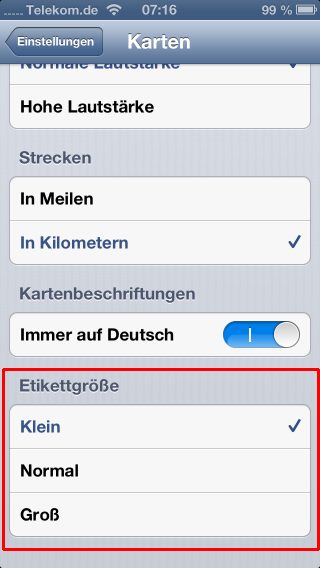
1. Wechseln Sie in den Bereich “Einstellungen”, und tippen Sie auf “Karten”.

2. Im unteren Bereich wählen Sie im Feld “Etikettengröße” die Einstellung “Klein”.

Ab sofort zeigt die Karten-App mehr Details, da die Texte etwas kleiner dargestellt werden, weniger Platz verbrauchen und damit Platz machen für mehr Kartendetails. Hier ein Vergleich der Einstellungen mit demselben Ausschnitt. In der Einstellung “Klein” erscheinen auch die Straßennamen kleiner Straßen und Wege.

Hier derselbe Ausschnitt mit der Einstellung “Normal”…

…und hier mit der Option “Groß”: