
Das kindersichere iPhone
Das iPhone ist eins der am weitesten verbreiteten Smartphones in der Schweiz. Die Marke, die vielen Apps und Spiele machen das Gerät bei Kids beliebt. Um Ihre Sprösslinge bedenkenlos darauf spielen lassen zu können, wenn es die Situation erfordert, gibt es diverse Einstellungsmöglichkeiten.
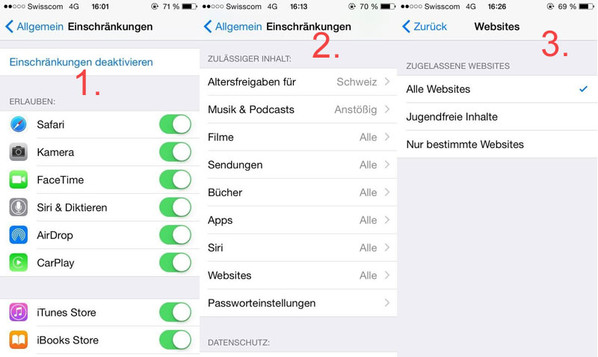
1. Funktionen einschränken
Unter Einstellungen/Allgemein/Einschränkungen können sämtliche Funktionen, wie bestimmte Apps, die Kamera, In-App-Käufe etc. individuell freigegeben oder gesperrt werden. Möchten Sie also, dass Ihr Kind nur auf ein, zwei ausgesuchte Spiele Zugriff hat, können Sie alle anderen Funktionen beschränken. Diese Einstellungen lassen sich zusätzlich mit einer PIN sichern, sodass die kleinen Digital Natives die Einschränkungen nicht gleich wieder umgehen können. Die eingeschränkten Optionen sind auch gleich ausgeblendet, so kommt man gar nicht auf die Idee, sie zu benutzen. Mit zwei, drei Tippern können Sie die einmal festgelegten Einstellungen aktivieren oder wieder rückgängig machen. Dies erspart lange Einstellungsorgien.
2. Inhalte einschränken
Auch wenn man dem Nachwuchs das Surfen im iTunes-Store erlaubt (dieser lässt sich auch sperren), möchte man die jungen Nutzer vor gewissen Inhalten geschützt wissen. Dies lässt sich im gleichen Menü bewerkstelligen. Unter Einstellungen/Allgemein/Einschränkungen kann man den Store auf länderspezifische Altersbeschränkungen einstellen, oder alle Medien – eBooks, Musik oder Videos – individuell einschränken. Auch besondere Inhalte lassen sich sperren, seien diese erotisch, gewalttätig oder sonst in irgendeiner Weise anstössig. Auch dort werden die gesperrten Inhalte gar nicht erst angezeigt, um die Jungmannschaft nicht in Versuchung zu führen. Allerdings war in der kurzen Testphase nicht immer nachvollziehbar, weshalb gewisse Inhalte gesperrt wurden und andere nicht. Und noch ein Hinweis: Wenn über Bluetooth oder E-Mail Inhalte zwischen Geräten getauscht werden, greift der Jugendschutz nicht!
3. Internet-Einschränkungen
Das Surfen im Internet ist natürlich ebenfalls eine Begehrlichkeit. Um dies mit einem guten Gewissen ermöglichen zu können, hat Apple seinen Geräten auch hier eine Einschränkungsfunktion spendiert. Unter Einstellungen/Allgemein/Einschränkungen/Websites kann man wahlweise alle Inhalte freigeben, nur jugendfreie Inhalte freischalten oder nur einzelne, manuell festgelegte Websites freigeben. Apple schlägt hier eine Auswahl vor, die man jedoch löschen oder um weitere Websites erweitern kann.
Das kindersichere Android-Phone
Googles mobiles Betriebssystem Android bietet aufgrund der weniger proprietären Software eine Vielzahl an Apps und anderen Möglichkeiten, um das Smartphone kindersicher zu machen. Man ist hier zwar nicht auf Bordmittel beschränkt, jedoch gibt es auch Software, die nicht hält, was sie verspricht. Zudem ist Android durch die diversen Brandings punkto Menü unterschiedlich gestaltet. Diese Diversität bietet zwar viele Möglichkeiten, macht es aber auch schwieriger, das Handy kindersicher zu halten.
1. App-Einschränkungen
Das Einschränken von Apps erfordert unter Android verschiedene Vorkehrungen, da sich die Bezugsquellen von Android-Apps ja nicht auf den Play-Store beschränken, sondern der Samsung Store, den Amazon Store etc. als Alternativen zur Verfügung stehen. Darüber hinaus können unter Android auch einfach Inhalte aus dem Internet heruntergeladen werden.
Letzteres lässt sich aber relativ einfach umgehen: Unter Einstellungen/Sicherheit/Unbekannte Herkunft lässt sich der Haken entfernen (1), sodass sich keine Applikationen unbekannter Herkunft mehr auf dem Smartphone installieren lassen. Ein Wermutstropfen: Diese Einstellung lässt sich nicht mit einer PIN schützen, sondern kann einfach wieder rückgängig gemacht werden.
Die Apps im offiziellen App-Store sind mittlerweile mit einem FSK-Siegel gekennzeichnet (Freiwillige Selbstkontrolle), an denen man erkennen kann, welche App sich ab welchem Alter eignet. Allerdings nehmen die Hersteller der App die Einschätzung anhand der Google-Richtlinien selbst vor, was das Ganze nicht hundertprozentig sicher macht. Auch die Parameter, die Google festgelegt hat, sind nicht immer eindeutig und lassen eine Hintertür offen.
Wenn Sie innerhalb des Play Stores die Einstellungen öffnen (2), gibt es den Menüpunkt Filter für Inhalte. Dort können Sie unter 5 Sicherheitsstufen wählen, diese werden erklärt, und so die Apps filtern. Diese Einstellungen lassen sich mit einer PIN schützen. Auch hier werden die gefilterten Apps gar nicht erst angezeigt. Vorsicht: Diese Filterfunktion greift nur bei Apps, Bücher und Videoinhalte werden dennoch angezeigt.
Gleichzeitig können Sie in diesem Menü auch einstellen, dass jeder App-Kauf und Gratis-App-Download mittels eines Passworts bestätigt werden muss (3).
2. Der Launcher
Unter Launcher versteht man Apps, angeboten von diversen Unternehmen im Google Play Store, welche die altbekannte Android-Oberfläche vollständig durch ein selbst designtes, kinderfreundliches Interface ersetzt. Diese zeigen nur Apps an, die Sie im Vorfeld festgelegt haben (1). Diese Einstellungen lassen sich auch durch eine PIN schützen. Selbst grundlegende Funktionen wie das Surfen, Telefonieren oder das SMS schreiben lässt sich abstellen. Im Kurztest hat sich die App «Kids Place»als stabil und zuverlässig erwiesen.
Laden Sie die App herunter und öffnen Sie das Einstellungen-Menü (1). Dort wird Schritt für Schritt erklärt, was wie blockiert werden kann.
Aber Achtung: Auch die Einstellungen-App und der Home-Button müssen deaktiviert werden, weil man sonst sehr einfach wieder aus der App raus und auf die normale Smartphone zugreifen kann.