libreoffice

Führende Nullen z. B. bei Postleitzahlen in OpenOffice / LibreOffice anzeigen

fuehrende-null-open-libre-office

Wer viel mit Listen und Datenbanken arbeitet, kennt vielleicht das Problem. Man muss Tabellen aus den verschiedensten Gründen im‑ und exportieren. Wer z.B. eine Adressenliste aus OoCalc in eine Datenbank einlesen möchte, kann das sehr schnell und einfach per CSV-Export erledigen. Dabei werden die Tabellendaten mit einem Separator (meist mit dem Semikolon) getrennt und in einer einfachen Textdatei gespeichert.

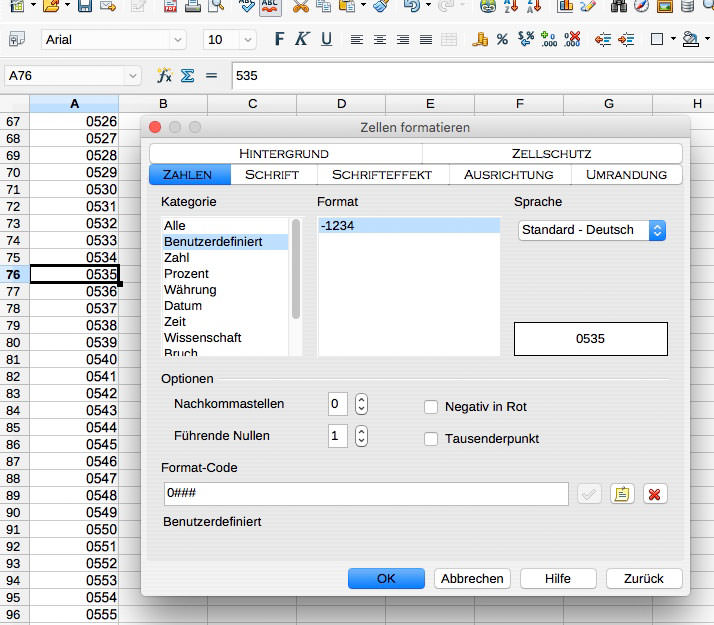
Bei Adressen ist natürlich auch die Postleitzahl dabei. Nun hatte ich das Problem, dass ein nochmaliges Einlesen in OpenOffice Calc die führenden / vorangestellte Nullen bei den Postleitzahlen einiger mitteldeutscher Orte nicht anzeigte und auch beim erneuten Export waren diese verschwunden. Abhilfe schafft ein benutzerdefiniertes Zahlenformat. Dazu markiert man die ganze Spalte und wählt im Menü Format → Zellen (oder drückt STRG+1). Dann wechselt man zum Register „Zahlen“ und wählt hier „Benutzerdefiniert“. In das untere Feld „Format-Code“ gibt man, wie auf dem Screenshot zu sehen, die Zeichenfolge „0####“ ein. Et voila, alle vierstelligen Zahlen bekommen nun eine Null vorangestellt.

Noch ein Tipp: Das CSV-Format ist ein reines Textformat und speziell für den Datenaustausch zwischen verschiedenen Anwendungen zuständig. Klar, dass da keinerlei Formatzuweisungen gespeichert werden. Wer die Daten öfters bearbeiten muss, sollte die Tabelle als OpenOffice-Dokument speichern und nur bei Bedarf exportieren.Führende

LibreOffice / OpenOffice: automatische Hyperlinks verhindern

Die automatische Erzeugung von Hyperlinks ist manchmal unerwünscht. So vermeidet man sie.

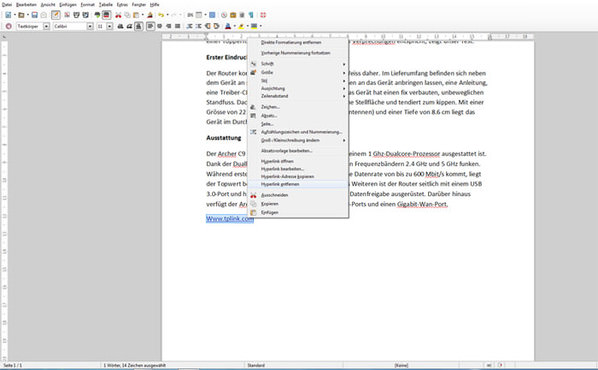
Gibt man im Textverarbeitungsprogramm von LibreOffice eine URL oder eine E-Mail-Adresse ein, wird diese automatisch verlinkt. Dies kann ganz nützlich sein – aber es ist nicht immer erwünscht. Nun könnte man in mühevoller Kleinstarbeit die Farbe ändern und die Unterstreichung löschen – die Verlinkung bleibt allerdings. Folgendermassen können Sie dies von Anfang an umgehen:

Möglichkeit 1

libre1

  1. Klicken Sie mit der rechten Maustaste auf den fraglichen Hyperlink.
  2. Wählen Sie den Menüpunkt Hyperlink entfernen.

Möglichkeit 2

  1. Markieren Sie den Link und drücken Sie die Tastenkombination Ctrl+M.

Möglichkeit 3

libre2

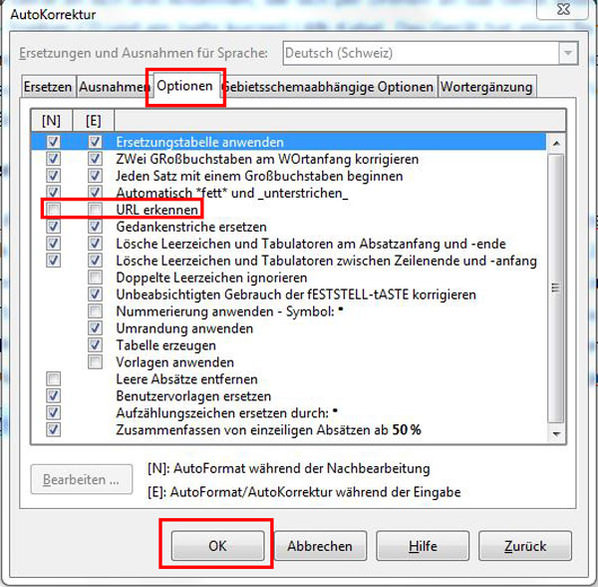
  1. Öffnen Sie den Reiter Extras, wählen Sie den Punkt Autokorrektur-Optionen, anschliessend wechseln Sie zum Register Optionen.
  2. Entfernen Sie das Häkchen vor dem Punkt URL erkennen und klicken Sie auf OK.

OpenOffice / LibreOffice Calc: Weg mit den Nullen!

Sie möchten Ihre Calc-Tabellen ohne Nullen drucken? Kein Problem. Auch in der Ansicht können Sie die Nullen unterdrücken.

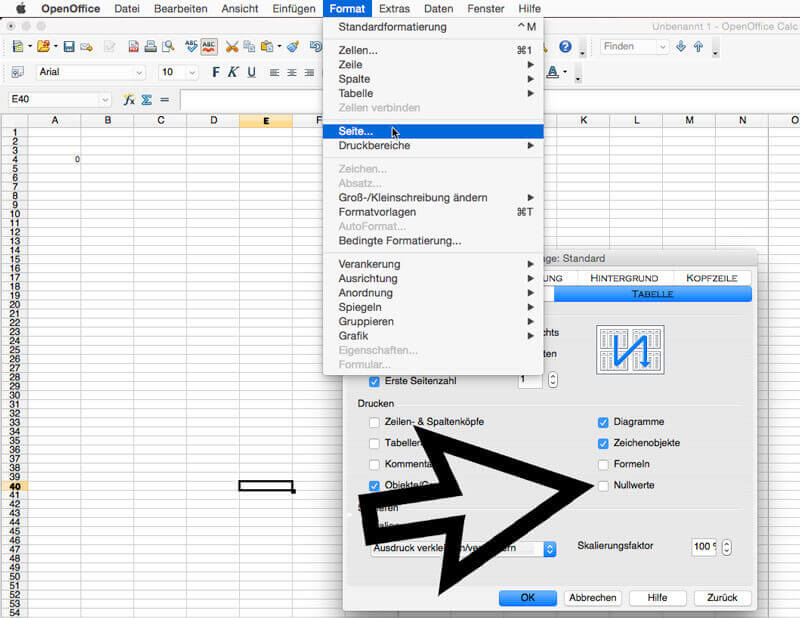
Wenn Sie die Nullwerte beim Ausdrucken weglassen möchten, dann rufen Sie im Menü den Befehl „Format / Seite“ auf. Klicken Sie den Karteireiter „Tabelle“ an. Hier finden Sie im Bereich „Drucken“ die Option „Nullwerte“. Diese ist standardmäßig angekreuzt. Wenn Sie das Kreuzchen entfernen, lässt LibreOffice die Nullwerte im Ausdruck weg.

screenshot_46

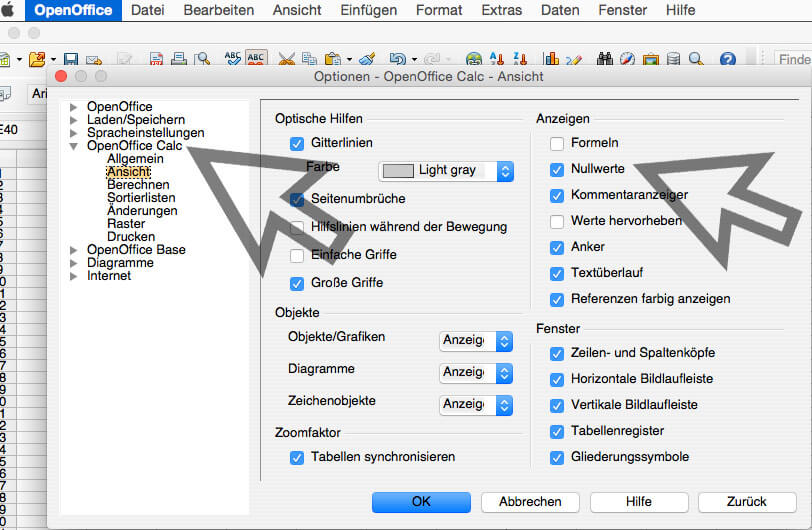
Am Bildschirm werden die Nullen aber weiterhin angezeigt. Um sie auch hier loszuwerden, wählen Sie „Extras / Optionen“ bzw. OpenOffice > Einstellungen… > OpenOffice Calc > Ansicht. Aus der baumförmigen Liste links im Optionen-Fenster wählen Sie „LibreOffice Calc / Ansicht“. Jetzt können Sie im Bereich „Anzeigen“ das Kreuzchen bei den „Nullwerten“ entfernen.


screenshot_45

Wenn Sie die Nullwerte in der Bildschirmanzeige unterdrücken, so gilt diese Einstellung grundsätzlich immer in Calc, bis Sie die Nullen wieder einschalten. Die Einstellung für den Ausdruck ist dagegen flexibler, denn Sie können sie in jeder Seitenvorlage anders festlegen.

Rufen Sie dazu zunächst in Calc die Formatvorlagen auf, indem Sie die Taste F11 drücken oder den Menübefehl „Format / Formatvorlagen“ benutzen. Im Fenster „Formatvorlagen“ werden entweder Zellvorlagen oder Seitenvorlagen angezeigt. Die Seitenvorlagen verbergen sich oben links hinter dem zweiten Symbol von links.

Voreingestellt sind hier die Seitenvorlagen „Standard“ und „Bericht“. Klicken Sie mit der rechten Maustaste in das Fenster. Es erscheint ein kleines Kontextmenü, in dem Sie auf „Neu“ klicken, um eine neue Seitenvorlage zu erzeugen. Tragen Sie als Name „Ohne Nullen“ ein und klicken Sie auf den Karteireiter „Tabelle“. Hier entfernen Sie wieder wie oben beschrieben das Häkchen bei den Nullwerten. Ein Klick auf „OK“ und Ihre Seitenvorlage ohne Nullen ist fertig.