
lightroom


Dirty Lightroom Tricks
Der Lightroom Upright-Befehl erklärt
http://youtu.be/Gw5npbJyRe4
Bilder für den Workflow mit Sammlungssatz filtern
http://youtu.be/P4pJ7ZESCB4
Die optimale Übergabe von Lightroom an Photoshop
https://www.youtube.com/watch?v=2vrAxL-pggk

Lightroom: 3 Arten, wie man Fotos umbenennen kann (Batch renaming)
Renaming on Import
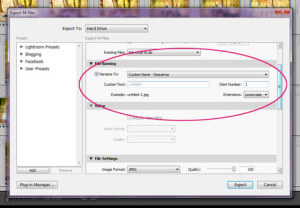
To rename your photos when importing, go to the File Renaming Tab on the right-hand side of the Import dialog box.
I import all my photos via Lightroom and I rename all my files on import to get rid of the letters my camera places at the beginning of each filename—DSC (Nikon) or IMG (Canon). These just bug me and I don’t want to see them.
This is just the type of renaming that you want to do on import—a process that you do for EVERY photo you import.
Follow these steps to create your own preset that renames your photos like this.
1) Choose “Edit” from the drop-down menu with in the File Renaming Tab on the right-hand side of the import dialog box.
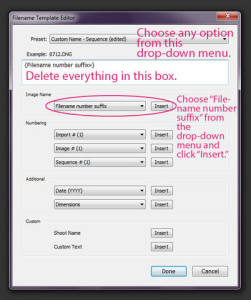
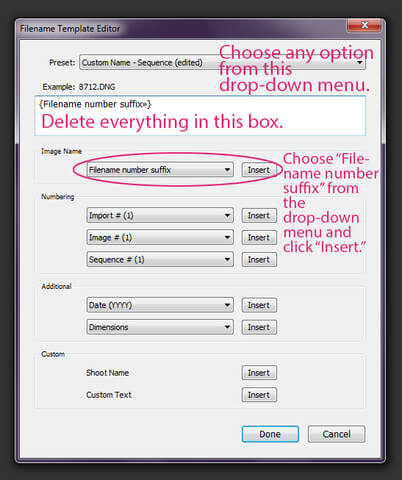
2) A new box will open up. Delete all the text in the white box. Then choose “Filename number suffix” from the drop-down menu under the “Image Name” section.
3) To save these settings as a preset, go back up to the top drop-down menu and choose “Save Current Settings as New Preset”. Give your preset a name and click “Create.”
Renaming After Selecting Favorites
This is the type of renaming that I like to use for client photos. I typically don’t really love the long sequence of numbers that most of my files are left with after they have been taken. So once I have chosen my favorites, I select them and rename them.
To do this, you need to be in the Library module. Then just select the photos you want to rename and then hit F2 or choose Rename Photos from the Library drop-down menu.
This will open a dialog box that will give you several options for renaming your files. “Custom Name-Sequence” is the one that I choose most often. Using this method, I can add the client’s name (custom name) and start the numbering of these favorites at 1 (sequence).
The reason I choose this import method over the next one I will tell you about is that I want the files I give my client to have the same name on my hard drive. Things just get too confusing otherwise if I am trying to look up a photo to edit later on.
Renaming on Export
This is another way that I rename photos, but I don’t use it frequently for Client photos for the reason I just mentioned above. I sometimes use this renaming technique on files that I am printing (to differentiate them from other files) or posting to my blog or social media (to have keywords in my photo title).
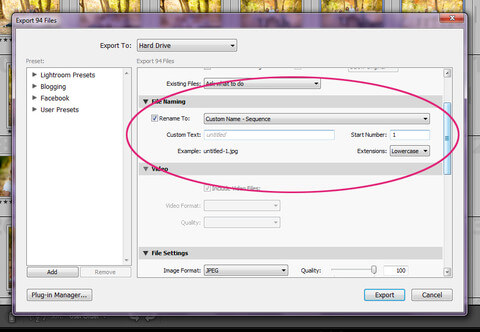
To take advantage of this type of renaming, select the files that you want to export. Right-click and choose “Export” or click ctrl (cmd) + shift + E. Then scroll down the section that gives you the options for file renaming. Click the box next to “Rename to:” and choose the options that you want and as your photos are exporting. Once you click “Export”, they will also be renamed.
Happy Editing!!

SpyderCube in Verbindung mit Lightroom und DXO Optics
- Objektivkorrekturen aktivieren
- Weißlichtabgleich mit Pipette auf hellere 18% Grau-Fläche
- Belichtung ebenfalls über das 18% Grau-Feld anpassen: Im grauen Feld sollten die RGB Werte bei 50% liegen. Dazu das „Zahlenfeld bei Belichtung in Lightroom aktivieren, mit der Maus ins 18% Grau-Feld gehen und über die Pfeiltasten auf RGB 50/50/50% bzw. 128/128/128 (Adobe Camera Raw) korrigieren.
(Alternativ: Die weiße Spydercube-Fläche darf keine rote „Warnfarbe“ haben. Dazu Belichtungsregler verwenden. Punkt 4 entfällt dann.) - Nun die Weiß anpassen. Die Zahl im Weiß-Slider aktivieren, den Cursor auf dem weißen SpyderCube-Feld platzieren und RGB ca. 95/95/95% bzw. 230/230/230 via Pfeiltaste einstellen.
- Turn on White Clipping Indicator. Check that Specular Highlights in Chrome Ball reach 255 and trigger White Clipping Indicator. If not, increase Whites level to achieve Specular Highlights, and adjust white face back to 230 using Highlights control. Optimize relation between Specular Highlights and Card Whites with Whites and Highlights controls.
- Schwarz wird nun über die Lichtfalle (schwarzer Punkt) des SpyderCubes eingestellt. Turn on the Black Clipping Warning. Adjust the Blacks control until the SpyderCube’s black trap is mostly or entirely to the Black Warning color; RGB values of 3 or less.
- Adjust the Shadows control Tiefen until the black face shows RGB values of 13 to 26, depending on the amount of “bounce light” illuminating the black face. Turn Black Clipping off for visual check that black trap can be easily distinguished from black face.
- Recheck the card white and card gray RGB values again, as each adjustment can effect the adjustments made before it. Retune until optimal.
- Kontrast über die Gradiationskurve einstellen. Dazu in den Voreinstellungen „mittlerer Kontrast“ auswählen.
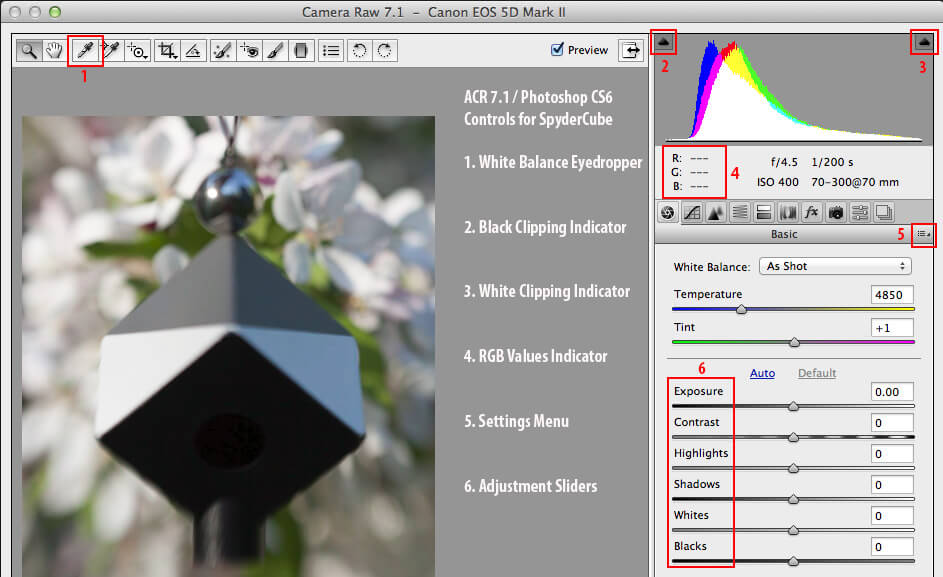
Schnelleinstellung
Der Ablauf ist wie folgt:
- Der Würfel wird bei einer Bildserie ins erste Bild eingebracht und mitfotografiert. Es empfiehlt sich das Raw-Format, da hiermit der Weißabgleich besonders einfach ist.
- Dann verwendet man im Raw-Konverter (Bsp.: Photoshop Raw-Konverter) die Grauwertpipette auf der grauen Fläche (auf die hellere der beiden, sie repräsentiert die Lichtquelle, sie ist näher an der Quelle). Dies ist bereits der komplette Weißabgleich.
- Zum Abgleich der Belichtung und falls notwendig auch zur Reparatur wird der Belichtungsregler so eingestellt, dass die Glanzlichter auf der Kugel gerade übersteuert werden, die weißen Flächen des Cubes aber nicht! Zur Kenntlichmachung der Übersteuerung (komplett weiß) ist die Übersteuerungsanzeige im Raw-Konverter einzuschalten. Als zusätzliche Regel gilt, dass das Histogramm möglichst gut ausgenutzt, nicht aber übersteuert werden soll.
- Abschließend werden noch die Tiefen angepasst. Hierzu werden Helligkeit, Schwarzwert (und notfalls auch Fülllicht) so eingestellt, dass nur das Loch (die Lichtfalle) komplett schwarz ist, die umliegende schwarze Fläche aber nicht! Das Loch und der umliegende Schwarzbereich sollten gerade noch unterscheidbar sein. Zur Kenntlichmachung der Untersteuerung (komplett schwarz) ist die Übersteuerungsanzeige im Raw-Konverter einzuschalten. Als zusätzliche Regel gilt wieder, dass das Histogramm möglichst gut ausgenutzt, nicht aber übersteuert werden soll.
Die Ergebnisse überzeugen, wie die nachfolgenden Aufnahmen zeigen.

Ungünstiges Kunstlicht, Aufnahme mit fehlerhaftem Weißabgleich auf Tageslicht, ohne SpyderCube
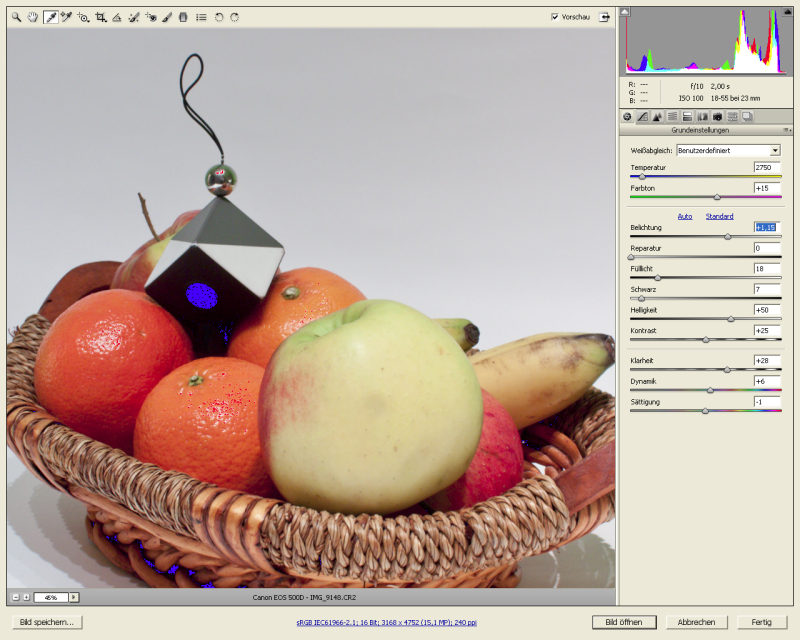
Die gleiche Szene nach dem Abgleich
Mein persönliches Urteil ist, dass der SpyderCube die perfekte Lösung für die Farb- und Aussteuerungskalibrierung darstellt! Zu beziehen ist er bspw. über Amazon, der Preis beträgt ca. 50.. 60 Euro. Natürlich kann der Weißabgleich auch nach Augenmaß eingestellt werden, sinnvoll wird ein solches Tool aber beim Abgleich einer kompletten Bildserie (in welcher die Bilder gleich aussehen sollen), für Produktfotos oder auch für gute Ergebnisse bei kritischen Haut- oder Lebensmittelfarben.
Falls eine besondere Lichtstimmung beibehalten werden soll, bei Sonnenuntergängen oder am Lagerfeuer oder auch in der Kneipe, so ist der Einsatz eines solchen Tools weniger sinnvoll. Hier noch ein Link zu einer anschaulichen Videoanleitung des Herstellers:
http://spyder.datacolor.com/learn_videos_spydercube5.php .
Ergänzung / Nachtrag: Tatsächlich ist der beschriebene Workflow nicht nur mit Raw-Dateien, sondern auch mit JPGs möglich: Hierzu öffnet man die JPG-Datei in Photoshop mittels „Datei / Öffnen als …“ und wählt unten als Format „Raw“. Es öffnet sich dann der Raw-Konverter mit der JPG-Datei.
- Weißabgleich
- Belichtungskorrektur über den „Belichtungskorrektur-Regler“ eingestellt. Dazu das weiße SpyderCube-Feld beachten
- Die Tiefen werden über den DxO Lighting-Regler und die SpyderCube-Lichtfalle korrigiert.

Lightroom Duplikate finden und löschen
This tutorial shows you how you can utilize the plug-in Teekesselchen to find duplicates of photos. There are a couple of reasons why duplicates appear in your catalogs and is just a question of time until you encounter them.
Teekesselchen uses the meta-data of your photos to detect duplicates. The capture time is the essential value but only supports seconds as smallest resolution. Thus, it can happen that Teekesselchen marks two different photos as duplicates, e.g. from a continuous shooting. If this happens then you should use the ExifTool option to compare more meta-data. You can find this option on the Rules tab (go to the help page). But please keep always in mind, Teekesselchen does not delete any photos on its own!
So please start Lightroom and follow the instructions step by step. In order to see results, it is a good idea to start with a catalogue which contains duplicates.
Step 1: Select Photos
There are a couple of ways how you can determine which photos shall be checked. You can select a whole catalog, folders and collections. If you select 2 or more photos then this selection will be checked. If you select 1 or no photo then the plug-in takes all photos from the current grid view. Take a look at the following screen-shot. In this case Teekesselchen will check all 14429 photos because no photo is selected (the navigator is empty).
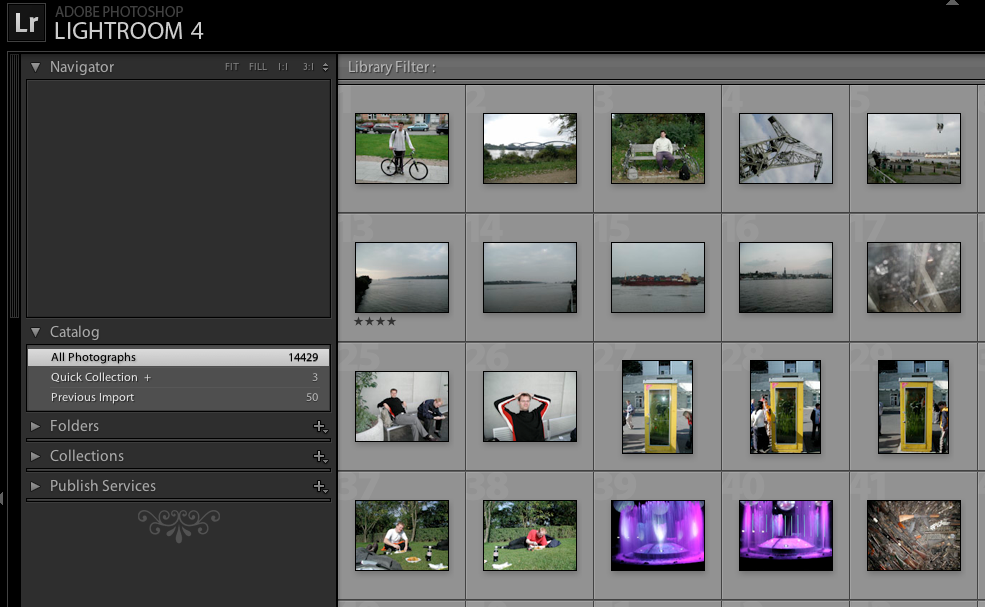 No photo is selected
In the following screen-shot Teekesselchen will only check the 4 selected photos with the numbers 21 – 24.
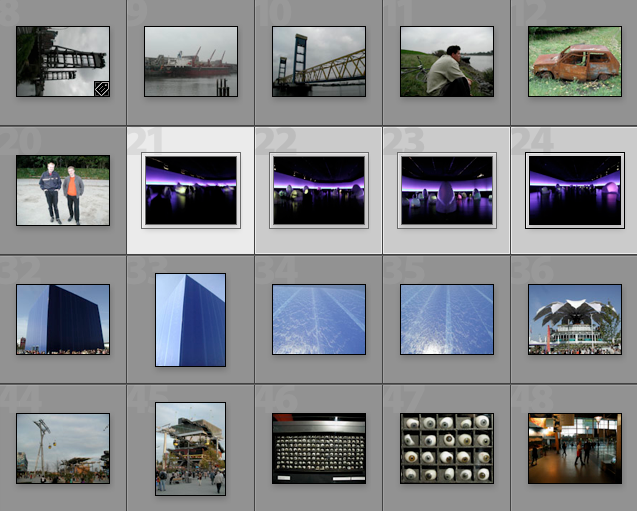 4 selected photos
Step 2: Open Teekesselchen
Keep the photos selected and open Teekesselchen from the menu with Library > Plug-in Extras > Find Duplicates.
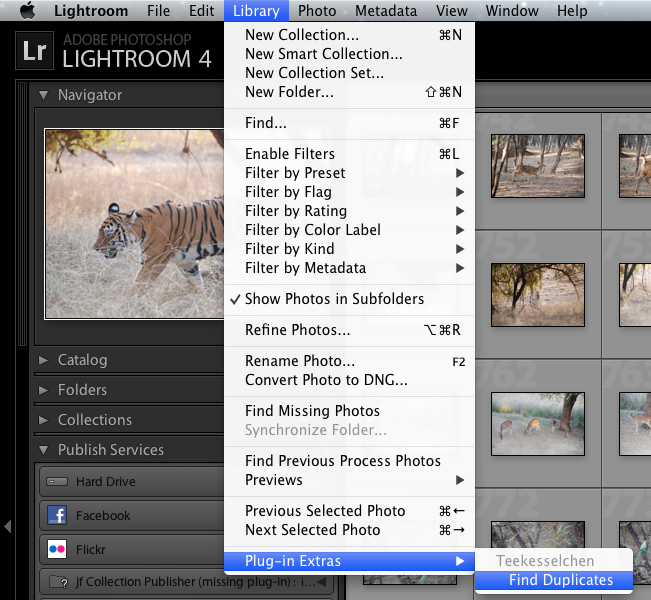 Open the plug-in
Step 3: Kick Off
The following dialog should pop up:
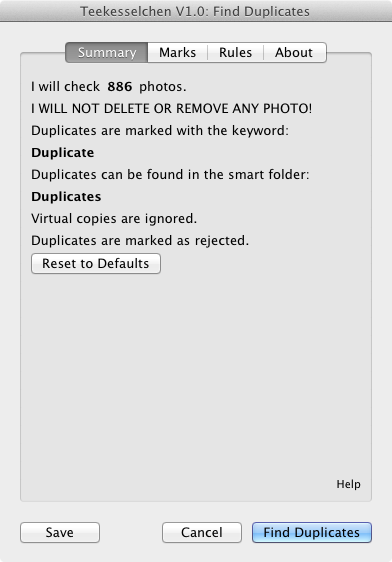 Summary tab
You see the Summary tab with all relevant informations at a glance. In this case I use the collection of my last trip to India. Teekesselchen tells me that it will check 886 photos and that duplicates are marked with the keyword Duplicate. It will also create a smart folder with the name Duplicates. This smart folder uses a keyword based rule and will contain all photos with the keyword Duplicate. Virtual copies of photos will be ignored and this is in most cases the right behavior. Duplicates will be marked with a special Lightroom flag which indicates them as rejected.
Click on the button Find Duplicates and a new progress dialog pops up.
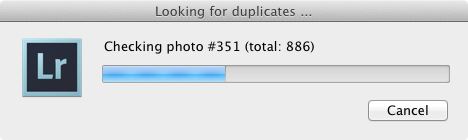 Progress dialog
After the run a new summary dialog pops up. It informs about the number of found duplicates and the skipped items. There are usually two reasons why Teekesselchen skips a content. Either your selection criteria is the reason, e.g. when ignore virtual copies is activated, or the content itself is not proper, e.g. a video.
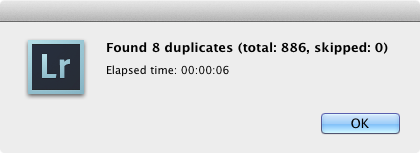 Summary dialog
Click on OK and go to the collection Duplicates. You should see a grid view with all originals and duplicates.
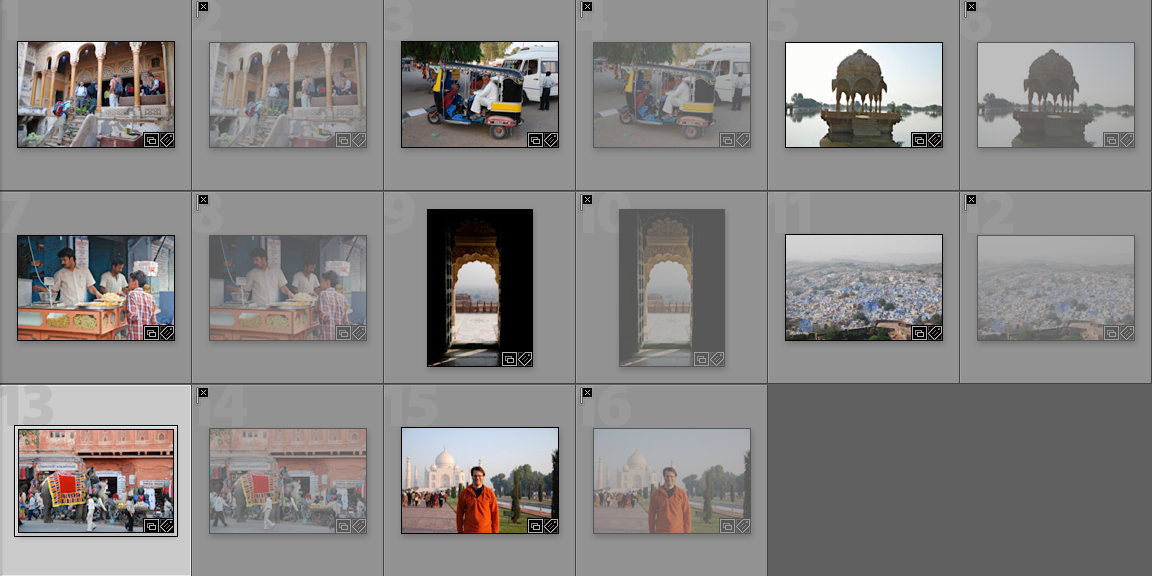 Select the collection Duplicates
All photos in this collection are marked with the keyword Duplicate but not all photos are marked as rejected. If you are fine with the selection and you want to delete the duplicates then you must go back to the catalog before you can call Photo > Delete Rejected Photos … . Lightroom does not allow the use of this menu item in smart collections.
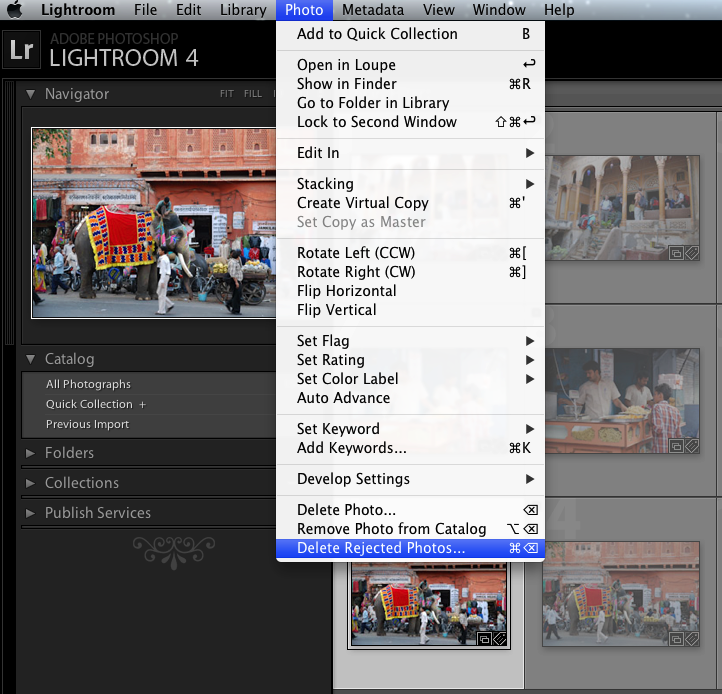 Open „Delete Rejected Photos…“
Please be aware of the fact that this delete operation will remove all photos with the deletion flag and not only the duplicates from the last run.
Improve Sorting with Labels
The order of the results in the selected smart collection for duplicates is sometimes not optimal. In order to improve the relation between the original and its duplicates you can now use labels. A label is usually associated with a color and if you use labels on your own, e.g. in your workflows, you should not use the following options. Please activate the following option on the Marks tab:
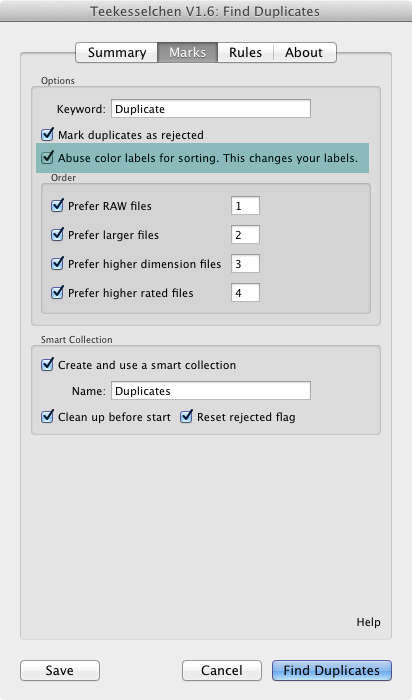 Use „Abuse color labels for sorting.“
After the run should sort the result by Label Text:
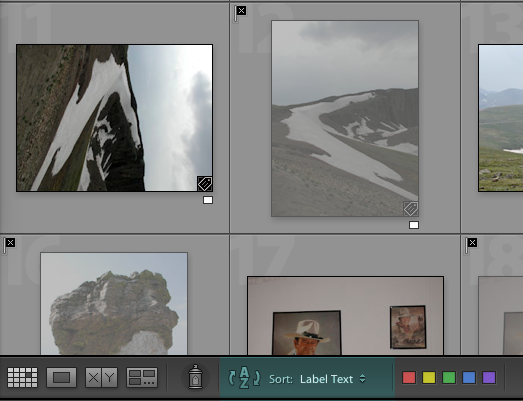 Use „Sort: Label Text“
Now open the „Library Filter“ at the top by selecting „Metadata“:
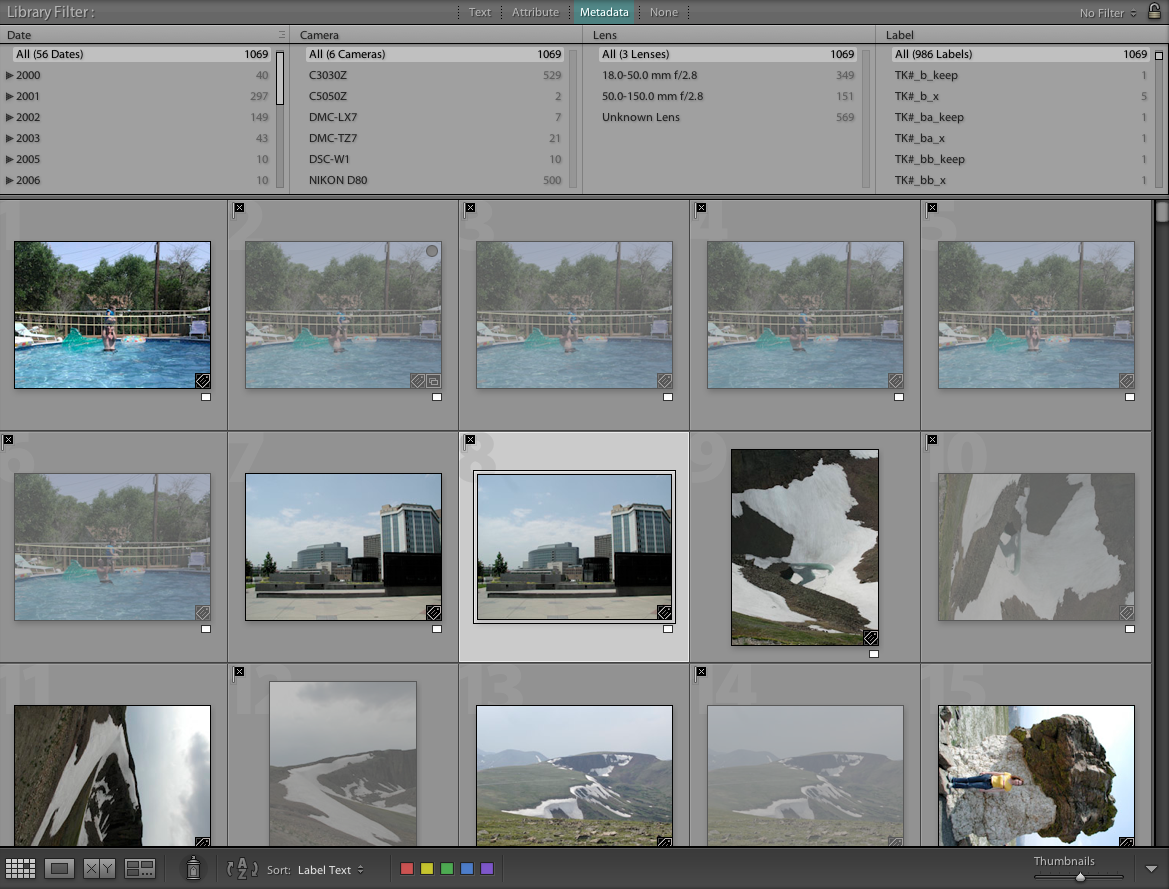 Use „Sort: Label Text“
You can see a lot of generic labels, depending on the number of duplicates. The preferred original, which depends on the prefer rules on the „Marks“ tab, is labeled with TK#_??_keep and all related duplicates are labeled with TK#_??_x. ?? stands for an arbitrary combination of letters and has no meaning. It is used to distinguish the different original/duplicates combinations. You can now extract a combination by selecting two related labels. The following example illustrates it:
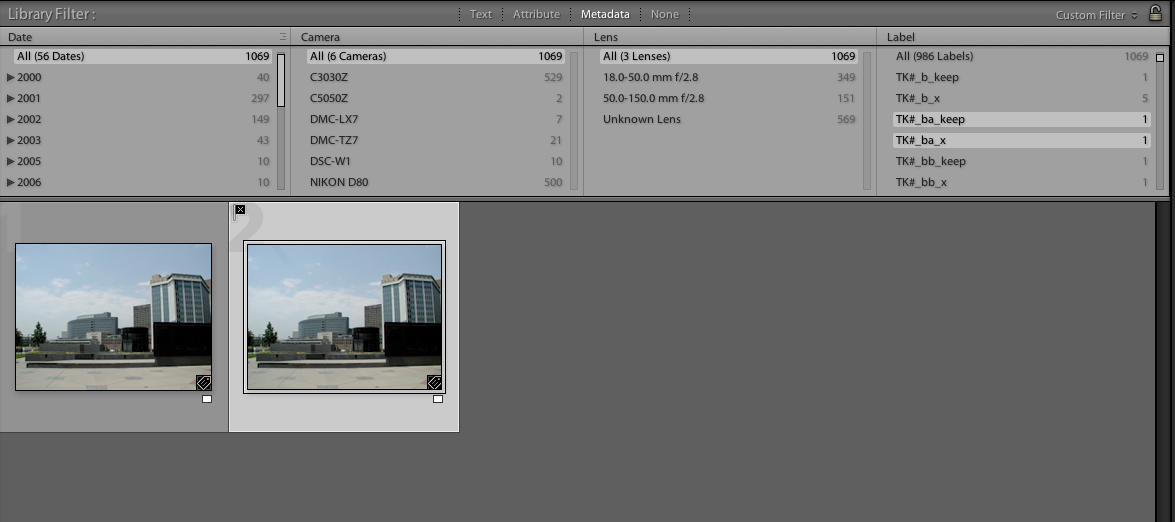 Select two related labels
TK#_ba_keep selects the original and TK#_ba_x all duplicates. If you are not sure about the results of Teekesselchen then you should check each combination before removing or deleting any photos.

Vom Smartphone zu Lightroom via Dropbox
Mit unserem Workflow werden die neusten Fotos von iPhone & Co. automatisch in Lightroom importiert.
Schritt 1: Fotos in die Dropbox
Zuerst müssen die Fotos aus dem Smartphone den Weg auf den heimischen Rechner finden. Dazu verwenden wir den populären (weil unverzichtbaren) Cloud-Dienst Dropbox. Wenn Sie noch kein kostenloses Konto angelegt haben, sollten Sie das gleich unter www.dropbox.com nachholen und die Client-Software auf dem Mac oder PC installieren.
Ausserdem benötigen Sie die kostenlose Dropbox-App für iOS respektive für Android. Beim ersten Start werden Sie gefragt, ob der automatische Kamera-Upload aktiviert werden soll, was Sie bejahen müssen. Falls Sie die App bereits installiert und die Frage verneint haben, aktivieren Sie den Kamera-Upload nachträglich in den App-Einstellungen:
Zu guter Letzt sollten Sie erlauben, dass Dropbox im Hintergrund aktiv bleiben darf. Damit werden die Fotos automatisch auf die Dropbox-Server geladen, wenn Sie nach Hause kommen. Als Zielverzeichnis legt die App den Ordner Camera Uploadsinnerhalb des Dropbox-Ordners an. Die Synchronisierung lässt sich ausserdem manuell starten, indem die Dropbox-App geöffnet wird.
Schritt 2: Automatischer Import in Lightroom
Damit sind alle Vorbereitungen getroffen. Jetzt geht es darum, die neuen Fotos beim Start von Adobe Lightroom automatisch zu importieren. Beachten Sie, dass der Ordner Camera Uploads für diese Einrichtung leer sein muss, damit er von Lightroom akzeptiert wird. Wenn sich bereits Fotos darin befinden, legen Sie diese vorerst in einen anderen Ordner.
- Starten Sie Lightroom auf Ihrem Rechner.
- Wählen Sie im Menü Datei unter Automatisch importieren den Befehl Einstellungen für den automatischen Import.
- Wählen Sie den Ordner Camera Uploads als überwachte Quelle und entscheiden Sie, in welchem Ordner die Fotos innerhalb von Lightroom gespeichert werden sollen. Ausserdem können Sie festlegen, wie Lightroom beim Import mit den Fotos verfahren werden soll:

Das ist alles. Sobald Lightroom feststellt, dass sich im Ordner Camera Uploads neue Fotos oder Videos befinden, werden diese in diesen Lightroom-Katalog importiert und aus dem Dropbox-Verzeichnis entfernt:

Mission erfüllt? Nein, da ist noch mehr …
Mehrere Kataloge
Lightroom verwaltet die Fotos in Katalogen. Viele Anwender bekommen davon gar nichts mit, weil sie alle Fotos in denselben Katalog stecken – und das ist auch gut so. Denn Kataloge sind vor allem für Profis interessant, die dadurch Projekte oder Hochzeiten auseinanderhalten. Einen neuen Katalog erstellen Sie, indem Sie im Menü Datei den Befehl Neuer Katalog anwählen.
Der springende Punkt: Die Einstellungen für den automatischen Import gelten nur für den Katalog, der zum Zeitpunkt der Einrichtung aktiv war. Wenn Sie also die Smartphone-Fotos nicht mit den Raw-Dateien aus der grossen Kamera mischen möchten, legen Sie einen neuen Katalog an. Aktivieren Sie den automatischen Import nur für diesen Katalog.
Wenn Sie anschliessend den Katalog mit den Raw-Dateien öffnen, wird sich Lightroom nicht für den Ordner Camera Uploads interessieren. Stattdessen steht es Ihnen frei, einen anderen automatischen Import zu definieren, der sich um die Raw-Bilder kümmert.

Adobe Lightroom ist langsam – also beschleunigen
6 SpeedUp-Tipps für ein schnelleres Lightroom
1. Mit mehreren Katalogen arbeiten
Ein Tipp, der sowohl hier in den Kommentaren auftauchte und von fast allen Ratgebern mehrfach genannt wurde ist das Arbeiten mit verschiedenen Katalogen. Aber was ist denn der Katalog?
Nun, alle Informationen über ein Foto, z.B Verweise auf den Speicherort, Metadaten, Bewertungen, Tags und Bearbeitungsschritte werden in der Katalogdatei gespeichert. Da Lightroom wie Bridge nicht nur ein Dateibrowser zur bloßen Ansicht der Fotos sondern vorwiegend eine Bilddatenbank ist werden Veränderungen am abgespeichert – und zwar in der Katalogdatei.
Wenn ihr mal schauen wollt, wo die sitzt – beim Mac sitzt sie unter Macintosh HD/Benutzer/Bilder/Lightroom/lightroom 2 catalog.lrcat (das Letzte ist der Dateinahme).
Diese Datei wächst und wächst, je mehr Fotos wir in unsere Bibliothek importieren und bearbeiten. Logisch, oder? Und je größer die Katalogdatei wird, umso länger braucht es auch, um Informationen zu laden. Auch logisch.
Was nun verschiedene Experten anraten ist das Arbeiten mit verschiedenen Katalogen. Standardmäßig ist der oben genannte Katalog aktiv. Wir haben aber auch die Möglicheit, einen neuen Katalog anzulegen. Und zwar so: Datei -> neuer Katalog. Übrigens: Ich habe ewigkeiten gesucht, um diesen Menübefehl zu finden, weil ich die ganze Zeit im linken Bedienfeld das Plus gesucht habe. Macht aber gar keinen Sinn.
So funktionierts:

Wenn ihr das mal ausprobieren wollt, dann gebt dem neuen Katalog den Namen “Test” oder so. Die Datei wird in einem neuen Ordner mit gleichem Namen gespeichert. Lightroom wird anschließend neu gestartet und sieht aus wie.. am Anfang, als wir Lightroom zum ersten Mal installiert haben (yea). Leer. Und schnell. Wenn wir dann einen Ordner Fotos importieren und einwenig herumklicken, dann werden wir schon einen Unterschied spüren.
Lightroom wird übrigens jedes Mal, wenn wir zu einem anderen Katalog wechseln neu gestartet. Das Wechseln geht ganz easy über: Datei -> letze Dateien öffnen -> Katalog.
Nun stellt sich vielen bestimmt die Frage:
Nach welchen Kriterien soll ich denn bitteschön einen neuen Katalog erstellen? Und welche Bilder sollen in den rein und welche nicht?
Ganz ehrlich: Ich habe keine Ahnung. Nur ein paar Vorschläge. Hier und da wird angeraten, jedes Jahr einen neuen Katalog anzulegen. Das kann für den einen Sinn machen, für den anderen nicht, denn was wir wissen müssen: Wir können nur in dem aktiven Katalog Bilder suchen. Ein Freund von Scott Kelby, der Hochzeitsfotograf ist legt z.B. für jede neue Hochzeit, die er fotografiert hat einen neuen Katalog an, um am schnellsten Arbeiten zu können. Für mich macht das keinen Sinn, weil es dann sehr umständlich werden kann, Fotos zu finden.
Was für mich viel eher Sinn macht, ist Kataloge nach Arbeitsbereichen einzuteilen. Beispielsweise einen Katalog für Hochzeiten, einen für Landschaften und einen für Familienfotos. Wenn wir die Kataloge dann auch noch richtig benennen, wissen wir wenigstens, wo wir suchen müssen um die Fotos zu finden.
An manchen Stellen wird empfohlen, nicht mehr als 50.000 Foto in einem Katalog zu speichern – was evtl. auch ein guter Richtwert sein kann. Mit knapp über 67000 Fotos ist es also kein Wunder, dass mein Lightroom etwas langsamer läuft. Schnelligkeit ist also auch eine Frage des Umgangs mit Katalogen.
2. Katalog neu starten und optimieren
Wie schon oben angesprochen sammelt Lightroom die komplette Zeit über im Katalog die Informationen über unsere Fotos. Diese Informationen müssen ab und zu sortiert und neu geordnet werden, damit Lightroom schneller darauf zugreifen kann (so ähnlich wie eine Defragmentierung bei Windows Rechnern).
Da dieser Arbeitsschritt nicht von Lightroom selbständig ausgeführt wird, müssen wir den von Zeit zu Zeit selbst erledigen. Das ist eigentlich kein großer Aufwand.
Wie man das macht? So.

Über den Menübefehl Lightroom -> Katalogeinstellungen öffnet sich ein Fenster. Dort befindet sich ganz unten ein Button “Neu starten und optimieren”. Lightroom wird sich nun selbst schließen, neu starten, optimieren…

… und here we go. Lightroom ist wieder da.
Bei mir war der Unterschied deutlich spürbar, was keine Garantie dafür sein muss, dass das auch bei Euch so ist. Schließlich kommt es darauf an, wie viele Fotos sich im Katalog befinden und wie lange die letzte Optimierung zurückliegt. Probiert es einfach mal aus.
Tipp: Es lohnt sich, die Optimierung häufig durchzuführen, wenn ihr viel mit Fotos arbeitet. Und denkt daran: Macht von Euren Katalogdateien regelmässig Backups. Gerade beim Optimieren kann es gut passieren, dass es auch die Katalogdatei mal zerhaut.
3. RAW Cache erweitern
Mehreren Stimmen zufolge (Die Lightroom Hilfe hält sich da bedeckt) speichert Lightroom die Vorschauen bearbeiteter Fotos im RAW Cache, was eine vom Katalog getrennte Datei ist. Sie heißt Adobe Camera Raw und liegt bei einem Mac auf /Benutzer/Benutzername/Library/Caches/Adobe Camera Raw.
Nun ist es so, dass Lightroom nativ dieser Datei 1 GB Speicher gibt. Das heißt, sobald 1 GB voll ist, werden alte Bearbeitungsinformationen gelöscht und Lightroom überschreibt sie mit Neuen.
Wir können das aber verbessern, indem wir der Cache-Datei mehr Speicherplatz einräumen. Und das funtioniert wie folgt:
Lightroom -> Voreinstellungen ->Dateiverwaltung ->siehe unten

Dort können wir bis zu einem maximalen Betrag von 50GB einstellen. Ich habe aktuell 15GB eingestellt, da meine gesamte Speicherkapazität auf meinem Mac nur 100GB fasst. Achtung – Mit diesem Schritt verändert ihr auch Eure Photoshop-Einstellungen.
Wir sehen: Das ist kein Trick, der Lightroom umgehend schneller macht, sich aber auf lange Sicht definitiv auszahlt.
4. Vorschauen in Standard oder 1:1
Wenn wir in der Bibliothek undsere großen Fotos durchzappen wollen, dann kann das manchmal schnell nervig werden, vor allem wenn wir die Fotos gerne immer wieder mit der Lupe hineinzoomen. Was eigentlich hinten dran bei Lightroom passiert ist das: Lightroom* zeigt zunächst die Vorschaudatei, ließt dann kurz die Raw-Datei, macht die Schieberegler für uns frei und beendet erst dann das richtige Lesen der Rawdatei.
Dieser Vorgang kann (je nach Bildgröße) das Arbeiten extrem ungemütlich machen, wenn wir jedes mal dieses Arbeiten (rendern) abwarten müssen. Ich habe mich immer insgeheim gefragt: Kann Lightroom diese Arbeit nicht einfach mal vorher machen? Wirklich, diese Frage hab ich mir oft gestellt.
Lightroom kann es.
Das dauert zwar erstmal ein bissken, doch mit Geduld (nem Keks und ner Tasse Kaffee) und einem Kniff geht das Arbeiten anschließend wesentlich zügiger.
Es gibt 2 Wege, das zu erreichen:
a) Wenn wir schon alle Fotos eines Ordners importiert haben: In der Bibliothek alle Fotos markieren -> Bibliothek -> Vorschauen -> “Vorschauen in Standardgröße rendern” oder “1:1-Vorschauen rendern”. Das rendern von 1:1 Vorschauen (1 Pixel Bildschirm = 1 Pixel Foto) dauern etwas länger, wir sind dadurch aber wesentlich schneller beim direkten Arbeiten mit den Fotos.

b) Beim Importieren: Wenn wir unsere Fotos gerade importieren, können wir das Rendern der Vorschauen gleich zu Beginn erledigen lassen. Dazu müssen wir lediglich im Importieren-Dialog unter “Erstvorschauen” 1:1 oder Standard anwählen.

Wir sehen: Wieder ein Tipp, bei dem man wissen muss, wann er greift und wie Lightroom arbeitet. Das Aufrufen einer voher gerenderten Vorschau-Datei ist wesentlich schneller als das rendern “on the fly”.
Weiter Tipp: Unter Katalog -> Dateihandhabung die Standardvorschaugröße der Monitorauflösung anpassen. Wer hier nun noch “1:1 Vorschauen automatisch verwerfen auf “nie” stellt, wird immer zügig auf die Fotos zugreifen können. Das kostet aber Speicherplatz.
5. Änderungen in XMP speichern
Dieser Tipp wird evtl. den Wenigsten unter uns etwas bringen, kann aber u.U. beachtliche Vorteile hervorbringen.
Wie wir nun wissen, speichert Lightroom* alle Veränderungen an einem Bild in der Katalogdatei. Das hat den Vorteil, alles an einer Stelle gespeichert zu haben. Wenn wir jedoch eine solche Raw-Datei mit einem anderen Programm öffnen, dann kann das Programm die Veränderungen nicht sehen und wir schauen auf ein blankes, unverändertes Raw.
Nun gibt es in Lightroom eine Funktion dies zu ändern, bei der Lightroom jede Veränderung zusätzlich in eine XMP-Datei schreibt, die dann im selben Ordner des Bildes quasi “daneben” gespeichert wird.
Manch einer hat diese Möglichkeit aktiviert und evtl. vergessen, dass er das getan hat. Denn wenn man nun an seinen Fotos herumdreht, dann muss Lightroom jedes Mal diese Veränderungen speichern und das kostet Geschwindigkeit.
Deshalb liegt der Rat nahe, diese Funktion nicht zu aktivieren. Nativ ist das eigentlich auch der Fall.
Wer nun sicher gehen will, kann das unter Lightroom -> Katalogeinstellungen -> Metadaten kontrollieren. Wichtig ist, dass dass im Kästchen “Änderungen automatisch in XMP speichern” kein Haken gesetzt ist.
6. Nur für Mac: 64-Bit Version von Lightroom aktivieren
Seit Lightroom 2 ist es auch 64-bit fähig. Ich lass Euch jetzt in Ruhe mit irgendwelchem Technik kram, aber damit Euer Mac (wenn er auch 64-bit hat) auch die 64-bit Version von Lightroom nutzen kann, müsst ihr ihm das erst einmal “erlauben”, da das nativ nicht eingestellt ist. Keine Ahnung warum das so ist. In Windows Vista 64-bit wird grundsätzlich die 64-bit Version installiert, unter XP startet die Datei setup64.exe.
Um die 64-bit Version auf dem Mac zu aktivieren, müssen wir eins tun: Im Applikations-Ordner (Programm) einmal das Lightroom-Logo anklicken und dann mit Apfel (cmd) + I die Informationen über Lightroom aufrufen.
Wir nehmen das Häkchen bei “Im 32-Bit-Modus öffnen” heraus.
That’s it. Wenn Lightroom nächstes Mal startet seht ihr im blauen Lightroom Fenster: 64 Bit.

Es gibt hier und da Verweise darauf, dass besonders Rechner mit/über 4GB Arbeitsspeicher davon profitieren. Ich habe jedenfalls an meinem Macbook Pro (4GB RAM), einen sanften Unterschied im Umgang mit Fotos gespürt und offensichtlich ist, dass Lightroom unter 64-bit nicht zum Porsche wird, aber bei größeren Arbeitsschritten den Arbeitsspeicher wesentlich besser nutzen kann.
Abschluß + 1 weitere Speedtips
Ich habe absichtlich Sachen wie “Einen leistungsfähigen Rechner einsetzen” oder “zu viele laufende Programme beeinflussen die Schnelligkeit von Lightroom” oder “Virenprogramme beenden” herausgelassen, da ich Euch zutraue, solche Sachen selbst zu wissen.
Ein weiterer Tipp, den mann bei Kelby finden kann ist, das Exportieren der Fotos in bis zu 3 Arbeitsschritte zu unterteilen. Wenn wir also 210 Fotos exportieren, dann markieren wir zunächst Foto 1-70, exportieren diese, markieren sofort 71-140 usw… Lightroom (bei Version 2.3) soll damit wesentlich schneller arbeiten können.
Eine geniale Lösung für Fotografen mit vielen Bildern…
Mit der Version 5 hat Adobe der Software “Lightroom” ein ziemlich geniales Feature verpasst: Die “Smart Previews”. Und damit, etwas Nachdenken und zwei NAS – Speicherlaufwerken (oder ein NAS und Amazon Glacier) haben wir jetzt eine Lösung für Fotografen mit viel (und das meint VIEL) Platzbedarf.
Wie machen? Gehen wir am Beispiel eines Arbeitsablaufes durch.
Vorhandenes Equipment: MacBook Pro Retina mit 512 GB Platz auf der SSD.
Darauf installiert Adobe Photoshop Lightroom 5, und der aktuelle Katalog liegt dort auch irgendwo.
Erstes Problem: Platz auf der SSD brauchen nicht die Einträge für die Bilder in der Datenbank von Lightroom, Platz brauchen die Originale und die große (1:1) Vorschauen.

Also bitte einmal in die Katalogeinstellungen von Lightroom, und die drei Einträge dort wie folgt einstellen:
- Standardvorschaugröße: 2880 Pixel. Das ist genau die Auflösung des Retina – Bildschirmes und ermöglicht die spätere Beurteilung von Schärfe OHNE Zugriff auf die Originaldatei zu haben.
- Vorschauqualität: Hoch
- 1:1 Vorschauen automatisch verwerfen: Nach 30 Tagen.
Dröseln wir das kurz auseinander. Wenn Lightroom ein Bild anzeigt, dann hangelt es sich an einer Kette entlang: Erst kommen die kleinen Bildchen für die Liste, in der Einzelansicht greift Lightroom dann auf die gerechnete Standardvorschau zu und wenn man dann das Bild bearbeiten will oder hineinzoomt, dann legt Lightroom eine 1:1 Vorschau an.
Die Vorschau”pakete” sind pro Bild 1-2 MByte groß, die 1:1 deutlich größer.
Die Originaldateien der Kamera kommen noch dazu, geht man vom Idealfall von “Nur Standard-Vorschauen” aus, dann kann man sich ausrechnen, wo bei einer 512 GB SSD Schicht ist: 1000MB ist ein Gigabyte, sprich 1000 Vorschauen. Mit einem Katalog von ca. 400.000 Bildern ist hier Ende der SSD, und da dürfen auch keine Originale mehr auf dem Rechner sein. Das reicht aber auf jeden Fall ein ganzes Stück weit hin, und um das zu erreichen empfiehlt sich der folgende Arbeitsablauf, aufgeteilt in die beiden großen Schritte Arbeit und Archivierung.
Arbeit:
1.) Import der Bilder von der Kamera auf die SSD. Alle. Beim Import NUR Standardvorschauen rechnen lassen.

2.) Bilder durchgehen. Unscharf, grob falsch belichtet, langweilig: Mit “x” als abgelehnt markieren, und nach diesem Durchgang die abgelehnten Bilder löschen. Nicht nur aus dem Katalog, auch von der SSD.
3.) Die restlichen Bilder durchgehen und alle einigermassen guten mit 1 x “*” bewerten. Wichtig später für die Archivierung.
4.) Bilder aussuchen, zusammen stellen, bearbeiten, Buch machen, etc. Dabei darf gern mehr als ein Sternchen vergeben werden.
5.) Auftrag abschließen, Rechnung an Kunden schicken, weiter nichts tun.
5a.) Lightroom macht jetzt in der täglichen Arbeit automatisch sauber: Alle 1:1 – Vorschauen, die älter als 30 Tage sind werden weggeworfen. Und bei Bedarf, wenn Sie eines der Bilder bearbeiten wollen, werden die automatisch wieder erzeugt.
Dann kommt irgendwann der Zeitpunkt, wo der Platz knapp wird auf der SSD. Jetzt geht es an die
Archivierung:
6.) Die ältesten Jobs aufrufen, einen nach dem anderen.
7.) Pro Job einmal alle Bilder mit einem Stern oder mehr anzeigen lassen UND AUSWÄHLEN!
8.) Im Menü “Bibliothek”/”Vorschauen”/”Smart Vorschauen erstellen” auswählen. Lightroom legt jetzt eine kleine DNG – Datei für jedes der ausgewählten Bilder an, mit einer Kantenlänge von 2560 Pixeln, jeweils ungefähr 1 MB groß.
9.) Jetzt in diesem Job allen Bilder auswählen, die KEINEN Stern haben.
10.) Im Menü “Bibliothek”/”Vorschauen”/”1:1 Vorschauen verwerfen” auswählen.
11.) Jetzt kommt die große Stunde des NAS – Laufwerkes. Unsere Empfehlung hier sind die Produkte von Synology, warum, erklären wir gleich. Mounten Sie ein dort angelegtes Volumen auf Ihren Rechner.
12.) Im “Ordner”-Bereich in Lightroom links nehmen Sie jetzt den Jobordner auf der Festplatte und schieben ihn auf einen vorher angelegten “Archiv”-Ordner auf dem gemounteten Volumen des NAS.
13.) Lightroom verschiebt jetzt die Originaldateien, das kann, je nach Netzwerkverbindung, etwas dauern.
14.) Werfen Sie das Volumen wieder aus. Die Originaldateien sind jetzt dem Zugriff von Lightroom entzogen, und in den Ordnersymbolen erscheint das obligatorische Fragezeichen.
15.) Durch die vorher angelegten SmartPreviews haben Sie aber weiter die Möglichkeit, die Bilder zu sichten, zu bearbeiten (!!) und zu exportieren – bis zu einer Kantenlänge von 2560 Pixel. Haben Sie in Ihrem Export-Preset eine größere Kantenlänge eingestellt, warnt Lightroom NICHT und exportiert nur 2560 Pixel.
Von draußen komm ich her…
Wenn Sie jetzt noch dafür gesorgt haben, dass Ihr NAS – Laufwerk von überall her auf der Welt erreichbar ist – was mit den Synologys sehr einfach geht -, dann geht auch dieser Trick:
16.) Sie möchten gern eines der archivierten Bilder bearbeiten und dann groß ausdrucken? Kein Problem. Bearbeiten geht ja Dank SmartPreviews ohne Probleme, nur beim Drucken meckert Lightroom an, dass die benötigte Originaldatei fehlt.
17.) Mounten Sie jetzt das NAS-Archivlaufwerk. Das geht auch mit einer Netzwerkverbindung über Mobilfunk, und das gar nicht mal so schlecht.
18.) Wenn das Volumen da ist verschwinden auch die Fragezeichen, und wenn man jetzt druckt, dann dauert es etwas, bis das in Frage stehende Bild geladen ist, es geht aber.
Fazit: Vorsichtig geschätzt 200.000 Bilder gleichzeitig auf einem 512GB SSD-Laufwerk im Zugriff. Das sollte für die meisten Archive reichen. Wer mehr hat: Da hilft dann nur, alte Kataloge auszulagern. Aber das ist ein Thema für einen anderen Artikel.
Backup? Wozu?
Aufmerksame Leser werden feststellen, dass es für die archivierten Bilder auf dem NAS kein Backup gibt. Stimmt. Und jetzt kommen die Vorteile der Synologys: Die haben eine Software, die eine Spiegelung von Ordnern auf eine weitere Synology (empfohlen) oder in das Amazon Glacier Backup (nicht so ideal) ermöglicht.
Der Vorteil bei Amazon ist, dass keine zweite NAS-Station möglichst entfernt aufgestellt werden muss, allerdings kostet Glacier monatlich Geld (ca. 2€ pro Monat für 200GB, was fast die Stromkosten für eine zweite NAS-Station sind), und die Wiederherstellung des Archives dauert oder kostet.
Das Abrufen der Daten läßt sich Amazon teuer bezahlen, da kommen schnell mehrere 100€ zusammen. Es sei denn, man ruft nur pro Tag das erlaubte Freikontingent ab. Das kann man in den Synologys einstellen, allerdings hat die Wiederherstellung einer 200GB Bildersammlung mal 20 Tage gedauert. Und man kann nur das komplette Archiv zurücksichern. Etwas teurer aber auch flexibler wird es, wenn man Amazon S3 als Backup nutzt. Geht auch mit der Synology.
Wer also schnell auf Teile seines Archives zurückgreifen möchte: Eine zweite NAS-Station. Wer das nicht will: Amazon Glacier, und die Nachteile im Hinterkopf behalten.
Einmal eingerichtet läuft dieses System völlig autark und im Hintergrund, einrichten und vergessen paßt hier. Lediglich die Warn-Mails sollte man beachten.
Nachtrag 10.1.: in der aktuellen DSM Version für die Synology gibt es ein neues Paket: “Cloud Station Client”. Organisiert man die Sicherung des Backups damit, findet der Abgleich immer bei Änderungen statt und es werden mehrere Versionen einer Datei abgespeichert. Setup ist einfach: Statt auf der Master-Station eine Sicherungsaufgabe laufen zu lassen, lieber auf der Backup-Station den “Cloud Station Client” installieren, mit QuickConnect Verbindung zur Master aufnehmen, und fertig.

Lightroom: Smart Vorschau löschen und neu erstellen
Erstellen von Smart-Vorschauen
Es gibt mehrere Möglichkeiten zum Erstellen von Smart-Vorschau-Dateien:
Importieren.
Wenn Sie neue Bilder in den Katalog importieren, wählen Sie Smart-Vorschauen erstellen (Dialogfeld „Importieren“ Abschnitt „Dateiverwaltung“). Smart-Vorschauen werden für alle Bilder erstellt, die in den Katalog importiert werden.
Exportieren.
Wenn Sie eine Gruppe von Fotos als Katalog exportieren, können Sie wählen, ob Sie Smart-Vorschauen für den exportierten Katalog erstellen und die Smart-Vorschauen darin einschließen möchten. Klicken Sie auf „Datei“ > „Als Katalog exportieren“ und wählen Sie das Kontrollkästchen „Smart-Vorschauen erstellen/einschließen“.
Bei Bedarf.
Sie können Smart-Vorschau-Dateien auch bei Bedarf erstellen. Wählen Sie die Dateien aus, für die Sie Smart-Vorschauen erstellen möchten, und klicken Sie auf „Bibliothek“ > „Vorschau“ > „Smart-Vorschauen erstellen“.
Hinweis:
Smart-Vorschauen werden in der Datei [Katalogname] „Smart Previews.lrdata“ gespeichert, die sich im selben Ordner wie der Katalog befindet.
Löschen von Smart-Vorschauen
- Führen Sie einen der folgenden Schritte durch:
Klicken Sie in der Bibliothek oder dem Entwicklungsmodul bei einem Foto, das über eine Smart-Vorschau verfügt, auf den Status „Original + Smart-Vorschau“ unter dem Histogramm, und klicken Sie dann auf „Smart-Vorschau verwerfen“. - Klicken Sie in der Bibliothek oder im Entwicklungsmodul auf „Bibliothek“ > „Vorschauen“ > „Smart-Vorschau verwerfen“.

Lightroom: Export mit Ordnerstruktur
Tree Mirror Export
Rob Jones ist einer dieser kreativen Nutzer, welcher sich eben dieser fehlenden Exportoption angenommen hat. Sein Plugin Tree Mirror Export, welches ebenfalls im Adobe Lightroom Exchange Verzeichnis gelistet ist, ergänzt Lightroom um genau diese Möglichkeit.
Ich hab das Plugin seit kurzem unter Lightroom 4 im Einsatz und es tut was es soll.  Einzig etwas ungewöhnlich ist die Angabe des Quellordners, welcher als Ausgangspunkt für die Übernahme der Ordnerstruktur benötigt wird. Was aber Sinn macht, da das Plugin ja nicht wissen kann bis zu welchem übergeordneten Ordner die Struktur übernommen werden soll.
Ein Beispiel
Gegeben sei folgende physische Ordnerstruktur:
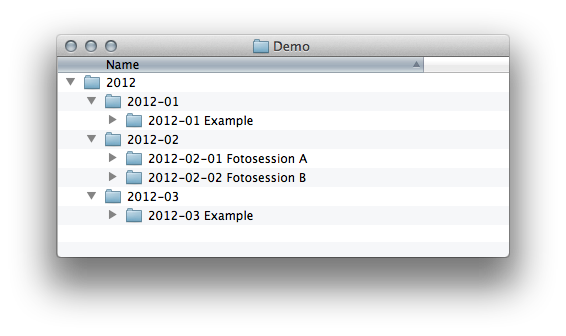
Der Ablauf für einen Export mit Ordnersturktur würde wie folgt ablaufen:
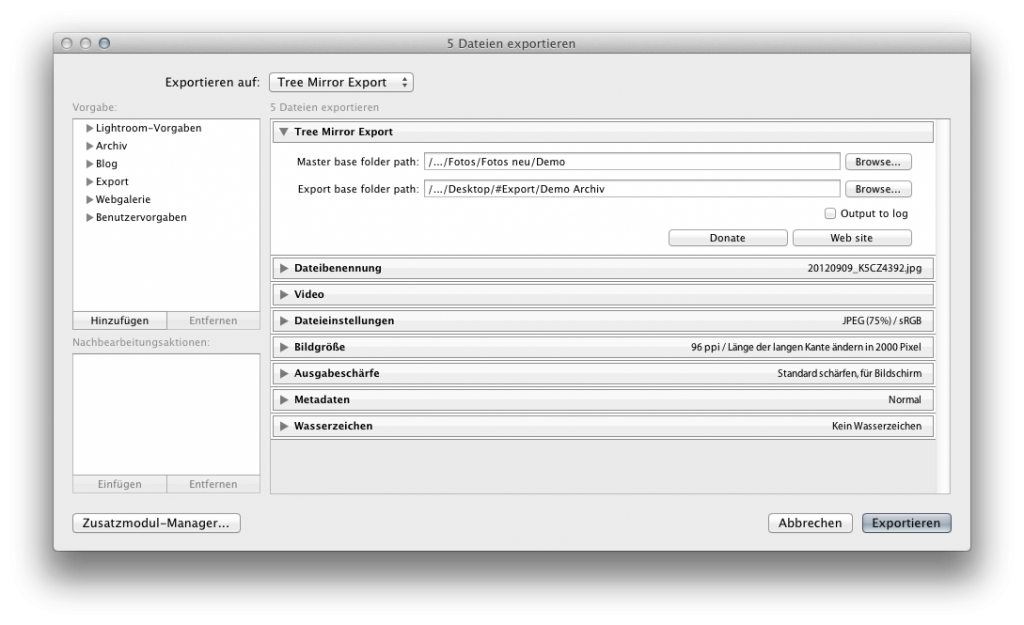
- Alle Fotos für den Export markieren. In diesem Falle alle Fotos im Ordner Demo (inkl. der Fotos in den Unterordnern).
- Den Exportdialog öffnen und bei Exportieren auf Tree Mirror Export wählen.
- Bei Master base folder path wird der übergeordnete Ordner gewählt, ab welchem die enthaltene Ordnerstruktur übernommen werden soll.
In diesem Falle: /…/Fotos/Fotos neu/Demo - Bei Export base folder path wird der Zielordner angegeben. Ist er noch nicht vorhanden, so wird er angelegt.
In diesem Falle: /…/Desktop/#Export/Demo Archiv - Nun werden noch die allgemeinen Exporteinstellungen wie Bildformat, Größe usw. angegeben und letztendlich der Export gestartet.
Das Ergebnis ist eine analoge Ordnerstruktur mit jeweils aus den markierten RAWs exportierten JPGs.
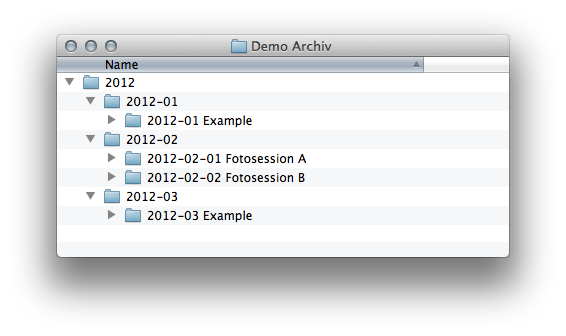
Fazit
Ein für mich ein sehr brauchbares Plugin, was Lightroom um ein meiner Meinung nach fehlendes Feature des Export Modules erweitert.

Lightroom Workshop: Belichtungskorrektur und Rauschreduzierung
https://www.youtube.com/watch?v=wIFZe5I-tt0&list=UU1ZaABhYCc7N8zoc1pL_TGw

Webgallery über Lightroom und den TTG CE4 Publisher
[youtube_sc url=“http://youtu.be/hftq4KJRzXg“ theme=“light“ modestbranding=“1″ autohide=“1″ fs=“1″ iv_load_policy=“3″ rel=“0″ showinfo=“0″ hd=“1″]
Link zum TTG CE4 Publisher

Lightroom & Photoshop: HDR Look aus einem Foto erstellen
[youtube_sc url=“https://www.youtube.com/watch?v=xQwWk0jNWsI&list=UUyaDDjiNgWX-uRXOx6LPsYQ“ theme=“light“ modestbranding=“1″ autohide=“1″ fs=“1″ iv_load_policy=“3″ rel=“0″ showinfo=“0″ hd=“1″]

Lightroom: manuellen Hintergrund-Blur im Portrait und Bearbeitung Gesicht
[youtube_sc url=“https://www.youtube.com/watch?v=3oUZmM6_m5A&list=UUyaDDjiNgWX-uRXOx6LPsYQ“ theme=“light“ modestbranding=“1″ autohide=“1″ fs=“1″ iv_load_policy=“3″ rel=“0″ showinfo=“0″ hd=“1″]

Photoshop & Lightroom: Möbel und Interior bearbeiten
[youtube_sc url=“https://www.youtube.com/watch?v=zgUlqtRzEJ4&list=UUyaDDjiNgWX-uRXOx6LPsYQ“ theme=“light“ modestbranding=“1″ autohide=“1″ fs=“1″ iv_load_policy=“3″ rel=“0″ showinfo=“0″ hd=“1″]

Perfect Photo: Perfect Inspiration in Verbindung mit Lightroom Entwicklung
[youtube_sc url=“http://youtu.be/HdwNn9S6kqQ“ theme=“light“ modestbranding=“1″ autohide=“1″ iv_load_policy=“3″ rel=“0″ showinfo=“0″ hd=“1″]
Beim Import in Perfect Photo:
Colour Space: ProPhoto RGB
Bearbeitung
Dynamic Contrast – Natural
Adjustment Brush – Lightning – mit dem Brush Details hervorheben; Deckkraft ca. 70%
Colour Enhancer Filter – hier: Darken Sky
Vignette

Adobe Lightroom
[youtube_sc url=“https://www.youtube.com/watch?v=dU5XweqovMQ&html5=1″ theme=“light“ modestbranding=“1″ autohide=“1″ controls=“0″ fs=“1″ iv_load_policy=“3″ rel=“0″ showinfo=“0″ hd=“1″]
[youtube_sc url=“https://www.youtube.com/watch?v=5vBvaeaWoMQ&html5=1″ theme=“light“ modestbranding=“1″ autohide=“1″ controls=“0″ fs=“1″ iv_load_policy=“3″ rel=“0″ showinfo=“0″ hd=“1″]
[youtube_sc url=“https://www.youtube.com/watch?v=CjmmamfyGrI&html5=1″ theme=“light“ modestbranding=“1″ autohide=“1″ controls=“0″ fs=“1″ iv_load_policy=“3″ rel=“0″ showinfo=“0″ hd=“1″]
- Objektivkorrektur
- Tiefen hoch / Lichter runter (LINKS) – weiß und schwarz mittels ALT-Taste eintellen
- Kontrast, Belichtung, Klarheit einstellen
- Schärfe (beim Maskieren die ALT-Taste verwenden / Highpass-Schärfen)
- Sättigung und Luminanz über den Farbauswähler regeln
Sensorflecken erkennen und entfernen
[youtube_sc url=“https://www.youtube.com/watch?v=Kt-sJy4N6P4″ theme=“light“ modestbranding=“1″ autohide=“1″ controls=“0″ fs=“1″ iv_load_policy=“3″ rel=“0″ showinfo=“0″ hd=“1″]
Man kann das SCROLLRAD der Maus verwenden, um die Größe der Werkzeugspitze zu verändern.
[youtube_sc url=“https://www.youtube.com/watch?v=51mr6z0TLWw&html5=1″ theme=“light“ modestbranding=“1″ autohide=“1″ controls=“0″ fs=“1″ iv_load_policy=“3″ rel=“0″ showinfo=“0″ hd=“1″]
[youtube_sc url=“https://www.youtube.com/watch?v=Ds6uKJh7wQI&html5=1″ theme=“light“ modestbranding=“1″ autohide=“1″ controls=“0″ fs=“1″ iv_load_policy=“3″ rel=“0″ showinfo=“0″ hd=“1″]
Entwicklungsvorgabe – gleicher Look von Fotos
[youtube_sc url=“https://www.youtube.com/watch?v=PNM9ZbB0cjU&html5=1″ theme=“light“ modestbranding=“1″ autohide=“1″ controls=“0″ fs=“1″ iv_load_policy=“3″ rel=“0″ showinfo=“0″ hd=“1″]
[youtube_sc url=“https://www.youtube.com/watch?v=APYjQsHj4s8&html5=1″ theme=“light“ modestbranding=“1″ autohide=“1″ controls=“0″ fs=“1″ iv_load_policy=“3″ rel=“0″ showinfo=“0″ hd=“1″]
[youtube_sc url=“https://www.youtube.com/watch?v=s-fv0_GVemI&html5=1″ theme=“light“ modestbranding=“1″ autohide=“1″ controls=“0″ fs=“1″ iv_load_policy=“3″ rel=“0″ showinfo=“0″ hd=“1″]
[youtube_sc url=“https://www.youtube.com/watch?v=-EMSuNhLhtM&html5=1″ theme=“light“ modestbranding=“1″ autohide=“1″ controls=“0″ fs=“1″ iv_load_policy=“3″ rel=“0″ showinfo=“0″ hd=“1″]
[youtube_sc url=“https://www.youtube.com/watch?v=8WiaPlAyKF8&html5=1″ theme=“light“ modestbranding=“1″ autohide=“1″ controls=“0″ fs=“1″ iv_load_policy=“3″ rel=“0″ showinfo=“0″ hd=“1″]
Lightroom Web
[youtube_sc url=“https://www.youtube.com/watch?v=gyilDCOZOGg“ theme=“light“ modestbranding=“1″ autohide=“1″ fs=“1″ cc_load_policy=“1″ iv_load_policy=“3″ rel=“0″ showinfo=“0″ version=“2″ hd=“1″ showsearch=“0″]
Lightroom Secrets
[youtube_sc url=“https://www.youtube.com/watch?v=3YtMHDq5brI“ theme=“light“ modestbranding=“1″ autohide=“1″ fs=“1″ iv_load_policy=“3″ rel=“0″ showinfo=“0″ hd=“1″]
[youtube_sc url=“https://www.youtube.com/watch?v=uyz-aGqHvUs“ theme=“light“ modestbranding=“1″ autohide=“1″ fs=“1″ cc_load_policy=“1″ iv_load_policy=“3″ rel=“0″ showinfo=“0″ version=“2″ hd=“1″ showsearch=“0″]
Workflow mit Lightroom und Photoshop
[youtube_sc url=“https://www.youtube.com/watch?v=oAdGE0SPBpQ&html5=1″ theme=“light“ modestbranding=“1″ autohide=“1″ controls=“0″ fs=“1″ iv_load_policy=“3″ rel=“0″ showinfo=“0″ hd=“1″]
[youtube_sc url=“https://www.youtube.com/watch?v=dXdvlfdU6HI&html5=1″ theme=“light“ modestbranding=“1″ autohide=“1″ controls=“0″ fs=“1″ iv_load_policy=“3″ rel=“0″ showinfo=“0″ hd=“1″]
Lightroom-Katalog umziehen / verschieben / in die Dropbox legen
[youtube_sc url=“https://www.youtube.com/watch?v=8JfI0a-vqME“ theme=“light“ modestbranding=“1″ autohide=“1″ fs=“1″ iv_load_policy=“3″ rel=“0″ showinfo=“0″ hd=“1″]
Verwackelte Photos
Photoshop: Filter > Scharfzeichnungsfilter > Verwacklung reduzieren