mitschneiden

iPhone Anrufe aufnehmen ohne App & ohne Jailbreak

Wer Telefonate mitschneiden wollte, musste bislang einen Jailbreak installieren oder eine App wie TapeACall verwenden, wobei der Gesprächspartner aber über die Aufnahme akustisch informiert wird. Ihr könnt Anrufe aber auch ganz ohne App & Jailbreak aufzeichnen!

Voraussetzung

Für diesen Trick benötigt ihr mindestens iOS 9.0. In älteren Versionen von iOS ist es nicht möglich, ein Voicemail-File zu exportieren, dieses Feature wird für diesen Trick aber benötigt.

Voraussetzung ist außerdem, dass ihr Voicemail auf eurem iPhone verwenden könnt, was nicht bei jedem Provider möglich ist. Alles zur Voicemail erfahrt ihr in einem eigenen Artikel. Mehr dazu…

iPhone Anruf aufnehmen

Die unbefugte Aufnahme von Telefonaten ist nach deutscher Rechtslage unter Strafe gestellt. Bevor ihr also ein Telefonat aufnehmt, solltet ihr sichergehen, dass euer Gesprächspartner damit einverstanden ist.

Um nun also ein Telefonat auf eurem iPhone aufzunehmen, geht ihr so vor:

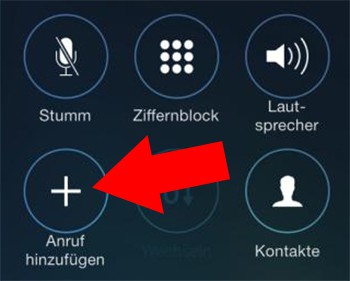
Ruft zunächst einen Kontakt an oder eine beliebige andere Nummer. Sobald der Anruf zustande gekommen ist, tippt ihr auf dem iPhone Display auf Anruf hinzufügen.
01iphone-anruf-aufnehmen-1-350x281

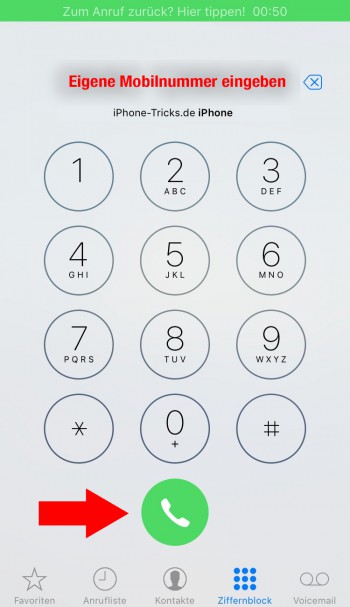
Ihr gelangt jetzt direkt in euer Adressbuch. Wählt hier euren eigenen Kontakteintrag aus oder tippt rechts unten auf Ziffernblock und gebt eure eigene iPhone-Mobilnummer ein, tippt dann auf das grüne Hörer-Symbol.
02iphone-anruf-aufnehmen-2-350x607


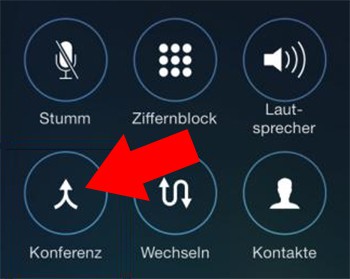
Ihr solltet jetzt direkt in eure Mailbox kommen. Sobald die Aufnahme der Sprachnachricht begonnen hat, was ihr anhand des Piep-Tons erkennt, seht ihr wieder auf euer Display und tippt diesmal auf Konferenz.
03iphone-anruf-aufnehmen-3-350x279


Euer iPhone wird jetzt den ersten Anruf mit dem zweiten (dem Mailbox-Anruf) zusammenlegen, was bedeutet, dass eure Mailbox das nun folgende Gespräch aufzeichnen wird. Beendet dann den Anruf ganz normal über das rote Hörer-Symbol.

Aufnahme exportieren

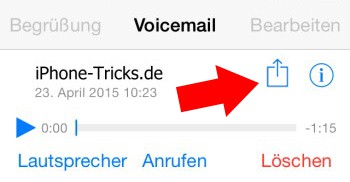
Öffnet jetzt auf eurem iPhone die Telefon App und tippt rechts unten auf Voicemail. Tippt bei eurer Aufnahme auf das Teilen-Symbol und wählt aus, wie ihr das Voicemail-File teilen möchtet. So könnt ihr es euch beispielsweise selbst per Mail schicken und auf eurem Computer abspeichern.
04iphone-anruf-aufnehmen-4-350x182

AVM Fritzbox: Datenverkehr mitschneiden

Über eine versteckte Funktion können Sie mit Ihrer Fritzbox den Datenverkehr mitschneiden. So kommen Sie Problemen und mysteriösen Aktivitäten in Ihrem Netzwerk auf die Schliche. Wir zeigen Ihnen, wie’s geht.

Datenverkehr mit der Fritzbox aufzeichen


Grundsätzlich kann jeder mit der Fritzbox den Datenverkehr aufzeichnen. Die Auswertung der Daten ist jedoch kompliziert und nur etwas für fortgeschrittene Nutzer. Sie können den Datenverkehr aber selbst mitschneiden und das Ergebnis an einen Experten senden, der es für Sie auswertet.

datenverkehr-in-der-fritzbox_5332b46e
  • Öffnen Sie den folgenden Link, über den Sie direkt zum Datenmitschnitt der Fritzbox gelangen.
  • Loggen Sie sich hier mit Ihrem Passwort ein.
  • Nun können Sie nach Belieben verschiedene Schnittstellen Ihres Netzwerks mitschneiden. Wählen Sie zwischen den Oberpunkten „Internet“, „Netzwerkschnittstellen“, „WLAN“, „USB“ und „DTrace“.
  • Um die Aufzeichnung zu starten, klicken Sie auf die Schaltfläche „Start“ neben der gewünschten Schnittstelle. Es beginnt nun ein Download, der erst abgeschlossen wird, wenn Sie auf „Stopp“ klicken.
  • Der Download wird daraufhin beendet und die Datei kann ausgelesen werden.

Datenverkehr der Fritzbox mit Wireshark auswerten

datenverkehr-mit-wireshark_5332b46e
  • Laden Sie sich das kostenlose Programm „Wireshark“ herunter und installieren Sie es.
  • Wählen Sie bei der Installation die Zusatz-Software „WinPcap“ ab. Diese wird nicht benötigt.
  • Starten Sie das Programm und klicken Sie oben links auf „File“ und anschließend auf „Open“.
  • Navigieren Sie zum Speicherort der Fritzbox-Datei. Wählen Sie sie aus und klicken Sie auf „Öffnen“. Die Datei wird ins Programm geladen und kann ausgelesen werden.
  • Im oberen Drittel sehen Sie die einzelnen Aktivitäten, die im Netzwerk aufgezeichnet wurden. Wählen Sie eine aus, sehen Sie im mittleren Drittel alle wichtigen Informationen zur Verbindung. Im unteren Drittel wird das Ganze als HEX- und ASCII-Dump angezeigt.