neuinstallation

Windows 10 Fehler beheben: Schwerwiegender Fehler – Ihr Menü ‚Start‘ funktioniert nicht mehr

Wenn bei Windows 10 beim Klick auf die Start-Schaltfläche oder das Suchfeld in der Taskleiste plötzlich die Fehlermeldung „Schwerwiegender Fehler“ erscheint, ist guter Rat erst mal teuer. In der Fehlermeldung bietet Windows zwar an, das Problem durch eine erneute Anmeldung zu beheben – doch Pustekuchen: Auch nach einem Neustart erscheint die Fehlermeldung wieder und wieder. Dabei ist die Lösung ganz einfach.

DROPBOX IST SCHULD

Wenn nach einem Klick auf den Startbutton immer wieder die folgende Fehlermeldung erscheint, gehe ich jede Wette ein, dass auf deinem Rechner Dropbox installiert ist.


Und damit ist auch gleich der Schuldige gefunden. Aus welchem Grund auch immer sorgt die aktuelle Dropbox-Installation dafür, dass das Startmenü nicht mehr richtig funktioniert und die Fehlermeldung „Schwerwiegender Fehler – Ihr Menü ‚Start‘ funktioniert nicht. Wir beheben das Problem, sobald Sie sich erneut anmelden“ erscheint. Vermutlich liegt’s am Dropbox-Icon in der Startleiste. Denn sobald das Dropbox-Icon unten rechts in der Taskleiste erscheinen soll, wirft Windows beim Klick auf Start. die Fehlermeldung aus.

DAS STARTMENÜ WIEDER REPARIEREN – SO GEHT’S

Um den Fehler loszuwerden, hilft nur eines: Dropbox deinstallieren und danach neu installieren. Doch wie kommt man an die Systemsteuerung, wenn das Startmenü nicht mehr funktioniert? So:

1. Drücke die Tastenkombination [Strg][Shift][Esc].

2. Rufe den Befehl „Datei > Neuen Task ausführen auf“.

3. Gib den folgenden Befehl ein, und bestätigen mit OK:

control APPWIZ.CPL

4. Damit startet die Systemsteuerung mit der Komponente „Programme und Features“ – und hier lässt sich Dropbox deinstallieren.

Das war’s auch schon. Ab dem nächsten Neustart lässt sich das Startmenü wieder wie gewohnt nutzen. Auch nach der Neuinstallation von Dropbox funktioniert das Startmenü weiterhin wie gewohnt.

Windows Download kostenlos: Original ISO-Dateien von jedem Windows

Jedes Windows zum Download

Installations-DVDs sind aus der Mode. Beim Kauf neuer PCs und Notebooks gibt es meist nur noch eine Recovery-DVD oder eine Notfall-Partition, aus der man ein vollgemülltes Image restaurieren kann. CHIP zeigt, wie Sie legal und kostenlos an jeden Original Windows Download kommen.

Für PC- und Notebook-Käufer ist es ein Ärgernis: Eine Original-Windows-DVD gibt es nur noch selten. Sie haben zwar einen gültigen Windows-Key, können aber trotzdem keine saubere Neuinstallation machen? Doch, können Sie wohl. Wir verraten, wie Sie direkt bei Microsoft an Windows 7, 8, 8.1 und Windows 10 als kostenlosen Download kommen. Außerdem haben wir ein kleines Tool parat, mit dem Sie die Downloads sehr einfach holen können. Vor allem für Nutzer, die noch Windows 7 brauchen, ist das interessant.

Ausweg Original-Windows

Was braucht man für die Downloads von Windows? Wer eine saubere Neuinstallation machen will, braucht erstmal einen gültigen Lizenz-Key. Denn nur dann hat man auch das Recht auf eine legale Windows-Nutzung. Doch trotz Key bringt sie ein Besuch auf Microsofts Webseiten erst einmal nicht weiter. Dort werden Ihnen die Downloads nicht einfach präsentiert. Wir zeigen, wie Sie sich Windows 7, 8, 8.1 oder 10 kostenlos herunterladen können. Um es aber noch einmal klar zu sagen: Für die legale Nutzung dieser Windows-Versionen brauchen Sie einen passenden Key.

Windows Key auslesen

Wenn Sie Ihren Windows-Key nicht mehr finden, können Sie ihn mit kostenlosen Tools einfach aus dem System auslesen. Das Gratis-Tool Windows Product Key Viewer zeigt Ihnen unkompliziert und einfach Ihren Windows Software-Schlüssel an. Sogar bei aktuellen Notebooks mit Windows 8.1 oder 10, die den Windows-Key ins BIOS packen, gelingt das Auslesen mit dem Tool.

Downloads:

Neuinstallation / Clean Install OS X Yosemite

Most Mac users who are upgrading to OS X Yosemite should go through the standard processvia the Mac App Store and start the installation from there, it’s by far the easiest approach and it generally goes flawlessly. Some users like to perform what is known as a clean installation of Mac OS X though, which is essentially wiping the Mac drive, and starting fresh with a brand new untouched install of OS X Yosemite, and then manually copying or accessing files and re-installing apps. While clean installing is not particularly difficult, it’s considered more advanced because it’s a much more hands-on and lengthy process than simply updating to OS X 10.10 through the App Store.


For those who are interested in performing a clean install on their Mac, which basically makes OS X Yosemite appear as if it was brand new, without any settings, preferences, apps, or anything else carried over from before, we’ll cover the process thoroughly in this walkthrough.

The requirements for fresh installs are fairly straightforward:

  • Mac which can run OS X Yosemite – in terms of system requirements, the machines which support Yosemite are the same as that which can run Mavericks
  • An OS X Yosemite bootable installer drive – usually this is a USB disk but it can be whatever so long as the drive is bootable, the installer by itself is insufficient unless you’re fresh installing onto a different partition or volume. If you haven’t made one of these yet, do that first

Important: A clean install of OS X Yosemite requires formatting the Mac hard drive, meaning all contents on the disk will be removed and erased. Be sure you have your important files backed up before attempting this.

How to Perform a Fresh Installation of OS X Yosemite on a Mac

    1. Back up the Mac with Time Machine or by manually copying your most important data to an external drive – never skip backing up your important data
    2. Attach the OS X Yosemite bootable installer drive to the Mac, then reboot as normal
    3. During boot down the OPTION key until a boot selection menu appears, choose “Install OS X Yosemite” as the drive to boot (this is the USB installer)
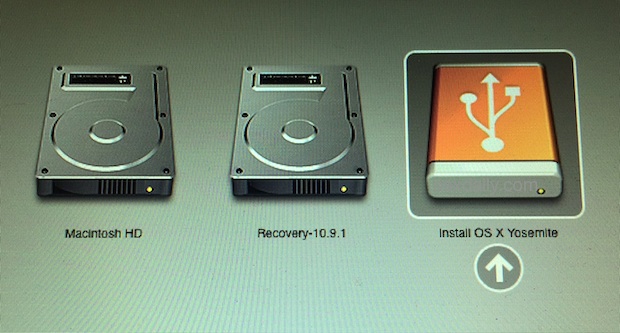
Boot from OS X Yosemite Install drive to start the clean install process

    1. When the “OS X Utilities” screen appears, choose “Disk Utility”
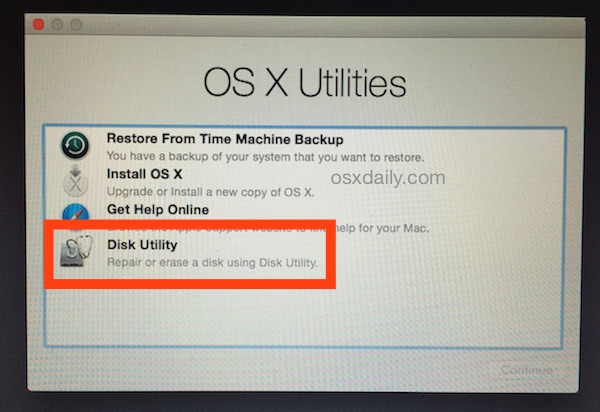
Choose DIsk Utility to format the drive for a clean install of Yosemite

    1. Choose the hard drive (or partition) from the left side menu which is the destination for the clean Yosemite install, then choose the “Erase” tab
    2. Choose the Format type as “Mac OS Extended (Journaled)”, name the drive something obvious (like Macintosh HD or Yosemite HD), and then choose “Erase” – this will format the drive / partition and all contents on it
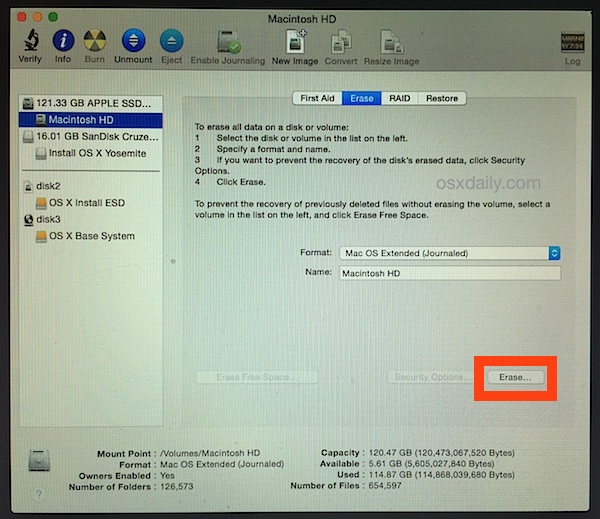
Format the destination drive for a clean install of OS X 10.10

    1. When the drive has finished formatting, quit Disk Utility to return to the OS X Utilities menu
    2. Now from the “OS X Utilities” menu, select “Install OS X”
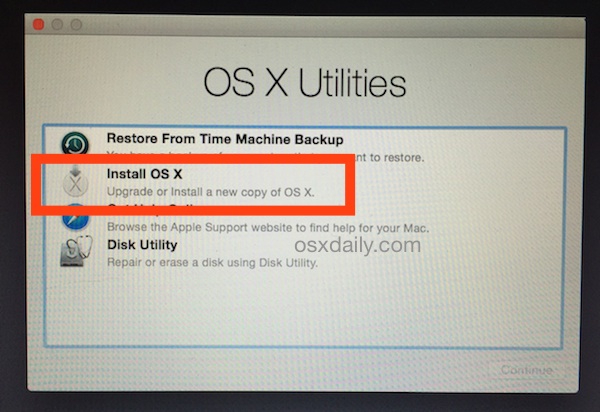
Choose install OS X Yosemite to begin a fresh install

    1. Click through the Terms of Service and basics, and select the freshly formatted “Macintosh HD” or “Yosemite HD” drive to set as the destination for the fresh install of OS X
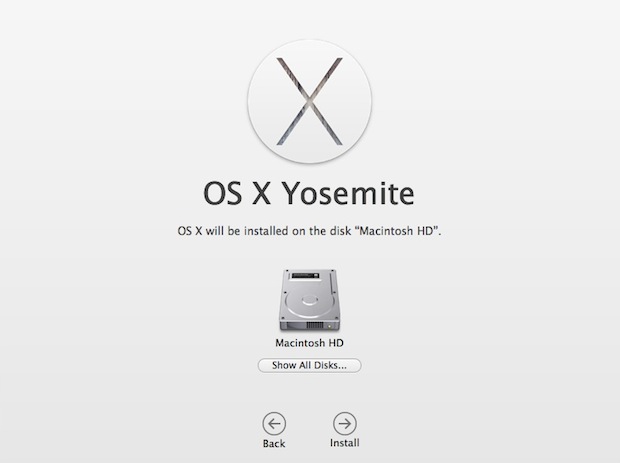
Beginning the clean install of Yosemite on a Mac

OS X Yosemite will install a completely clean slate version of itself on the blank destination drive, giving the user a fresh start. Because the drive was formatted first, no existing operating system will be updated, and no other contents on the drive will be brought over.

As covered in a separate article, installing the newest version of OS X can take quite a while, though clean installs are generally faster than upgrades. Nonetheless, the Yosemite installation may appear stuck, but it’s probably not, and waiting it out is usually the right choice.

When installation has complete, the Mac will reboot into OS X Yosemite and go through the normal new setup process.
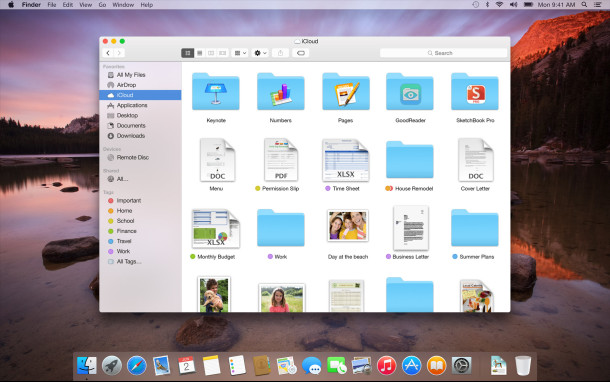
os-x-yosemite-mac-desktop

Remember, no data will be on the volume aside from the fresh Yosemite installation, so it’s up to the user to re-install necessary apps, adjust preferences, and most importantly, recover or transfer over again their important documents and files.

Die Liste sicherer Absender für die Neuinstallation von Outlook speichern

Um zu vermeiden dass E-Mail-Versender bei Ihnen im Spam-Ordner landen, werden diese als “sichere Absender” in Outlook gespeichert. Das kann manuell geschehen, oder man erstellt eine Regel, die den Absender automatisch in dieser Liste speichert. Diese Liste kann in wenigen Monaten sehr umfangreich werden. Umso mühsamer ist es im Falle einer Neuinstallation von Outlook, die Liste wieder herzustellen. Da dies kaum möglich ist, sollte man die Liste vorsichtshalber regelmäßig separat speichern.

Outlook sichert zwar die PST-Dateien, allerdings ohne die Liste der sichern Absender. Daher wird sie in eine Textdatei exportiert.

Export der “Sicheren Absender”

So führen Sie den Export der Liste durch:

1. Starten Sie Outlook und klicken Sie im Register “Start” der Menüleiste auf “Junk-E-Mail | Junk-E-Mail-Optionen”. Wahlweise geht das auch mit einem Rechtsklick auf eine beliebige E-Mail.

bild-1-outlook-microsoft-office-2010-2013-sichere-absender-liste-speichern-textdatei-textformat-junk-mail-filter

2. Im nächsten Fenster wechseln Sie zur Ansicht “Sichere Absender”. Dort sind alle als sicher eingestuften E-Mail-Adressen aufgelistet. Mit dem Button “Exportieren” gelangen Sie zum nächsten Arbeitsschritt.

bild-2-sichere-absender-liste-exportieren-speichern-separat-email-textdatei-windows-explorer-pst-datei-sichern-neuinstallation-office-2013-2012-365

3. Im dritten Arbeitsschritt öffnet sich der Windows-Explorer. Hier navigieren Sie zu dem Speicherort in dem die “sicheren Absender” abgelegt werden sollen. Im Feld “Dateiname”  vergeben Sie der Liste einen Namen und betätigen die Schaltfläche “Speichern”. Die Liste wird nun als Textdokument in dem gewählten Ordner abgelegt.

bild-3-sichere-absender-windows-explorer-textdatei-speichern-backup-pst-datei-sichern-import-analog-identisch-arbeitsschritte-gleichermaßen

Importieren der gespeicherten Liste

Sollen die sicheren Absender nach der Outlook Neuinstallation wieder importiert werden, dann wiederholen Sie die ersten beiden Arbeitsschritte und wählen auf der Registerkarte “Sichere Absender” den Button “Importieren”. Navigieren Sie dann zum Speicherort der Liste, markieren Sie diese, und bestätigen Sie die Auswahl mit “Öffnen”. Schon sind die sicheren Absender wieder verfügbar.

Fast noch wichtiger: Die blockierten Absender

Auf die gleiche Weise funktioniert der Export und Import der Liste “Blockierte Absender”.

bild-4-ebenso-sichern-blockierte-absender-domain-wichtiger-sehr-wichtig-speichern-genauso-spam-email-filter-junk-junkmail-optionen

Da nach einer Neuinstallation von Outlook auch diese Liste fehlt, ist es mindestens genauso wichtig, die blockierten Absender zu speichern. Andernfalls erhalten Sie wieder eine Menge an Spam-E-Mails, die erneut als Junk-E-Mail markiert werden müssen

Windows 7 und Vista: Programme ohne Neuinstallation auf eine andere Festplatte verschieben

Wenn der Speicherplatz auf Festplatten knapp oder eine weitere Festplatte eingebaut wird, sollte man beide Festplatten neu strukturieren. Das bedeutet mitunter, dass Programme von einer auf die andere Festplatte umziehen müssen. Aber ohne Neuinstallation ist das meistens nicht möglich. Mit dem kostenlosen Programm “Symmover” kann dies aber problemlos bewerkstelligt werden.

Ein weiterer Vorteil der Nutzung des “Symmover”  ist, dass auch die bereits erfolgten Updates des zu verschiebenden Programms nicht erneut durchgeführt werden müssen.  Dies ist besonders für Gamer wichtig, da das erneute Aktualisieren je nach Anbieter (z. B. Steam oder Origin) sehr lange dauern kann.

Download und Installation

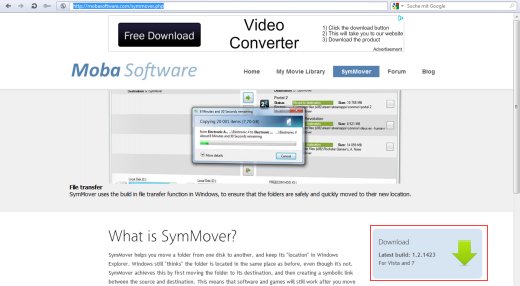
Das Tool “Symmover” finden Sie kostenlos auf der Webseite des Anbieters “Moba Software”. Zur Installation rufen Sie die Webseite http://mobasoftware.com/symmover.php auf und klicken auf den Download-Button.

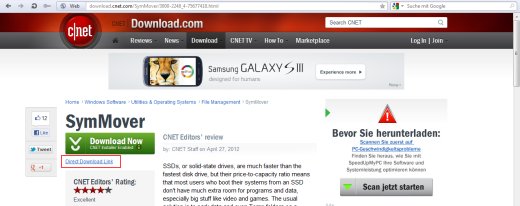
Sie werden automatisch zum Download-Anbieter “CNET” weitergeleitet. Klicken Sie auf dieser Seitenicht auf den grünen Button “Download Now”, sonst wird noch zusätzlich der “CNET-Installer” (ein Download-Manager) heruntergeladen. Die meisten Internet-Browser enthalten bereits einen Download-Manager, daher ist der “CNET-Installer” eigentlich überflüssig.

Stattdessen klicken Sie auf den darunter liegenden “Direct Download Link”, um sofort zum “Symmover” zu gelangen. Anschließend folgen Sie den Download- und Installationsanweisungen.

Bedienung des Symmovers

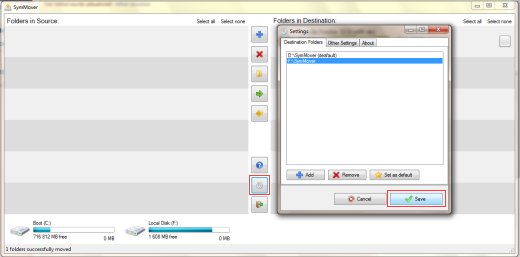
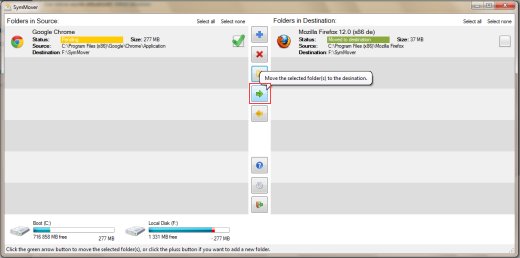
Starten Sie das Programm, erscheint direkt das Bearbeitungsfenster. Klicken Sie auf das Zahnradsymbol und legen Sie im neuen Konfigurationsfenster den Zielordner fest. Mit “Save” werden die neuen Einstellungen gespeichert.

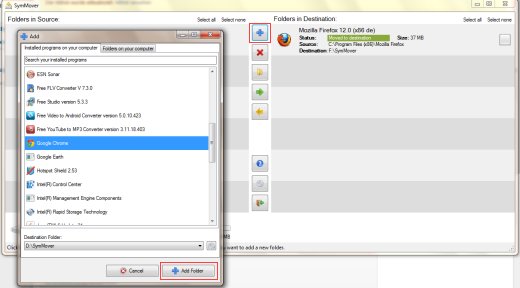
Um ein Programm zu verschieben, klicken Sie auf die Schaltfläche mit dem blauen “Plus”-Zeichen und wählen das gewünschte Programm aus. Mit “Add Folder” bestätigen Sie die Auswahl.

Wiederholen Sie den Auswahlvorgang mit allen Programmen die verschoben werden sollen. Diese Programme erscheinen anschließend im Bearbeitungsfenster auf der linken Seite, bei “Folders in Source”. Mit der Symbolschaltfläche “Grüner Pfeil” werden alle Programme auf die neue(n) Festplatte(n) verschoben.

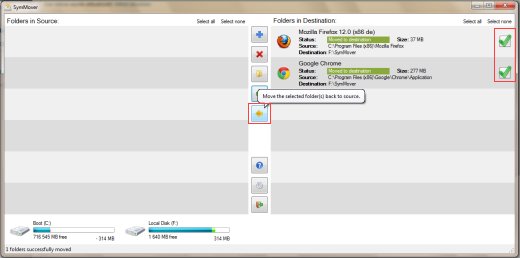
Wenn die Programme zu einem späteren Zeitpunkt wieder auf die ursprüngliche Festplatte zurück bewegt werden sollen, dann starten Sie das Tool erneut, markieren die betreffenden Programme und klicken auf das gelbe Pfeilsymbol.

Wichtig: Die systemrelevanten Programme von Windows 7 und Vista dürfen nicht verschoben werden, da der Computer unter Umständen nicht mehr bootfähig ist. Auch automatisch, im Hintergrund laufende Serviceprogramme sollten nicht auf eine andere Festplatte verschoben werden.

Fazit: Der “Symmover” ist trotz seiner Einfachheit ein sehr nützliches Programm, das auf keinem PC fehlen sollte. Es erspart sehr viel Arbeit, wenn Festplatten ausgetauscht werden sollen, oder aus einem anderen, individuellen Grund auf eine andere HDD oder USB-Stick umziehen müssen.