
Sie möchten Ihre Calc-Tabellen ohne Nullen drucken? Kein Problem. Auch in der Ansicht können Sie die Nullen unterdrücken.
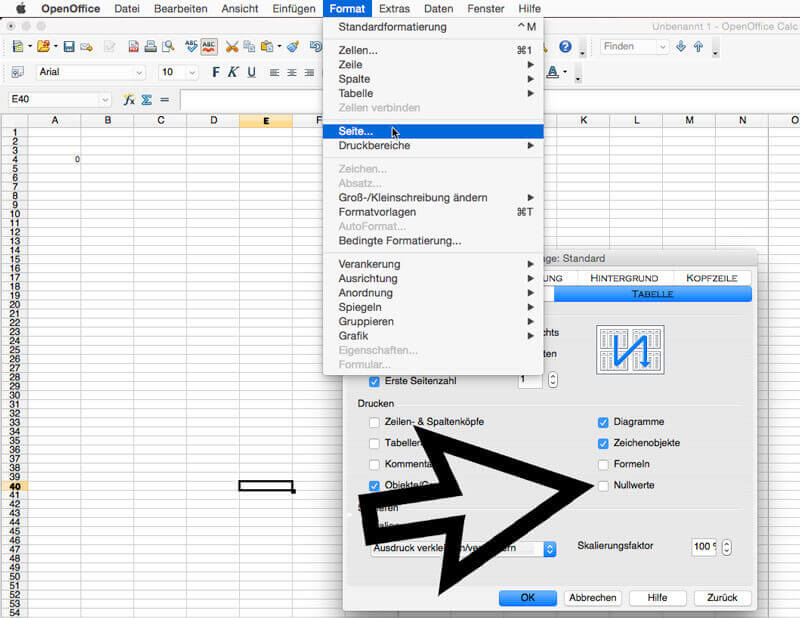
Wenn Sie die Nullwerte beim Ausdrucken weglassen möchten, dann rufen Sie im Menü den Befehl „Format / Seite“ auf. Klicken Sie den Karteireiter „Tabelle“ an. Hier finden Sie im Bereich „Drucken“ die Option „Nullwerte“. Diese ist standardmäßig angekreuzt. Wenn Sie das Kreuzchen entfernen, lässt LibreOffice die Nullwerte im Ausdruck weg.
Am Bildschirm werden die Nullen aber weiterhin angezeigt. Um sie auch hier loszuwerden, wählen Sie „Extras / Optionen“ bzw. OpenOffice > Einstellungen… > OpenOffice Calc > Ansicht. Aus der baumförmigen Liste links im Optionen-Fenster wählen Sie „LibreOffice Calc / Ansicht“. Jetzt können Sie im Bereich „Anzeigen“ das Kreuzchen bei den „Nullwerten“ entfernen.
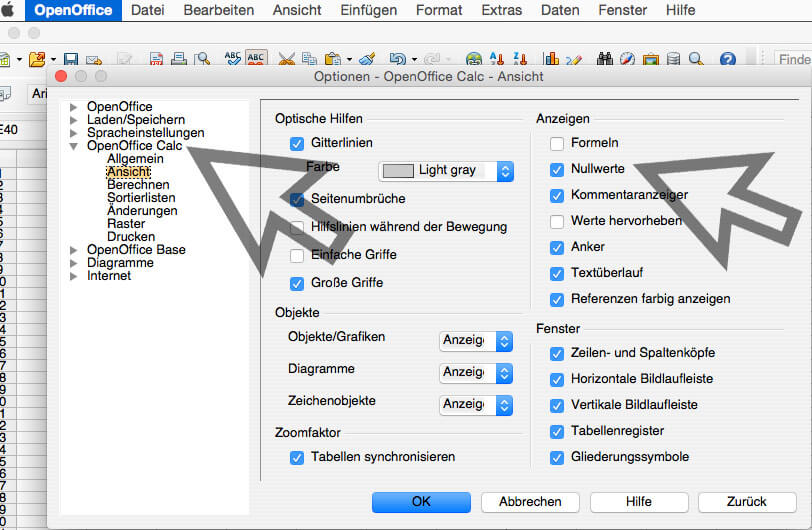
Wenn Sie die Nullwerte in der Bildschirmanzeige unterdrücken, so gilt diese Einstellung grundsätzlich immer in Calc, bis Sie die Nullen wieder einschalten. Die Einstellung für den Ausdruck ist dagegen flexibler, denn Sie können sie in jeder Seitenvorlage anders festlegen.
Rufen Sie dazu zunächst in Calc die Formatvorlagen auf, indem Sie die Taste F11 drücken oder den Menübefehl „Format / Formatvorlagen“ benutzen. Im Fenster „Formatvorlagen“ werden entweder Zellvorlagen oder Seitenvorlagen angezeigt. Die Seitenvorlagen verbergen sich oben links hinter dem zweiten Symbol von links.
Voreingestellt sind hier die Seitenvorlagen „Standard“ und „Bericht“. Klicken Sie mit der rechten Maustaste in das Fenster. Es erscheint ein kleines Kontextmenü, in dem Sie auf „Neu“ klicken, um eine neue Seitenvorlage zu erzeugen. Tragen Sie als Name „Ohne Nullen“ ein und klicken Sie auf den Karteireiter „Tabelle“. Hier entfernen Sie wieder wie oben beschrieben das Häkchen bei den Nullwerten. Ein Klick auf „OK“ und Ihre Seitenvorlage ohne Nullen ist fertig.