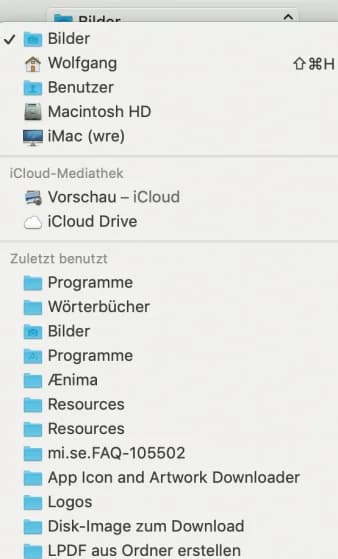
oberen

Mehr zuletzt benutzte Ordner am Mac anzeigen

Frage: In Speichern- und Öffnen-Dialogen von macOS sind im oberen Ausklappmenü immer nur die fünf zuletzt benutzten Ordner zu sehen. Gibt es einen Trick, um die Anzahl zu erhöhen?


In der macOS-Systemeinstellung „Allgemein“ können Sie zwar die Anzahl der zuletzt benutzten Objekte des variieren, das gilt jedoch nur für die Anzeige „Benutzte Objekte“ im Apfel-Menü.

Um die Zahl der zuletzt benutzten Ordner in den Datei-Dialogen zu ändern, müssen Sie zum Terminal (unter den Programmen im Ordner „Dienstprogramme“) greifen. Geben Sie dort Folgendes ein und ersetzen Sie „10“ durch die gewünschte Anzahl:

defaults write NSGlobalDomain NSNavRecentPlacesLimit -int 10

Starten Sie nach der Ausführung des Kommandos den Finder neu, entweder durch Eingabe von killall Finder im Terminal oder bei gedrückt gehaltener Alt-Taste über das Kontextmenü des Finders im Dock.

Die Standardeinstellung des Systems erhalten Sie wieder durch Eingabe von:

defaults delete NSGlobalDomain NSNavRecentPlacesLimit

Auch hier müssen Sie den Finder neu starten.

Windows 8.1 Eckennavigation: Funktionsecken deaktivieren; wahlweise nur die oberen oder alle vier

Andere Betriebssysteme wie Mac OS X haben es vorgemacht; seit Windows 8 kennt auch Microsofts Betriebssystem die Funktionsecken. Landet der Mauszeiger in einer der vier Ecken des Bildschirms, werden automatisch und ohne Klick verschiedene Funktionen ausgeführt. Der Mauszeiger in der linken oberen Ecke zeigt zum Beispiel die zuletzt verwendeten Apps; oben rechts erscheint die Charm-Bar. Allerdings finden nicht alle Anwender  die aktiven Ecken sinnvoll. Wer die aktiven Ecken einfach nur lästig findet, kann sie ganz einfach abschalten. Wahlweise nur die oberen Ecken oder – mithilfe eines kostenlosen Zusatzprogramms – gleich alle vier Ecken.

Nur die oberen Ecken deaktivieren

Wenn Sie nur die oberen beiden Ecken ruhigstellen möchten, können Sie sie mit Bordmitteln deaktivieren:

1. Zuerst öffnen Sie die Suchleiste, etwa mit der Tastenkombination [Windows-Taste][Q].

2. Geben Sie den Suchbegriff “ecken” ein, und klicken Sie auf “Einstellungen für Ecken und Ränder”.

windows-8.1-ecken-deaktivieren-abschalten-ausschalten-classic-shell-start-button

3. Im Bereich “Eckennavigation” können Sie anschließend die obere linke und/oder die obere rechte Eckenfunktion deaktivieren.

windows-8.1-ecken-deaktivieren-abschalten-ausschalten-classic-shell-start-button-2

Alle vier Ecken deaktivieren

Das Deaktivieren der oberen Ecken reicht Ihnen nicht? Sie möchte alle vier Ecken ruhigstellen? Kein Problem; allerdings geht das nicht mit Bordmitteln. Sie brauchen dazu das kostenlose Tool “Classic Shell”, dass auch sonst tolle Funktionen bietet, vor allem ein “echtes” Startmenü im Stile früherer Windows-Versionen.

Um mit Classic Shell alle vier aktiven Ecken abzuschalten, gehen Sie folgendermaßen vor:

1. Installieren Sie – falls nicht bereits geschehen – von der Webseite www.classicshell.net das kostenlose Windows-Tool “Classic Shell”.

2. Dann klicken Sie mit der rechten Maustaste auf den Startbutton bzw. das Windows-Logo und rufen den Befehl “Einstellungen” auf.

windows-8.1-ecken-deaktivieren-abschalten-ausschalten-classic-shell-start-button-3

3. Im Classic-Shell-Konfigurationsfenster kreuzen Sie die Option “Alle Einstellungen anzeigen” an und wechseln ins Register “Windows 8.1 Einstellungen”.

4. Hier wählen Sie im Bereich “Deaktiviere die aktiven Ecken” die Option “Alle” und bestätigen mit OK. Jetzt geben endlich alle vier Ecken Ruhe.

windows-8.1-ecken-deaktivieren-abschalten-ausschalten-classic-shell-start-button-4