obwohl

YouTube kommt ohne Sound

Sie möchten in Ihrem Standardbrowser ein YouTube-Video schauen. Doch dieses kommt ohne Sound, obwohl andere Programme problemlos Ton abspielen. Was nun?

Die plausibelste Ursache hierfür ist eine falsche Audio-Einstellung für Ihren Webbrowser, zum Beispiel für Google Chrome. Das kann vielleicht einmal mit einer Tastenkombination oder einem Fehlklick passieren.

Lösung: Während das Video läuft, klicken Sie unten rechts im Infobereich mit der rechten Maustaste aufs Lautsprechersymbol und gehen Sie dort zu Lautstärkemixer öffnen.

Jede Anwendung, die jetzt gerade irgendetwas mit «Sound» macht, hat dort einen eigenen Pegelregler. Unterhalb des Reglers befindet sich ein Symbol, über das Sie bestimmte Anwendungen zum Schweigen bringen könnten. Das erkennen Sie an einem Verbotszeichen. Ist Chrome dort vielleicht deaktiviert oder auf sehr leise gestellt?

Wenn die Tonwiedergabe für Chrome deaktiviert ist, klicken Sie unterhalb des Reglers aufs Symbol. Ist der Ton bloss auf sehr leise gestellt, ziehen Sie ein wenig am Regler.

Wie kann ich den Windows7, den Windows-8 und 8.1 Product Key ändern, um Windows zu aktivieren?

Man kann recht einfach den Windows-8 oder 8.1 Product Key ändern, um Windows-8/8.1 mit einem neuem Product-Key zu aktivieren!


Windows 8 und 8.1 Produkt-Schlüssel via slmgr.vbs Befehl!

  • Starten Sie bitte die cmd.exe im administrativen Modus!
  • In der cmd.exe den Befehl slmgr.vbs -ipk ABCDE-VH26C-733KW-K6F98-J8CK4 ausführen.
  • Um Windows nach einer Änderung der Schlüssel zu aktivieren: slmgr.vbs -ato ausführen.

Die „ABCDE-VH26C-733KW-K6F98-J8CK4“ ist eine Beispiel Seriennummer, benutzen Sie bitte Ihren eigenen Produkt Key :!)

TIPP: Für Windows 8.1 kann man den gleicher Product-Key wie bei Windows 8 verwenden!

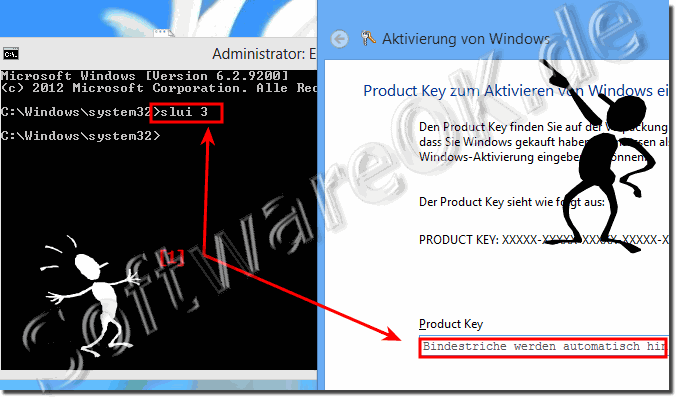
Produkt-Key über slui 3 ändern (Win-8 und 8.1)!

Starten Sie ebenfalls die cmd.exe im administrativen Modus und tippen Sie den Befehl slui 3 ein und bestätigen Sie diesen mit [ENTER]. Danach erscheint das Fenster mit der Möglichkeit, einen neuen Product-Key einzugeben.

Seriennummern wechseln, ohne neu zu installieren Windows 8 und 8.1 Product Key!


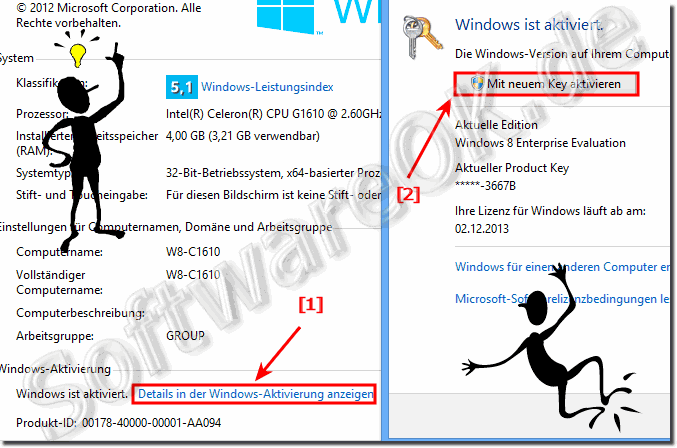
Das Win-8 und 8.1 mit einem neuem Key aktivieren über Windows-X — System!

Drücken Sie bitte die Tastenkombination Windows+X und wählen Sie die Option „System“, danach auf den Text  „Details in der Windows-Aktivierung anzeigen“ und danach auf das Button „mit neuem Key aktivieren“ klicken.


Das Win-8 und 8.1 mit einem neuem Key aktivieren über Windows-X, System!


Windows 8: Aktivierung übers Telefon

Windows 8 übers Telefon aktivieren 
  • Drücken Sie gleichzeitig die Tasten „Windows“ und „R“, sodass sich der Befehl „Ausführen“ öffnet.
  • Geben Sie dort „slui 4“ ein und bestätigen Sie mit „OK“.
  • Wählen Sie Deutschland als Ihre Region aus und klicken Sie unten rechts auf „Weiter“.
  • Rufen Sie anschließend eine der beiden angezeigten Telefonnummern an. Die oben stehende Nummer ist sowohl aus dem Fest- als auch aus dem Mobilfunknetz kostenlos.
  • Sie werden beim Anruf von einer Computer-Stimme aufgefordert die unten stehenden Ziffern über die Tasten Ihres Telefons einzugeben.
  • Sind alle 63 Ziffern eingetippt, erhalten Sie eine Bestätigung und können das Gespräch beenden. Windows ist anschließend aktiviert.


Hier noch die Übersicht der Windows-8 slmgr Befehle!

Ungültige Kombination von Befehlszeilenparametern.Windows-Software-Lizenzverwaltungstool
Syntax: slmgr.vbs [Computername [Benutzerkennwort]] []Computername: Name des Remotecomputers (Standard: lokaler Computer)Benutzer: Konto mit erforderlichen Rechten für RemotecomputerKennwort: Kennwort für das vorherige Konto Globale Optionen:

/ipk
Product Key installieren (ersetzt den vorhandenen Key)

/ato [Aktivierungs-ID]
Windows aktivieren

/dli [Aktivierungs-ID | All]
Lizenzinformationen anzeigen (Standard: aktuelle Lizenz)

/dlv [Aktivierungs-ID | All]
Detaillierte Lizenzinformationen anzeigen (Standard: aktuelle Lizenz)

/xpr [Aktivierungs-ID]
Ablaufdatum für aktuellen Lizenzstatus

Erweiterte Optionen:

/cpky
Product Key aus Registrierung löschen (verhindert Offenlegungsangriffe)

/ilc
Lizenz installieren

/rilc
Systemlizenzdateien erneut installieren

/rearm
Lizenzierungsstatus des Computers zurücksetzen

/upk [Aktivierungs-ID]
Product Key deinstallieren

/dti [Aktivierungs-ID]
Installations-ID für Offlineaktivierung anzeigen

/atp <Bestätigungs-ID> [Aktivierungs-ID]
Produkt mit der vom Benutzer bereitgestellten Bestätigungs-ID aktivieren

Volumen-Lizenzierung: Schlüsselverwaltungsdienst (Key Management Service, KMS)-Clientoptionen:

/skms <Name[:Port] | : Port> [Aktivierungs-ID]
Den Namen und/oder Port für den KMS-Computer festlegen, den dieser Computer verwendet. Die IPv6-Adresse muss im folgenden Format angegeben werden: [Hostname]:Port

/ckms [Aktivierungs-ID]
Name des verwendeten KMS-Computers löschen (setzt den Port auf den Standardwert)

/skms-domain [Aktivierungs-ID]
Legt die spezielle DNS-Domäne fest, in der alle KMS-SRV-Einträge zu finden sind. Diese Einstellung wird nicht wirksam, wenn der spezielle KMS-Einzelhost mit der Option „/skms“ festgelegt wird.

/ckms-domain [Aktivierungs-ID]
Löscht die spezielle DNS-Domäne, in der alle KMS-SRV-Einträge zu finden sind. Der spezielle KMS-Host wird verwendet, wenn er mithilfe von „/skms“ festgelegt wird. Andernfalls wird die standardmäßige automatische KMS-Erkennung verwendet.

/skhc
KMS-Hostzwischenspeicherung aktivieren

/ckhc

KMS-Hostzwischenspeicherung deaktivieren


Volumen-Lizenzierung: Optionen für tokenbasierte Aktivierung:

/lil
Installierte Veröffentlichungslizenzen für tokenbasierte Aktivierung aufführen

/ril
Installierte Veröffentlichungslizenzen für tokenbasierte Aktivierung entfernen

/ltc
Tokenbasierte Aktivierungszertifikate aufführen

/fta []
Tokenbasierte Aktivierung erzwingen

Volumen-Lizenzierung: Schlüsselverwaltungsdienst (Key Management Service, KMS)-Optionen:

/sprt
TCP-Port festlegen, den KMS zur Clientkommunikation verwendet

/sai
Intervall (in Minuten) festlegen, nach dem nicht aktivierte Clients versuchen, eine KMS-Verbindung herzustellen. Das Aktivierungsintervall muss zwischen 15 Minuten (mindestens) und 30 Tagen (maximal) liegen, obwohl jedoch empfohlen wird, den Standardwert (2 Stunden) zu verwenden.

/sri
Erneuerungsintervall (in Minuten) festlegen, nach dem aktivierte Clients versuchen, eine KMS-Verbindung herzustellen. Das Erneuerungsintervall muss zwischen 15 Minuten (mindestens) und 30 Tagen (maximal) liegen, obwohl jedoch empfohlen wird, den Standardwert (7 Tage) zu verwenden.

/sdns
DNS-Veröffentlichung durch KMS aktivieren (Standard)

/cdns
DNS-Veröffentlichung durch KMS deaktivieren

/spri
KMS-Priorität auf „normal“ festlegen (Standard)

/cpri
KMS-Priorität auf „niedrig“ festlegen

/act-type [Aktivierungstyp] [Aktivierungs-ID]
Legt den Aktivierungstyp fest: auf 1 für AD, 2 für KMS, 3 für Token oder 0 für alle.


Volumen-Lizenzierung: Active Directory-Aktivierungsoptionen:

/ad-activation-online [Aktivierungsobjektname]
Aktiviert die Active Directory-Gesamtstruktur mit dem vom Benutzer angegebenen Product Key.

/ad-activation-get-iid
Zeigt die Installations-ID für die Active Directory-Gesamtstruktur an.

/ad-activation-apply-cid <Bestätigungs-ID> [Aktivierungsobjektname]
Aktiviert die Active Directory-Gesamtstruktur mit dem vom Benutzer angegebenen Product Key und der Bestätigungs-ID.

/ao-list
Zeigt Aktivierungsobjekte in Active Directory (AD) an.

/del-ao
Löscht Aktivierungsobjekte in Active Directory (AD) für das vom Benutzer angegebene Aktivierungsobjekt.


Produktkey in Windows 7 ändern

Windows 7: Produktkey ändern
  • Klicken Sie auf den Start-Button am linken unteren Bildschirmrand.
  • Öffnen Sie mit der rechten Maustaste auf „Computer“ das Kontextmenü und wählen Sie die „Eigenschaften“ aus.
  • Scrollen Sie bis zum Ende der Seite herunter und klicken Sie unter „Windows-Aktivierung“ auf „Product Key ändern“.
  • Geben Sie den Product Key im dafür vorgesehenen Feld ein und klicken Sie auf „Weiter“.
  • Folgen Sie anschließend den weiteren Anweisungen, um Windows 7 mit dem neuen Key zu aktivieren.

Grooveshark in Deutschland nutzen: Grooveshark verwenden, obwohl der Zugriff aus Deutschland (eigentlich) nicht möglich ist

Ende aus mit Grooveshark in Deutschland. Wer von Deutschland aus auf den Musikdienst “Grooveshark” zugreifen möchte, schaut in die Röhre. Denn statt Grooveshark erscheint nur die Fehlermeldung “Aufgrund verhältnismäßig hoher Betriebskosten stellt Grooveshark den Zugriff aus Deutschland ein”. War es das dann mit Grooveshark in Deutschland? Nein. Denn mit einem Trick können Sie trotzdem die Grooveshark-Seite aufrufen und Grooveshark weiter von Deutschland aus nutzen. (mehr …)

Grooveshark in Deutschland nutzen: Grooveshark verwenden, obwohl der Zugriff aus Deutschland (eigentlich) nicht möglich ist

Ende aus mit Grooveshark in Deutschland. Wer von Deutschland aus auf den Musikdienst “Grooveshark” zugreifen möchte, schaut in die Röhre. Denn statt Grooveshark erscheint nur die Fehlermeldung “Aufgrund verhältnismäßig hoher Betriebskosten stellt Grooveshark den Zugriff aus Deutschland ein”. War es das dann mit Grooveshark in Deutschland? Nein. Denn mit einem Trick können Sie trotzdem die Grooveshark-Seite aufrufen und Grooveshark weiter von Deutschland aus nutzen. (mehr …)