photoshop:

Nik Collection by Google

Google verschenkt die Fotofilter von Nik. Diese geballte Ladung an Profi-Funktionen sollten Sie sich nicht entgehen lassen. Hier kommt ein tieferer Einblick.

Für professionelle Fotografen führt seit Jahren kein Weg an den Filtern von Nik Software vorbei. Unterteilt in sieben (!) Pakete, verhelfen sie zu dramatischen HDR-Bildern, stimmungsvollen Analogaufnahmen, spektakulären Schwarz-Weiss-Fotos und bedienen auch sonst fast jeden Wunsch bei der Foto-Optimierung.

Das Beste aber: Ursprünglich kosteten diese Pakete mehrere Hundert Franken. Nach der Übernahme senkte Google den Preis auf 149 US-Dollar. Und seit Neustem sind die Filter für OS X und Windows sogar kostenlos! Rufen Sie einfach die Adresse www.google.com/nikcollection/ auf und klicken Sie auf die Schaltfläche «Download Now». (Keine Sorge, alle Pakete sind deutsch lokalisiert.)

Alle Filter werden über ein einziges Installationsprogramm in Stellung gebracht. Für jedes Paket steht eine eigene Anwendung zur Verfügung, doch im Normalfall werden wohl eher Photoshop, Lightroom oder Apple Aperture als Hosts verwendet. Sind diese Anwendungen installiert, werden automatisch die passenden Plug-Ins nachgereicht:
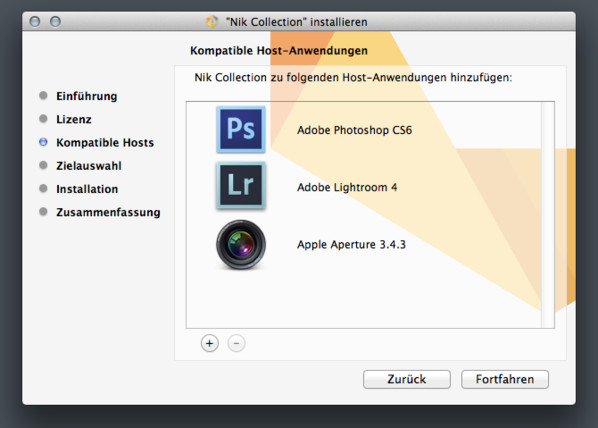
nik01

Obwohl sich jede Filtersammlung auf verschiedene Arten aufrufen lässt, empfiehlt sich die Verwendung von Photoshop oder Photoshop Elements als Host-Anwendung. Nur dann können in einem Arbeitsgang mehrere Filter auf ein Bild angewendet werden, wobei jedes Resultat auf einer eigenen Ebene gespeichert wird.

Die U-Point-Technologie

Zu den Besonderheiten aller Nik-Filter gehört die patentierte U-Point-Technologie. Diese automatischen Masken erfassen komplexe Gebäude, Personen, den Himmel oder was auch immer. Anschliessend kann der betroffene Bildteil gezielt bearbeitet werden. Dazu reicht es, einen U-Point über die gewünschte Stelle zu legen und mit der Maus den Radius der Maskierung zu bestimmen. Die Korrektur wird anschliessend nur auf diesen Bereich angewendet.

In diesem Beispiel wird der Kontrast im Himmel durch den mittleren U-Point angehoben. Die beiden U-Points auf der Seite steuern den Kontrast des Waldes und schützen gleichzeitig das Grünzeug vor dem Einfluss des mittleren U-Points:
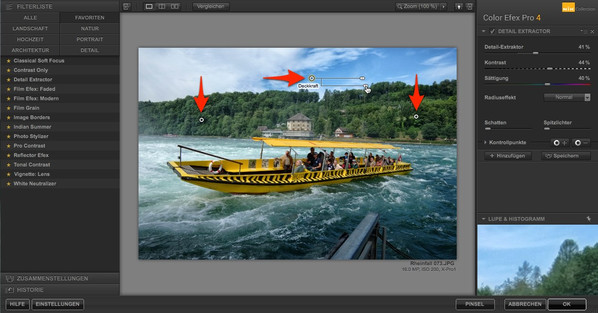
nik02

Jedes Bild kann bei Bedarf mit U-Points zugepflastert werden, und jeder U-Point kann seine Wirkung bis ins Detail entfalten. Einige dieser U-Points könnten zum Beispiel den Hintergrund abschwächen, während ein anderer U-Point gesetzt wird, um das Gesicht der Person im Vordergrund aufzuhellen. Und so weiter. Das Besondere an dieser Einrichtung ist, dass man bei der Erstellung solcher Masken in Photoshop verzweifeln würde; die Handhabung der U-Points ist hingegen so einfach, dass man auch als Anfänger sofort damit klarkommt.

Seit der Neuveröffentlichung durch Google werden alle sechs Filterpakete nur noch als Ganzes angeboten – und diese Sammlung hat es wahrlich in sich. Beginnen wir mit den leichten, aber nicht weniger wertvollen Filtern. «Leicht» übrigens deshalb, weil sie ihre Wirkung vollautomatisch und auf Knopfdruck entfalten.

Dfine 2

Dfine 2 mindert das Bildrauschen, wenn mit hohen ISO-Zahlen fotografiert wurde – und das erstaunlich effizient. In den meisten Fällen reicht es, das Bild der automatischen Analyse zu überlassen und am Schluss auf «OK» zu klicken. Profis finden hier aber auch zahlreiche manuelle Einstellmöglichkeiten. Bei Bedarf ist es sogar möglich, Teile des Bildes mit U-Points zu markieren, damit diese anschliessend individuell entrauscht werden können.
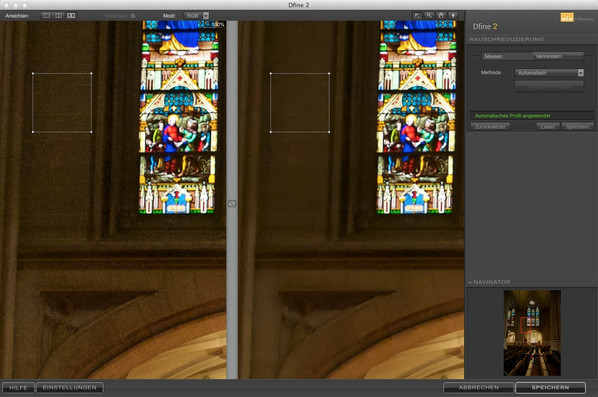
nik03

Beim Entrauschen gilt es, zwei Dinge zu beachten. Erstens, zufriedenstellende Ergebnisse lassen sich nur mit RAW-Dateien erzielen; wenn das Entrauschen bereits in der Kamera erfolgte und das Bild als JPEG gesichert wurde, ist nichts mehr zu machen. Zweitens, das Entrauschen ist immer der erste Schritt im Workflow – noch bevor mit dem Bild irgendetwas anderes angestellt wurde.

Sharpener Pro 3

Sharpener Pro verwandelt scharfe Fotos in rassiermesserscharfe. Das Plug-In kann und sollte bereits nach dem Öffnen eines Fotos angewendet werden (Pre-Sharpener), gleich nach dem Entrauschen durch Dfine. Damit verbessert man die Schärfe ganz allgemein, ohne Rücksicht auf den späteren Verwendungszweck.

Die zweite Anwendung erfolgt unmittelbar vor der Ausgabe des Bildes (Output-Sharpener). Dazu reicht es, das gewünschte Ausgabemedium, das Papier und die Auflösung zu wählen. So getan, wird das Bild automatisch richtig geschärft. Durch zahlreiche Automatismen werden selbst dann professionelle Ergebnisse erzielt, wenn man in der Schule bei diesem Thema gefehlt hat.
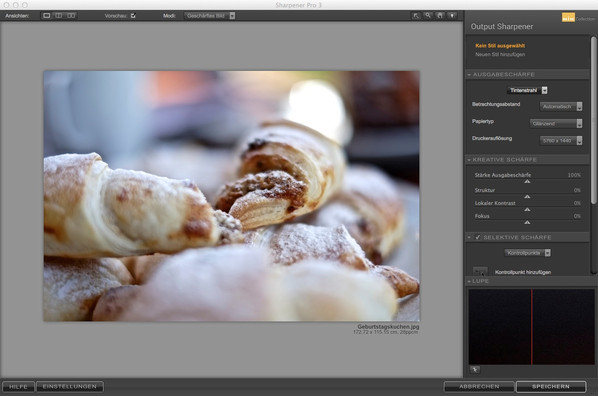
nik04

Allerdings greift der Output-Sharpener massiv in die Bildqualität ein. Die Schärfung erfolgt individuell für das gewählte Ausgabegerät; für alle anderen Verwendungszwecke wäre das Bild danach «kaputt-geschärft». Der Filter darf also nur auf Kopien angewendet werden.

Viveza 2

Viveza 2 widmet sich der Basisretusche für Helligkeit, Kontrast und dergleichen mehr. Dieser Filter ist ausserdem der beste Einstieg in die Welt der U-Points. Mit deren Hilfe werden komplizierte Probleme bei der Helligkeit, den Farben und Kontrasten wesentlich einfacher behoben als bei einer herkömmlichen Behandlung in Photoshop.
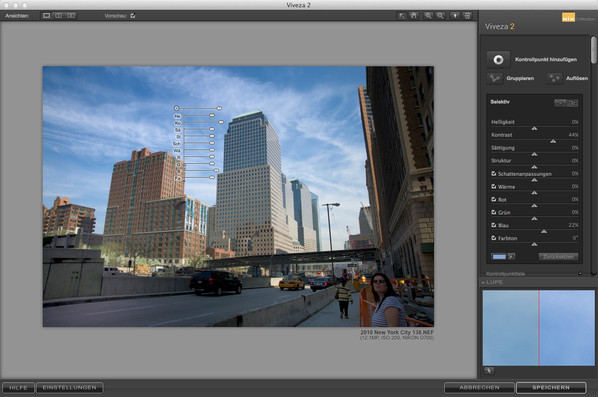
nik05

Auch hier wird einfach ein U-Point an die gewünschte Stelle gesetzt und die Grösse des zu maskierenden Bereichs definiert. Anschliessend lassen sich Helligkeit, Kontrast, Farbtemperatur und mehr über Schieberegler verändern. Tanzt ein Bereich aus der Reihe (etwa eine schattige, unterbelichtete Stelle), wird dieser mit einem eigenen U-Point bearbeitet.

Color Efex Pro 4

Effektfilter gibt es wie Sand am Meer, doch nur wenige machen Bilder besser, ohne dass die Mogelei sofort ins Auge springt. Zu diesen raren Vertretern gehören die «Color Efex Pro 4», deren Wirkung fast schon an Zauberei grenzt. Gleichzeitig ist dieses Paket der grösste Brocken der Sammlung und kann unmöglich am Stück geschluckt werden. Dazu später mehr.

Das liegt nicht etwa daran, dass die Bedienung kompliziert wäre, im Gegenteil. Doch allein diese Sammlung bietet über 50 Filter – und jeder Einzelne ist so überzeugend, dass man nicht darauf verzichten will. (Hier finden Sie eine Übersicht über das komplette Arsenal, zusammen mit Beispielfotos.)
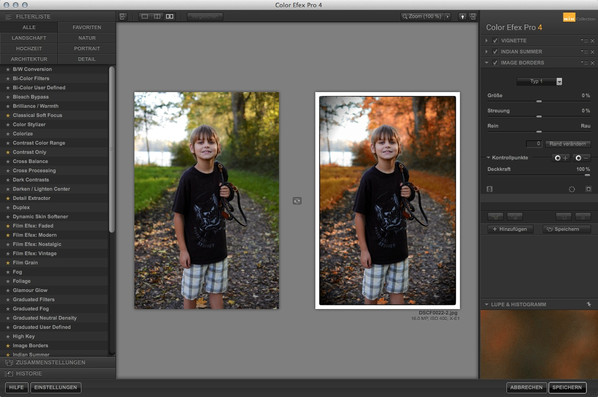
nik06

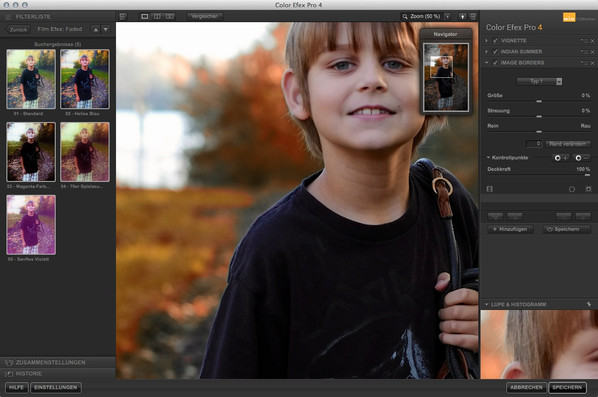
Wie es der Name vermuten lässt, orientieren sich die Color Efex 4 in erster Linie an der Farbfotografie – und das mit einer Gründlichkeit, die keine Wünsche offen lässt. Zahlreiche Filter tilgen Farbstiche, ändern die Lichtstimmung oder holen das Letzte aus Low-Key- und High-Key-Aufnahmen heraus. Andere Filter sorgen für glatte Gesichter («Glamour Glow»), modisch-düstere Effekte («Bleach Bypass») oder dramatische Himmel («Polarization»).

Besonders praktisch: Jeder Effekt wird von mehreren Voreinstellungen begleitet. So sieht man nicht nur, was der Filter auf den ersten Blick leistet, sondern auch, wie sich das Thema variieren lässt:
nik07

Einige Filter sind so raffiniert, dass man sie gerne übersieht. «Reflector Efex» simuliert zum Beispiel einen Reflektor, mit dem sich Bildteile oder Gesichter gezielt aufhellen lassen. Dabei wird sogar zwischen den Farben Gold, weiches Gold und Silber unterschieden. Darüber hinaus kann die Position und der Winkel des vermuteten Reflektors frei definiert werden. Ein Segen für alle, die keinen Assistenten zur Hand haben, der eine Metallfolie in der gewünschten Position hält.

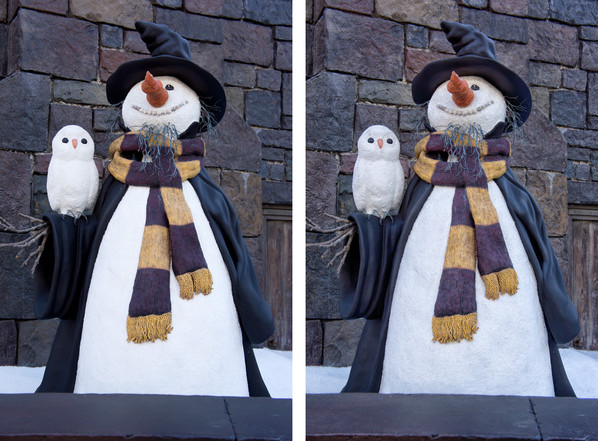
Wesentlich subtiler, aber nicht weniger spektakulär sind jene Filter, die den Kontrast anheben und damit nicht nur knackige Bilder erzeugen, sondern auch Details herausschälen, mit denen man gar nicht mehr gerechnet hat. Am Schluss blickt man auf ein dramatisch verbessertes Foto, das nicht nach einem billigem Filter müffelt.
nik08

Tatsächlich können diese Filter zu einer Sucht werden. Schon nach kurzer Zeit betrachtet man die eigenen Aufnahmen in einem völlig neuen Licht: Bilder, die vor der Verwendung von Color Efex 4 noch akzeptabel waren, wirken nun kraft- und saftlos und wollen nachträglich behandelt werden. Wie bei allen anderen Filtern helfen die U-Points dabei, indem sie bestimmte Bereiche des Bildes automatisch maskieren und damit helfen, den Effekt in die richtigen Bahnen zu lenken.

Kurz, die Möglichkeiten sind endlos – erst recht, weil sich mehrere Filter nacheinander anwenden lassen, indem ein weiteres Modell einfach mit gedrückter Shift-Taste angeklickt wird.

Analog Efex Pro

Eine Filtersammlung ohne Retro-Effekte? Das ist heute fast undenkbar. Dieser populäre Nische besetzt Analog Efex Pro, das jüngste Filterpaket in dieser Sammlung – und auch hier scheinen die Möglichkeiten grenzenlos.

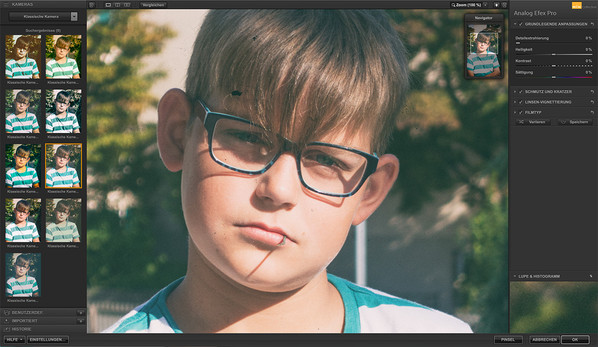
Während Color Efex Pro auf Knopfdruck alte Filme und deren Eigenheiten simuliert, verlegt sich Analog Efex Pro auf die speziellen und manchmal fehlerhaften Abbildungseigenschaften alter Fotos und Filme – vorzugsweise solchen, die schon seit Dekaden in einem Schuhkarton vor sich hin gammeln.
nik09

Natürlich werden die Farben in eine analoge Anmutung getaucht. Dazu kommen – wenn es der Fotograf so will – Flecken, Kratzer, Staub, Fussel und andere Störungen. Auch die Vignettierung der Linse und leichte Verzerrungen werden berücksichtigt.

Wie bei den anderen Paketen stehen zahlreiche Vorlagen zur Verfügung, die sich auf Knopfdruck anwenden und später modifizieren lassen; eine endlose Spielwiese für die Anhänger der analogen Fotografie. Und dazu gehören doch die meisten von uns, nicht wahr?

HDR Efex Pro

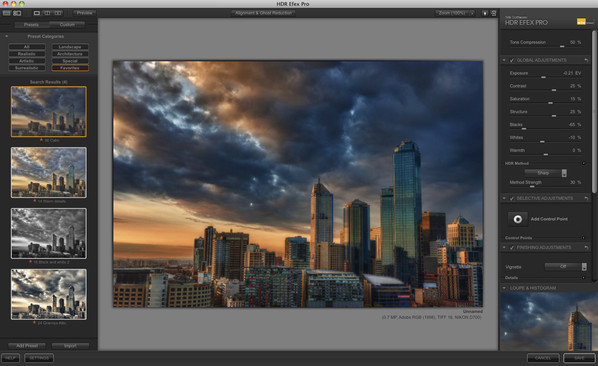
Der Name ist Programm: Einzelne Fotos mit unterschiedlicher Belichtung werden zu einem Hochkontrastbild zusammengesetzt (in Englisch «High Dynamic Range» genannt, oder kurz «HDR»). Dabei wird ein Kontrastumfang möglich, den bis heute keine normale Kamera erfassen kann.

Um ein echtes HDR-Bild zu erstellen, müssen bereits vor Ort mehrere Bilder mit unterschiedlicher Belichtung geschossen werden – optimalerweise in RAW und mit einem Unterschied von etwa zwei Blendenstufen. Die einzelnen Bilder werden später in Photoshop geöffnet und zu einem HDR-Bild mit einer hohen Farbtiefe von 16 Bit zusammengeschweisst.

Dabei bietet HDR Efex eigene Algorithmen für das «De-Ghosting» – also für die Reduktion der Geisterbilder, die zum Beispiel bei feinen Ästen fast zwangsläufig auftreten, die sich während den Aufnahmen leicht bewegen. Wer will, kann diesen Vorgang aber auch Photoshop überlassen, denn seine eigentliche Wirkung entfaltet HDR Efex erst, wenn dieser Prozess abgeschlossen ist.
nik10

Auch hier lassen sich vordefinierte Szenarien auf Knopfdruck anwenden, und wie üblich wird das Resultat bei Bedarf mit U-Points verfeinert.

Silver Efex Pro

Jeder Fotograf kennt die Enttäuschung beim Umwandeln von Farb- zu Schwarz-Weiss-Bildern: Das vielversprechende Motiv sieht nach der Umwandlung in Graustufen einfach zum Gähnen langweilig aus. Das liegt daran, dass eine simple Umwandlung der Helligkeitswerte nicht ausreicht, um kraftvolle Bilder zu erzeugen. Und dabei wäre doch jeder von uns so gerne eine kleiner Ansel Adams.

In solchen Momente tritt Silver Efex Pro auf den Plan, und zwar mit durchschlagendem Erfolg. Zuerst werden aus zahlreichen, eindrücklichen Voreinstellungen die globalen Änderungen festgelegt. Danach werden die globalen Einstellungen angepasst, bis der eigene Geschmack getroffen wird. Sollte zusätzliche Feinarbeit nötig sein, werden U-Points gesetzt.
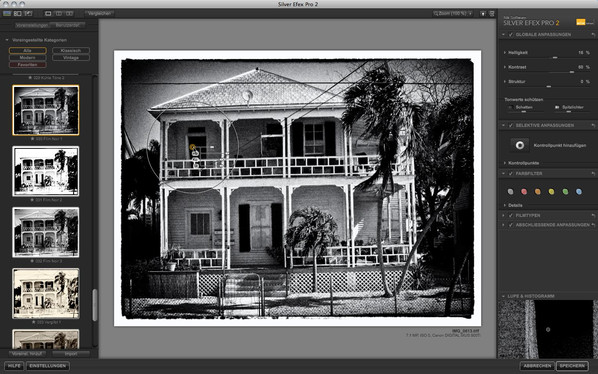
nik11

Zu den speziellen Möglichkeiten gehören die Rahmen, die übrigens auch in Color Efex verfügbar sind. Sie verhalten sich «organisch», das heisst, sie wechseln nach Belieben ihre Form: dick oder dünn, gross oder klein, glatt oder ausgefranst. Dabei werden nach dem Zufallsprinzip immer wieder kleine Mutationen hinzugefügt, sodass keine zwei Rahmen gleich aussehen. Am Schluss entstehen Effekte, als wäre das Bild in der Dunkelkammer entwickelt worden.

Für wen sind die Filter gedacht?

Vor der Übernahme durch Google richteten sich die Nik-Filter an das professionelle Publikum – oder an engagierte Amateure, die bereit waren, den geforderten Preis zu bezahlen. Doch das war einmal. Heute kommen alle Fotografen infrage, die ihr Hobby mit Leidenschaft pflegen. Schliesslich kostet das ganze Paket auch nicht viel mehr als Adobe Lightroom oder Photoshop Elements. Vor allem aber helfen die Filter dabei, der teuren Kameraausrüstung das Letzte abzugewinnen.

In diesem Paket ist ausserdem für jeden etwas dabei: Viveza, Dfine und Sharpener Pro sind universelle Werkzeuge, die auf jedes Bild angewendet werden können. Silver Efex Pro und HDR Efex Pro befriedigen die Wünsche der Schwarz-Weiss- und HDR-Fans. Und zu guter Letzt bringen Color Efex Pro und Analog Efex Pro ein gerüttelt Mass an Funktionen mit, die das Verständnis gegenüber der Fotografie verändern können.
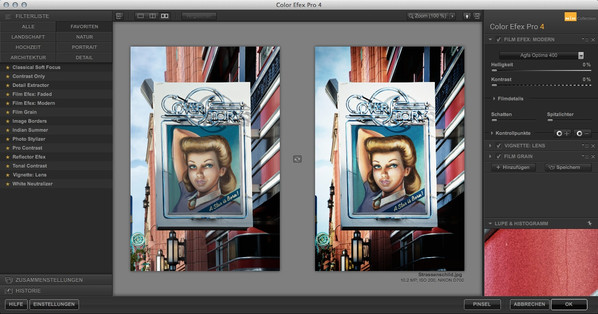
nik12

Es soll aber auch nicht verschwiegen werden, dass die Filter nach einer ernsthaften Einarbeitung verlangen. Nicht, weil sie so kompliziert sind, sondern weil die Möglichkeiten endlos scheinen. Um Silver Efex Pro auszuloten, reicht vielleicht ein Wochenende; für Color Efex Pro plant man besser drei oder vier ein. Wer jedoch nach einer Beschäftigung für verregnete Sonntage oder trübe Wintertage sucht, liegt hier genau richtig.

Fazit: Diese Sammlung gehört in das Waffenarsenal eines jeden Amateur- und Profifotografen. Allerdings kann die Anwendung auch süchtig machen, was dazu führt, dass man kaum mehr ein Foto akzeptiert, das nicht einen gewissen Filterprozess durchlaufen hat.

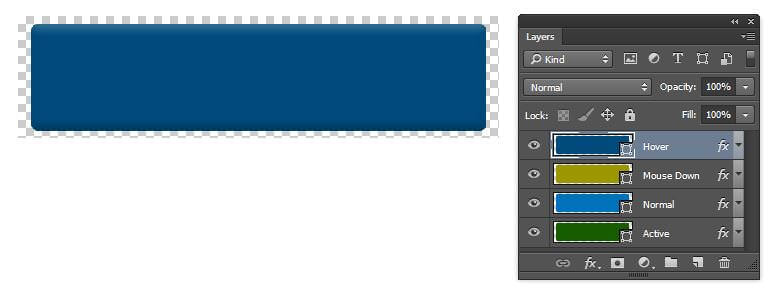
Muse: Photoshop Buttons für Muse erstellen

How to Save Time When Adding Photoshop Buttons in Adobe Muse

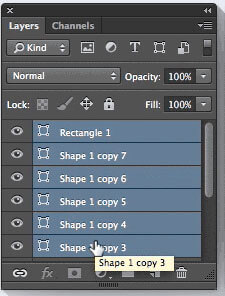
1creative-muse-photoshop-button-layers

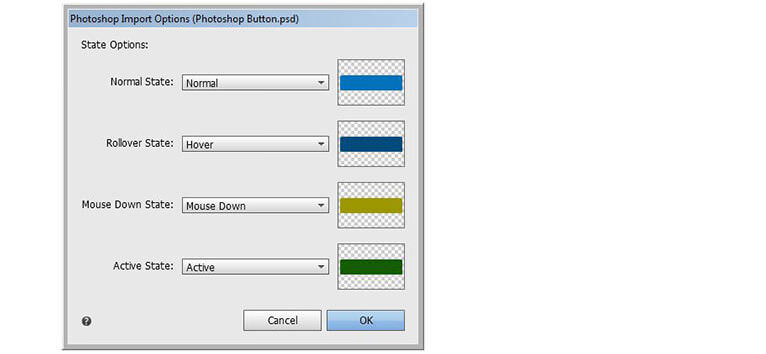
1. Before you save the file in Photoshop, name each layer to represent its intended state: Normal, Hover (or Mouse Over), Click (or Mouse Down) and Active.

2creative-muse-photoshop-button-dialog 

2. When you import the file into Muse (File > Place Photoshop Button), the layers will automatically be assigned to the button states, regardless of the order that you saved them in Photoshop. It may only be saving you a few clicks but they soon mount up and it does mean you don’t have to remember which layer was which!

Photoshop – Vignetten erstellen

  1. neue Ebene über das Foto legen und diese schwarz füllen
  2. eine Ellipse oder ein Rechteck auf die schwarze Ebene „markieren“
  3. eine Ebenenmaske erstellen und ggf invertieren
  4. in den Ebeneneigenschaften das Fethering ziemlich hoch setzen und die Deckkraft absenken
  5. Doppelklick auf die Ebene und „Blend if“ anwenden (weißer Regler und ALT-Taste)
  6. eventuell Blendmodus auf „Soft Light“ stellen.

Photoshop Ebenen zusammenfügen

CMD + E (Mac) bzw. STRG + E (Windows)

renamy

Du hast mehrere Möglichkeiten einzelne (mehrere) Ebenen
zu einer zu „verbinden” (reduzieren).
Alle finden sich bei der Ebenen-Palette, wenn du auf
den kleinen Pfeil rechts oben klicks.
• Mit darunterliegender auf eine Ebene reduzieren
• Verbundene auf eine Ebene reduzieren (bei verbundenen Ebenen)
• Sichtbare auf eine Ebene reduzieren
Auf Hintergrundebene reduzieren


Um alle Ebenen zu duplizieren und dann zu einer Ebene zusammenzufügen (ähnlich Nik)


Mac: cmd + shift + alt + e 

Photoshop: Auto Farbkorrektur und Sättigung

Ebene kopieren

Filter > Weichzeichnungsfilter > Durchschnitt berechnen

CMD + i die Farbebene invertieren und Blendmode „Weiches Licht“. Deckkraft auf ca. 80%


oder:

Ebene kopieren

Filter > Weichzeichnungsfilter > Durchschnitt berechnen

CMD + i die Farbebene invertieren und Blendmode „Farbe“. Man erhält ein S/W-Foto.

Deckkraft auf ca. 10-20%


oder:

Ebene kopieren

CMD+i Ebene invertieren und auf Blendmode „Subtrahieren“ stellen

Deckkraft auf 20-25% stellen


Photoshop: 7 Möglichkeiten ein Foto zu schärfen

CMD + ALT + SHIFT + E um die Photoshop Ebenen zu verbinden bzw. eine Kopie der Ebenen darüber zu erstellen

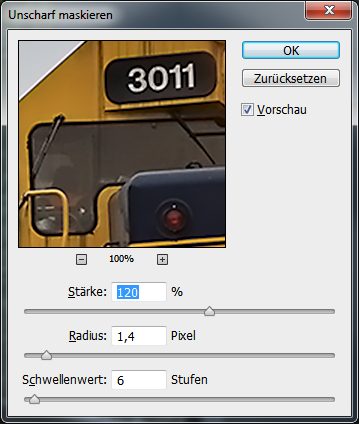
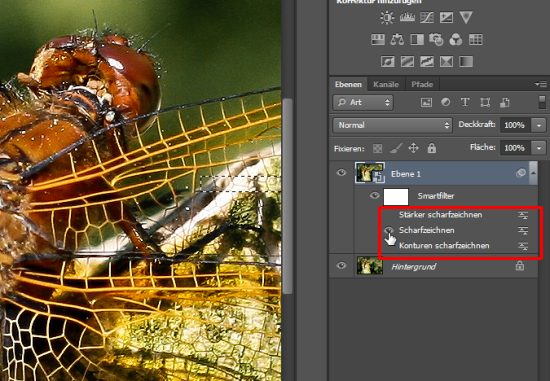
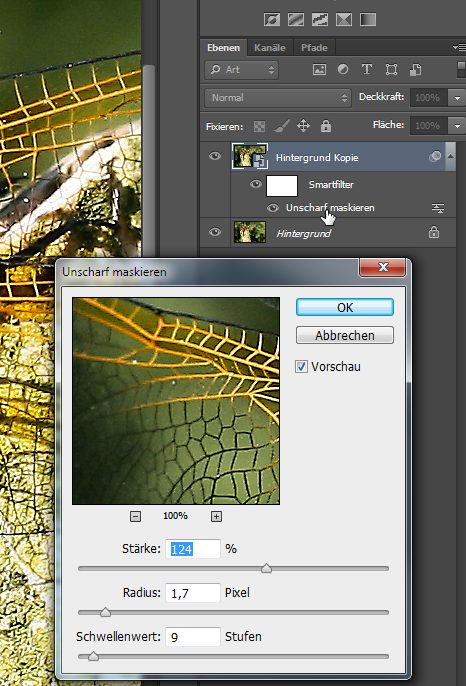
Filter > Scharfzeichnungsfilter > Unscharf maskieren: 140% und ca. 1,5 Pixel

Deckkraft nach belieben reduzieren

erneut CMD + ALT + SHIFT + E

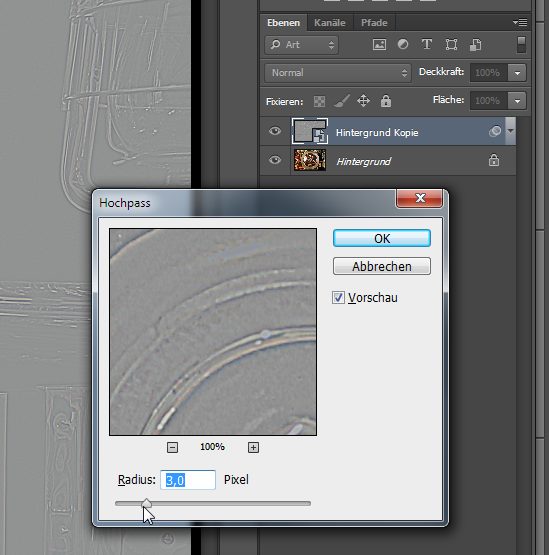
Filter > Sonstige Filter > Hochpass: 0.6

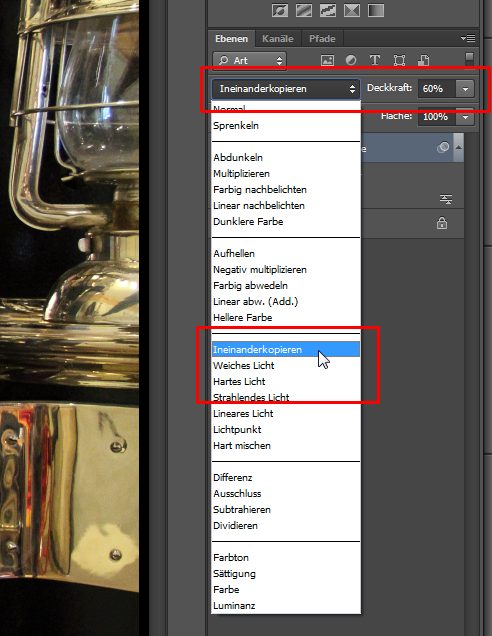
Blendmode „Lineares Licht“

neue leere Ebene, Scharfzeichnungs-Werkzeug (auf alle Ebenen anwenden anhaken)


Unscharf maskieren

Filter > Scharfzeichnungsfilter > Unscharf maskieren

Betrag 150% / mit dem Radius spielen um 1 Px


Highpass

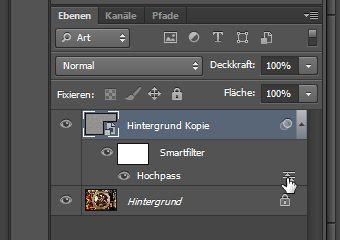
Ebene kopieren und Blendmode auf LINEAR stellen

Filter > Sonstige Filter > Hochpass

Photoshop: Bleistiftzeichnung aus Foto erstellen

  1. Hintergrund kopieren
  2. WENN MAN S/W MÖCHTE: Einstellungsebene mit Farbton/Sättigung über Ebene1 legen. Sättigung auf -100
  3. auf Ebene1 gehen. Blendmode auf „Farbig abwedeln / Color Dodge“ stellen und mit CTRL/CMD + i invertieren. Man erhält eine weiße Fläche
  4. Filter > Weichzeichnungsfilter > Gaußscher Weichzeichner…  Radius nach Gefallen einstellen.
  5. Um feine Einstellungen vorzunehmen: Direkt auf Ebene1 eine Einstellungsebene mit Tonwertkorrektur legen. Die Regler nach Belieben einstellen. Ggf mit Ebenenmaske zu dunkle Stellen korrigieren.
  6. Unsaubere Stellen bereinigen: Einen Snapshot erstellen: Ctrl + Shift + Alt + E bzw. CMD + Shift + Alt + E und mit Pinsel Flecken weiß übermalen.


Farbige Strichzeichnungen

Ein schöner Filter, um farbige Zeichnungen zu erstellen ist in der Filtergalerie von Photoshop zu finden: Kunstfilter > Tontrennung und Kantenbetonung

Das Foto muss dann 8 bit und RGB sein.


oder diese Variante:

  1. Hintergrund kopieren.
  2. Smartobjekt aus neuer Ebene erstellen und über Einstellungsebene Sättigung verringern.
  3. über eine weitere Einstellungsebene Kontrast komplett herausnehmen.
  4. Snapshot erstellen (siehe oben) und Umkehren (Bild > Korrekturen > Umkehren / CMD + i)
  5. Diese Ebene über Blendmode auf „Farbig abwedeln / Color Dodge“ stellen. Man erhält eine weiße Fläche.
  6. Filter > Sonstige Filter > Dunkle Bereiche vergrößern…  Radius nach Gefallen einstellen.
  7. Hintergrundkopie erstellen und auf oberste Ebene schieben. Blendmodus: Farbe (ziemlich unten)
  8. Jeweils eine Einstellungsebene Tonwertkorrektur, Helligkeit / Kontrast und Gradiationskurven darüber legen und nach Belieben einstellen.

Mit einem Wischfinger (Stärke 10%) oder einem „Schwamm-Pinsel“ kann der Wischeffekt noch hinzugefügt werden.

Photoshop Quickie: Ebenenmasken im Maskierungsmodus – Maske sichtbar machen

Die Ebenenmaske

Es ist in jedem Fall besser Ebenenmasken zu nutzen, anstatt Daten komplett zu löschen. Nutzt man dann Ebenenmasken, so gibt es verschiedene Möglichkeiten, sich diese Masken anzeigen zu lassen.

Einerseits sieht man das normale Bild nach den Änderungen mit Hilfe der Ebenenmaske, man sieht nur die Ebenenmaske oder man nutzt die Möglichkeit sich die Maske im Maskierungsmodus anzuschauen.

Die normale Ansicht

Diese Ansicht sollten jedem bekannt sein.

Die Standardansicht

Nur die Ebenenmaske

Hier seht ihr die Ansicht der reinen Ebenenmaske. Zu dieser Ansicht gelangt ihr mit dem Shortcut [ALT]+Klick auf die Maskenminiatur.

Nur die Ebenenmaske

Die Maske deaktivieren

Um die Maske zu deaktivieren gibt es natürlich auch einen Shortcut. Dieser ist grade für eine Vorher-/Nachher-Ansicht interessant. Hier hilft euch die Tastenkombination [SHIFT]+Klick auf die Maskenminiatur weiter.

Deaktivierte Maske

Die Ebenenmaske im Maskierungsmodus

Um auf der Maske zu arbeiten, eignet sich allerdings am besten der Maskierungsmodus. In diesem Fall könnt ihr wie gewohnt, zum Beispiel den Pinsel nutzen um die Maske anzupassen. Um euch die Ebenenmaske im Maskierungsmodus anzeigen zu lassen, hilft euch das Tastenkürzel [SHIFT]+[ALT]+Klick auf die Maskenminiatur weiter.

Maske im Maskierungsmodus

Photoshop: Ebenen und Ebenenmasken kopieren

Ebenenmasken kopieren

mit gedrückter Alt-Taste kannst du die Ebenenmaske in eine andere Ebene ziehen


Ebene in andere Datei kopieren?

im ebenen manager auf die gewünschte ebene mit rechts klicken -> duplizieren
dann erscheint ein auswahlmenue wo dann drinn steht obs ein neues dokument werden soll oder obs in ein anderes dokument hinein kopiert wird

das zieldokument muss aber geöffnet sein

Adobe Photoshop und Illustrator Tastaturbelegung

Cheetyr ist das ideale Cheat-Sheet für alle Photoshop-Nutzer. Das Webtool bietet sämtliche Tastaturkürzel in einer sortierten Liste mit Suchfunktion. Neben Photoshop findet man auch Kürzel für Adobe Illustrator, CSS, Git und Vim. Wenn Sie also öfters eine Tastenkombination vergesse, öffnen Sie einfach Cheetyr.com.

Erste Schritte: Cheetyr zeigt seine Tastenkürzel in Listenform an. Von der Startseite gelangen Sie über die Auswahl auf der linken Seite zur jeweiligen Liste. Innerhalb der Liste finden Sie zuoberst eine Suchfunktion. Darunter sind die verschiedenen Tastenkürzel nach Kategorie sortiert aufgelistet. Die Tastenbefehle sind für Mac angegeben. In Windows verwenden Sie einfach statt Command die Ctrl-Taste und statt Option die Alt-Taste. Shift bleibt Shift.

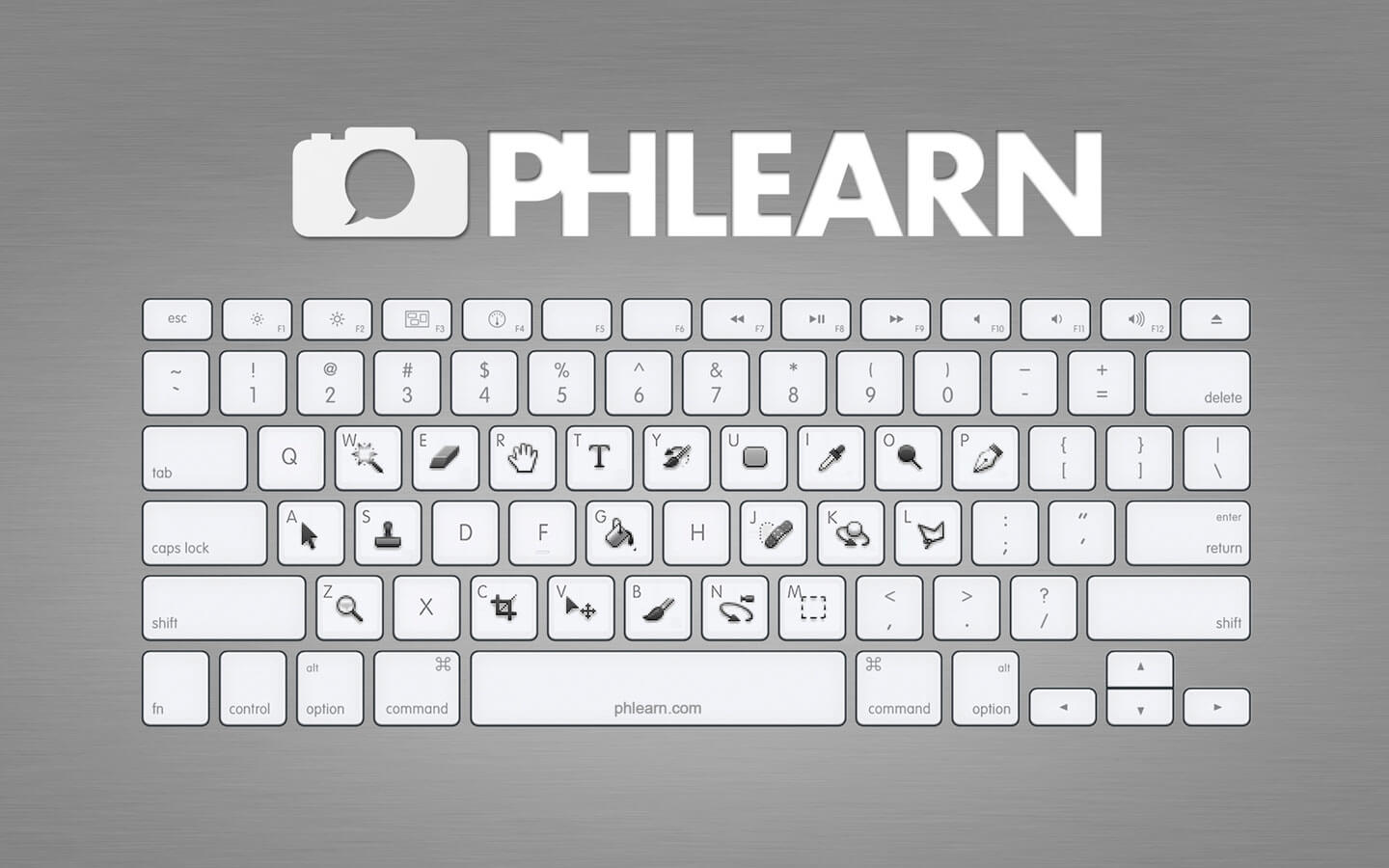
Photoshop: Tastaturbelegung / Keyboard Shortcuts

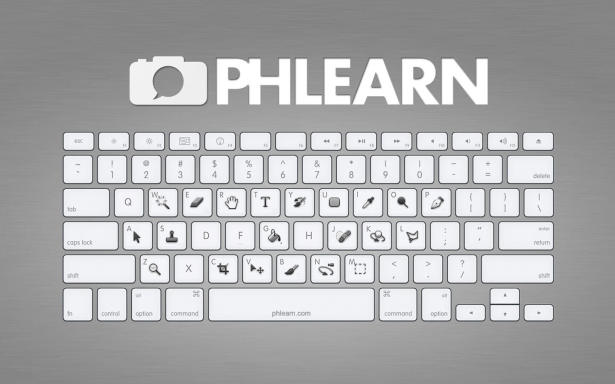
Phlearn_Photoshop Keyboard_Wallpaper_Small_3


General

Although there is a giant Mac keyboard above, all these keyboard shortcuts will work for PC as well. Here are the simple substitutions that need to be made.

  • Default Colors: D (black and white)
  • Flip Foreground and Background colors: X
  • Rotate View: R (Make sure OpenGL setting is turned on in your preferences)
  • Move around image: (hand Tool) Hold Spacebar

Workflow

Although there is a giant Mac keyboard directly above this text, all these keyboard shortcuts will work for PC as well. Here are the simple substitutions that need to be made.

  • Save As: Cmd Shift S
  • Save for Web: Cmd Shift Alt S
  • Undo: Cmd Z
  • Step back: Cmd Alt Z (lets you keep going back)
  • Stamp Visible: Cmd Shift Alt E
  • Hide selection: Cmd H
  • Fullscreen: F

Selections

Although there is a giant Mac keyboard directly above this text, all these keyboard shortcuts will work for PC as well. Here are the simple substitutions that need to be made.

  • Inverse: Shift Cmd I (for selections)
  • Select All: Cmd A
  • Deselect: Cmd D
  • Select Layer: Cmd Click on Thumb

Tool Commands

Although there is a giant Mac keyboard directly above this text, all these keyboard shortcuts will work for PC as well. Here are the simple substitutions that need to be made.

  • Brush Opacity: 1-0
  • Brush Flow:Shift + 1-0
  • Brush Larger: ]
  • Brush Smaller: [
  • Brush Harder: Shift ]
  • Brush Softer: Shift [

Adjustments

Although there is a giant Mac keyboard directly above this text, all these keyboard shortcuts will work for PC as well. Here are the simple substitutions that need to be made.

  • Levels: Cmd L
  • Hue/Sat: Cmd U
  • Curves: Cmd M

Layer Masks

Although there is a giant Mac keyboard directly above this text, all these keyboard shortcuts will work for PC as well. Here are the simple substitutions that need to be made.

  • Select: Cmd Click on thumb
  • Temporarily disable: Shift Click on Thumb
  • Show black and white: Alt Click on Thumb
  • Show quick mask display: Q
  • Fill with Foreground: Alt Del
  • Fill with BG Color: Cmd Del
  • Fill Dialogue: Shift Del

Layers

Although there is a giant Mac keyboard directly above this text, all these keyboard shortcuts will work for PC as well. Here are the simple substitutions that need to be made.

  • Invert: Cmd I
  • Delete Layer: Delete
  • Transform: Cmd T
  • New Layer: Cmd Shift Alt N
  • Duplicate Layer, or if selection is active, Duplicate Selection: Cmd J
  • Transform menu: right click on layer, Cmd T
  • Step and Repeat: Cmd Alt T(first step), Cmd Alt Shift T (second step)
  • Move Layer Up: Cmd ]
  • Move Layer Down: Cmd [
  • Move Layer to Top: Cmd Shift ]
  • Move Layer to Bottom: Cmd Shift [
  • Group Layers: Cmd G

PHlearn Photoshop: in einem Foto Text oder Logo hinzufügen und in der richtigen Perspektive platzieren

[youtube_sc url=“https://www.youtube.com/watch?v=vouXvGnVj4s&list=UU47XN5bhLTBH5TRFyKaUpKg“ theme=“light“ modestbranding=“1″ autohide=“1″ fs=“1″ iv_load_policy=“3″ rel=“0″ showinfo=“0″ hd=“1″]


  1. Foto öffnen, Text platzieren und formatieren
  2. CMD + Linksklick auf das Textebenensymbol, um Text zu selektieren.
  3. CMD + C, um selektierten Text in die Zwischenablage zu kopieren
  4. Textebene „ausschalten“ und CMD + D, um die Auswahl aufzuheben
  5. eine neue, leere Ebene erstellen
  6. in der neuen Ebene: Filter > Fluchtpunkt…
  7. das Raster auf dem Hintergrundfoto platzieren
  8. CMD + V, um den Text aus der Zwischenablage einzufügen
  9. den eingefügten Text auf das Raster ziehen; ggf. mit CMD + T transformieren
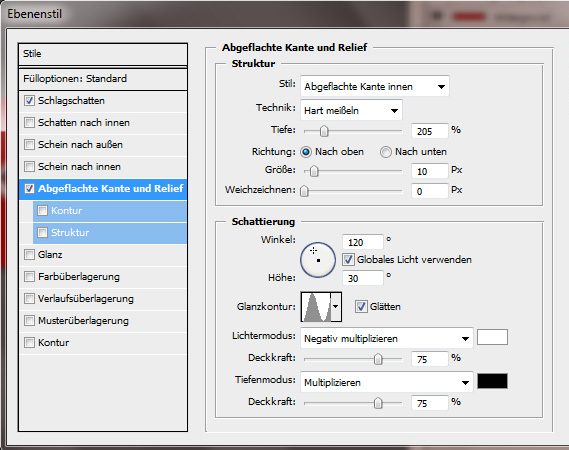
  10. ggf. über „Ebenenstil“ (Doppelklick auf die Ebene), Deckkraft und Mischmodus (Normal, Ineinanderkopieren, Multiplizieren…) verschönern

Photoshop: Bilder richtig schärfen

  • 2x Ebenenkopie und daraus einen Ordner erstellen
  • obere Ebene invertieren (cmd + i) und Mischmodus „Strahlendes Licht“
  • Gruppe in den Mischmodus „Ineinanderkopieren“
  • invertierte Ebene: Filter > Weichzeichnungsfilter > Box Weichzeichner: eine niedrige Pixelzahl wählen
  • Deckkraft der Gruppe anpassen ca. 25%

Tip von Jordan Holt 


Photoshop


[youtube_sc url=“https://www.youtube.com/watch?v=qFj5CC3X2vc“ theme=“light“ modestbranding=“1″ autohide=“1″ fs=“1″ cc_load_policy=“1″ iv_load_policy=“3″ rel=“0″ showinfo=“0″ version=“2″ hd=“1″ showsearch=“0″]

WEB

Beim Verkleinern von Fotos:
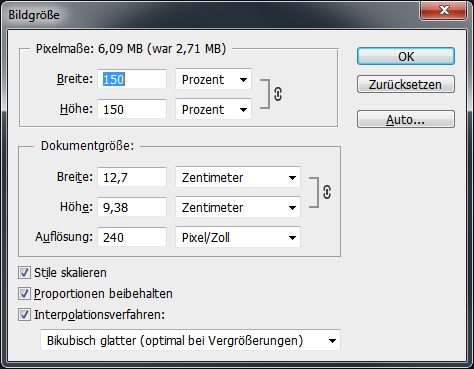
Neuberechnung bikubisch – glatter Verlauf; somit wurde das durch Photoshop automatische schärfen unterdrückt.

Anschließend über Filter > Scharfzeichnungsfilter > Unscharf maskieren
Stärke 150%
mit dem Radius spielen: kleine Auflösung – kleiner Radius (unter 1 Px)


PRINT

beim Vergrößern: Auflösung 300 dpi

Neuberechnung bikubisch – glatter Verlauf; somit wurde das durch Photoshop automatische schärfen unterdrückt.

Anschließend über Filter > Scharfzeichnungsfilter > Unscharf maskieren
Stärke 150%
mit dem Radius spielen: große Auflösung – großer Radius (hier ab 1.5 Px)

!!!Im Print verliert die Schärfe, daher Radius +0.3 Px dazugeben!!!


Lightroom

[youtube_sc url=“https://www.youtube.com/watch?v=2osLAbsHcfg“ theme=“light“ modestbranding=“1″ autohide=“1″ fs=“1″ iv_load_policy=“3″ rel=“0″ showinfo=“0″ hd=“1″]

Betrag 50 – 70
Details ca. 40
ggf maskieren

[youtube_sc url=“https://www.youtube.com/watch?v=6DO8qA3IMqY“ theme=“light“ modestbranding=“1″ autohide=“1″ fs=“1″ iv_load_policy=“3″ rel=“0″ showinfo=“0″ hd=“1″]

Photoshop: Rauschreduzierung / Noise Reduction

[youtube_sc url=“https://www.youtube.com/watch?v=J9_K8ZMfXys&list=UUlH-KpveOLJszChWRfFmPfQ“ theme=“light“ modestbranding=“1″ autohide=“1″ fs=“1″ iv_load_policy=“3″ rel=“0″ showinfo=“0″ hd=“1″]

Camera Raw

Details > Rauschreduzierung > Farbe und andere Farbregler / mit Luminanz sehr vorsichtig sein!
Trick: in den Camera Raw Basics den Schwarz-Regler ziemlich weit nach links ziehen.

Scharfzeichnungsfilter

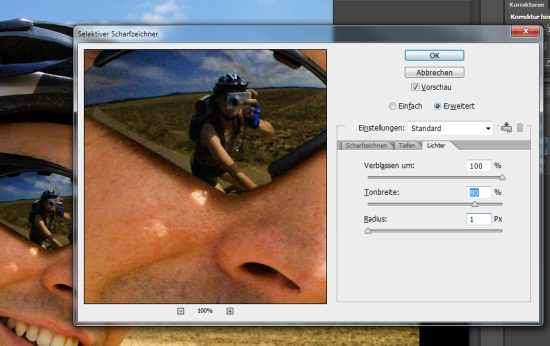
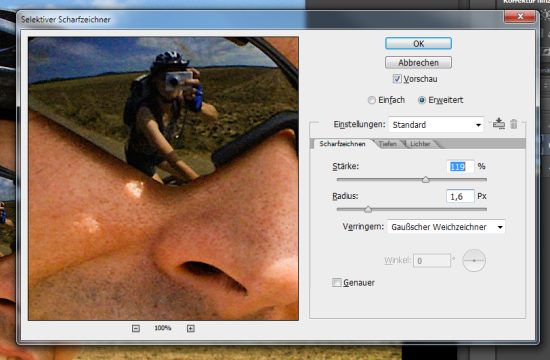
Filter > Scharfzeichnungsfilter > selektiver Scharfzeichner: Rauschen reduzieren – Regler

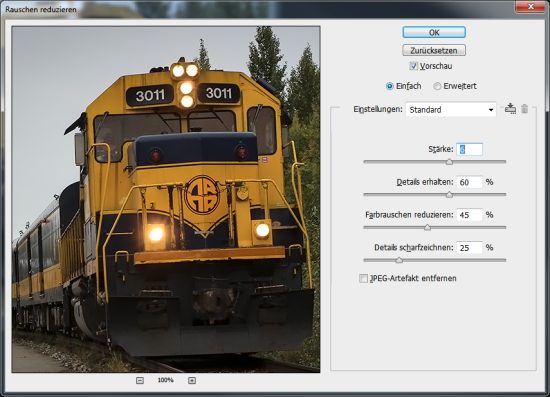
niemals den Rauschfilter > Rauschen reduzieren verwenden!!!

Videoschnitt und Videobarbeitung in Photoshop mit Serge Ramelli

[youtube_sc url=“https://www.youtube.com/watch?v=slZq6UfZJLo&list=UUyaDDjiNgWX-uRXOx6LPsYQ“ theme=“light“ modestbranding=“1″ autohide=“1″ fs=“1″ iv_load_policy=“3″ rel=“0″ showinfo=“0″ hd=“1″]

[youtube_sc url=“http://www.youtube.com/watch?v=XSZJX_F6HVI“ theme=“light“ modestbranding=“1″ autohide=“1″ fs=“1″ cc_load_policy=“1″ iv_load_policy=“3″ rel=“0″ showinfo=“0″ version=“2″ hd=“1″ showsearch=“0″]

[youtube_sc url=“https://www.youtube.com/watch?v=TEzL0UTBCMM“ theme=“light“ modestbranding=“1″ autohide=“1″ fs=“1″ iv_load_policy=“3″ rel=“0″ showinfo=“0″ hd=“1″]


Photoshop PHlearn: Dodge & burn

[youtube_sc url=“http://www.youtube.com/watch?v=aNQXAq2WwEo“ theme=“light“ modestbranding=“1″ autohide=“1″ fs=“1″ iv_load_policy=“3″ rel=“0″ showinfo=“0″ hd=“1″]

[youtube_sc url=“http://www.youtube.com/watch?v=VsuWIT8HiaQ“ theme=“light“ modestbranding=“1″ autohide=“1″ fs=“1″ iv_load_policy=“3″ rel=“0″ showinfo=“0″ hd=“1″]

[youtube_sc url=“http://www.youtube.com/watch?v=56d_M4__9CQ“ theme=“light“ modestbranding=“1″ autohide=“1″ fs=“1″ iv_load_policy=“3″ rel=“0″ showinfo=“0″ hd=“1″]

[youtube_sc url=“http://www.youtube.com/watch?v=i1GPbuv0IwM“ theme=“light“ modestbranding=“1″ autohide=“1″ fs=“1″ iv_load_policy=“3″ rel=“0″ showinfo=“0″ hd=“1″]

[youtube_sc url=“http://www.youtube.com/watch?v=kR6yKfoR8eA“ theme=“light“ modestbranding=“1″ autohide=“1″ fs=“1″ iv_load_policy=“3″ rel=“0″ showinfo=“0″ hd=“1″]

[youtube_sc url=“http://www.youtube.com/watch?v=GVBZWan1wf4″ theme=“light“ modestbranding=“1″ autohide=“1″ fs=“1″ iv_load_policy=“3″ rel=“0″ showinfo=“0″ hd=“1″]

Photoshop PHlearn: Hintergrund säubern und einen weißen Hintergrund erstellen

[youtube_sc url=“http://www.youtube.com/watch?v=jn7KcpHpAlE&list=UU47XN5bhLTBH5TRFyKaUpKg“ theme=“light“ modestbranding=“1″ autohide=“1″ fs=“1″ iv_load_policy=“3″ rel=“0″ showinfo=“0″ hd=“1″]

  • Ebene duplizieren (CMD + J)
  • Filter > Rauschfilter > Helligkeit interpolieren (den Radius klein halten)
  • Ebenenmaske erstellen und mit CMD + i zu schwarz invertieren; anschließend mit weiß den „schmutzigen“ Boden/Hintergrund ausmalen (Opacity 100%/ Flow 70%)
  • (eventuell neue Ebene erstellen und mit dem Farbaufnahmewerkzeug unerwünschte Schatten mit Flow 10 ausmalen, so dass das Foto von Ecke zu Ecke denselben Ton hat)


[youtube_sc url=“https://www.youtube.com/watch?v=ZiTi_mkqBVs&list=PL7JpMMpENaD1mMxDvZSNGMqY4Kt24bS5j“ theme=“light“ modestbranding=“1″ autohide=“1″ fs=“1″ iv_load_policy=“3″ rel=“0″ showinfo=“0″ hd=“1″]

  • Einstellungsebene Farbton/Sättigung: Sättigung auf MINUS -100
    Die farbigen Teile in der Mitte des Bildes auf der Ebenenmaske mit einem schwarzen 40% Flow-Pinsel ausmalen
  • eine neue Ebene erstellen. Die Kanten mit einem großen WEISSEN Pinsel ausmalen: Flow 80 und HARDNESS 0
  • (Doppelklick auf die neue Ebene > Ebenenstil: Ausblenden darunterliegende Ebene; den Regler mit ALT + Klick nach rechts ziehen (ca. 170))
  • Wiederholung:
    • eine neue Ebene erstellen. Die Kanten mit einem großen Pinsel noch mehr in Richtung Mitte ausmalen: Flow 40 und HARDNESS 0
    • Doppelklick auf die neue Ebene > Ebenenstil: Ausblenden darunterliegende Ebene; den Regler mit ALT + Klick nach rechts ziehen (ca. 160)
  • Über eine Einstellungsebene > Schwellenwert überprüfen, dass kein schwarz mehr die Kanten berührt. Der Schwellenwert zeigt, wo das Foto „weiß ausgebrannt“ ist, was in diesem Fall erwünscht ist!Dazu den Regler voll nach rechts ziehen (Regler nach rechts um auf weiße Bereiche zu prüfen; der Rand muß vollständig weiß sein) ggf eine neue Ebene erstellen und mit einem weißen Pinsel die schwarzen Kanten mit weiß übermalen.

Einstellungsebene > Tonwertkorrektur

Regler in Richtung schwarz und anschließend in Richtung weiß ziehen und Sensorflecken / Staub entfernen.


Lightroom- weißer Hintergrund

Photoshop: Bestehende Ebenen in ein weiteres Dokument einfügen

Wenn mehrere Dokumente in Photoshop offen sind und eine Ebene des einen in das andere Dokument kopiert werden soll, bietet sich die Ansicht beider Arbeitsbereiche an und anschließend Drag&Drop mit der betreffenden Ebene.

Es gibt noch einen anderen Weg, der das gewünschte Ergebnis schneller erreicht.


Der umständliche Weg

In der Dokumentanordnung kann ich beide geöffneten Arbeitsbereiche nebeneinander anzeigen lassen. Nun kann ich in die Ebenenpalette gehen und die Ebene per Drag&Drop in mein Zieldokument ziehen. Anschließend ändere ich wieder die Dokumentanordnung auf die Vollansicht des aktuellen Dokuments.


Der schnellere Weg

Wenn beide Dokumente offen sind und die Vollbildansicht eines Dokuments aktiviert ist, klicke ich mit rechter Maustaste auf die betreffende Ebene (nicht auf das Vorschaubild der Ebene) und wähle Ebene duplizieren. Im sich öffnenden Dialogfenster wähle ich als Ziel das zweite Dokument, in das die Ebene eingefügt werden soll. Und fertig ist der Vorgang.

Bei Dokumenten, die unterschiedlich groß sind, kann es passieren, dass die eingefügte Ebene außerhalb des Dokumentrands liegt. Dazu einfach den Ebeneninhalt mit dem Verschieben-Werkzeug in das Dokument schieben.

Das Duplizieren funktioniert ebenso hervorragend, wenn eine Ebene in ein neues Dokument eingefügt werden soll. Mit diesem Schritt wird die Dokumenterstellung gleich übernommen.

Tipps: Wer noch mehr Speed will, sollte sich den Befehl “Ebene duplizieren” als Shortcut anlegen. Das geht über das Menü Bearbeiten > Tastaturbefehle bzw. Alt + Shift + Strg + K.

Photoshop: Exportieren von Ebenen als Dateien 

In Photoshop können Sie Ebenen in verschiedenen Formaten (u. a. PSD, BMP, JPEG, PDF, Targa und TIFF) als separate 
Dateien exportieren und speichern. Sie können entweder auf einzelne Ebenen unterschiedliche Formateinstellungen 
anwenden oder für alle exportierten Ebenen ein Format verwenden. Ebenen wird beim Speichern automatisch ein Name 
zugewiesen. Mit Optionen können Sie die Generierung der Dateinamen steuern. Alle Formateinstellungen werden mit dem Photoshop-Dokument gespeichert. Dies erleichtert die wiederholte Verwendung dieser Funktion. 

1. Wählen Sie „Datei“ > „Skripten“ > „Ebenen in Dateien exportieren“. 

2. Klicken Sie im Dialogfeld „Ebenen in Dateien exportieren“ unter „Ziel“ auf „Durchsuchen“ und wählen Sie für die 
exportierten Dateien ein Ziel aus. Standardmäßig werden die erstellten Dateien in dem Ordner gespeichert, in dem sich 
auch die Quelldatei befindet. 

3. Geben Sie im Textfeld „Dateinamenpräfix“ einen gemeinsamen Namen für die Dateien ein. 

4. Wählen Sie die Option „Nur sichtbare Ebenen“ aus, wenn nur die Ebenen exportiert werden sollen, für die in der 
Ebenen-Palette die Sichtbarkeit aktiviert ist. Verwenden Sie diese Option, wenn nicht alle Ebenen exportiert werden sollen. 
Deaktivieren Sie die Sichtbarkeit für die Ebenen, die nicht exportiert werden sollen. 

5. Wählen Sie aus dem Menü „Dateityp“ ein Dateiformat aus. Wählen Sie die gewünschten Optionen. 

6. Wählen Sie die Option „ICC-Profil einschließen“ aus, wenn das Profil des Arbeitsfarbraums in die exportierte Datei 
eingebettet werden soll. Dieser Schritt ist für Arbeitsabläufe mit Farbmanagement von Bedeutung. 

7. Klicken Sie auf „Ausführen“. 


So geht das *Thumbs up!* 

Photoshop: Double Exposure (Foto im Umriss des Körpers) – Arbeiten mit Ebenen und Masken

[youtube_sc url=“http://youtu.be/3bWzLM70rLY“ theme=“light“ modestbranding=“1″ autohide=“1″ fs=“1″ iv_load_policy=“3″ rel=“0″ showinfo=“0″ end=“8:01″ hd=“1″]

[youtube_sc url=“https://www.youtube.com/watch?v=-bjYAcButKg&list=UU47XN5bhLTBH5TRFyKaUpKg“ theme=“light“ modestbranding=“1″ autohide=“1″ fs=“1″ iv_load_policy=“3″ rel=“0″ showinfo=“0″ hd=“1″]

Photoshop: Hochformat zu Querformat und umgekehrt

[youtube_sc url=“https://www.youtube.com/watch?v=nVkVLtJjsAs“ theme=“light“ modestbranding=“1″ autohide=“1″ fs=“1″ iv_load_policy=“3″ rel=“0″ showinfo=“0″ hd=“1″]


Vorarbeit:

  • das zu schützende Objekt auf dem Foto mit dem Lasso-Werkzeug großzügig umfahren. Die Auswahl speichern: Auswahl > Auswahl speichern… !!!

das Eigentliche:

  • Unter Bild > Arbeitsfläche die neue Bildgröße festlegen (kann größer sein, denn man kann später noch zuschneiden)
  • aus dem Hintergrund eine Ebene erstellen
  • unter Bearbeiten > Inhaltsbasiert skalieren auswählen
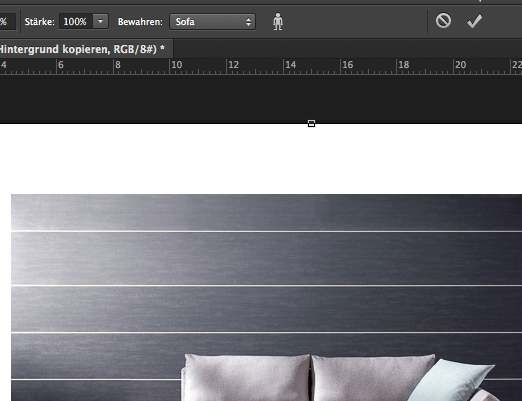
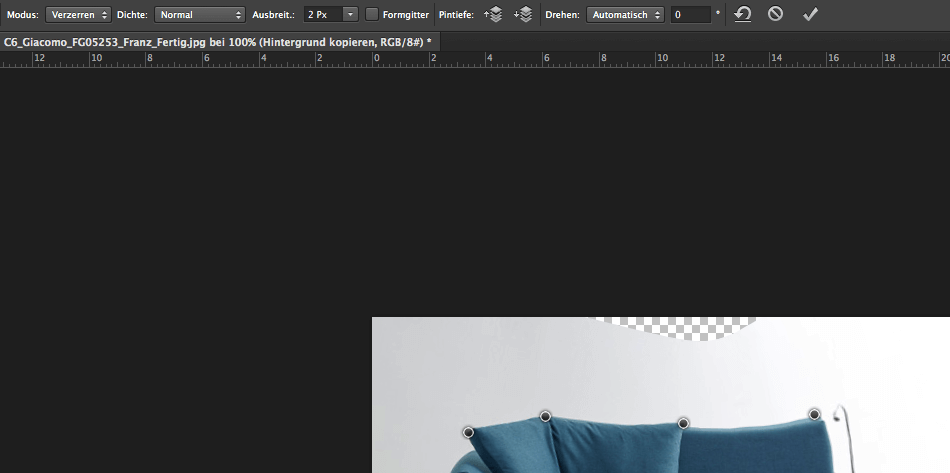
  • Objekte / Menschen, die nicht „verzogen“ werden sollen schützen. Dazu unter „Bewahren“ die zuvor gespeicherte Auswahl auswählen bzw. das Männchen anklicken, um Personen zu schützen.


  • screenshot_0223

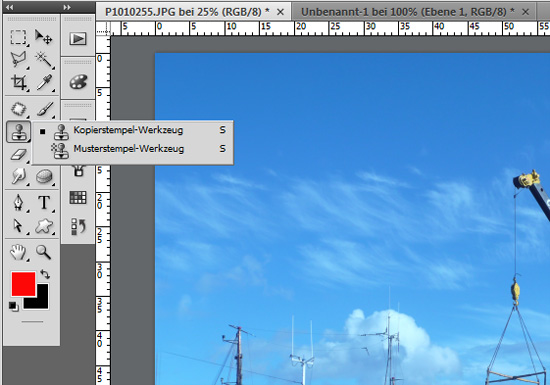
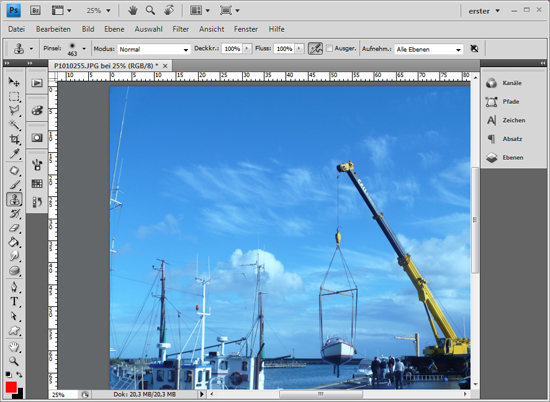
Adobe Photoshop: Handhabung Clone Stamp / Kopierstempel

[youtube_sc url=“http://www.youtube.com/watch?v=BChwzIslDJg&list=UU47XN5bhLTBH5TRFyKaUpKg“ theme=“light“ modestbranding=“1″ autohide=“1″ controls=“0″ fs=“1″ iv_load_policy=“3″ rel=“0″ showinfo=“0″ hd=“1″]


Eigenschaften

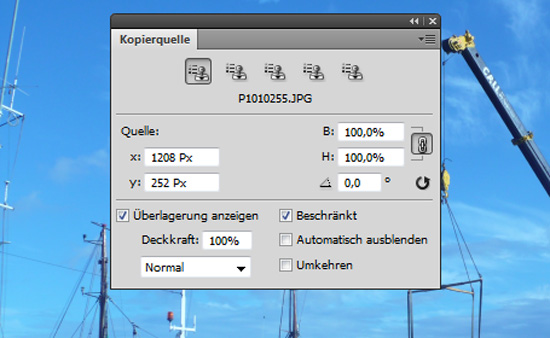
Über Fenster >Kopierquelle kann man Einstellungen zum Kopierstempel  treffen.

Ganz nützlich: Überlagerung anzeigen kann deaktiviert werden und auf Wunsch mit ALT + SHIFT eingeblendet werden.


Vorgehensweise

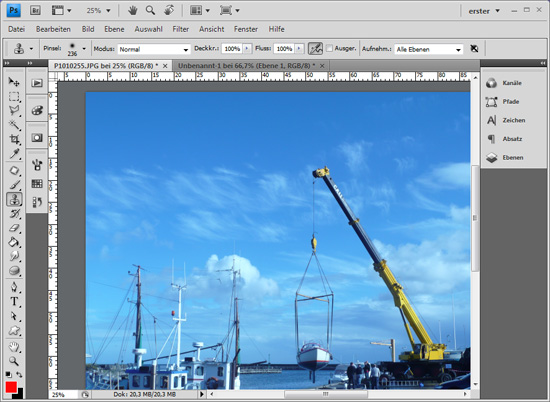
Am besten zum Kopieren eine neue, leere Ebene erstellen. In den Ebenenoptionen (oben) muss bei Aufnehmen „Aktuell und darunter“ ausgewählt sein.

Man kann auf der neuen Ebene „pinseln“. Das Original darunter bleibt unberührt. Außerdem kann man das Gepinselte via Transformieren (CMD + T) noch verschieben / verzerren / rotieren / verformen (Rechtsklick).

Auf der neuen Ebene per Schaltfläche (Transparent-Karos) „Transparente Pixel fixieren“ (so werden nur Pixel übermalt, die auch tatsächlich ausgefüllt sind).
Den Pinsel nehmen und in seinen Eigenschaften auf Modus „weiches Licht“ stellen. Wir zeichnen mit den beiden Farben schwarz und weiß. Weiß hellt auf, schwarz dunkelt ab.


Adobe Indesign & Photoshop: RGB vs. CMYK

[youtube_sc url=“http://www.youtube.com/watch?v=03_fX1r0CTs“ theme=“light“ modestbranding=“1″ autohide=“1″ controls=“0″ fs=“1″ iv_load_policy=“3″ rel=“0″ showinfo=“0″ hd=“1″]

Beim Exportieren der PDF-Datei darauf achten, dass im Bereich „Ausgabe“ im Feld Fabrkonvertierung „In Zielprofil konvertieren (Werte beibehalten)“ / Ziel „Generic CMYK“ ausgewählt ist.


Das Ergebnis kann man im Adobe Acrobat über die Funktion „Preflight“ überprüfen. In der PDF-Analyse den Punkt „Liste Objekte, die ICC-basiertes CMYK verwenden“ aufrufen und das Ergebnis prüfen.


How to Batch Convert RGB to CMYK in Photoshop

There is a fast and easy method to batch convert many RGB photographs to CMYK files by using Photoshop. This is a great way to save time as you don’t have to open individual files, convert and then save to another folder.

First of all, open Photoshop and check the color settings (Edit > Color Settings) to make sure you have selected the best color profiles for where you are in the world; Europe, North America or Japan. The Adobe RGB (1998) color space provides a large gamut of RGB colors suitable for images that will be converted to CMYK. A CMYK profile should be selected for the final printing press conditions, such as coated or uncoated paper stock, and total area of ink coverage, such as 300% or 350%.

Next you will need to create an Action for the conversion. First, open an image, then open the Action Tab (Window > Actions), click ‚Create new action‘ button, name the action in the text field and click the ‚Record‘ button.

New Action

Now it is recording, so select ‚Image > Mode > CMYK Color‘, then hit the ‚Stop‘ button in the Action Tab. The action is now created ready for the next step.

To batch convert a folder of images, just select ‚File > Automate > Batch…‘ and the following window opens.

Batch Process Window

Choose the ‚Convert RGB to CMYK‘ action from the drop-down list, choose the source folder where your images are stored, then choose a destination folder where Photoshop will save the converted images.

Click the ‚OK‘ button and the batch process will start. How fast will depend on the number of images that need converting.

The action you created will be stored, so you only need to perform a new batch process the next time you need to convert a batch of images.

Photoshop: gleiche Farbe von Bildserien / Umfärben mit Farbstatistiken

[youtube_sc url=“https://www.youtube.com/watch?v=PXWG_m0GXY0″ theme=“light“ modestbranding=“1″ autohide=“1″ fs=“1″ iv_load_policy=“3″ rel=“0″ showinfo=“0″ hd=“1″]


Die Bilder bzw. die Bildserie in Photoshop öffnen.

Das „schlechte“ Bild (RGB) auswählen. Entweder das gesamte Bild auswählen oder einzelne Teile markieren.

Im Menü Bild > Korrekturen > Gleiche Farbe…

Photoshop: aus Pfaden Linien und Formen zeichnen

[youtube_sc url=“http://www.youtube.com/watch?v=PPUl31mqzgM“ theme=“light“ modestbranding=“1″ autohide=“1″ controls=“0″ fs=“1″ iv_load_policy=“3″ rel=“0″ hd=“1″]

[youtube_sc url=“http://www.youtube.com/watch?v=Mu3-oy43ZRM“ theme=“light“ modestbranding=“1″ autohide=“1″ controls=“0″ fs=“1″ iv_load_policy=“3″ rel=“0″ hd=“1″]

[youtube_sc url=“http://www.youtube.com/watch?v=ptufDpNWdsw“ theme=“light“ modestbranding=“1″ autohide=“1″ controls=“0″ fs=“1″ iv_load_policy=“3″ rel=“0″ hd=“1″]

[youtube_sc url=“http://www.youtube.com/watch?v=1H4fccoBZno“ theme=“light“ modestbranding=“1″ autohide=“1″ controls=“0″ fs=“1″ iv_load_policy=“3″ rel=“0″ hd=“1″]


Um aus einem Pfad eine Linie zu machen geht man folgendermaßen vor:

  • als Basis für den Strich den Pinsel auswählen. Strichstärke, Farbe, Deckkraft… definieren
  • mit dem Direktauswahlwerkzeug (A) einen Rechtsklick auf den Pfad machen > Pfadkontur füllen > als Werkzeug den Pinsel auswählen. Geschafft 🙂
    Möchte man eine Fläche füllen, so klickt man anstatt auf „Pfadkontur füllen“ auf „Pfadfläche füllen“ und trifft im darauffolgenden Dialog die gewünschten Einstellungen.


[youtube_sc url=“http://www.youtube.com/watch?v=-8qq2kVfQ9o“ theme=“light“ modestbranding=“1″ autohide=“1″ controls=“0″ fs=“1″ iv_load_policy=“3″ rel=“0″ hd=“1″]


Alle Techniken, Tipps und Tricks und Geheimnisse

Pfade sind Punkte, zwischen denen eine gerade oder kurvige Linie gezogen wird. Was so einfach klingt, schreckt gerade den fortgeschrittenen Einsteiger ab, da sich das Zeichenstift-Werkzeug – als wichtigstes Hilfsmittel zur Erstellung von Pfaden – oftmals so merkwürdig verhält. Dabei sind nur wenige Tricks und Kniffe nötig, um Pfade zu meistern. Wir zeigen Ihnen diese und noch weitaus mehr Optionen auf: So werden Sie zum Bezwinger der Pfade.


Die Pfad-Werkzeuge vorgestellt

01 Zeichenstift-Werkzeug

Das wichtigste Werkzeug für die Erzeugung von Pfaden ist der Zeichenstift. Sie finden ihn weiter unten in der Werkzeugleiste, oberhalb der Textwerkzeuge. Einmal aktiviert, können Sie in der Optionsleiste entscheiden, ob Sie mit dem Werkzeug eine Form, einen Pfad oder auch gleich Pixel erzeugen möchten.

Wird Form ausgewählt, so erzeugt Photoshop Pfade, deren Fläche mit der aktuell ausgewählten Vordergrundfarbe gefüllt ist. Bei Pfad wird der reine Pfad erzeugt und bei Pixel eine gefüllte Form, die sogleich gerastert wird.

Bei Form haben Sie die Option, die Farbe der Fläche anzupassen oder eine Kontur hinzu zuschalten. Bei Pfad erhalten Sie drei Schaltflächen, um den Pfad in eine Auswahl zu verwandeln, daraus eine Maske zu generieren oder den Pfad doch noch in eine Form umzuwandeln.

Für die Pfaderstellung empfehle ich, einmal das Icon mit dem „Zahnrad“ anzuklicken, um Gummiband zu aktivieren. So können Sie besser abschätzen, wo der Pfad entlang laufen wird. Auch Autom. hinzuf./löschen sollten Sie aktivieren, um schneller an den Pfad weitere Ankerpunkte zu setzen oder zu löschen.

02 Freiform-Zeichenstift-Werkzeug

Mit dem Freiform-Zeichenstift arbeiten Sie wie mit dem Zeichenstift, nur das statt einzeln gesetzten Punkten einfach frei ein Pfad gemalt werden kann. Eine Besonderheit ist noch die Option, einen magentischen Zeichenstift zu aktivieren. Dann können Sie auch über das Icon mit dem Zahnrad die Stärke einstellen, also wie stark sich der Magnetismus über die Pixelbreite, dem Kontrast und der Frequenz auswirkt.

03 Ankerpunkt-hinzufügen-Werkzeug | Ankerpunkt-löschen-Werkzeug

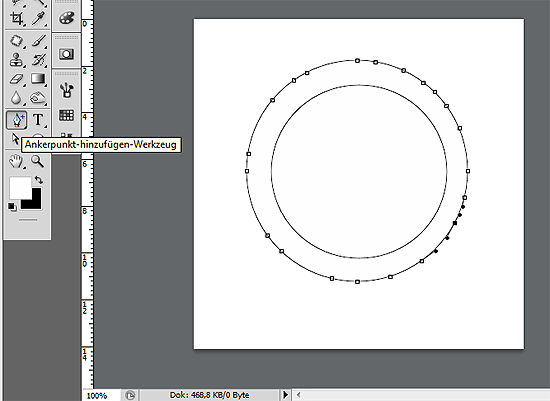
Mit den Werkzeugen Ankerpunk-hinzufügen und Ankerpunkt-löschen können Sie leicht weitere Ankerpunkte hinzufügen oder löschen. Gehen Sie dazu über den Pfad oder einem vorhandenen Ankerpunkt und klicken Sie diesen einmal an.

04 Punkt-umwandeln-Werkzeug

Bei den Pfaden unterscheidet Photoshop zwischen Eckpunkte und Übergangspunkte. Eckpunkte sind Ankerpunkte, die ohne Aufziehen, also durch einfaches Klicken, gesetzt wurden. Übergangspunkte sind Ankerpunkte, bei denen Sie nicht nur geklickt haben, sondern auch die Maustaste gehalten und gezogen haben, um eine Kurve zu erzeugen.

Mit dem Punkt-umwandeln-Werkzeug können Sie nun durch Anklicken einen kurvigen Übergangspunkt in einen eckigen Eckpunkt verwandeln oder durch Anklicken und Ziehen einen Eckpunkt in einen Übergangspunkt abändern.

05 Pfadauswahl-Werkzeug

Mit dem Pfadauswahl-Werkzeug aktivieren Sie Pfade und können diese dann durch Anklicken und Ziehen in der Position verändern. Möchten Sie mehrere Pfade anwählen, so halten Sie die Umschalttaste gedrückt und klicken die weiteren Pfade an.

06 Direktauswahl-Werkzeug

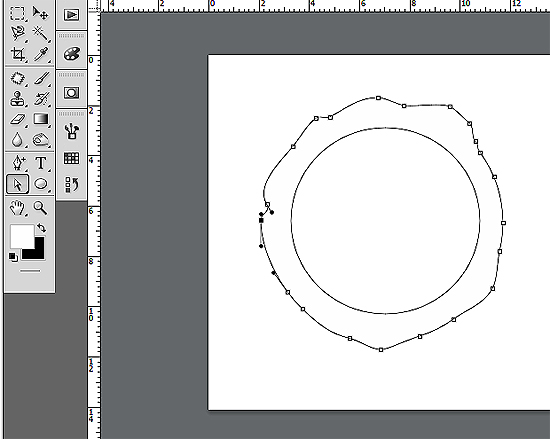
Mit dem Direktauswahl-Werkzeug können Sie einzelne Ankerpunkte aktivieren und durch Anklicken und Ziehen den Punkt oder seine Griffe in die neue Position bringen.

Freistellen mit Pfade: Diese Tricks machen es Ihnen leichter

01 Pfad anlegen

Um ein Bildelement freizustellen, setzen Sie zunächst mit dem Zeichenstift-Werkzeug einen ersten Ankerpunkt, um diesen zahlreiche weitere folgen zu lassen. Kommen Sie zu einem kurvigen Abschnitt, so setzen Sie den nächsten Ankerpunkt ans Ende der Kurve, halten die Maustaste gedrückt und ziehen die Kurve passend auf.

Nach so einer Kurve möchte Photoshop gerne eine weitere Kurve aufziehen, da der Ankerpunkt als Übergangspunkt definiert wurde. Möchten Sie jetzt aber eine gerade Linie ziehen, so halten Sie die Alt-Taste gedrückt (so wird für den Moment das Punkt-umwandeln-Werkzeug aktiviert) und klicken Sie den zuletzt gesetzten Punkt an. Jetzt können Sie wieder gerade Linien ziehen.

Es lohnt sich, für feinere Bereiche mit dem Zoom-Werkzeug einen Abschnitt des Bildes größer abzubilden. Beim Anlegen des Pfades kommen Sie dann schnell an den Bildrand. Halten Sie dann einfach die Leertaste gedrückt, um für den Moment zum Hand-Werkzeug zu wechseln, um den Bildausschnitt anzupassen.

02 Pfade optimieren

Haben Sie einen Ankerpunkt falsch gesetzt, so halten Sie für den Moment die Strg-Taste gedrückt. So wird für den Moment das Direktauswahl-Werkzeug aktiviert. Leicht können Sie den Ankerpunkt nun durch Anklicken und Ziehen in eine bessere Position bewegen. Ist der Pfad geschlossen, so drücken Sie die Strg-Taste zusammen mit der Eingabetaste. Der Pfad wird dann in eine Auswahl umgewandelt. Klicken Sie im Ebenenbedienfeld die Schaltfläche Ebenenmaske hinzufügen an.

Formen und Pfade: So zeichnen Sie geometrische Figuren

01 Pfade als Vektormaske

Um eine geometrische Form auf Grundlage eines Pfades zu zeichnen, wählen Sie das Zeichenstift-Werkzeug an und stellen in der Optionsleiste Form ein. Oder Sie erstellen die Form zunächst mit der Einstellung Pfad und klicken dann auf den Button Form in der Optionsleiste. Um gerade Linien zu ziehen, halten Sie die Umschalttaste gedrückt. Durch einen Doppelklick auf die Ebenenminiatur können Sie jederzeit die Farbe der Form ändern.

02 Pfad oder Pfadkonturen mit Farbe füllen

Es gibt noch eine weitere Option, einen Pfad mit Farbe zu füllen oder die Kontur nachzuzeichnen. Allerdings lässt sich dabei die Farbe nicht mehr so leicht nachträglich ändern, denn die Farbe wird direkt auf die Ebene gezeichnet und nicht als Form abgelegt. Wechseln Sie vom Ebenenbedienfeld zum Pfadebedienfeld und klicken Sie weiter unten auf den Button Pfad mit Vordergrundfarbe füllen.

Oder Sie klicken auf den Button daneben Pfadkontur mit Pinsel füllen, um mit dem aktuell eingestellten Pinsel und der Vordergrundfarbe die Kontur nachzuzeichnen.

Kreativ-Tipp: Leuchtende Pfade umschlingen

01 Pfad vorbereiten

Um einen Pfad zum Leuchten zu bringen, müssen Sie ihn zunächst anlegen. Wählen Sie dazu das Zeichenstift-Werkzeug an, achten Sie darauf, dass Pfad in der Optionsleiste aktiviert ist, und setzen Sie durch Anklicken einen ersten Punkt. Gehen Sie etwas weiter nach links, unten und setzen Sie den nächsten Punkt. Halten Sie diesen gedrückt und ziehen Sie ihn etwas nach unten, rechts, um eine Kurve aufzuziehen.

Es folgt ein dritter Ankerpunkt unten, rechts, den Sie ebenso halten und ziehen. Auf diesem Wege können Sie leicht durch das Setzen weiterer Ankerpunkt links wie rechts eine Schlaufe erzeugen, die sich auch um Bildinhalte, wie etwa einem Baum wickeln könnten.

02 Pfad leuchten lassen

Wir haben gelernt, dass wir Pfade mit einem Pinsel nachzeichnen lassen können. Erstellen Sie dazu eine neue Ebene, etwa über Umschalt+Strg+N, und aktivieren Sie den Pinsel. Gehen Sie in der Optionsleiste auf die Auswahl der Pinselvorgaben und wählen Sie einen kleinen, eher harten Pinsel aus.

Weiche Werkzeugspitzen sorgen für größere, weichgezeichnete Linien, harte Pinsel für feinere Konturen, was hier unser Ziel ist. Die Vordergrundfarbe können Sie später noch über einen Ebenenstil anpassen. Hier habe ich zunächst einen hellen Gelbton ausgewählt. Gehen Sie im Menü auf Fenster > Pinsel und kontrollieren Sie, ob Formeigenschaften aktiviert und da die Steuerung auf Zeichenstift-Druck steht.

Aktivieren Sie wieder das Zeichenstift-Werkzeug und klicken Sie mit der rechten Maustaste auf den Pfad. Aus der Auswahlliste wählen Sie Pfadkontur füllen an. Wählen Sie als Werkzeug den Pinsel aus und aktivieren Sie Druck simulieren. Damit sorgen Sie dafür, dass die Linien am Anfang und am Ende noch feiner wirken. Bestätigen Sie über OK und gehen Sie noch einmal mit der rechten Maustaste über den Pfad, um Pfad löschen auszuwählen.

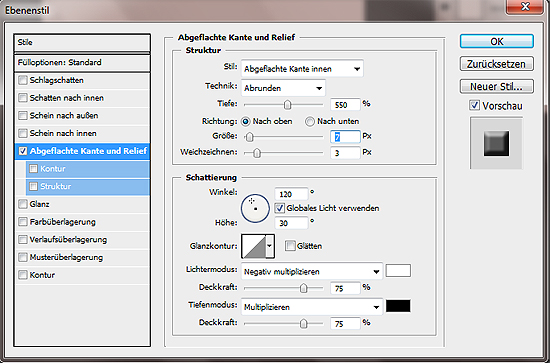
Zur Steuerung der Farbe Ihrer Linie gehen Sie im Menü auf Ebene > Ebenenstil > Farbüberlagerung. Sie könnten dort die Farbe etwa auf Weiß einstellen. Aktivieren Sie zusätzlich einen Ebenenstil > Schein nach außen mit Füllmethode: Negativ multiplizieren, Deckkraft: 75%, Farbe #ff7733 (RGB 255, 119, 51), Überfüllen: 0 % und Größe: 25 Pixel.

Es folgt ein Ebenenstil > Schlagschatten mit Füllmethode: Farbig abwedeln, Farbe #ffdd22 (RGB 255, 221, 34), Deckkraft: 100%, Winkel: 120 Grad, Abstand und Überfüllen 0 und Größe 6 Pixel. Die Füllmethode der Ebene wird auf Ineinanderkopieren umgestellt.

Pfade einfach verwalten

01 Pfade erkennen

Für die Verwaltung von Pfaden stellt Ihnen Photoshop ein eigenes Bedienfeld zur Verfügung. Gehen Sie im Menü auf Fenster > Pfade oder rufen Sie es über das Ebenenbedienfeld und dem entsprechenden Reiter auf. Sie sehen jeden (gespeicherten) Pfad, (temporären) Arbeitspfad und jede Vektormaske (von Formebenen) samt Miniaturbild und Namen aufgelistet.

Um einen Pfad auszuwählen, klicken Sie seinen Namen an. Um diese Auswahl wieder aufzuheben, klicken Sie einfach in einen leeren Bereich des Pfadbedienfeldes. Um die Pfadreihenfolge zu ändern, wählen Sie den Pfad an, halten die Maustaste gedrückt und ziehen ihn nach oben oder nach unten und lassen die Maustaste an gewünschter Stelle los.

Profi-Tipp: Um die Pfad-Miniaturen größer darzustellen, klicken Sie oben, rechts in der Ecke des Bedienfeldes auf das Icon, um aus der Liste die Bedienfeldoptionenauszuwählen. Es öffnet sich ein Dialog-Fenster, in dem Sie die Miniaturgröße einstellen können.

Sie können übrigens auch gleich im Pfadbedienfeld einen neuen Pfad anlegen. Klicken Sie dazu ganz unten auf die Schaltfläche Neuen Pfad erstellen, gleich neben dem Papierkorb.

02 Pfade umbenennen und löschen

Um einen Pfad anders zu benennen, klicken Sie den aktuellen Namen doppelt an. Schreiben Sie den neuen Namen in das Feld und bestätigen Sie über die Eingabetaste. Um einen Pfad zu löschen, ziehen Sie ihn einfach auf die Schaltfläche weiter unten im Bedienfeld mit dem Papierkorb. Oder Sie klicken den Papierkorb an und bestätigen über Ja. Auch die Bedienfeldoptionen bieten einen Eintrag Pfad löschen an.

03 Speichern eines Arbeitspfades

Ein Arbeitspfad ist zunächst nur temporär, also nur so lange aktiv, wie Sie ihn bearbeiten. Um ihn für längere Zeit, etwa bis zum nächsten Öffnen der Datei, abzuspeichern, ziehen Sie den Namen auf die Schaltfläche Neuen Pfad erstellen, ganz unten im Bedienfeld. Sie könnten auch aus den Bedienfeldoptionen Pfad speichern auswählen und im Dialog-Fenster den Namen ändern.

Text auf einen Pfad ausrichten

01 Pfad erstellen

Erstellen Sie einen beliebigen Pfad, etwa mit dem Ellipse-Werkzeug, wobei in der Optionsleiste Pfad aktiviert sein sollte.

02 Text schreiben

Wählen Sie das Horizontale Text-Werkzeug an und gehen Sie damit über den Pfad. Klicken Sie diesen an und schreiben Sie einen Satz. Ein Doppelklick auf die Ebenenminiatur der Textebene wählt den Text komplett aus. Jetzt können Sie leicht die Schriftart und -Größe anpassen. Über Fenster > Zeichen erhalten Sie dazu noch weitere Optionen, wie etwa zur Laufweite.

Profi-Tipp: Um die Pfadform als Fläche zu verwenden, auf der sich der Text ausbreiten darf, klicken Sie einfach mit dem Text-Werkzeug in die Mitte des Pfades. Möchten Sie den Text verschieben oder gar in das Kreisinnere legen, so wählen Sie das Pfadauswahl-Werkzeug an und ziehen Sie den Text in Position.

Form-Werkzeuge einsetzen und anlegen

01 Übersicht: Formwerkzeuge

Photoshop bietet uns einige Vektorformen an, die Sie als Pfad, Form oder Pixel anlegen können. Ist Form in der Optionsleiste aktiviert, so können Sie jederzeit die Farbe der Form ändern. Ihnen stehen dabei die Werkzeuge Rechteck-Werkzeug, Abgerundetes-Rechteck-Werkzeug, Ellipse-Werkzeug, Polygon-Werkzeug, Linienzeichner-Werkzeug und Eigene-Form-Werkzeug zum kreativen Einsatz bereit.

Tipp: Halten Sie beim Aufziehen die Umschalttaste gedrückt, so wird die Form gleichmäßig erzeugt und es entsteht etwa ein Kreis oder eine Quadrat. Um die Form aus der Mitte aufzuziehen, klicken Sie in das Dokument und halten dann die Alt-Tastegedrückt. Ziehen Sie nun die Form auf.

Über einen Doppelklick auf die Ebenenminiatur können Sie jederzeit den Farbwähler aufrufen und die Farbe ändern.

02 Eine eigene Form erzeugen

Möchten Sie eine eigene Form abspeichern, so wählen Sie den Pfad im Pfadbedienfeld an (oder die Vektormaske, den Arbeitspfad) und gehen dann im Menü auf Bearbeiten > Eigene Form festlegen. Geben Sie Ihrer Form einen Namen und bestätigen Sie über OK. Sie können Ihre Form über das Eigene-Form-Werkzeug erreichen. Öffnen Sie einfach in der Optionsleiste die Auswahlliste für eigene Formen. Ihre Form wird da aufgelistet.

Vektormasken

01 Pfad- und Maskenkombination

Wir alle kennen Ebenenmasken als Pixelmasken, um Bereiche als sichtbar oder unsichtbar zu definieren. Es gibt mit den Vektormasken eine zweite Art. Dabei wird ein Pfad in eine auflösungsunabhängige Maske verwandelt (Ebenenmasken sind dagegen auflösungsabhängig). Sobald der Pfad steht, klicken Sie im Ebenenbedienfeld einfach den Button Ebenenmaske hinzufügen mit gedrückter Strg-Taste an. Die Bildinhalte innerhalb des Pfades bleiben sichtbar, außerhalb werden Sie auf transparent gesetzt. So entsteht eine sehr scharfkantige Freistellung, die Sie jederzeit optimieren können.

Pfade subtrahieren, kombinieren, ausschließen

01 Formen anpassen

Pro Pfad oder Form können Sie definieren, ob diese kombinieren, subtrahieren, eine Schnittmenge bilden oder Überlappendes ausschließen soll. So ist es etwa leicht möglich, einen Ring zu erzeugen. Zunächst entsteht mit dem Ellipse-Werkzeug und gedrückter Umschalttaste die Kreisform. Darüber dann die zweite, etwas kleinere Form, die auf Vordere Form subtrahieren umgestellt wird.

02 Pfade ausrichten

Mit dem Pfadauswahl-Werkzeug und gedrückter Umschalttaste können Sie mehrere Pfade auswählen. In der Optionsleiste können Sie diese ausrichten lassen, etwa an die Linke Kanten, an die Oberen Kanten oder an die Vertikale Mitten. Auch an die Auswahl oder an die Arbeitsfläche ausrichten ist möglich.

03 Formen zweier Ebenen zusammenfügen

Um zwei Formen auf einer Ebene zu vereinen, wählen Sie beide Ebenen mit gedrückter Strg-Taste an und gehen im Menü auf Ebene > Formen zusammenfügen.

04 Formen und Pfade in den Vorder- oder Hintergrund bringen

Liegen mehrere Formen oder Pfade auf einer Ebene, so haben Sie über die Optionsleiste bei ausgewähltem Zeichenstift die Möglichkeit, die Reihenfolge der Pfade zu bestimmen. Ihnen stehen die Einträge Form in den Vordergrund, Form schrittweise nach vorne, Form schrittweise nach hinten und Form in den Hintergrund zur Verfügung.

Pfade transformieren

01 Transformationen

Gehen Sie im Menü auf Bearbeiten > Pfad frei transformieren oder auf Bearbeiten > Pfad transformieren und wählen Sie eine der Transformationen aus. So können Sie einen Pfad leicht skalieren, drehen, neigen, verzerren, perspektivisch anpassen oder verformen. Sind Sie zufrieden, so drücken Sie die Eingabetaste als Bestätigung.

Einladung

Haben Sie Anmerkungen oder weitere Tipps und Tricks zum Thema Pfade und Photoshop, so freuen wir uns auf Ihre Kommentare und Empfehlungen in den sozialen Netzwerken.

10 Linktipps zum Thema Pfad-Werkzeuge

Mit den Pfad-Werkzeugen sind zahlreiche kreative Umsetzungen möglich. Als einen kleinen Ausblick und Sprungbrett ins World Wide Web bieten wir Ihnen zum Abschluss noch eine Linkliste mit zehn hochwertigen Workshops und Video-Tutorials an.

  1. Photoshop: How to Draw the Dark Knight, Batman Logo
  2. How to Use Photoshop’s Pen Tool
  3. Pen Tool Introduction – Photoshop Beginner Tutorial
  4. Mastering Photoshop With Paths
  5. Creating Type On A Path In Photoshop
  6. Drawing with the Pen Tool
  7. Lichtschlaufen erstellen in Photoshop
  8. Photoshop Paths Explained
  9. Quick Tip: Using a Photoshop Clipping Path within InDesign
  10. Photoshop: The Pen Tool – In Depth

Tastenkürzel

Wer mag, kann die Pfad-Werkzeuge auch wunderbar über Shortcuts steuern oder sich bei der Bearbeitung helfen lassen. Hier eine Auswahl der wichtigsten Tastenkürzel.

Zeichenstift (P)

Umschalttaste+P: Wechsel zwischen Zeichenstift- und Freiform-Zeichenstift-Werkzeug
Umschalttaste: Festlegung der Pfade auf Winkel in 45 Grad Schritten
Alt-Taste: Direktauswahl-Werkzeug
Strg-Taste: Pfadauswahl-Werkzeug
Strg-Taste+Umschalttaste: Selektion von mehreren Ankerpunkten
Strg-Taste+Alt-Taste: Auswahl des ganzen Pfades
Strg-Taste+Alt-Taste+Umschalttaste: Auswahl mehrerer Pfade
+: Hinzufügen
–: Subtrahieren

Formwerkzeuge (U)

Umschalttaste+U: Wechsel zwischen den Formwerkzeugen
Umschalttaste: Gleichmäßige Proportionen
Alt-Taste (beim Aufziehen): Form aus der gegenüberliegenden Ecke aufziehen
Alt-Taste (vor dem Klick): Pipette-Werkzeug
Alt-Taste (bei bestehendem Pfad): Subtrahieren
Alt-Taste+Umschalttaste: Schnittmenge
Strg-Taste: Pfadauswahl-Werkzeug
Strg-Taste+Umschalttaste: Mehrere Pfade auswählen
Leertaste (beim Aufziehen): Form versetzen

Pfadauswahl-Werkzeug (A)

Umschalttaste+A: Wechsel zwischen Pfadauswahl-Werkzeug und Direktauswahl-Werkzeug
Umschalttaste+Klick: Mehrfache Auswahl
Umschalttaste+Ziehen: Bewegen und Ziehen in 45 Grad Winkel
Alt-Taste+Klicken+Ziehen: Aktuellen Pfad kopieren
Pfeiltasten: Bewegen um einen Pixel
Umschalttaste+Pfeiltaste: Bewegen um 10 Pixel
Alt-Taste+Pfeiltaste: Pfad kopieren und um einen Pixel verschieben
Alt-Taste+Umschalttaste+Pfeiltaste: Pfad kopieren und um zehn Pixel verschieben

Pfad ansprechen

Eingabetaste: Aktuellen Pfad löschen
Strg-Taste+Eingabetaste: Auswahl aus aktuellem Pfad
Strg-Taste+Alt-Taste+Eingabetaste: Pfadbereich von aktueller Auswahl subtrahieren
Strg-Taste+Alt-Taste+Umschalttaste+Eingabetaste: Schnittmenge des Pfadbereiches von aktueller Auswahl erstellen
Strg-Taste+T: Pfad frei transformieren
Strg-Taste+Umschalttaste+T: Pfad noch einmal transformieren
Strg-Taste+C: Kopiere Pfad oder Ankerpunkt
Strg-Taste+X: Pfad oder Ankerpunkt auschneiden

Photoshop: Beauty Retusche

Basics: Verflüssigen und Hautretusche

[youtube_sc url=“http://www.youtube.com/watch?v=ypO64pcJM2s“ theme=“light“ modestbranding=“1″ autohide=“1″ fs=“1″ iv_load_policy=“3″ rel=“0″ showinfo=“0″ hd=“1″ egm=“1″]


Körper schlanker und Brüste größer machen

[youtube_sc url=http://www.youtube.com/watch?v=0qQmyRFnkRg“ theme=“light“ modestbranding=“1″ autohide=“1″ fs=“1″ iv_load_policy=“3″ rel=“0″ showinfo=“0″ hd=“1″ egm=“1″]

[youtube_sc url=“http://www.youtube.com/watch?v=iENFF0M_6DA“ theme=“light“ modestbranding=“1″ autohide=“1″ fs=“1″ iv_load_policy=“3″ rel=“0″ showinfo=“0″ hd=“1″ egm=“1″]

Photoshop: Moiré entfernen

[youtube_sc url=“http://www.youtube.com/watch?v=k34s2xpYRm8″ theme=“light“ modestbranding=“1″ autohide=“1″ fs=“1″ cc_load_policy=“1″ iv_load_policy=“3″ rel=“0″ showinfo=“0″ hd=“1″]

  • neue Ebene durch duplizieren der ersten Ebene
  • Die Teile des Bildes, die von Moiré überzogen sind, mit dem Schnellauswahlwerkzeug selektieren
  • Filter > Weichzeichnungsfilter > Gaußscher Weichzeichner: Radius 2,0 Pixel
  • Filter > Rauschfilter > Helligkeit interpolieren: Radius 2 Pixel
  • Filter > Scharfzeichnungsfilter > Unscharf maskieren: Stärke 60% / Radius 4,0 Pixel / Schwellenwert 6 Stufen


  • Deckkraft der neuen Ebene anpassen (ca. 70%)


Moiré entfernen per Camera Raw Filter


[youtube_sc url=“http://www.youtube.com/watch?v=CjBRocuA9Hs“ theme=“light“ modestbranding=“1″ autohide=“1″ fs=“1″ cc_load_policy=“1″ iv_load_policy=“3″ rel=“0″ showinfo=“0″ hd=“1″]


Im Camera Raw-Modus per Taste „k“ die versteckten Korrekturmöglichkeiten einblenden.

Mit dem Korrekturpinsel die Bereiche mit Moiré übermalen (am besten mit aktivierter Option „Maske anzeigen“) und anschließend mit dem Schieber „Moiré-Reduzierung“ anpassen.

Photoshop Tricks

Mehr Kontrast in ein Bild bringen

Einstellungsebene hinzufügen: Schwarzweiß-Ebene
Farbwerte in schwarzweiß anpassen
Ebenenmodus von „Normal“ auf weiches Licht setzen, Deckkraft der Ebene anpassen und ggf mit den Farbreglern nachjustieren

>>> bessere Kontraste ohne die Sättigung zu ändern


 Gegenstände / Personen aus Fotos entfernen – Löschen für Fortgeschrittene


[youtube_sc url=“http://www.youtube.com/watch?v=Ahtxxsa6OF8″ theme=“light“ modestbranding=“1″ autohide=“1″ fs=“1″ iv_load_policy=“3″ rel=“0″ showinfo=“0″ hd=“1″]

Photoshop: Bild transparent auslaufen lassen in alle Richtungen

Man benötigt keine Ebenenmaske.

Nimm das Auswahlrechteck-Werkzeug mit einer stark weichen Kante, mit der Pixelzahl die Du benötigst. Dann das Auswahlrechteck auf Deinem Bild aufziehen. Dann die Auswahl umkehren und löschen (Entf). Schön müsste Dein Bild eine weiche Blende wie auf Deinem Beispiel haben.

Das Bild muss aber einen normale Ebene, keine Hintergrundebene sein.


Mit Ebenenmaske – wer will

Eine neue Ebene anlegen – weiß gefüllt. Mit dem „Abgerundetes Rechtwerkzeug“ einen Rahmen ziehen. CMD Klick auf die Ebene, um das Rechteck auszuwählen. Dann Auswahl->Auswahl verändern->Weiche Kante – so 20 Pixel. Dann cmd shift I um die Auswahl umzukehren. Und dann nur noch mit schwarz füllen.

Dots Mask / Simple Layer Overlay in Photoshop

A few months ago, we released a free WordPress theme, Lensa, that we especially tailored for hardcore photographers. Lensa is quite a popular theme as it has been downloaded nearly 5,000 times when this blog post is written. A image layering trick that we implemented on Lensa was meant to add a dramatic feel on the photographs being showcased. That overlaying process is done automatically by the theme using a simple CSS technique, which won’t be covered in this post. This post, however, explains how the whole process can be simply done in a Photoshop environment. Hopefully you’re able to pull off this simple trick by the end of the tutorial. The one tool that you need is Adobe Photoshop, any version, preferably CS4.


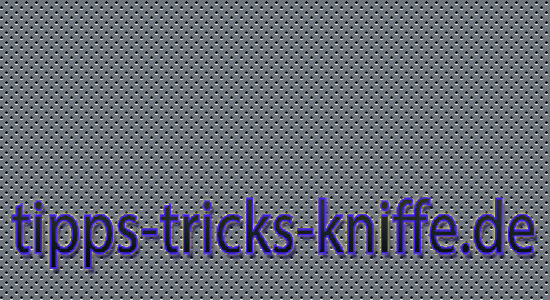
This is a screen capture of the theme with 2x zoom. If you look closely, there are many dots overlaid on the picture in the background.


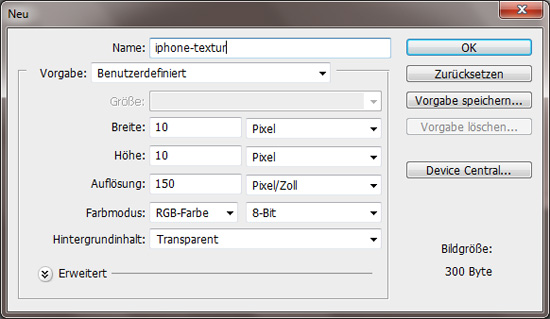
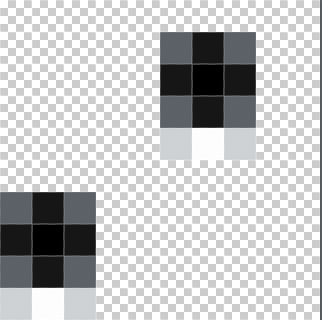
This dotted pattern, besides its function to add a dramatic feel, also manages to make lower quality photographs look sharper. To create such a pattern, start up your Adobe Photoshop and click File >New. Define the size, 2px in width and 2px in height, and set a transparent background.


Zoom it using Zoom Tool  to the maximum limit, so the canvas will look like this.


Draw a rectangle by using the Rectangular Marquee Tool with 1px in width and 1px in height then use the Paint Bucket Tool to fill it black (#000000).


After filling the rectangle with black, don’t forget to deselect the area by using the Rectangular Marquee Tool and right-click on the black rectangle you just drew then click Deselect.

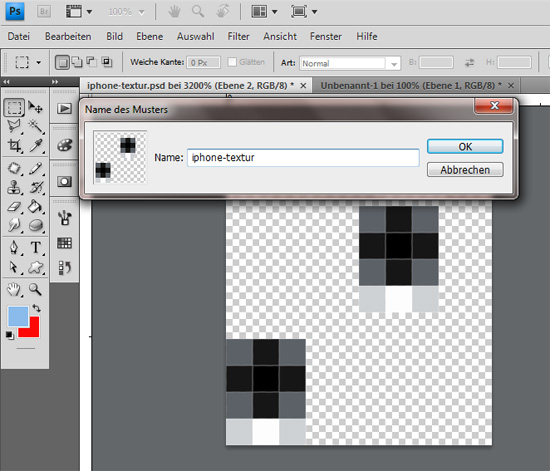
The next step is creating a pattern from this black rectangle. On the main navigation, click Edit >Define Pattern then give a name to your pattern and click OK.


After creating a pattern, you will need to add it onto a photograph. On the Photoshop main menu, click File > Open As Smart Object then choose one image file that will be overlaid by the pattern you’ve created.


The new smart object has been created. On the right navigation, click Layers. There is only one layer and right click on it. Choose Blending Option, tick the Pattern Overlay, then choose the pattern you have made before. Set the opacity to 30%. Click OK.


Now, using the Zoom Tool, zoom the picture so you can see dotted overlay on the picture.


That’s it! Using this basic technique, you should be able to start creating another kind of pattern for your images in an Adobe Photoshop environment.

Transparenter Hintergrund in Photoshop erstellen (Alphakanal)

1) Mach eine neue Ebene auf und kopiere dein Bild da hinein bzw. kopiere die Ebene mit Inhalt

2) lösche die Ebene mit dem Hintergrund oder blende sie aus.

3) stelle dein Motiv frei => Lassowerkzeug oder Zauberstab die nicht erwünschten Bildanteile markieren und mit dem Radiergummi löschen. Der nun sichtbare Hintergrund mit dem Schachbrettmuster ist transparent.

4) Bild als Dateimname. PNG/transparentes TIF/GIF abspeichern (Bei JPG wird der Hintergrund wieder weiß aufgefüllt!)


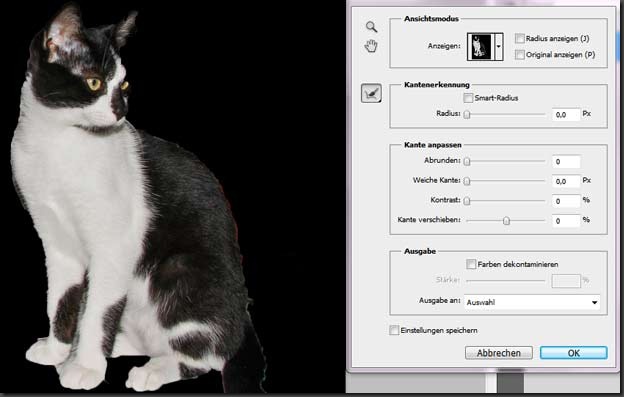
Photoshop Playbook: Lichtkorrektur (Gesicht), Gegenstände entfernen, Freistellen Haare mit „Kante verbessern“

[youtube_sc url=“http://www.youtube.com/watch?v=-pRGyFpWTyw“ theme=“light“ modestbranding=“1″ autohide=“1″ controls=“0″ fs=“1″ cc_load_policy=“1″ iv_load_policy=“3″ rel=“0″ showinfo=“0″ hd=“1″]

[youtube_sc url=“http://www.youtube.com/watch?v=8XVATypXio0″ theme=“light“ modestbranding=“1″ autohide=“1″ controls=“0″ fs=“1″ cc_load_policy=“1″ iv_load_policy=“3″ rel=“0″ showinfo=“0″ hd=“1″]

Photoshop: Freistellen mit Kanälen

[youtube_sc url=“http://www.youtube.com/watch?v=GHmmo-Y7No0″ theme=“light“ modestbranding=“1″ autohide=“1″ controls=“0″ fs=“1″ iv_load_policy=“3″ rel=“0″ showinfo=“0″ hd=“1″ showsearch=“0″]


[youtube_sc url=“http://www.youtube.com/watch?v=cA9wz1pLIeE“ theme=“light“ modestbranding=“1″ autohide=“1″ controls=“0″ fs=“1″ iv_load_policy=“3″ rel=“0″ showinfo=“0″ hd=“1″ showsearch=“0″]

  • Hintergrundebene mit Doppelklick kopieren
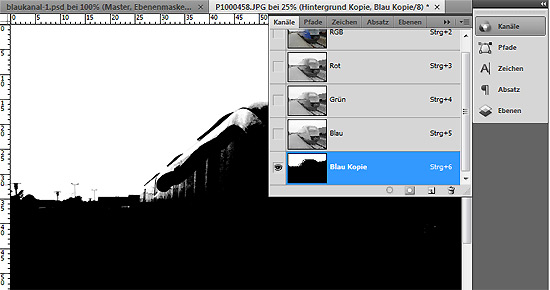
  • alle (Farb)Kanäle deaktivieren bis auf einen. Suchen nach dem Kanal mit dem höchsten Kontrast zum freizustellenden Objekt
  • den entsprechenden Farbkanal duplizieren (auf den Kopieren-Button unten ziehen)
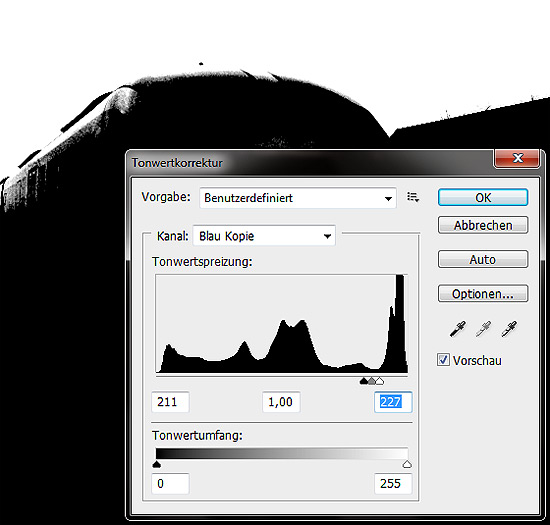
  • Bild >> Gradiationskurven (Handwerkzeug auf Hintergrund und heller und Objekt dunkler ziehen), Tonwert-Korrektur (weißer und schwarzer Regler vorsichtig zur Mitte ziehen / Graustufen sollten inden Übergängen vorhanden sein) und Nachbelichter-Werkzeug wählen (Belichtung auf 15 – 30% stellen. Tiefen auswählen) um Kontrast zu verstärken.
  • Bild nachmalen, damit es eine schwarze Maske ergibt. Die Kanten müssen richtig schwarz sein.
  • mit einem schwarzen Pinsel den Rest in der Mitte ausmalen
  • zum Maskieren: Hintergrund muß schwarz und das Objekt weiß sein. Also umkehren: Bild >> Korrekturen >> Umkehren
  • alle Kanäle wieder einblenden
  • mit cmd (oder Strg) gedrückt auf die Kanalmasken-Miniatur klicken, so dass die Maske ausgewählt ist.
  • auf die Ebene gehen und
  • nun kann der Hintergrund gelöscht werden.


Photoshop: Bilder signieren und mit eigener Unterschrift versehen

Von Malern ist es ja bekannt, dass sie sich mit einer Signatur auf ihren Kunstwerken verewigen. Mit einem unmissverständlichen Pinselstrich wird klar gemacht, wer der Urheber des Bildes ist. Diese Möglichkeit wünschen sich auch viele Fotografen, vor allem wenn sie ihre Bilder im Internet veröffentlichen. Mit Photoshop lässt sich in wenigen Schritten erledigen. Einfach die Signatur einscannen und später auf die Fotos legen.

Natürlich können Sie die Signatur in Photoshop auch einfach mit dem Textwerkzeug erstellen. Allerdings lässt diese Möglichkeit nur wenig Individualität zu. Deutlich persönlicher wirkt das Ganze, wenn Sie die Bilder mit Ihrer eigenen Unterschrift kennzeichnen. Wandeln Sie die eingescannte Unterschrift zunächst in eine Bilddatei um. Die besten Ergebnisse erzielen Sie, wenn Sie die die Unterschrift mit einem schwarzen Stift auf einem weißen Blatt Papier erstellen. Sollten Sie keinen Scanner besitzen können Sie die Unterschrift auch einfach senkrecht von oben fotografieren.

Bereiten Sie Signatur dann mit Photoshop wie folgt vor

1. Als Erstes schneiden Sie das Bild mit dem Freistellungswerkzeug möglichst eng um die Signatur zu. Dazu ziehen Sie mit dem Markierungswerkzeug (Taste [M]) einen Rahmen um die Unterschrift und rufen dann den Befehl “Bild | Freistellen” auf.

2. Sollte das Papier nicht reinweiß sein gehen Sie anschließend auf “Bild | Korrekturen | Schwellenwert”. Ziehen Sie Regler soweit nach links, bis der Hintergrund in reinem Weiß und die Unterschrift in tiefstem Schwarz erscheint.

2. Speichern Sie das Bild anschließend auf Ihrem Rechner ab.

photoshop-bilder-fotos-signieren-signatur-unterschrift-scannen-einscannen

Fügen Sie die Signatur anschließend wie folgt auf dem Bild ein

1. Öffnen Sie zunächst das Bild, das Sie signieren möchten.

2. Gehen Sie anschließend zum Menü “Datei” und wählen Sie hier den Befehl “Platzieren” aus. Im sich daraufhin öffnenden Feld können Sie nun die zuvor abgespeicherte Signatur auswählen.

photoshop-bilder-fotos-signieren-signatur-unterschrift-scannen-einscannen-2

3. Über die Eckpunkte können Sie die die Signatur anschließend auf die gewünschte Größe anpassen. Mit dem Werkzeug “Verschieben” können Sie die Signatur an der gewünschten Bildstelle platzieren.

4. Allerdings steht die Unterschrift noch auf einem weißen Hintergrund, was natürlich sehr unschön aussieht. Ändern Sie dies deshalb die Füllmethode noch auf “Multiplizieren”. Dazu markieren Sie in der Ebenenliste die Ebene mit der Unterschrift und wählen aus dem Listenfeld für die Füllmethode den Eintrag “Multiplizieren”.

photoshop-bilder-fotos-signieren-signatur-unterschrift-scannen-einscannen-3

Adobe Photoshop Tricks & Tipps

Camera Raw, HDR, schärfen, entwackeln, Foto Perspektive richten und zuschneiden

[youtube_sc url=“http://www.youtube.com/watch?v=NNzOcWkTYF0″ theme=“light“ modestbranding=“1″ autohide=“1″ fs=“1″ rel=“0″ showinfo=“0″ hd=“1″]


Anti-Verwackeln

[youtube_sc url=“http://www.youtube.com/watch?v=hs3nvsCyFuA“ theme=“light“ modestbranding=“1″ autohide=“1″ fs=“1″ rel=“0″ showinfo=“0″ hd=“1″]


Camera Raw im Detail

[youtube_sc url=“http://youtu.be/HrLD2ZHhfEA“ theme=“light“ modestbranding=“1″ autohide=“1″ fs=“1″ rel=“0″ showinfo=“0″ hd=“1″]


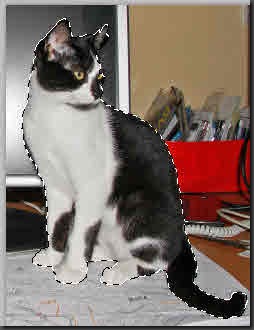
Freistellen mit Schnellauswahl-Werkzeug und „Kante verbessern“

[youtube_sc url=“http://www.youtube.com/watch?v=OBkaRoLjMIs“ theme=“light“ modestbranding=“1″ autohide=“1″ fs=“1″ rel=“0″ showinfo=“0″ hd=“1″]


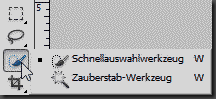
Zauberstab vs. Schnellauswahlwerkzeug

[youtube_sc url=“http://www.youtube.com/watch?v=wQ2purMPuYI“ theme=“light“ modestbranding=“1″ autohide=“1″ fs=“1″ rel=“0″ showinfo=“0″ hd=“1″]


Maskieren anstatt löschen

[youtube_sc url=“http://www.youtube.com/watch?v=Ztywetz3DO4″ theme=“light“ modestbranding=“1″ autohide=“1″ fs=“1″ rel=“0″ showinfo=“0″ hd=“1″]


Kante verbessern – Werkzeug

[youtube_sc url=“http://youtu.be/soJdXsFx8V8″ theme=“light“ modestbranding=“1″ autohide=“1″ fs=“1″ rel=“0″ showinfo=“0″ hd=“1″]


Augen umfärben

[youtube_sc url=“http://www.youtube.com/watch?v=d2Z5pGUERzM“ theme=“light“ modestbranding=“1″ autohide=“1″ fs=“1″ rel=“0″ showinfo=“0″ hd=“1″]


Farbfelder

[youtube_sc url=“http://www.youtube.com/watch?v=v9LYKWx_Unw“ theme=“light“ modestbranding=“1″ autohide=“1″ fs=“1″ rel=“0″ showinfo=“0″ hd=“1″]


Bubble 3D Effekt für Schriften

[youtube_sc url=“http://www.youtube.com/watch?v=N2F-LHe8sZE“ theme=“light“ modestbranding=“1″ autohide=“1″ fs=“1″ rel=“0″ showinfo=“0″ hd=“1″]


Photoshop: Schattieren

[youtube_sc url=“http://www.youtube.com/watch?v=cV3hWTizbKk“ theme=“light“ modestbranding=“1″ autohide=“1″ fs=“1″ rel=“0″ showinfo=“0″]


[youtube_sc url=“http://www.youtube.com/watch?v=uQ-Fhkxyg5w“ theme=“light“ modestbranding=“1″ autohide=“1″ fs=“1″ rel=“0″ showinfo=“0″]


[youtube_sc url=“http://www.youtube.com/watch?v=oU-zdv96QnY“ theme=“light“ modestbranding=“1″ autohide=“1″ fs=“1″ rel=“0″ showinfo=“0″]

Adobe Camera RAW als Filter in Photoshop CC

[youtube_sc url=“http://www.youtube.com/watch?v=9eWJhatNOSw“ theme=“light“ modestbranding=“1″ autohide=“1″ controls=“0″ fs=“1″ iv_load_policy=“3″ rel=“0″ showinfo=“0″]

  1. Filter > Für Smartfilter konvertieren (somit non-destructive, Orginal-Foto bleibt + Filter kann nachträglich auch noch verstellt werden)
  2. Filter > Camera-RAW Filter
  3. Blacks, Contrast, Saturation… Mit Graduated Filter können noch einzelne Bereiche (wie z. B. der Himmel) angepasst werden. Mit dem Pilsel kann man Filter (z. B. Schärfe / Hintergrund unscharf) auf bestimmte Details anwenden. Es können mehrere Bereiche und Einstellungen mit dem Pinsel vorgenommen werden.

Photoshop: Objekte freistellen mit Maskierungsmodus und Pfade bilden

[youtube_sc url=“http://www.youtube.com/watch?v=DElKSaMl3kE“ width=“853″ height=“480″ theme=“light“ modestbranding=“1″ autohide=“1″ fs=“1″ iv_load_policy=“3″ rel=“0″ showinfo=“0″]

  1. Foto in Photoshop öffnen.
  2. Doppelklick auf die Ebene, um ein Duplikat zu erzeugen.
  3. Das Pinselwerkzeug auswählen, Pinselgröße und Hardness einstellen
  4. in den Maskierungsmodus wechseln (2. Symbol von unten in der Werkzeugleiste).
  5. Mit dem Pinsel das Bild ausmalen. Die Teile, die behalten werden sollen müssen rot sein. Malt man zuviel an, kann man vom Pinsel zum Radiergummi wechseln und korrigieren.
  6. Maskierungsmodus verlassen – man erhält eine Auswahl.
  7. Um die Auswahl zu verbessern – ggf. Auswahl umkehren: Im Ebenfenster  >> Ebenmaske hinzufügen (3. Icon von unten)
  8. rechte Mausklick auf neu erstelltes Ebenenicon >>> Maske verbessern
  9. Bei geöffnetem „Maskenverbesserungsfenster“ die überflüssige Maske wegpinseln.
  10. Das Maskenverbesserungswerkzeug schließen. Fertig.

Möchte man nun noch einen Pfad aus der Auswahl erstellen, so markiert man alles mit dem Schnellauswahl-Werkzeug (4. Werkzeug von oben in der Werkzeugleiste) und klickt im Pfad-Fenster „Arbeitspfad aus Auswahl erstellen“ (4. Icon von links).

Einen Pfad anpassen kann man mit dem WEISSEN Direktauswahl-Werkzeug, indem man die Ankerpunkte bearbeitet.


FF-Freistellen mit Photoshop

  1. das Foto in Photoshop öffnen.
  2. aus dem Hintergrundbild eine Ebene erstellen. Dazu einen Klick auf das Bild im Ebenenfenster. Hier kann optional ein Name für die Ebene vergeben werden (wichtig für Alpha-Kanal)
  3. eine Auswahl über das Schnellauswahlwerkzeug, das Polygon-Lasso oder Pfade über die Zeichenstift-Werkzeuge erstellen.
  4. einen Pfad aus der Auswahl erstellen (wichtig für Nachbearbeitung). Dazu Im Pfade-Fenster das 4. Symbol am unteren Rand anklicken: „Arbeitspfad aus Auswahl erstellen“
  5. Aus dem Pfand erstellen wir nun wieder eine Auswahl, indem wir mit der rechten Maustaste auf den Pfad klicken > Auswahl erstellen….
  6. Die Auswahl „umkehren“ und den Hintergrund mit der ENTF-Taste löschen
  7. ggf. noch Farben verbessern
  8. als TIF-Bild abspeichern


Das bzw. die Fotos mit DxO Optics optimieren

Bearbeitung in Photoshop: CameraRAW Farben optimieren / Ebene erstellen / Flecken beseitigen und als PSD speichern (eventuell über Photoshop-Tools Pfad erstellen)

oder Bearbeitung mit GIMP: Pfad erstellen via „Magnetische Schere“ und als TIF speichern. Anschließend noch einmal in Photoshop öffnen, ggf. den Pfad korrigieren und wieder als PSD speichern (funktioniert in GIMP nicht). Das GIMP-TIF kann dann gelöscht werden.


Photoshop Alternativen für Mac, Linux und Windows

Jeder Designer oder Privatanwender nutzt Photoshop von Adobe – so die weit verbreitete Meinung. Viele eingefleischte Photoshop-Anwender lässt die Tatsache kalt, dass es auch noch kostengünstigere Alternativen im Bereich der Fotosoftware gibt. Welche Möglichkeiten haben Sie?

Welche plattformübergreifenden Alternativen für Photoshop gibt es?

  • GIMP

Eine der besten Alternativen für Photoshop ist die Software GIMP, denn sie ist kostenlos und für alle gängigen Betriebssysteme erhältlich. Außerdem bietet GIMP  (GIMP steht für Gnu Image Manipulation Program) fast alle Funktionen der Adobe-Software. Wenn Sie sich an Fotobearbeitung oder Design versuchen möchten, müssen Sie tief in die Thematik eindringen, bevor Sie erste Grenzen der Open-Source-Alternative bemerken würden. Anfängern bietet die Bildbearbeitungs-Software Unterstützung in Form von Anleitungen und Foren, deshalb ist GIMP vor allem bei Einsteigern sehr beliebt.

photoshop-alternativen-gimp

  • GIMPShop

Der Name lässt es bereits vermuten – GIMPShop ist eine Abwandlung von GIMP. Diese Software versucht die Nutzerführung und das Design von Photoshop zu imitieren und richtet sich unmittelbar an ehemalige Adobe-Nutzer, weil sie vor allem durch die altbekannte Oberfläche überzeugt. Ursprünglich wurde GIMPShop für Mac OS X entwickelt, ist aber mittlerweile auch für die Windowsoberfläche erhältlich.

photoshop-alternativen-gimpshop

  • CinePaint

CinePaint geht ebenfalls als eine Abwandlung aus dem GIMP-Projekt hervor. Die Bearbeitung ganzer Bilderserien in einem Vorgang wird von der Open-Source-Software ermöglicht, außerdem unterstützt sie Farbtiefen von 8, 16 und 32 Bit. Nicht nur für Fotografen ist CinePaint interessant, sondern wird auch in erster Linie für die Filmindustrie angeboten. Eine Windows-Version wird von CinePaint nicht angeboten, die Software ist ausschließlich für Mac OS X und Linux erhältlich.

photoshop-alternativen-cinepaint

Webbasierte Bildbearbeitung

Dienste wie Pixlr und Splashup sind webbasierte Bildbearbeitungsprogramme und funktionieren ebenfalls plattformübergreifend. Webbasiert bedeutet: Sie müssen kein Programm herunterladen, sondern bearbeiten das Foto direkt im Internet-Browser. Allerdings sollten Sie auf die webbasierten Angeboten lieber verzichten, wenn Sie keine schnelle Internetverbindung haben.

photoshop-alternativen-pixlr-splashup

Photoshop-Alternativen für Mac

  • Pixelmator

Die meisten Mac-User kennen Pixelmator, denn die Software gilt weit verbreitet als gelungene Alternative zu Photoshop. Mit dieser Software werden Ihnen grundlegende Funktionen des Adobe-Vorbildes geliefert und liegt in einem sehr guten Preis-Leistungs-Verhältnis.

photoshop-alternativen-pixlmator

  • Seashore

Seashore ist eine Open-Source-Software und basiert auf dem Cocoa-Framework von Mac OS X und richtet sich ausschließlich an Nutzer mit geringen Anforderungen an ein Bildbearbeitungsprogramm. Die Technik von Seashore orientiert sich an GIMP. Die Funktionen der Software wurden allerdings stark heruntergefahren, dennoch wird Seashore kontinuierlich weiterentwickelt.

photoshop-alternativen-seashore

Photoshop-Alternativen für Linux

  • Krita

Die Benutzung dieser Open-Source-Software wird von Linux-Nutzern hochgelobt, allerdings reicht die Funktionsvielfalt von Krita nicht an GIMP heran; für einfache Bildbearbeitungen ist das Gratistools aber vollkommen ausreichend.

photoshop-alternativen-krita

  • Pinta

Die Bildbearbeitungssoftware Pinta für Linux überzeugt durch eine intuitive Nutzung. Diese Software ist allerdings sehr abgespeckt, also eher etwas für Benutzer mit geringen Anforderungen.

photoshop-alternativen-pinta

Photoshop: Mit dem Blaukanal blitzschnell Himmel mit seinen Spiegelungen freistellen

Eine der wirkungsvollsten Möglichkeiten der Bildbearbeitung in Photoshop ist das Freistellen von Bildinhalten. Leider ist diese Arbeit oft langwierig und verdirbt einem den Spaß an der Bildbearbeitung. Mit folgendem Tipp jedoch wird das Freistellen zum Kinderspiel und geht blitzschnell: Nutzen Sie die verschiedenen Farbkanäle und erstellen Sie aus Ihnen eine Maske.

Öffnen Sie das Bild, duplizieren Sie die Hintergrundebene und geben Sie ihr einen aussagekräftigen Namen, z.B. “Master.” Erstellen Sie eine neue Ebene und füllen Sie diese mit Schwarz. Diese Ebene wird Ihnen das Bearbeiten der Maske erleichtern. Wählen Sie die Masterebene aus und fügen Sie ihr eine Maske hinzu mit einem Klick auf das Symbol für “Vektormaske hinzufügen” in der Ebenenpalette.

blaukanal-5

Wechseln Sie in die Palette für die Kanäle und klicken Sie auf den Blau-Kanal. Mit der rechten Maustaste wählen Sie “Kanal duplizieren.” Klicken Sie auf die Kopie und wählen Sie unter Bild – Korrekturen – die Tonwertkorrektur. Ziehen Sie den Regler für die Schwärze nach rechts, den für das Weiß nach links. Probieren Sie ein wenig herum: Als Ziel soll gelten, dass Ihr Bild zu einem Schwarz-Weiß-Foto wird, damit es als Maske dienen kann. Übermalen Sie die noch störenden hellen Stellen mit einem reinen Schwarz.

blaukanal-3

blaukanal-2

Halten Sie die Apfel- bzw. Strg-Taste gedrückt und klicken Sie in die Miniatur der Kopie des Blau-Kanals, um eine Auswahl der weißen Bereiche zu treffen.

blaukanal-4

Wählen Sie in der Ebenen-Palette die Ebene “Master” aus und achten Sie darauf, dass die Auswahl noch aktiv ist. Entfernen Sie die Auswahl mit einem Klick auf [Entf] – Durch die zuvor erstellte schwarze Ebene sind die entfernten Bildelemente jetzt deutlich zu erkennen. Erstellen Sie schließlich eine neue Ebene, auf der Sie den neuen Bildinhalt platzieren. Mit diesen wenigen Schritten ist das Composing neuer Bildinhalte leicht gemacht.

blaukanal-1


Photoshop: Fotos optimal vergrößern

In Zeiten von 20 und mehr Megapixeln müssen die meisten Fotos verkleinert werden. Das ist meist auch kein Problem, da ja genügend Pixel vorhanden sind. Anders sieht es beim Vergrößern aus. Hier sinkt die Qualität, da die fehlenden Pixel praktisch aus dem Nichts künstlich erschaffen und berechnet werden müssen. Einige simple Tricks sorgen dafür, dass beim Vergrößern möglichst wenig Artefakte und Klötzchen entstehen.

Richtig vergrößern

Das Vergrößern von Fotos ist meist notwendig, wenn nur ein kleines Foto als Ausgangsmaterial zur Verfügung steht oder ein kleiner Bildausschnitt größer dargestellt werden soll. Dann gehen Sie zum Vergrößern am besten folgendermaßen vor:

1. Beim Hochskalieren der Bildpunkte werden auch alle bereits im Bild vorhanden Artefakte und das Bildrauschen verstärkt. Daher sollten Sie vor dem Vergrößern mit dem Befehl “Filter | Rauschfilter | Rauschen reduzieren” das Bildrauschen verringern.

2. Zum Vergrößern rufen Sie den Befehl “Bild | Bildgröße” auf und stellen zuerst die gewünschte Auflösung (etwa 240 Pixel/Zoll) und dann die neuen Bildmaße in Pixeln oder Prozent ein. Die besten Ergebnisse erzielen Sie, wenn der Vergrößerungsfaktor maximal 50% (Einstellung “150 Prozent”) beträgt. Als Interpolationsverfahren ist für Vergrößerungen die Methode “Bikubisch glatter” am besten geeignet.

3. Durch das Vergrößern entsteht automatisch eine Unschärfe, vor allem bei Texten und harten Kanten. Um die Vergrößerung nachzuschärfen, verwenden Sie den Befehl “Filter | Scharfzeichnungsfilter | Unscharf maskieren”.

Im Dialogfenster können Sie die Scharfzeichnung feinjustieren. Achten Sie darauf, dass die Option “Vorschau” aktiviert ist, damit Sie die Änderungen sowohl im kleinen Vorschaufenster als auch im Originalbild sehen können. Die Schieberegler haben folgende Auswirkungen:

  • Die Stärke bestimmt, wie stark die Schärfung ausfällt. Am besten probieren Sie testweise die extremen Werte aus, um die maximalen Auswirkungen zu sehen. In der Praxis sollte die Stärke nicht über 200% liegen; bei vielen Fotos sind Werte zwischen 100 und 150 ideal.
  • Mit dem Radius legen Sie fest, wie weit sich die Schärfung ausgehend von der Kontrastkante auswirkt. Vorsicht: zu hohe Werte führen zu sogenannten Halos, auffälligen Lichtsäumen um die Kontrastkante herum. Bei vielen Fotos reichen Radien von 1,4 bis 1,6 Pixel.
  • Der Schwellenwert entscheidet, wie hoch der Kontrast zwischen zwei Pixeln sein muss, damit überhaupt eine Schärfung stattfindet. Bei höheren Werten wird erst später (also bei höheren Kontrasten) nachgeschärft. Bei vielen Fotos ist zum Beispiel der Schwellenwert 6 gut geeignet.

Photoshop: Wachsstempel als Hintergrund für Briefsiegel erstellen

Einen Wachsstempel wie aus dem Mittelalter in Photoshop zu erstellen, ist eine leichte Übung. Er kann als Hintergrund für jeden vorstellbaren Text dienen und sogar Logos oder Piktogramme aufnehmen.

Virtuelles Wachs

Erstellen Sie in Photoshop eine neue Datei mit weißem Hintergrund. Wählen Sie das Ellipse-Werkzeug und ziehen Sie einen runden Kreis mit weißem Hintergrund auf, indem Sie dabei die Umschalt-Taste gedrückt halten. Innerhalb dieses Kreises ziehen Sie einen weiteren Kreis auf. Mit [Strg] und Maus können Sie diesen Kreis anfassen und verschieben.

Mit dem Werkzeug “Ankerpunkt hinzufügen” setzen Sie mehrere Ankerpunkte auf den äußeren Kreis. Ziehen und schieben Sie die Ankerpunkte hin und her, damit der Rand sehr unregelmäßig erscheint. Nun verbinden Sie beide Kreise durch das Werkzeug für “Pfadauswahl”: Klicken Sie bei gleichzeitig gedrückter Umschalt-Taste die zwei Kreise an und wählen in der oberen Leiste “überlappende Formbereiche ausschließen” und “Kombinieren.”

Anschließend wählen Sie die Palette für “Pfade” aus und gehen dort im Kontextmenü auf “Auswahl erstellen.” Nach einem Klick auf die Ebenenpalette wählen Sie das Füllwerkzeug mit einer roten Farbe. Bei dem Versuch, die Fläche zu füllen, erscheint die Frage, ob die Auswahl gerastert werden soll. Bestätigen Sie dies mit Okay.

Im Ebenenstil (Doppelklick auf die Ebene) wählen Sie “Abgeflachte Kante und Relief” – Probieren Sie die verschiedensten Werte aus.
Erstellen Sie eine neue Ebene und ziehen Sie wieder mit dem Ellipse-Werkzeug einen Kreis auf, der das Innere der bisherigen Kreise ausfüllt. Ziehen Sie diese Ebene unter die erste Ebene. Wählen Sie im Menü Ebenenstil wieder “Abgeflachte Kante und Relief” – dabei wählen Sie als Richtung “nach unten” und passen die Einstellungen Ihrem Geschmack an.

Legen Sie eine dritte neue Ebene an. Die Einstellungen werden übernommen. Zeichnen Sie wieder einen Kreis, etwas kleiner als vorher und wählen Sie kleinere Werte als bisher im Ebenenstil unter “Abgeflachte Kante.”

Photoshop: Mit Filter und Tonwertspreizung schnell einen Blitz einfügen

Mit Photoshop ist es einfach, Fotos nachträglich zu verändern. Ein Himmel voller dunkler Wolken über einer Urlaubslandschaft wirkt an sich schon dramatisch. Noch mehr Atmosphäre würde allerdings ein Blitz verleihen. Haben Sie nicht das Glück gehabt, bei Gewitter zu fotografieren oder im richtigen Moment auf den Auslöser zu drücken, können Sie mit Photoshop etwas nachhelfen. Fügen Sie einfach nachträglich einen Blitz ein. Mit Filtern und der Tonwertspreizung ist das schnell gemacht.

Erstellen Sie zuerst den Blitz. Legen Sie ein neues Bild an, das mindestens 1000 x 1000 Pixel haben sollte. Erstellen Sie mit dem Verlaufswerkzeug einen durchgehenden Verlauf in den Farben Schwarz und Weiß von links nach rechts.

Wählen Sie den Filter “Differenz-Wolken” unter “Renderfilter” und kehren Sie im nächsten Schritt die Farben um mit “Bild – Korrekturen – Umkehren” oder [Strg] und [i]. Einige Konturen des Blitzes sind jetzt schon zu erkennen.

Führen Sie die Tonwertkorrektur durch unter “Bild – Korrekturen – Tonwertkorrektur” oder [ Strg] und [L] mit folgenden Werten für die Tonwertspreizung: 155, 0.1, 255 – Der linke Wert steht für den Schwarzpunkt, der mittlere Wert zeigt den Kontrastwert und der rechte Wert legt den Weißpunkt fest. Probieren Sie eventuell andere Werte aus, bis Sie zufrieden sind.

Wählen Sie jetzt “Linear Abwedeln (Hinzufügen)” als Modus für die Blitz-Ebene. Der schwarze Hintergrund wird dadurch transparent.

Bearbeiten Sie den Blitz mit dem Radiergummi und ändern Sie gegebenenfalls seine Position, Breite und Höhe mit Bearbeiten – Transformieren – Skalieren oder Drehen. Falls Sie das reine Weiß des Blitzes in ein leichtes Gelb oder Blau ändern möchten, wählen Sie “Bild – Korrekturen – Farbton/Sättigung” oder [Strg] und [U] und verschieben Sie den Farbton-Regler. Setzen Sie dazu einen Haken bei “Färben.”

Erstellen Sie eine neue Ebene unterhalb der Blitzebene, platzieren Sie dort Ihr Foto und passen Sie die Größe und Position des Blitzes an.

Photoshop – Glas freistellen

Glas und transparente Gegenstände freistellen — keine leichte Aufgabe, vor allem, wenn der Hintergrund durchschimmer soll. Pavel Kaplun zeigt Ihnen in dieser Folge der »Photoshop Profis«, wie Sie dieses Problem mit einfachen Mitteln meistern. Schon der richtige Ebenenmodus sorgt für einen augenöffnenden Effekt. Dem freigestellten Glas können Sie am Schluss auch noch einen leichten Glanzeffekt hinzufügen.


[youtube_sc url=“http://www.youtube.com/watch?v=n4m5ZX8jO0A&feature=relmfu“ title=“Photoshop%20Glas%20freistellen“ theme=“light“ modestbranding=“1″ autohide=“1″ fs=“1″ egm=“1″ iv_load_policy=“3″ rel=“0″ showinfo=“0″ showsearch=“0″]

Photoshop – übersteuerte RAW Kontraste

Camera Raw ist nicht nur das Werkzeug der Wahl, wenn es um die Entwicklung von RAW-Bildern geht. Sie können in Camera Raw bereits eindrucksvolle Schwarzweiß-Bilder erzeugen und perfekt nachschärfen. In dieser Folge der »Photoshop-Profis« zeigt Ihnen Eduardo Da Vinci, wie Sie mit dem RAW-Konverter Kontraste herausarbeiten und Details schärfen, sodass Ihre Porträts zu echten Hinguckern werden!


[youtube_sc url=“http://www.youtube.com/watch?v=_m020zQAbDI&feature=relmfu“ title=“Photoshop%20RAW“ theme=“light“ modestbranding=“1″ autohide=“1″ egm=“1″ iv_load_policy=“3″ disablekb=“1″ rel=“0″ showinfo=“0″ showsearch=“0″]

Photoshop – brillante Augenblicke

Bei Porträtbildern zielt der Blick des Betrachters meistens sofort auf die Augen. In dieser Folge der »Photoshop-Profis« zeigt Ihnen Eduardo Da Vinci, wie man Porträts mit dramatischen Augeneffekten aufwerten kann. Indem er die Kontraste herausarbeitet, die Augen umfärbt und die Iris zum Glänzen bringt, erzeugt er einen stechenden Blick, der den Betrachter sofort in seinen Bann zieht. Dabei kommen auch spezielle Pinselspitzen zum Einsatz.


[youtube_sc url=“http://www.youtube.com/watch?v=4FHegjD4ykI&feature=fvwrel“ title=“Photoshop%20-%20brillante%20Augenblicke“ theme=“light“ modestbranding=“1″ autohide=“1″ fs=“1″ iv_load_policy=“3″ rel=“0″ showinfo=“0″ showsearch=“0″]

Photoshop: In wenigen Schritten zur typischen iPhone-Textur

Design at its best: Das ist eine der Maximen vom Marktführer unter den Smartphones. Apple hat seit jeher großen Wert auf ein ansprechendes Aussehen seiner Produkte gelegt und damit Trends gesetzt. Selbst die Hintergründe seiner Apps oder Internetseiten setzen Maßstäbe in Sachen Design. Mit Photoshop bauen Sie in wenigen Schritten die typische iPhone-Textur nach.

Texturen im iPhone-Look

Zum Erstellen einer iPhone-typischen Textur gehen Sie folgendermaßen vor:

1. Öffnen Sie Photoshop und erstellen Sie eine neue Datei von nur 10 x 10 Pixeln. Achten Sie darauf, der Datei einen transparenten Hintergrund zu geben.

2. Mit dem Buntstift malen Sie in einer Größe von einem Pixel genau ein Feld mit der Farbe Schwarz aus, davon ausgehend malen Sie dann jeweils ein Feld nach allen vier Seiten – also wie ein Kreuz – in einer nicht ganz schwarzen Farbe, z.B. in #161616. Die letzten vier Pixel, die das Quadrat vollmachen würden, belegen Sie mit einem hellen Grau, #696A6C.

3. Jetzt fehlt noch die hellere Grundlage für den Lichteffekt: Unter das Quadrat packen Sie in die Mitte ein Pixel reines Weiß, links und rechts daneben ein etwas dunkleres Weiß wie #CED1D4. Kopieren Sie das Rechteck und fügen Sie es in einem Abstand von einem Pixel nach oben und zwei Pixeln nach rechts wieder ein.

4. Speichern Sie das Bild als Muster ab: Gehen Sie dazu auf “Bearbeiten” – “Muster festlegen” und geben Sie dem neuen Muster einen aussagekräftigen Namen.

Wann immer Sie jetzt einen aktuellen und trendigen Hintergrund benötigen, markieren Sie die entsprechende Ebene oder Auswahl und füllen Sie sie mit dem neuen Muster. Gehen Sie dazu auf “Bearbeiten” – “Fläche füllen.” In dem anschießend auftretenden Fenster wählen Sie “Verwenden: Muster”, “eigenes Muster” und klicken Sie sich bis zu Ihrem soeben erstellen Muster durch. Unter Deckkraft wählen Sie “100 Prozent” und den Modus “Normal.”

Photoshop: Mit dem Kopierstempel störende Bildelemente spurlos entfernen und ersetzen

Unter allen Werkzeugen in Photoshop wird er mit am häufigsten verwendet: Der Kopierstempel ist das Generalwerkzeug für die Retusche und erleichtert das Verschönern oder Manipulieren von Fotos. Mit nur wenigen Mausklicks kopieren Sie mit seiner Hilfe bestimmte Bildbereiche und fügen sie an anderer Stelle wieder ein. Die richtigen Einstellungen sorgen dafür, dass Ihnen niemand auf die Schliche kommt.

Kopierstempel im Einsatz

So funktioniert der Kopierstempel: Wählen Sie den Kopierstempel aus der Werkzeugpalette – Sie finden ihn dort nach dem Pinsel und vor dem Protokollpinsel. Den Pinsel füllen Sie mit einem Bildbereich durch Drücken von [Alt], während Sie mit der Maus auf den Bereich klicken, den Sie als Quelle ausgewählt haben.

In unserem Beispielbild möchten wir den Funkmast des Schiffes auf der linken Seite entfernen. Dazu kopieren Sie aus den Bereichen, in denen Wolken und blauer Himmel vorhanden sind. Wählen Sie eine Pinselgröße mit einem weichen Rand – je weicher, desto besser. So werden harte Übergänge und störende Linien vermieden.

Das kaum bekannte Fenster

Kaum bekannt ist das Fenster “Kopierquelle”, das wesentlich mehr Einstellungen bietet als nur die Optionsleiste. Bis zu fünf verschiedene Kopierquellen lassen sich hier definieren, die sogar aus anderen Fotos stammen können. Dazu müssen diese Dateien allerdings geöffnet sein.

Ebenso können Sie hier den Stempel mit den Angaben für Breite und Höhe skalieren. Mit dem Häkchen vor “Überlagerung anzeigen” legen Sie fest, dass vor einem Klick mit dem Stempelwerkzeug das zu erwartende Ergebnis angezeigt wird. Dadurch verfügen Sie über eine bequeme Kontrolle schon vor dem Klick.

Probieren Sie für das Auftragen des Stempels verschiedene Modi aus. “Abdunkeln” oder “Aufhellen” werden selten gewählt, dabei funktionieren sie um einiges schonender als der Modus “Normal”, der den Pinselrand stets mit einer gewissen Unschärfe versieht.

Mit dem Häkchen vor “Ausgerichtet” legen Sie fest, dass Sie Bildinhalte kontinuierlich aufnehmen möchten. Möchten Sie stattdessen stets die erste Pinselfüllung verwenden, deaktivieren Sie das Häkchen.

Photoshop: Tattoos oder Narben entfernen mit dem Ausbesserungswerkzeug – ähnlich Inpaint

Nutzer von Photoshop kennen das: Die Haut des Menschen hat eine ganz eigene Struktur und lässt sich auf einem Foto nicht einfach übermalen, um störende Narben oder Tattoos zu verdecken. Welcher Farbton auch gewählt wird, stets erkennt der Betrachter, dass einfach übermalt wurde. Das Ausbesserungswerkzeug von Photoshop hilft hier weiter. Es ist eine Kombination des Stempelwerkzeugs mit dem Auswahlwerkzeug und übernimmt nicht nur die Farbe, sondern überträgt auch die Struktur und Helligkeit der betreffenden Hautregion.

Quelle oder Ziel

Öffnen Sie in Photoshop das zu bearbeitende Bild und erstellen Sie eine Kopie des Fotos in der Palette “Ebenen” mit [Strg][J]. Dadurch behalten Sie stets das Ausgangsbild und können im Notfall darauf zurückgreifen. Auf der Ebenenkopie wählen Sie in der Werkzeug-Palette das Ausbessernwerkzeug.

Klicken Sie in den Einstellungen in der oberen Optionsleiste auf die Checkbox “Quelle.” Lassen Sie sich durch die Bezeichnungen “Ziel” und “Quelle” nicht irritieren: Unter “Quelle” versteht Photoshop den zu reparierenden Bereich des Bildes.

Kreisen Sie mit dem Werkzeug das Tattoo ein. Vergrößern Sie vorher den Bildausschnitt mit dem Zoomwerkzeug, damit das Bearbeiten leichter fällt. Klicken Sie mit der Maus auf den ausgewählten Bereich und halten Sie die Maustaste gedrückt, während Sie den Patch auf eine freie Hautstelle ziehen. Sie können die Wirkung jeweils aktuell in dem ursprünglich ausgewählten Bereich erkennen. Photoshop berechnet die umgebenden Pixel und passt sie an die Lichtverhältnisse und Struktur an. Gefällt Ihnen das Ergebnis, lassen Sie die Maustaste los. Wiederholen Sie gegebenenfalls diesen Vorgang mehrmals – stets mit anderen freien Hautstellen.

Nach diesen wenigen Schritten sind die Narbe oder das Tattoo komplett retuschiert und nicht mehr zu sehen. Die Haut hat jetzt an der ursprünglichen Stelle die richtige Farbe und eine realistische Struktur.

Adobe Photoshop: Fotos schärfen mit den Nachschärfen-Tools Scharfzeichnen, Unscharf maskieren, Selektiver Scharfzeichner und Hochpass-Filter

[youtube_sc url=“https://www.youtube.com/watch?v=SWuyq8v0sbo“ theme=“light“ modestbranding=“1″ autohide=“1″ fs=“1″ iv_load_policy=“3″ rel=“0″ hd=“1″]


Das Lieblingsfoto ist mal wieder unscharf geworden? Macht nichts. Wozu gibt es Tools und Werkzeuge zum Nachschärfen. In Adobe Photoshop gibt es gleich vier Werkzeuge zum Nachschärfen. Doch welches ist am besten geeignet? Wir geben einen kurzen Überblick über die Einsatzzwecke und Vor- und Nachteile der Photoshop-Schärfetools.


[youtube_sc url=“http://youtu.be/4vOEXOj9r4o“ autohide=“1″ fs=“1″ iv_load_policy=“3″ rel=“0″ showinfo=“0″]


[youtube_sc url=“http://youtu.be/iAX-o4faaiM“ autohide=“1″ fs=“1″ iv_load_policy=“3″ rel=“0″ showinfo=“0″]


Vorbereitung für das zerstörungsfreie Schärfen: Ebenen und Smartobjekte

Wichtig vorab: Bei allen Arbeiten am Foto sollten Sie das Bild so vorbereiten, dass alle Schritte zerstörungsfrei durchgeführt werden. Also so, dass Sie alle Schritte problemlos wieder rückgängig machen können. Das geht ganz einfach über Ebenenkopien und Smartobjekte. Da die Änderungen später nur an einer Kopie (der Ebenenkopie bzw. dem Smartobjekt) durchgeführt werden, brauchen Sie keine Angst zu haben, etwas zu zerstören oder einen Filter zu stark einzusetzen. Sie können alles wieder rückgängig machen und zudem die einzelnen Einstellungen feinjustieren.

Unser Tipp: Die folgenden Schritte sollten Sie vor jeder Veränderung durchführen, damit Sie innerhalb der Photoshop-Datei immer eine Kopie Ihres Originalbilds behalten und alles korrigierbar bleibt. Um eine Ebenenkopie und ein Smartobjekt anzulegen, gehen Sie folgendermaßen vor:

1. Um die Schärfeeinstellung später besser justieren zu können, erstellen Sie mit der Tastenkombination [Strg][J] eine Ebenenkopie. Die Kopie erscheint in der Ebenenliste als “Ebene 1″ oder “Hintergrund Kopie”.

2. Danach wandeln Sie die neue Ebene in ein Smartobjekt um, indem Sie in der Ebenenliste mit der rechten Maustaste auf die Ebenenkopie klicken und den Befehl “In Smartobjekt konvertieren” aufrufen.

Das war’s. Alle Arbeiten beziehen sich jetzt nur noch auf die Ebenenkopie und das Smartobjekt. Da Sie immer noch über die Hintergrund-Ebene verfügen, können Sie zerstörungsfrei arbeiten und jederzeit wieder zum Originalfoto zurückkehren.

Wichtig: Achten Sie darauf, dass in der Ebenenliste das Smartobjekt (meist mit dem Titel “Ebene 1″ oder “Hintergrund-Kopie”) markiert und ausgewählt ist, damit sich die Änderungen ausschließlich auf die Kopie auswirken.

Wenn’s schnell gehen soll: Scharfzeichnen und Konturen scharfzeichnen

Wenn Sie sich nicht großartig mit den Profi-Werkzeugen wie “Unscharf maskieren” oder “Hochpass-Filter” beschäftigen möchten, verwenden Sie am besten die Klick-and-Run-Schärfetools von Photoshop.

1. Am besten stellen Sie zuerst mit [Strg][Alt][0] (Ziffer Null) die 100-Prozent-Ansicht ein, um alle Bilddetails erkennen zu können.

2. Markieren Sie in der Ebenenliste die Ebenenkopie, die meist als “Ebene 1″ oder “Hintergrund Kopie” gekennzeichnet ist. Damit stellen Sie sicher, dass sich alle Änderungen nur auf diese Ebene auswirken.

3. Rufen Sie den Befehl “Filter | Scharfzeichnungsfilter | Konturen scharfzeichnen” auf.

4. In der Ebenenpalette wird der neue Smartfilter “Konturen scharfzeichnen” ergänzt. Per Klick auf das Augensymbol können Sie den Filter ein- und ausschalten und per Vorher-Nachher-Vergleich die Scharfzeichnung kontrollieren.

5. Ebenfalls praktisch: Per Doppelklick auf die kleinen Schieberegler können Sie die Deckkraft des Scharzeichnungsfilters und damit den Grad der Scharfzeichnung anpassen. Wurde das Bild zum Beispiel zu stark geschärft, reduzieren Sie einfach die Deckkraft.

6. Um weitere oder andere Scharfzeichnungsfilter auszuprobieren, rufen Sie den Befehl “Filter | Scharfzeichnungsfilter | Scharfzeichnen” und danach “Filter | Scharfzeichnungsfilter | Stärker scharfzeichnen” auf.

Keine Sorge: Das Bild ist zuerst extrem überschärft. Das lässt sich aber leicht korrigieren. Über die Augensymbole können Sie die einzelnen Smartfilter ein- und ausschalten und so alle drei Scharfzeichnungstechniken direkt vergleichen. Zudem lässt sich die Intensität jedes einzelnen Filters per Doppelklick auf den jeweiligen Schieberegler die Intensität jedes einzelnen Filters anpassen.

Unscharf maskieren

Die drei Standardfilter “Scharfzeichnen”, “Stärker scharfzeichnen” und “Konturen scharfzeichnen” sind für Anfänger und Einsteiger meist ausreichend. Profis verwenden jedoch lieber den Filter “Unscharf maskieren”, da sich hier der Schärfeeffekt besser steuern lässt. Die Schärfung erfolgt dabei durch Kontrastanhebung innerhalb kleiner Radien. Zum Schärfen mit dem “Unscharf maskieren”-Filter gehen Sie folgendermaßen vor:

1. Am besten stellen Sie zuerst mit [Strg][Alt][0] (Ziffer Null) die 100-Prozent-Ansicht ein, um alle Bilddetails erkennen zu können.

2. Markieren Sie in der Ebenenliste die Ebenenkopie, die meist als “Ebene 1″ oder “Hintergrund Kopie” gekennzeichnet ist. Damit stellen Sie sicher, dass sich alle Änderungen nur auf diese Ebene auswirken.

3. Rufen Sie den Befehl “Filter | Scharfzeichnungsfilter | Unscharf maskieren” auf.

4. Im Dialogfenster können Sie die Scharfzeichnung feinjustieren. Achten Sie darauf, dass die Option “Vorschau” aktiviert ist, damit Sie die Änderungen sowohl im kleinen Vorschaufenster als auch im Originalbild sehen können. Die Schieberegler haben folgende Auswirkungen:

  • Stärke: Bestimmt, wie stark die Schärfung ausfällt. Am besten probieren Sie testweise die extremen Werte aus, um die maximalen Auswirkungen zu sehen. In der Praxis sollte die Stärke nicht über 200% liegen; bei vielen Portraits ist zum Beispiel 160% ideal.
  • Radius: Legt fest, wie weit sich die Schärfung ausgehend von der Kontrastkante auswirkt. Vorsicht: zu hohe Werte führen zu sogenannten Halos, auffälligen Lichtsäumen um die Kontrastkante herum. Bei Portraits sind meist kleine Radien von etwa 1,6 ideal.
  • Schwellenwert: Das ist der wichtigste Wert. Der Schwellenwert bestimmt, wie hoch der Kontrast zwischen zwei Pixeln sein muss, damit überhaupt eine Schärfung stattfindet. Bei höheren Werten wird erst später (also bei höheren Kontrasten) nachgeschärft. Bei vielen Portraits ist zum Beispiel der Schwellenwert 6 gut geeignet.

5. Sind die gewünschten Werte eingestellt, schließen Sie das Fenster mit OK. Möchten Sie die Werte wieder ändern, klicken in der Ebenenliste doppelt auf “Unscharf maskieren”. Und wie bei den anderen Filtern (siehe oben) können Sie auch hier über das Augensymbol den Filter aus- und einschalten und per Doppelklick auf die kleinen Schieberegler die Deckkraft des Unscharf-Maskieren-Filters anpassen.

Schärfen mit dem selektiven Scharfzeichner

Wenn Sie nicht das gesamte Bild, sondern nur die hellen oder dunklen Bereiche nachschärfen möchten, ist der Selektive Scharfzeichner das richtige Werkzeug. In Portraits können Sie damit zum Beispiel die hellen Hauttöne von der Scharfzeichnung ausnehmen oder bei Naturaufnahmen die Schattenbereiche unberührt lassen. Der Selektive Scharfzeichner funktioniert folgendermaßen:

1. Stellen Sie zuerst mit [Strg][Alt][0] (Ziffer Null) die 100-Prozent-Ansicht ein, um alle Bilddetails erkennen zu können.

2. Markieren Sie in der Ebenenliste die Ebenenkopie, die meist als “Ebene 1″ oder “Hintergrund Kopie” gekennzeichnet ist. Damit stellen Sie sicher, dass sich alle Änderungen nur auf diese Ebene auswirken.

3. Rufen Sie den Befehl “Filter | Scharzeichnungsfilter | Selektiver Scharfzeichner” auf.

4. Im folgenden Dialogfenster aktivieren Sie die Option “Erweitert”.

5. Um zum Beispiel bei Portraits die hellen Bereiche vor jeder Schärfung zu schützen, wechseln Sie in den Bereich “Lichter” und schieben den Regler “Verblassen” auf 100%.

Mit dem Regler “Tonbreite” legen Sie die Helligkeitsstufen fest, die von den Lichtern ausgehend geschützt werden sollen. Bei Portraits zum Beispiel sollte die Tonbreite recht hoch auf etwa 80% gesetzt werden.

Der “Radius”-Wert bestimmt, wie weit von einem hellen Pixel ausgehend die Schärfung ausgeblendet wird.

6. Im Reiter “Scharfzeichnung” legen Sie anschließend den Grad der Nachschärfung fest. Mit “Stärke” regeln Sie, wie stark der Kontrast an den Kanten erhöht wird. Probieren Sie einfach mal die extremen Werte aus, um ein Gefühl für die Auswirkungen zu bekommen.

Der “Radius” bestimmt, auf wie viele Pixel von einer Kante sich die Schärfung auswirkt. Vorsicht: zu hohe Werte führen zu sogenannten Halos, auffälligen Lichtsäumen um die Kontrastkante herum.

Übrigens: Das Vorschaufenster zeigt immer wie das Bild nach der Schärfung aussieht. Um die Vorschau kurzzeitig auszublenden und wieder das Original zu zeigen, müssen Sie übrigens nur ins Vorschaufenster klicken und die Maustaste gedrückt halten. Sobald Sie sie wieder loslassen, erscheint wieder die geschärfte Vorschau.

7. Sind die gewünschten Werte eingestellt, schließen Sie das Fenster mit OK. Möchten Sie die Werte wieder ändern, klicken in der Ebenenliste doppelt auf “Selektiver Scharfzeichnen”. Und wie bei den anderen Filtern (siehe oben) können Sie auch hier über das Augensymbol den Filter aus- und einschalten und per Doppelklick auf die kleinen Schieberegler die Deckkraft des Selektiv-Scharfzeichnen-Filters anpassen.

Kanten schärfen mit dem Hochpassfilter

Beim Schärfen kommt es oft darauf an, nur die Kanten zu schärfen und die Flächen unverändert zu lassen. Mit dem Hochpassfilter können Sie gezielt nur die Kanten schärfen – und im die Flächen glätten “schonen”. Das funktioniert folgendermaßen:

1. Stellen Sie zuerst mit [Strg][Alt][0] (Ziffer Null) die 100-Prozent-Ansicht ein, um alle Bilddetails erkennen zu können.

2. Markieren Sie in der Ebenenliste die Ebenenkopie, die meist als “Ebene 1″ oder “Hintergrund Kopie” gekennzeichnet ist. Damit stellen Sie sicher, dass sich alle Änderungen nur auf diese Ebene auswirken.

3. Rufen Sie den Befehl “Filter | Sonstige Filter | Hochpass” auf.

4. Die erste Vorschau sieht erschreckend aus: der Hochpassfilter “plättet” das komplette Bild und erhält nur die Kantendetails – das wird später in Schritt 6 wieder korrigiert.

Legen Sie jetzt mit dem “Radius”-Regler fest, in welchem Bereich der Filter die Kanten erkennt und verstärkt. Um nicht zu stark zu schärfen, stellen Sie moderate Werte ein, etwa 3 Pixel.

5. Schließen Sie das Fenster mit OK. Über den Smartfilter, das Augensymbol und das Schieberegler-Symbol in der Ebenenliste können Sie die Werte und die Deckkraft des Effekts jederzeit korrigieren.

6. Im nächsten Schritt müssen Sie die Hochpass-Ebene mit der Hintergrundebene mischen. Dazu öffnen Sie in der Ebenenliste das Listenfeld “Normal” und wählen eine der drei folgenden Mischmethoden aus:

  • Weiches Licht
  • Hartes Licht
  • Ineinanderkopieren

Mit “Weiches Licht” fällt die Schärfung behutsam aus, während “Hartes Licht” zu besonders intensiven Nachschärfungen führt. Die Füllemthode “Ineinanderkopieren” sorgt für mehr Kontrast im Bild. Am besten probieren Sie die einzelnen Füllmethoden einfach aus.

Über den Regler “Deckkraft” (oben rechts neben in der Ebenenpalette der Füllmethoden-Liste) können Sie die Intensität der Scharfzeichnung nachjustieren.

Noch mehr Feinjustierung über Ebenenmasken

Die Scharfzeichnungsfilter wirken sich stets auf das gesamte Bild aus. Möchten Sie nur bestimmte Bereiche schärfen und andere Bereich komplett davon ausnehmen, sollten Sie mit Ebenenmasken arbeiten. Mit einer Ebenenmaske legen Sie genau fest, auf welche Bildbereiche sich die Änderung auswirken.

Wie Ebenenmasken funktionieren und wie Sie sie anwenden, erfahren Sie zum Beispiel auf den Webseiten www.webmasterpro.de/design/article/photoshop-einfuehrung-arbeiten-mit-masken.html und www.ccvision.de/de/tutorials/arbeiten-mit-ebenenmasken.html.

Photoshop Schrifteffekte: Schriftzug aus Metall erstellen

Poster, Kataloge oder andere Werbemedien kommen ohne besondere Schriften nicht aus, wenn sie für Aufmerksamkeit sorgen sollen. Das Grafikprogramm Photoshop ist das Standardwerkzeug für Grafiker und ideal für das Erstellen besonderer Texteffekte. In wenigen Schritten erzeugen Sie einen Schriftzug aus Metall.

1. Öffnen Sie Photoshop und erstellen Sie mit [Strg+N] eine neue Datei. Die Größe des Bildes und die Farbe des Hintergrundes können Sie frei wählen.

2. Klicken Sie auf das Textwerkzeug, und schreiben Sie auf die neu erstellte Ebene einen Text. Anschließend sollten Sie den Text rastern, indem Sie mit der rechten Maustaste auf die Textebene klicken und “Text rastern” auswählen.

3. Öffnen Sie dann das Fenster “Ebenenstil” mit einem Doppelklick auf die Ebene – Sie können dies auch über das Menü erreichen, indem Sie auf “Ebenen” und “Ebenenstil” klicken.

4. Wählen Sie “Schlagschatten” und setzen Sie die Deckkraft auf 90 %, stellen Sie den Abstand auf 4 Pixel und die Größe auf 1 Pixel ein. Klicken Sie noch nicht auf “OK”, sondern wählen Sie im linken Teil des Fensters den Bereich “Abgeflachte Kante und Relief.” Dort wählen Sie als Technik die Auswahl “Hart Meißeln” und setzen die Tiefe auf mindestens 200 % und die Größe auf 10 Pixel. Probieren Sie ein wenig mit den Einstellungen herum. Sie sehen das Ergebnis in Echtzeit und können jederzeit korrigieren.

5. Weiter geht es mit dem Bereich Glanzkontur im unteren Teil des Fensters unter “Schattierung”: wählen Sie “Glätten”, klicken Sie auf den Pfeil und auf das Feld für “Ring.”

6. Jetzt ist der metallische Schriftzug schon fast fertig. Sie können noch unter “Glanz” die Stärke auf 30 % setzen oder etwas Farbe hinzufügen unter dem Punkt “Farbüberlagerung.”

Photoshop CS5: Kante verbessern macht Freistellen zum Kinderspiel

Für mich ohne jeden Zweifel ist die beste Neuerung Funktion Kante verbessern. Damit wird die die tägliche Arbeit mit Auswahlen in Photoshop am meisten erleichtert  Freistellen von Personen und Objekten selbst mit feinen Haaren geht damit richtig einfach.

Früher gab es noch das Extract Werkzeug, das diese Aufgabe hatte, es war aber langsam und etwas schwer zu bedienen.


Grundsätzliche Funktionsweise von Kante verbessern

  1. Mit beliebigen Auswahlwerkzeugen treffen wir die Auswahl des Objekts bzw. Der Person. Die Auswahl muss nicht perfekt sein, sollte aber so gut sein, wie man es mit diesen Werkzeugen schafft. (Stichwort Schnellauswahlwerkzeug, es soll ja immer noch welche geben die Photoshop benutzen und dieses geniale Teil nicht kennen)
    Die Auswahl darf enger sein, also Haare und andere Feinheiten oder transparente Details können außerhalb der Auswahl sein.
    Auswahlwerkzeuge
    Grobauswahl
  2. Ist ein Auswahlwerkzeug gewählt, sieht man in der Werkzeugoptionen-Leiste als letztes den Knopf “Kante verbessern …” (Refine Edges). Der Shortcut dafür ist Alt Strg R und die Funktion ist auch im Menü Auswahl. Diesen klickt man und es erscheint das Dialogfenster mit der Vorschau.Knopf Kante verbessern Dialog-Kante-verbessernMeine Katze ist vor schwarzen Hintergrund zu sehen.
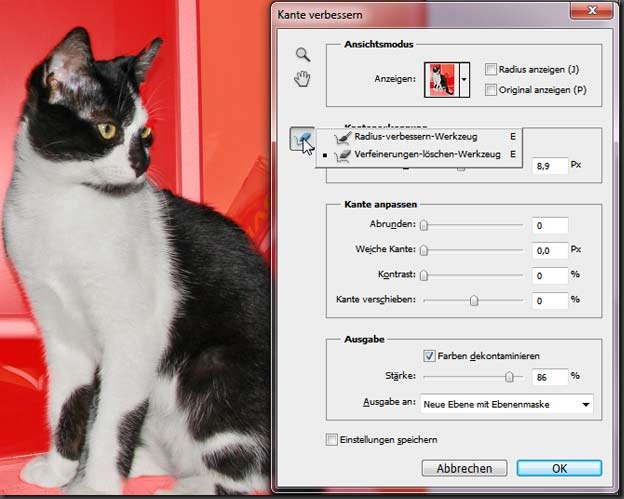
  3. Mit dem Kästchen “Smart Radius” angekreuzt und einem Radius Wert wird die Auswahl vollautomatisch verbessert. Smart-Radius bedeutet hier, dass harte Kanten erkannt und respektiert werden.
  4. Jetzt beginnt das Feintuning. Das ist ganz einfach man nimmt das Pinselwerkzeug (Radius verbessern Werkzeug) aus dem Dialog und malt die Kanten nach, wo noch Details zur Auswahl hinzugenommen werden sollen. Sobald man den Pinsel loslässt wird das Ergebnis sofort sichtbar.Kanten-nachmalenRadius-verbessern-Werkzeug
  5. Hat mal eine Aktion das Ergebnis verschlechtert, lässt sie sich mit Strg Z wieder zurücknehmen.
  6. Zuletzt entschiedet man sich, wie die Auswahl in das Bild übernommen werden soll. Ich wähle da meist “Neue Ebene mit Ebenenmaske”, so kann ich gegebenenfalls noch durch Malen in der Ebenenmaske nachbessern.

Photoshop: Foto umfärben

Farbe wechseln

[youtube_sc url=“http://www.youtube.com/watch?v=DXXVVO44eu8″ theme=“light“ modestbranding=“1″ autohide=“1″ fs=“1″ iv_load_policy=“3″ rel=“0″ showinfo=“0″ hd=“1″ egm=“1″]

  • (Schnell-) Auwahl des Gegenstands treffen, der umgefärbt werden soll
  • Den Gegenstand mit der neuen Farbe im anderen Photoshop-Fenster öffnen und mit Lasso grob und großzügig die neue Farbe auswählen
  • im Fenster des ausgewählten Gegenstands: BILD >> KORREKTUREN >> GLEICHE FARBE. Dort in der „Bildstatistik“ die Quelle („ohne“) auf das Bild mit dem Wunschfarbe-Gegenstand klicken.
  • mit dem Pinsel „Farbe ersetzen“ kleine Korrekturen bzw. „Schatten-Korrekturen“ durchführen.


Howard Pinsky-Methode

[youtube_sc url=“https://www.youtube.com/watch?v=8990xNIYTv0″ theme=“light“ modestbranding=“1″ autohide=“1″ fs=“1″ iv_load_policy=“3″ rel=“0″ showinfo=“0″ hd=“1″ egm=“1″]


PHlearn

[youtube_sc url=“http://youtu.be/Hg1WS_yOcHM“ theme=“light“ modestbranding=“1″ autohide=“1″ fs=“1″ iv_load_policy=“3″ rel=“0″ showinfo=“0″ hd=“1″ egm=“1″]


(Auto)-Lack umfärben

Im heutigen tutorial geht es darum wie man die Lackfarbe seinen Autos verändert , sodass es trotzdem noch natürlich aussieht! (mehr …)