programmfenster

Windows 10: WLAN-Passwort vergessen? Mit ein paar Mausklicks kannst du es auslesen

Bei den meisten Internetprovidern steht das werksseitige WLAN-Passwort auf der Rückseite des Routers. Vor einigen Wochen wurde bekannt, dass diese Passwörter beim Anbieter Unitymedia kompromittiert wurden. Daraufhin empfahl das Unternehmen seinen Kunden die WLAN-Kennwörter schnellstens zu ändern. Davon abgesehen, sollte jeder WLAN-Nutzer, egal für welchen Anbieter man sich entschieden hat, das Standard-Passwort austauschen. Was aber tun, wenn man das Neue vergessen hat? Kein Problem. Wie auch in den vorigen Windows-Versionen, ist das Wiederfinden des Passwortes unter Windows 10 ebenso einfach.

Öffne mit einem Rechtsklick auf das WLAN-Symbol in der Taskleiste das Kontextmenü und wähle die Option Netzwerk- und Freigabecenter öffnen.

In dem neuen Programmfenster siehst du im Bereich Aktive Netzwerke anzeigen deinen WLAN-Router neben dem Eintrag Verbindungen.

Mit einem Mausklick auf diese Verbindung startet das Dialogfenster Status von WiFi. Hier gelangst du über den Button Drahtloseigenschaften zur Dialogbox Eigenschaften für Drahtlosnetzwerk. Nachdem du im Register Sicherheit die Einstellung Zeichen anzeigen aktiviert hast, wird der Sicherheitsschlüssel (= WLAN-Passwort) in Klarschrift angezeigt.

Festplatten-Speicherfresser finden und grafisch darstellen

Die Größe von Verzeichnissen auf Speichermedien zu ermitteln ist mit dem Windows Explorer kein Problem. Spätestens über den Kontextmenüeintrag Eigenschaften wird die Größe in KB, MB oder GB angezeigt. Man sieht aber nicht auf Anhieb, wie groß die Verzeichnisse im Vergleich zu anderen Ordnern oder dem Gesamtspeicherplatz ist. Aber gut, dass es auch für diesen Zweck eine einfache Lösung gibt.

Das 303 Kb kleine Tool HDGraph ist auf der Webseite www.hdgraph.com als kostenloser Download im ZIP-Format erhältlich. Du musst es nur an beliebiger Stelle entpacken. Es kommt ohne Installation aus und ist daher prima für den mobilen Einsatz auf USB-Sticks oder SD-Karten geeignet. Zum Aufrufen des Tools HDGraph klickst du doppelt auf die Startdatei HDGraph.exe.

EINFACHE BEDIENUNG

Im Programmfenster des Tools legst du zuerst den zu analysierenden Speicherort (Fesplatte, -partition oder externe Speichermedien) fest und startest dann die Analyse mit dem Button Scan/Refresh. Nach ein paar Augenblicken werden alle im Scanbereich befindlichen Verzeichnisse als Torten-Grafik dargestellt. Mit einem Doppelklick können Teilbereiche ausgewählt werden, um zu den Unterverzeichnissen zu gelangen.

HDGRAPH ALS KONTEXTMENÜ-EINTRAG

HDGraph lässt sich auf Wunsch auch in das Kontextmenü des Windows Explorers einbinden. Dazu klickst du im HDGraph-Programmfenster in der Menüleiste auf Tools | Explorer Integration | Add me to the explorer context menu.

Natürlich lassen sich alle grafischen Darstellungen ausdrucken, speichern und direkt als Bild im PNG-Format exportieren.

FAZIT

Tolles Tool um Präsentationen professionell zu gestalten. 


ALTERNATIVE

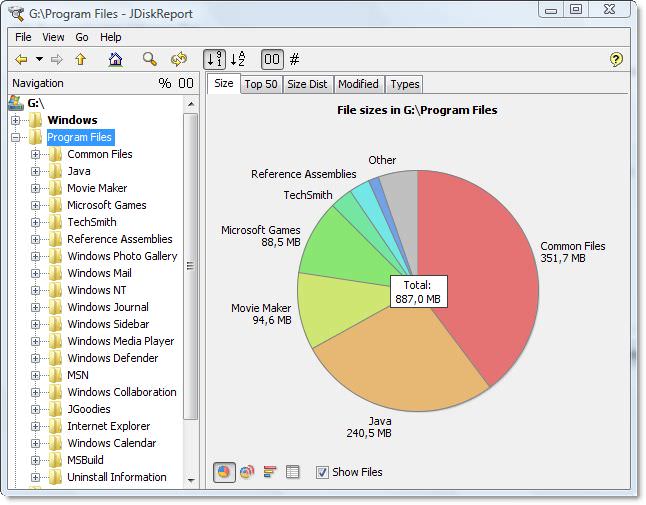
JDiskReport von jgoodies.com

jdiskreport

Check Flash: Das Profi-Tool für die Analyse deiner USB-Sticks

Die meisten USB-Sticks sind billige Massenware, deren Verarbeitung zu wünschen übrig lässt. Häufig liegen die Mängel in fehlerhaften Speicherzellen und/oder an mechanischen Fehlern (z. B. brüchige Lötstellen). Wenn USB-Sticks nicht mehr die Leistung bringen die sie eigentlich sollten, dann ist es empfehlenswert, sie vor einem Neukauf erst einmal zu analysieren. Mit diesem Profi-Tool findest du schnell heraus, ob sich der Kauf eines neuen Sticks lohnt.

Das Tool Check Flash ist auf der Webseite mikelab.kiev.ua des Ukrainers Mykhailo Cherkes als kostenloser Download erhältlich. Wird dir die Webseite auf kyrillisch angezeigt, dann stellst du sie über das Symbol EN oben links auf englisch um. Danach wählst du Programs | Check Flash aus, um auf die Downloadseite zu gelangen.

flash-drive-sd-karte-speicher-test-profi-tool-check-mikelab-fehlerhaft-stick-usb

Mit einem Klick auf den Link beginnt der Download im ZIP-Format.

checkflash-tool-download-zip-datei-entpacken-mikelab-usb-stick-testen-560x212

Anschließend entpackst du das Tool Check Flash in einem beliebigen Ordner und startest es über die Startdatei ChkFlsh.exe.

SPEED-TEST

Für eine Messung der Lese- und Schreibgeschwindigkeit wählst du im Programmfenster unter Drive deinen USB-Stick oder ein anderes Flash-Speichermedium aus. Dann wählst du im Bereich Access type die Option Use temporary file aus und stellst bei Test length die Dauer One full pass ein. Mit dem Startbutton führst du dann den Speed-Test durch.

lese-schreib-geschwindigkeit-ermitteln-checkdisk-ukraine-profi-tool-analyse-flash-drive

Das Ergebnis wird im Informationsbereich bei Read speed (Lesegeschwindigkeit) und bei Write speed (Schreibgeschwindigkeit) angezeigt.

SPEICHER-GRÖSSE KONTROLLIEREN

Als erstes solltest du die Daten auf dem Speichermedium auf deiner Festplatte sichern, da sie während des Tests gelöscht werden.

Um zu ermitteln, wie groß der Speicherplatz tatsächlich ist, wählst du im Programmfenster folgende Konfiguration:

  • Drive: Auswahl des USB-Sticks oder SD-Karte
  • Access type: As physical device (NT-based-systems only)
  • Action type: Write and read test sowie Full pattern set
  • Test length: One full pass
  • Start

Bestätige anschließend die Meldung dass alle Daten auf der Karte/Stick gelöscht werden.

speicherplatz-effektiv-ermitteln-herausfinden-usb-drive-check-flash

BESCHÄDIGTE SPEICHERELEMENTE IDENTIFIZIEREN

Dieser Test wird letztendlich zeigen, ob du die Speicherkarte/USB-Stick weiterhin verwenden solltest. Werden nach dem Testende zu viele beschädigte Speicherzellen angezeigt, ist von einer weiteren Verwendung abzuraten. Das Risiko eines Totalausfalls ist dann einfach zu groß.

Vor der Speicheranalyse sollten auch hier die Daten vorab gesichert werden. Im Zuge des Tests wird das Speichermedium komplett gelöscht. Wähle anschließend folgende Optionen im Programmfenster aus:

  • Drive: Auswahl des USB-Laufwerks
  • Access type: As logigal drive (NT-based-systems only)
  • Action type: Write and read test und Small pattern set
  • Start
  • Bestätigung der Warnmeldung mit Ja.

speicherzellen-fehler-defekt-kaputt-test-usb-stick-sd-karte-flash-speicher

Nach der Verwendung des Tools Check Flash ist eine Formatierung des Wechseldatenträgers erforderlich, da verschiedene Informationen während der Tests auf dem Stick/SD-Karte abgelegt werden. Das erledigst du über den Windows Explorer, indem du per Rechtsklick auf das Laufwerk den Kontextmenübefehl Formatieren auswählst.

usb-stick-sd-karte-flash-speicher-formatieren-windows-kontext-menu

TIPP:

Falls ein mechanischer Fehler, wie defekte Lötstellen oder ein beschädigter USB-Stecker der Grund für die Fehlfunktionen ist, kann man versuchen, den eigentlichen Speicher zu retten.

Oft werden in USB-Sticks Mini-SD-Karten verbaut, die mit etwas handwerklichem Geschick aus dem Stick extrahiert werden können. 

Mac: effizienter arbeiten mit zwei Fenstern

Unter dem Mac-Betriebssystem El Capitan lassen sich kinderleicht zwei Apps nebeneinander darstellen. Wie das funktioniert, zeigt unser Kurztipp zu Mac OS X 10.11.

Was auf dem iPad geht, ist seit «El Capitan» auch auf dem Mac möglich. Mit der Funktion «Split View» trennen Sie schnell und leicht den Bildschirm, um beispielsweise während dem Durchstöbern im Finder im Fenster nebenan im Browser zu navigieren. Etwas verwirrend ist anfangs die Handhabe, dabei geht das eigentlich kinderleicht.

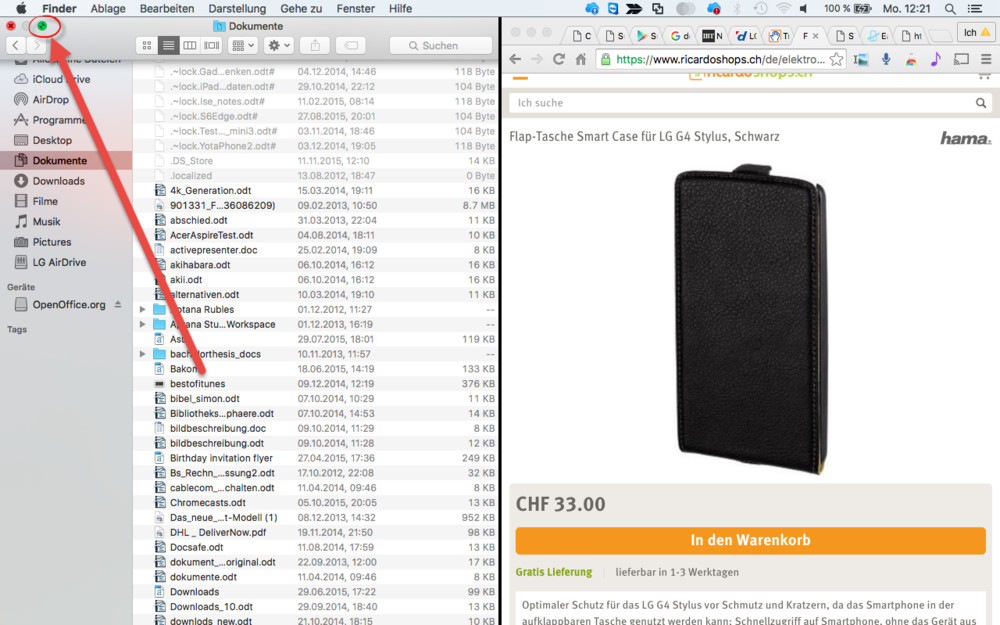
Um «Split View» zu verwenden, drücken und halten Sie das grüne Kreissymbol des Programmfensters. Wenn Sie die Taste gedrückt halten, verkleinert sich das Fenster. Es lässt sich nun bewegen. Schieben Sie, während Sie die Schaltfläche noch immer gedrückt halten, das aktuelle Fenster in den linken oder rechen Bildschirmbereich.

splitview

Klicken Sie dann auf die App, die im gegenüberliegenden Bildschirmbereich angezeigt werden soll. Die schwarze Trennlinie in der Mitte lässt sich verschieben, um der einen oder anderen App mehr Platz einzuräumen. Sie können nun in zwei Apps gleichzeitig arbeiten.

Der Wechsel zwischen zwischen Apps erfolgt via Mission Control (Tastenkombination: CTRL+Aufwärtspfeil).

Hinweis: Nicht alle Mac-Apps unterstützen das Feature.

Passwort der Heimnetzgruppe vergessen? So einfach findest du es wieder.

Beim Einbinden eines neuen Computers in ein bestehendes Netzwerk benötigt man ein Kennwort, dass meistens der Ersteller irgendwo notiert hat. Ist der Ersteller aber nicht erreichbar oder du findest das Kennwort nicht, dann gibt es eine andere Möglichkeit, es anzeigen zu lassen.

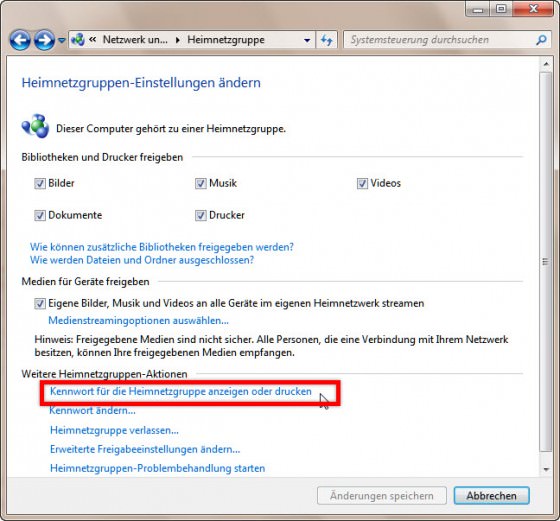
Dazu benötigst du nur einen Computer, der bereits in dem betreffenden Netzwerk integriert ist. Starte auf diesem PC die Systemsteuerung und gib in das Suchfeld oben rechts den Begriff Heimnetzgruppe ein. Mit einem Doppelklick auf den gleichlautenden Suchtreffer öffnest du das Programmfenster der Heimnetzgruppe.

heimnetzwerk-passwort-kennwort-wiederfinden-anzeigen-systemsteuerung-heimnetzgruppe

Im Bereich Weitere Heimnetzgruppen-Aktionen klickst du auf den Link Kennwort für die Heimnetzgruppe anzeigen oder ausdrucken.

heimnetzgruppe-kennwort-herausfinden-windows-microsoft-integration-neu-pc-computer1-560x521

Im nächsten Anzeigefenster wird dir dann das Kennwort für diese Heimnetzgruppe angezeigt.

kennwort-anzeigen-passwort-heimnetz-gruppe-drucken-vergessen-wiederfinden

Notiere dir das Passwort und gib es bei der Integration des neuen Computers ein, wenn du dazu aufgefordert wirst.

Hängende oder abgestürzte Programme ohne Datenverlust wiederherstellen

Was bei Windows XP und Vista noch häufig vorkam, nimmt bei Windows 7/8/10 immer mehr ab: Die Programmabstürze und das Aufhängen von Programmen aufgrund von Fehlern oder dem Überlauf des Arbeitsspeichers. Das sind zwar nur zwei Ursachen von vielen, aber instinktiv verwenden viele Nutzer in einem solchen Fall den Taskmanager um die abgestürzten Programme zu beenden. Leider führt diese Methode unweigerlich zu einem Verlust nicht gespeicherter Daten. Was Wenige wissen: es gibt eine etwas sanftere Möglichkeit Programme zu beenden, die nicht gespeicherte Daten retten kann.

In laufenden Programmen versehen mehrere Hintergrundprozesse ihren Dienst. Meist liegt es nur an einem fehlerhaften Dienst, der das Programm nicht mehr reagieren lässt. Mit dem Ressourcenmonitor lässt sich dieser Hintergrunddienst identifizieren und beenden. Die restlichen Prozesse laufen weiter und verhindern somit in den meisten Fällen einen Datenverlust.

Im Falle eines Programmabsturzes startest du den Ressourcenmonitor über das Fenster Ausführen mit der Tastenkombination [Windows][R] und dem Befehl resmon.

taskmanager-programm-beenden-datenverlust-resmon-ressourcenmonitor-dienst-hintergrund

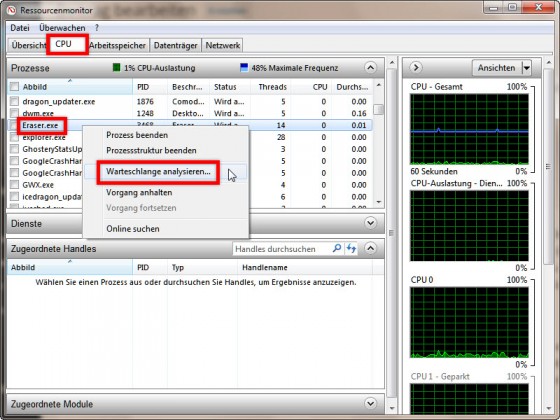
Im Programmfenster des Ressourcenmonitors suchst du nun auf der Registerkarte CPU das fehlerhafte Programm. In der Regel wird es rot dargestellt. Mit einem Rechtsklick auf diesen Eintrag öffnest du das Kontextmenü und wählst Warteschlange analysieren aus.

resmon-warteschlange-analysieren-prozess-beenden-fehlerhaft-560x420

Im Anschlußdialog werden alle Hintergrundprozesse des ausgewählten Programms aufgelistet. Markiere dann die fehlerhaften Einträge, die sich meist am Ende der Liste befinden mit einem Rechtsklick und beende sie.

Kehre zum abgestürzten Programm zurück und warte einen Augenblick, ob die Anwendung wieder funktioniert. Speichere anschließend die Daten und führe einen Neustart des Programms durch.

LEIDER NICHT IMMER ERFOLGREICH

Leider führt diese Methode nicht immer zu dem gewünschten Erfolg. Auf jeden Fall lohnt es sich, sie als erstes auszuprobieren. Im Zweifelsfall sind die Daten ohnehin verloren. In diesem Fall kannst du das betroffene Programm auch direkt im Ressourcenmonitor beenden.

ressourcenmonitor-hintergrund-dienst-prozess-beenden-sanft-daten-verlust-vermeiden

Einfach per Rechtsklick den Kontextmenü-Eintrag Prozess beenden auswählen.

Lässt sich ein Programmfenster nicht vergrößern? Dann muss man es halt zum Maximieren zwingen.

Viele Programm- und Dialogfenster erlauben keinen Vollbildmodus. Man erkennt dies schnell an der Titelleiste des Fensters. Hier fehlt die Schaltfläche zur Maximierung ganz, oder sie ist ausgegraut und somit funktionslos. Mit einem kleinen Trick lassen sich viele Fenster doch auf Vollbildgröße bringen.

fenster-maximieren-button-deaktiviert-ausgegraut-nicht-benutzbar-windows

Auf diese Weise lässt beispielsweise sich das Fenster Ausführen auf Bildschirmgröße maximieren. Öffne dazu das betreffende Programm-Fenster und starte dann zusätzlich noch den Taskmanager mit der Tastenkombination [Strg][Umschalt][Esc]. Im Register Anwendungen öffnest du mit einem Rechtsklick auf den betreffenden Eintrag das Kontextmenü und wählst die Option Maximieren aus.

vollbild-modus-deaktiviert-erzwingen-task-manager-anwendung-rechtsklick-maximieren

Die Vollbildanpassung wird dann sofort umgesetzt.

ganzer-bildschirm-windows-7-10-8-win-aktivieren

Von Dauer ist die Vollbild-Anzeige aber nicht. Es erfolgt keine Speicherung des Vollbildmodus. Bei einem erneuten Aufrufen des Fensters muss man auch die Maximierung wieder manuell durchführen.

Lässt sich ein Programmfenster nicht vergrößern? Dann muss man es halt zum Maximieren zwingen.

Viele Programm- und Dialogfenster erlauben keinen Vollbildmodus. Man erkennt dies schnell an der Titelleiste des Fensters. Hier fehlt die Schaltfläche zur Maximierung ganz, oder sie ist ausgegraut und somit funktionslos. Mit einem kleinen Trick lassen sich viele Fenster doch auf Vollbildgröße bringen.

fenster-maximieren-button-deaktiviert-ausgegraut-nicht-benutzbar-windows

Auf diese Weise lässt beispielsweise sich das Fenster Ausführen auf Bildschirmgröße maximieren. Öffne dazu das betreffende Programm-Fenster und starte dann zusätzlich noch den Taskmanager mit der Tastenkombination [Strg][Umschalt][Esc]. Im Register Anwendungen öffnest du mit einem Rechtsklick auf den betreffenden Eintrag das Kontextmenü und wählst die Option Maximieren aus.

vollbild-modus-deaktiviert-erzwingen-task-manager-anwendung-rechtsklick-maximieren

Die Vollbildanpassung wird dann sofort umgesetzt.

ganzer-bildschirm-windows-7-10-8-win-aktivieren

Von Dauer ist die Vollbild-Anzeige aber nicht. Es erfolgt keine Speicherung des Vollbildmodus. Bei einem erneuten Aufrufen des Fensters muss man auch die Maximierung wieder manuell durchführen.

Programmfenster in OS X Lion merken

Beim Abmelden des Benutzers kann sich Lion merken, welche Apps und Dokumente geöffnet waren, um die Umgebung bei der nächsten Session wiederherzustellen.

Die gleiche Funktion wie Resume gibt es auch im Kleinen für Programme. Sie wird in „Systemeinstellungen > Allgemein“ über „Fenster beim Beenden und erneuten Öffnen von Programmen wiederherstellen“ ein- und ausgeschaltet. Zusätzlich lässt sich hier einstellen, wie viele Objekte sich OS X Lion merken soll.