removal-tools

Uninstaller und Removal-Tools

IObit Uninstaller

Mit dem „IObit Uninstaller“ entfernen Sie unerwünschte Programme und Ordner von Ihrem Computer.
 

Der „IObit Uninstaller“ löscht Programme vom Computer und kommt dabei ohne Installation aus. Nach einem Doppelklick auf die Programmdatei zeigt der „IObit Uninstaller“ dazu alle installierten Programme, Toolbars und Windows-Updates in einer Liste an.

Links im Menü stehen alle Programme nach Typ geordnet in verschiedenen Kategorien bereit: Vor kurzem installierte Tools, große Programme oder selten verwendete Software. Außerdem bringt das Tool drei Deinstallationsmethoden mit: Standard, Advanced und Forced Uninstall.

„IObit Uninstaller“ arbeitet in drei einfachen Schritten: Zunächst wird ein Restore Point für Windows erstellt. Dann wird die Deinstallations-Routine des Programms benutzt, um es zu entfernen. Ist das Programm oder die Toolbar entfernt, scannt „IObit Uninstall“ die Registry und löscht dort auch noch eventuell zurückgebliebene Einträge.

Mit der neuen Version 3.x erhält das Tool einige neue Funktionen. Nützlich ist beispielsweise eine Echtzeit-Erkennung neuer installierter Tools und Plug-ins – so können Sie direkt überprüfen, ob auch nur das installiert worden ist, was Sie ausgewählt haben. Alle Änderungen und Neuerungen erfahren Sie im Herstellerforum.

Fazit: Der Uninstaller benötigt keine Installation, arbeitet zuverlässig und wird auch ungewollte Toolbars schnell wieder los.

Revo Uninstaller

Der „Revo Uninstaller“ entfernt installierte Programme. Zudem entrümpelt Sie mit dem integrierten AutoRun-Manager die Autostart-Einträge.
 

„Revo Uninstaller“ listet alle installierten Programme übersichtlich auf. Ungewollte Programme werden per Mausklick gelöscht. Überflüssige temporäre Dateien und Ordner entfernt die Freeware zusätzlich.

Im „Hunter Mode“ bewegen Sie ein Fadenkreuz über den Desktop. Zielen Sie auf ein Icon werden nützliche Informationen zum verknüpften Programm angezeigt.

Fazit: Mit dem „Revo Uninstaller“ entfernen Sie überflüssige Programme schnell und zuverlässig. Leiser sind mit diesem Release einige coole Funktionen aus der Freeware entfernt.

GeekUninstaller

Der kostenlose GeekUninstaller entfernt überflüssige Software restlos von Ihrem Rechner.

Mit dem kostenlosen Tool GeekUninstaller deinstallieren Sie ungenutzte Software schnell und zuverlässig. Alle installierten Programme werden samt Installationsdatum und Größe in einer übersichtlichen Liste aufgeführt. Per Rechtsklick auf einen der Einträge starten Sie die Deinstallation.

Dabei geht der Funktionsumfang allerdings noch deutlich weiter: Über die Funktion „Entfernen erzwingen“ sucht der GeekUninstaller automatisch nach allen zum Programm gehörenden Dateien und Registry-Einträgen. Sobald Sie die Auswahl bestätigen, werden alle Spuren des Programms von der Platte gelöscht – auch widerspenstige Tools werden Sie auf diesem Weg bequem los.

Ebenfalls haben Sie die Möglichkeit, sich direkt alle Registry-Einträge eines Programms anzusehen. Auch der Sprung ins Programmverzeichnis ist möglich. Sollten Sie bei einem Eintrag einmal nicht wissen, um was genau es sich handelt, startet das Programm für Sie automatisch eine Google-Suche.

Fazit: Der „Geek Uninstaller“ arbeitet angenehm schnell und entfernt zuverlässig überflüssige Programme von Ihrem Rechner. Dank der automatischen Suche nach Programmresten können Sie sich sicher sein, dass kein Datenmüll auf Ihrer Platte verbleibt. Das Tool selbst kommt ohne Installation aus und läuft problemlos vom USB-Stick.

Auf der Homepage des Herstellers bieten die Entwickler eine erweiterte Pro-Version der Software an.

AMD CleanUninstall Utility

Das „AMD CleanUninstall Utility“ entschlackt Ihr System von jeglichen, alten AMD-Treibern.

Oftmals bleiben bei einem Treiberupdate Reste der älteren Version auf dem Rechner liegen. Dieser Datenmüll beeinträchtigt unter Umständen die Funktionsweise des neuen Treibers, verweilt aber in jedem Fall völlig nutzlos auf der Festplatte.

Dank der Freeware „Clean Uninstall Utility“ von AMD werden alle auf Ihrem Rechner installierten Treiber gelöscht, sodass eine saubere Installation von neuen Gerätetreibern möglich ist. Nach Abschluss des Prozesses gibt das Tool ein Textfile aus, in welchem alle abgelaufenen Aktionen und Deinstallationsvorgänge protokolliert sind.

Fazit: Die Freeware „AMD CleanUninstall Utility“ ist eine gute Anwendung, die vor jedem Treiber-Update einmal gestartet werden sollte.

Antivirus Remover


Mit dem kostenlosen „Antivirus Remover“ deinstallieren Sie jedes Antiviren-Programm.

Die tiefe Systemintegration, fehlerhafte Updates oder korrupte Dateien sorgen bei vielen Antiviren-Programmen leider dafür, dass die Deinstallation auf dem klassischen Weg scheitert. Vom Hersteller gibt es daher oft spezielle Uninstaller, die die Software restlos vom PC entfernen. Damit Sie auf unübersichtlichen Herstellerseiten nicht selbst lange auf Suche gehen müssen, lädt „Antivirus Remover“ die Uninstaller gezielt für Sie herunter.

Aus der Liste wählen Sie dafür mit einem Klick das Antiviren-Programm, das Sie entfernen möchten. Der „Antivirus Remover“ lädt den zugehörigen Uninstaller anschließend automatisch von der Herstellerseite und führt ihn aus. Auch hartnäckige Security-Suiten werden so vollständig vom System entfernt.

Damit alle Dateien entfernt werden können, empfiehlt der Hersteller, Windows im abgesichertern Modus zu starten.

Fazit: Komfortablen deinstallieren Sie mit „Antivirus Remover“ Antiviren-Programme – unter anderem von Avast, AVG, Avira, Bit Defender, Bull Guard, Emsisoft, Eset, F-Secure, G-Data, IOBit, Kaspersky, Mcafee, Norton und Zone Alarm.


JavaRa

Mit JavaRa gehören alte Java-Versionen auf Ihrem Rechner der Vergangenheit an. Bei Bedarf kann das Tool Java auch bequem entfernen.

JavaRa sucht auf Knopfdruck neue Versionen der Java Runtimes auf Ihrem PC, die Sie benötigen, wenn Sie ein in Java geschriebenes Programm ausführen wollen.

Zusätzlich bietet JavaRa die Funktion, alte Java-Versionen restlos von Ihrem PC zu entfernen, einschließlich aller Registry-Einträge. Am besten Sie updaten dazu zunächst die JavaRa-Definitionen. Diese sagen dem Programm, an welchen Stellen sich Java eingenistet hat.

Zu den Zusatzfunktionen des Tools zählen das Entfernen des Autostart-Eintrages von Java und eine Überprüfung auf eine veraltete Java-Erweiterung im Firefox-Browser.

Fazit: Stopfen Sie die Sicherheitslücken älterer Java-Versionen. Wer von allen Anwendungen jeweils die aktuellste Version besitzen will, nutzt besser ein Update-Tool wie SuMo.

Hinweis: JavaRa benötigt Microsoft Framework 3.5, welches bei Bedarf automatisch mitinstalliert werden kann.


Avast Browser Cleanup

Lästige Toolbars entfernen Sie mit der Freeware „Avast Browser Cleanup“. 

Bei der Installation tückischer Freeware-Tools reicht ein unachtsamer Moment, um sich eine nervige Toolbar einzufangen. „Avast Browser Cleanup“ hält, was der Name verspricht und entfernt Toolbars aus Firefox, Chrome und dem IE. Auch andere möglicherweise ungewollte Browser-Erweiterung findet und deaktiviert die Freeware auf Wunsch.

Nach dem Start zeigt „Avast Browser Cleanup“ alle installierten Toolbars und Erweiterungen an. Benutzerbewertungen der Community helfen bei der Orientierung; harmlose Erweiterungen werden so recht zuverlässig ausgeblendet. Was bleibt, sind unbekannte und vor allem ungewollte Erweiterungen. Ein Klick genügt anschließend, um die jeweilige Erweiterung in allen Browsern zu deaktivieren.

Kampf gegen Crapware

Der „Avast Browser Cleanup“ verspricht unter anderem folgende Werbe-Komponenten vom Rechner zu löschen: Ask.com Toolbar, Yahoo Toolbar, Babylon Toolbar, SweetPacks Toolbar, Delta Toolbar, Yontoo Api, Active Desktop Mover, Searchqu Toolbar, Web Assistant, DealPly, Funmoods Toolbar, AVG Security Toolbar, delta Helper Object, Funmoods Helper Object, Yontoo, SweetPacks Toolbar, IMinent Toolbar.

Fazit: „Avast Browser Cleanup“ kommt selbst ohne Installation aus und verrichtet seine Aufgabe zuverlässig. Es empfiehlt sich, alle Browser zu beenden, bevor Sie mit der Freeware ans Werk gehen.

Hinweis: Wenn Sie avast Free Antivirus oder ein anderes aktuelles Avast-Produkt benutzen, ist der „Avast Browser Cleanup“ dort schon integriert.

AppRemover

Mit dem kostenlosen AppRemover entfernen Sie Antiviren-Programme rückstandslos.

Antiviren- und Antimalware-Tools sichern Ihren PC gegen Gefahren aus dem Internet ab. Dafür verankern sich die Programme meistens tief im System. Möchten Sie die jeweilige Software deinstallieren, bleiben aus diesem Grund oftmals einige Datenreste zurück, die das System sogar behindern können.

Die portable Gratis-Software AppRemover ist darauf spezialisiert, Rückstände von deinstallierten Antiviren-Software zu entfernen. Sind Sie unzufrieden mit Ihrem Viren-Scanner und wollen zu einer Alternative greifen, dann vermeiden Sie den herkömmlichen Deinstallationsweg. Stattdessen entfernen Sie das ausgediente Programm per AppRemover.

Aber auch für jeden anderen Anwender lohnt es sich, dieses Tool einmal über seinen Rechner laufen zu lassen. Denn der AppRemover findet selbst die Rückstände von vor längerer Zeit gelöschter Software und entfernt diese im Anschluss endgültig. Eine Liste aller unterstützten Security-Tools finden Sie auf der Herstellerseite.

Fazit: Ein Programm, dessen Nutzung in jedem Falle zu empfehlen ist. Denn auch bei Sicherheits-Tools kann eine vollständige Deinstallation nur von Vorteil sein.

Multi-Toolbar Remover

Sie wollen eine nervige Toolbar entfernen? Kein Problem für die Freeware „Multi-Toolbar Remover“.

Diese dann wieder restlos von Ihrem System zu entfernen, ist oftmals ein sehr mühsamer Weg. Der „Multi-Toolbar Remover“ nimmt Ihnen diese Arbeit ab und ist gegen die verbreitetsten Toolbars einsetzbar: Google Toolbar, Yahoo Toolbar, AOL Toolbar, AOL Radio Toolbar, AOL News Toolbar, AOL Email Toolbar, AOL TalkTalk Toolbar, Comcast Toolbar, ASK Toolbar.Fazit: Mit dem „Multi-Toolbar Remover“ löschen Sie mit einem einzigen Klick die nervigsten Toolbars.

SUMo

SUMo macht Sie auf Updates von über 90.000 verschiedenen Programmen aufmerksam.

Nichts bringt ein System so ins Schwitzen wie veraltete Programme. Deren Sicherheitslücken ruinieren jedes Windows. Mit einer Kostenlos-Software wie SUMo (steht für „Software Updates Monitor“) können Sie sich besser schützen.

Anhand einer Online-Datenbank identifiziert SUMo jede installierte Software auf Ihrem PC, egal ob es sich um Freeware, Shareware oder bekannte Kaufsoftware handelt. Wird ein Update oder Patch entdeckt, macht das Tool Sie darauf aufmerksam, so dass Sie zeitnah reagieren können.

Wer nicht gleich die ganze Festplatte scannen will, kann auch einzelne Programme überprüfen. Dazu ziehen Sie die entsprechende EXE-Datei einfach per Drag&Drop in das Programmfenster von SUMo.

Hinweis: SUMo versucht gleich mehrere Tools mit auf Ihren Rechner zu installieren, was Sie aber durch das Abhaken während der Installation verhindern können.

Fazit: Über 90.000 Programme kennt SUMo. Selbst eher unbekannte Gratis-Tools werden so auf Updates gescannt. Unschön: Die neuen Versionen können nicht gleich über einen direkten Downloadlink geladen werden. Der Anwender muss also selbst die Initiative ergreifen und den Download erst umständlich im Internet suchen.

Das macht die Alternative Secunia Personal Software Inspector besser, allerdings ist die Software-Datenbank hier auch deutlich kleiner.

Viren entfernen: Mit dem USB Rescue Disk Maker von Kaspersky oder der Dr. Web Live CD virenverseuchte Rechner reparieren

Viren, Trojaner und Würmer sind die größten Feinde eines Internetrechners. Ist der PC nicht mit einem aktuellen Virenscanner geschützt, hat man sich ruck, zuck einen Virus eingefangen. Meist gelangen die Schädlinge durch das Anklicken manipulierter Webseiten oder über E-Mail-Anhänge in den Rechner. Richtig ärgerlich wird es, wenn der Virus den Rechner so stark beschädigt hat, dass er sich nicht mehr starten lässt. In einem solchen Fall hilft ein bootfähiger Rettungs-USB-Stick. Damit lassen sich meist auch hartnäckige Viren entfernen und nicht mehr startende Rechner wieder bootfähig machen. Wir zeigen, wie’s geht.

Rettungs-Stick anlegen

Damit im Falle eines Falles ein Rettungs-Stick zur Verfügung steht, sollten Sie ihn anlegen solange der Rechner noch läuft. Ist es bereits zu spät und Windows startet nicht mehr, können Sie die folgenden Schritte auch an einem anderen (noch lauffähigen) Rechner durchführen. Sie brauchen dazu lediglich einen leeren USB-Stick mit mindestes 256 MB Speicherkapazität.

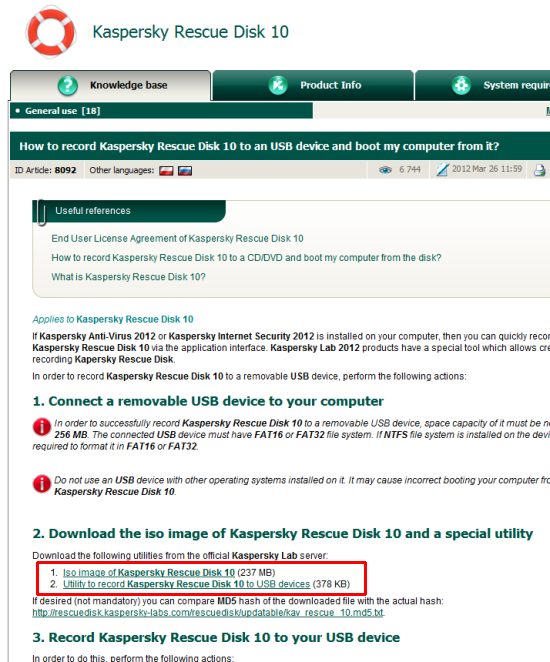
1. Um den Notfall-USB-Stick anzulegen, rufen Sie die Webseite support.kaspersky.com/viruses/rescuedisk auf.

2. Klicken Sie auf “How to record Kaspersky Rescue Disk 10 to an USB device and boot my computer from it?”, oder rufen Sie direkt die Seite support.kaspersky.com/faq/?qid=208286083 auf.

3. Im Bereich “Download” folgt ein Klick auf “Iso image of Kaspersky Rescue Disk”, um das Rettungswerkzeug herunterzuladen. Die Datei ist etwa 260 MB groß.

4. Danach klicken Sie auf “Utility to record Kaspersky Rescue Disk 10 to USB devices”, um den Rescue Disk Maker herunterzuladen, der aus dem ersten Download den startfähigen USB-Stick erzeugt.

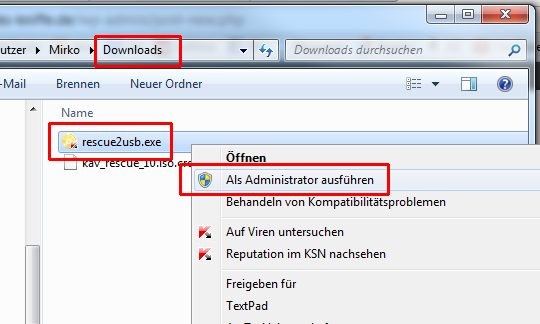
5. Starten Sie die heruntergeladene Datei “rescue2usb.exe” mit Administrator-Rechten. Dazu klicken Sie im Windows-Explorer im Download-Ordner mit der rechten Maustaste auf die Datei “rescue2usb.exe” und wählen den Befehl “Als Administrator ausführen”. Danach klicken Sie auf “Install”.

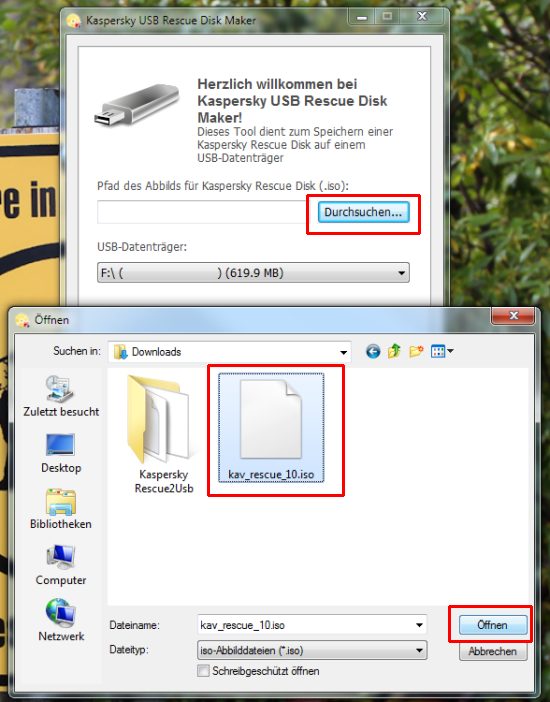
6. Klicken Sie auf “Durchsuchen”, und wählen Sie im folgenden Dialogfenster die in Schritt 3 heruntergeladene ISO-Datei aus. Bestätigen Sie die Auswahl mit “Öffnen”.

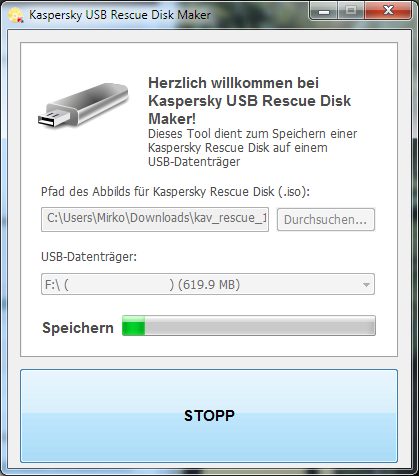
7. Anschließend wählen Sie das gewünschte USB-Laufwerk aus, in dem sich der Rettungs-Stick befindet, und klicken auf “Start”. Der Rescue Disk Maker kopiert daraufhin die Rettungswerkzeuge und macht den Stick bootfähig.

Vom Rettungs-Stick booten

Mit dem Rettungs-Stick können Sie jeden Rechner starten und reparieren. Hierzu stöpseln Sie den USB-Stick ein und schalten den PC ein. Sofern im BIOS das Booten vom USB-Stick aktiviert ist, startet der Rechner nicht von der Festplatte, sondern vom USB-Stick. Bei einigen Rechnern können Sie während des Startvorgangs auch mit einer Taste wie [F12] das Bootmenü öffnen und dort den USB-Stick als Startlaufwerk festlegen.

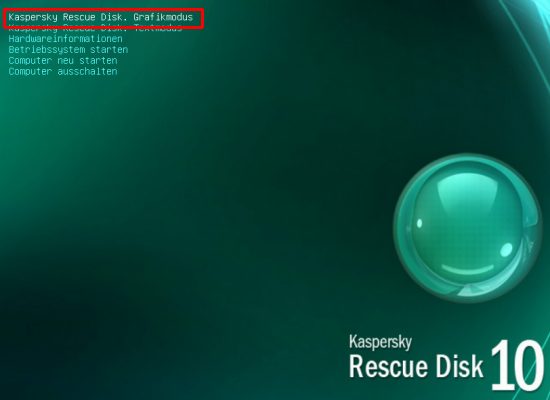
Im ersten Bildschirm wählen Sie die Sprache “Deutsch”. Mit [1] akzeptieren Sie anschließend die Nutzungsbedingungen. Danach wählen Sie den Menüpunkt “Kaspersky Rescue Disk – Grafikmodus.”

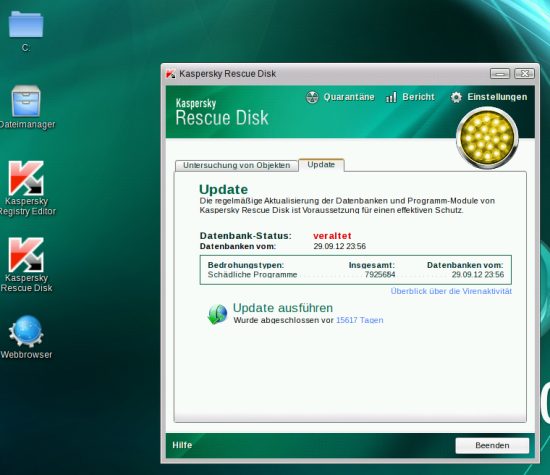
Wichtig: Nach dem ersten Start sollten Sie über den Reiter “Update” und die Schaltfläche “Update ausführen” eine Aktualisierung durchführen, um das Programm auf den neuesten Stand zu bringen.

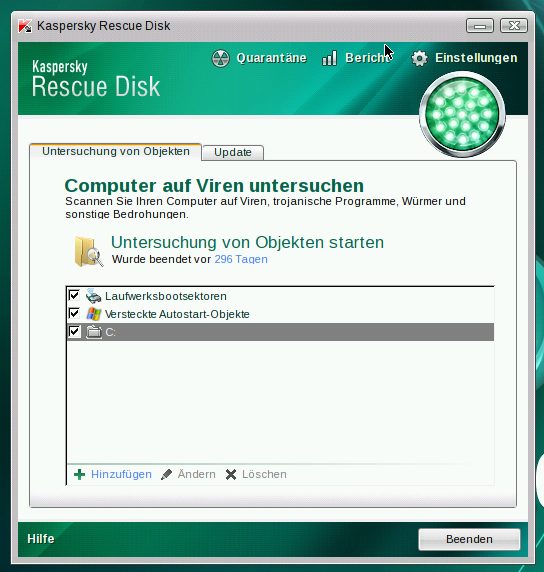
Anschließend gehen Sie im Register “Untersuchung von Objekten” auf Virenjagd. Hier sollten Sie alle Objekte ankreuzen; neben “Laufwerbsbootsektoren” und “Versteckte Autostart-Objekte” auch die Festplattenlaufwerke.

Mit einem Klick auf “Untersuchung von Objekten starten” macht sich der Rettungs-Stick auf die Suche nach Viren, Trojanern und anderen Schädlingen. Zunächst werden die aktuellen Virensignaturen heruntergeladen, um auch die neuesten Viren erkennen zu können. Danach startet der eigentliche Scanvorgang. Wird das Kaspersky-Tool fündig, können Sie auch gleich eine Reparatur starten. In den meisten Fällen ist die Sache damit erledigt, und Sie können den Rechner wieder normal starten.

Auch ganz gut: Dr. Web Live CD >>> http://www.freedrweb.com/livecd/?lng=de
  1. Laden Sie das ISO-Abbild der Dr.Web LiveCD.
  2. Brennen Sie das gespeicherte Abbild auf einer CD bzw. DVD. Wenn Sie Nero Burning ROM benutzen, nehmen Sie bitte Folgendes vor:
    • Leere CD/DVD ins Brenner-Laufwerk legen;
    • Im Menü Datei den Punkt Öffnen auswählen;
    • Das gespeicherte ISO-Abbild öffnen und auswählen;
    • Auf Brennen klicken und abwarten, bis der Brennvorgang abgeschlossen wird.
  3. Stellen Sie sicher, dass der zu prüfende PC vom CD-Laufwerk, wo Dr.Web LiveCDliegt, bzw. von einem anderen Datenträger, wo Dr.Web LiveCD gespeichert ist, gebootet wird. Bei Bedarf nehmen Sie nötige Änderungen in den BIOS-Einstellungen Ihres Rechners vor.
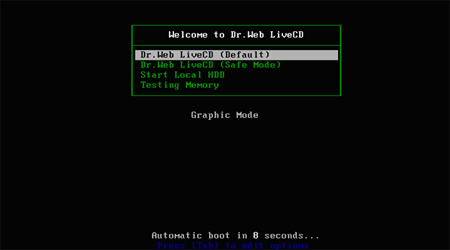
  4. Beim Laden der Dr.Web LiveCD öffnet sich ein Dialogfenster, wo man zwischen dem regulären und sicheren Startmodus (safe mode) auswählen kann.
  5. Mit Cursortasten wählen Sie bitte den nötigen Menüpunkt und klicken Sie auf[Enter]:
    • Um den GUI-Scanner zu starten, wählen Sie den Default-Modus DrWeb-LiveCD (Default) aus;
    • Um den Command Line Scanner (Konsolen-Scanner) zu starten, wählen Sie den sicheren Modus DrWeb-LiveCD (Safe Mode) aus;
    • Wählen Sie Start Local HDD aus, wenn Sie Ihren PC von der Festplatte booten und Dr.Web LiveCD nicht starten wollen;
    • Wählen Sie Testing Memory zum Starten des Scan-Utilitiys des Rechners Memtest86+ aus.
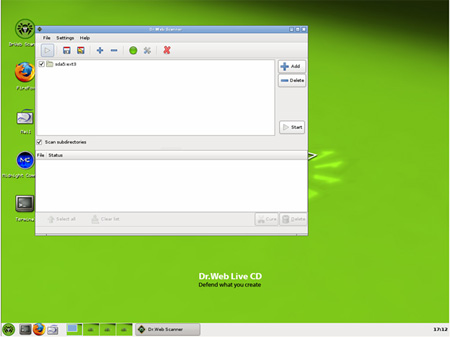
  6. Bei DrWeb-LiveCD (Default) findet das Betriebssystem automatisch alle vorhandenen Partitionen der Festplatte und konfiguriert den Netzwerkzugang, wenn es möglich ist.
  7. Nach dem Booten wählen (markieren) Sie Festplatten oder Verzeichnisse aus, die Sie prüfen möchten und klicken Sie auf Start
  8. Sie können auch den Technischen Support um Hilfestellung bitten, indem Sie das Web-Formular auf der Homepage ausfüllen  bzw. Ihre Anfrage per E-Mail-Client  senden.
  9. Das Suchen und Kopieren sensibler Daten erfolgt via Midnight Commander 
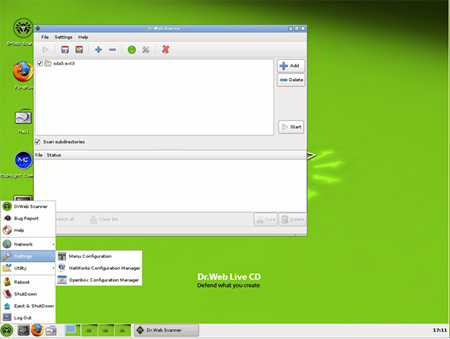
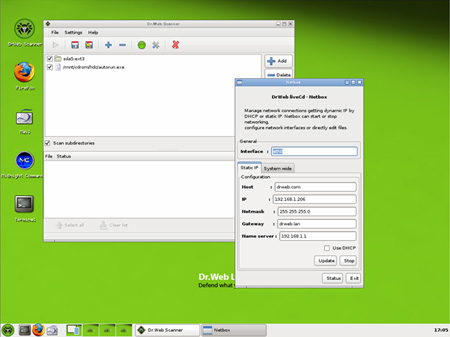
  10. Wenn die automatische Konfiguration des Netzwerkzuganges unmöglich ist, können Sie diese Konfiguration selbständig vornehmen, indem Sie das Utility per Start ->Settings -> Networks Configure manager starten.

Weitere interessante BootCD´s werden auf http://www.squidoo.com/the-best-free-antivirus-rescue-cds aufgelistet. Bemerkenswert: Bei der Bitdefender  Rescue-CD arbeitet man unter Ubuntu. Man kann somit das Netzwerk konfigurieren und die Virendefinitionen updaten. Außerdem kommt man an die Daten auf der Festplatte. Look here: http://download.bitdefender.com/rescue_cd/

Außerdem empfehlenswert: die GData Boot CD


Vor dem Einsatz von Removal-Tools einen Wiederherstellungspunkt / System-Snapshot setzen

Wer gerne mal mit seinem Computer bzw. Betriebssystem (in unserem Fall Windows 7) spielt und testet. Für den sollte die folgende Funktion ein wichtiger Punkt mit der Arbeit von Windows sein, der Systemwiederherstellungspunkt.

Mit einem Systemwiederherstellungspnkt ist es möglich System- und Konfigurationsdateien vonWindows  in einen früheren Zustand zurückzuführen. Grundlage ist natürlich das ein Wiederherstellungspunkt angelegt wurde bzw. das Betriebssystem dieses selbständig getan hat. Überlicherweise tut das Windows bevor man System relevanten Dateien verändert oder hinzufügt.

Wie geht man also vor um so einen Systemwiederherstellungspunkt manuell zu setzen,  möchte ich dir in der nachfolgenden kleinen Anleitung zeigen:

  1. Drücke die WINDOWS-Taste und geben in dem Feld “Programme/Dateien suchen” den Begriff – Wiederherstellungspunkt – ein.
    win7_systemwiederherstellungspunkt001
  2. Nach einem Klick auf – Wiederherstellungspunkt erstellen – öffnet sich der nachfolgende Dialog, dort klickst du auf erstellen und vergibst einen individuellen Namen für deinen Punkt. Diesen bestätigst du nur noch mit Erstellen, nun wird diese Aufgabe ausgeführt.
    win7_systemwiederherstellungspunkt002

Die Steuerung für den Wiederherstellungspunkt erstellen und das System zurücksetzen befindet sich unter Computer > Eigenschaften > Computerschutz


Nachdem die Festplatte per BootCD gesäubert ist, würde ich empfehlen auf jeden Fall per HitmanPro,  MalewareBytes Anti-Maleware, SpyHunter, a-squared, SecureAPlus, Opswat Metascan ClientNorman Maleware Cleaner, Sophos Virus Removal ToolTrendMicro HousecallSTOPzillaSUPERAntiSpyware, Emsisoft Emergency Kit, herdProtect, Ad-Aware Free Antivirus+, Junkware Removal Tool, eScanAV Anti-Virus ToolkitBullGuard Online ScannerIobit Maleware FighterBitdefender Online Scanner,  Panda Cloud Cleaner, dem ESET Online VirenscannerKaspersky Online Scanner und eventuell dem Spybot – Search & Destroy, Spyware Terminator, Trojan Remover bzw. F-Secure Onlinescanner noch einmal zu scannen.


Hier noch eine Übersicht über die gängigen Antivirus-Suiten. An kostenlosen Antivirusprogrammen empfehlen wir: 360 Total SecurityAd-Aware Free Antivirus+, Panda Free AntivirusTencent PC ManagerBaidu Antivirus, Bitdefender Free Antivirus

…und hier noch hochwertige Antimaleware-Tools.


AdwCleaner – KOSTENLOSE SOFTWARE ZUM AUFSPÜREN UND LÖSCHEN VON ADWARE HERUNTERLADEN

Das kleine Tool (Werkzeug) namens AdwCleaner, das noch nicht einmal auf dem Computer installiert werden muss, als erstes downloaden und auf dem Desktop oder im gewohnten Download-Verzeichnis ablegen. Das Programm von dort aus starten und wie beschrieben den Rechner nach Adware (Werbesoftware) durchsuchen lassen. Alle Schadsoftware-Funde können im Anschluss gelöscht werden und ein Windows-Neustart schließt diesen Vorgang ab.

Junkware Removal Tool

Das Junkware Removal Tool (JRT) enfernt mitinstallierte Adware, Toolbars und andere potentiell unerwünschte Programme vom Windows System. 

Eine verbreitete Methode ist es Freeware durch Zugabe von Adware zu finanzieren. JRT hilft dabei diese PUPs zu entfernen.

„Junkware Removal Tool“ entfernt unter anderem folgende Adware:

  • Ask Toolbar
  • Babylon
  • Blekko
  • Claro / iSearch
  • Conduit
  • Crossrider
  • DealPly
  • Delta
  • Facemoods / Funmoods
  • Findgala
  • Globasearch
  • Hao123
  • iLivid
  • Iminent
  • IncrediBar
  • MocaFlix
  • MyWebSearch
  • PerformerSoft
  • Privitize
  • Qvo6
  • Searchqu
  • Snap Do
  • Swag Bucks
  • Wajam
  • Web Assistant
  • WhiteSmoke
  • Zugo

Junkware Removal Tool (JRT) beseitigt alle Spuren dieser Programme – inklusive Dateien, Ordner und betreffende Registry Eintragungen.

Farbar Recovery-Scan-Tool

FRST, ist eine portable Anwendung um auf Windows XP, Windows Vista, Windows 7 und Windows 8 im normalen oder abgesicherten Modus Malware zu diagnostizieren. Es ist auch möglich, FRST in der Windows Recovery Environment laufen zu lassen, um Probleme zu diagnostizieren und Boot-Probleme zu beheben.Hinweis: Es gibt sowohl 32-Bit und 64-Bit-Versionen von „FRST“ Farbar Recovery-Scan-Tool. Bitte wählen Sie die Version, die Ihrem Betriebssystem entspricht. Wenn Sie nicht wissen, welche Version Ihr System passt, können Sie beide versuchen. Nur eine von ihnen wird auf Ihrem System laufen.


Windows Repair (All In One)

Windows Repair  ist ein all-in-one-Reparatur-Tool um eine Vielzahl von bekannten Windows-Problemen, einschließlich Registry-Fehler, Systemdateifehler
sowie Probleme mit Internet Explorer, Windows Update, Windows Firewall und vieles mehr, zu beheben. Malware kann Einstellungen am System ändern, Windows Repair stellt hierbei die Originaleinstellungen wieder her.
Bei der Verwendung von Windows Repair durchlaufen Sie vier Schritte:

1. Schritt: System von möglicher Malware befreien.
2. Schritt: Überprüfung der Festplatten auf Fehler.
3. Schritt: Überprüfung der Systemdateien.
4. Schritt: Sicherung des Systemes (Backup der Registry und Erstellung eines Systemwiederherstellungspunktes)

Danach kann mit der eigentlichen Reparatur begonnen werden. In einer vordefinierten Liste können nun typische Fehler repariert werden.
Mit Windows Repair beheben Sie schnell und zuverlässig kleine und größere Fehler im System.

viele kleine Helferlein-Tools gibt´s auf www.Tweaking.com


DelFix

DelFix ist ein Tool, welches nach der Bereinigung eingesetzt wird um alle Tools zu entfernen.

Es besitzt folgende Funktionen:- Aktivierung der Benutzerkontensteuerung
– Entfernung der Bereinigungsprogramme
– Erstellungs eines Backups der Registrierungsdatenbank
– Löschung der Wiederherstellungspunkte
– Wiederherstellung der Systemeinstellungen
– Clear DNS cache ( ipconfig /flushdns )
– Reset winsock ( netsh winsock reset )
– Hide files and folders
– Show extensions of all filesEntfernung folgender Tools und Logs:
– Flash_Disinfector ( sUBs )
– OTA ( Old_Timer )
– OTC ( Old_Timer )
– OTH ( Old_Timer )
– OTL ( Old_Timer )
– OTLPENet ( Old_Timer )
– OTM ( Old_Timer )
– OTS ( Old_Timer )
– Rkill ( grinler )
– Navilog1 ( IL-MAFIOSO )
– MyHosts ( Jeanmimigab )
– List&Kill’em ( Gen-Hackman )
– FixLop ( NicoVA )
– DDS ( sUBs )
– Combofix ( sUBs )
– Catchme ( GMER )
– The Avenger ( swandog46 )
– LSPFix ( cexx.org )
– MBRCheck ( a_d_13 )
– LopSD ( eric71 )
– RSIT ( random/random )
– SDFix ( andy manchesta )
– SmitFraudFix ( s!ri )
– SystemLook ( jpshortstuff )
– WORT ( Dj QUIOU )
– USBFix ( El desaparecido & C_XX )
– Toolbar S&D ( eric71 )
– PCA sécurité ( evosla.com )
– TDSSKiller ( Kaspersky Labs )
– MBR.exe ( GMER )
– CleanX-II ( sUBs )
– CureIt ( DrWeb )
– JavaRa ( Fred de Vries et Paul McLain )
– ToolsCleaner ( A.Rothstein & dj QUIOU )
– SecurityCheck ( screen317 )
– CKScanner ( askey127 )
– WVCheck ( Artellos )
– SEAF ( C_XX )
– Ad-Remover ( C_XX )
– Defogger ( jpshortstuff )
– BFU ( merjin )
– Dial-a-fix ( DjLizard )
– Haxfix ( Marckie )
– HostXpert ( Funkytaod )
– RHosts ( S!Ri )
– RootRepeal ( ? )
– GooredFix ( jpshortstuff )
– Bootkit_Remover ( eSage labs )
– VundoFix ( Atribune )
– VirtuMundoBeGone ( ? )
– Win32DelfKil ( Marckie )
– Rooter ( Team IDN )
– KoobFix ( Batch_Man )
– Yoog_Fix ( Batch_Man )
– WGetIA ( Batch_Man )
– Zeb Restore ( Zébulon )
– ZHPDiag ( Nicolas Coolman )
– WinFileReplace ( LoupBlanc )
– AHK_NavScan ( Batch_Man )
– Load_TDSSKiller ( LoupBlanc )
– DiagHelp ( Malekal )
– Hijackthis ( Trend Micro )
– Report_Antivir ( Laddy )
– MKV ( El Desaparecido & C_XX )
– DelDomains ( Mike Burgess )
– ST_Fix ( Batch_Man )
– SINO – System Investigator ( Olrik )
– Silent Runners ( Andrew ARONOFF )
– SafeBootKeyRepair ( sUBs )
– ExeHelper ( Raktor )
– Ad-Fix ( GChris )
– Lopxp ( mOe )
– Rustbfix ( ejvindh )
– KillAFile ( Marckie )
– Look2Me-Destroyer ( Atribune )
– WUS_Fix ( ? )
– Report_CHKDSK ( Laddy )
– MSNFix ( !aur3n7 )
– Supress’Tools ( NicoVA )
– Win32kDiag ( ? )
– TFC ( Old_Timer )
– SecuScan ( Laddy & Batch_Man )
– FoxScan ( LoupBlanc )
– SREng ( KZTech )
– DDO ( Anthony5151 )
– RavAntivirus ( Evosla )
– WinsockFix ( Option ^Explicit Software )
– BTFix ( Bibi26 )
– RogueKiller ( Tigzy )
– ZHPDiag_Silent ( H3RV3 )
– MSNCleaner ( InfoSpyware )
– CSysFiles ( Batch_Man )
– OneClickToRestorePoint ( Laddy )
– RstHosts ( Xplode )
– MyRights ( Jeanmimigab )
– AVZ Antiviral Toolkit ( Oleg Zaitsev )
– Open-Config ( LoupBlanc )
– ATF-Cleaner ( Atribune )
– ESET Online Scanner ( ESET )
– BitDefender Online Scanner ( BitDefender )

Kostenlose Virenscanner


Um die Hardware zu checken empfehle ich Test-it-Pro aus dem Hause ToolStar: http://www.german-sales.com/diagnosesoftware.htm