reparaturinstallation

Reparaturinstallation für Windows 7 mit den neuesten Updates via !com

Windows XP lässt sich problemlos über ein defektes System drüberinstallieren. Systemeinstellungen und Daten bleiben erhalten. Bei Windows 7 geht das nicht. Außer Sie wenden einen Trick an.
Streikende Dienste, fehlende Windows-Funktionen, defekte Systemdateien: Wenn Windows 7 nicht mehr korrekt funktioniert, hilft oftmals nur noch eine Neuinstallation des Systems.
Während man Windows XP einfach über ein vorhandenes System drüberinstallieren konnte, ohne dass installierte Programme, Einstellungen und Daten verloren gingen, funktioniert das bei Windows 7 nicht: Wenn man nämlich die Installation auf einer Partition mit einem installierten Windows ausführt, wird Windows neu installiert. Die alte Installation speichert das Setup umständlich in einem Backup-Ordner.
In Windows 7 funktioniert eine Reparaturinstallation des Betriebssystems nur mit einem Trick. Der folgende Artikel beschreibt, wie Sie Windows 7 komplett neu über ein vorhandenes System installieren und dabei alle installierten Anwendungen behalten. Auch die meisten Windows-Einstellungen werden übernommen. Der Trick funktioniert allerdings nur, wenn Windows 7 noch bootet.
Sie benötigen eine vollwertige Installations-DVD von Windows 7. Mit einer Recovery-DVD funktioniert diese Form der Reparaturinstallation nicht. Falls Sie Ihre Windows-DVD gerade nicht zur Hand haben, laden Sie die Setup-Dateien einfach kostenlos von den Microsoft-Servern herunter.

Aktivierungsdateien von Windows 7 sichern

Aktivierungsdateien von Windows 7 sichern
Windows 7 muss nach jeder Installation aktiviert werden. Außer Sie haben die Dateien „tokens.dat“ und „pkeyconfig.xrm-ms“ auf Ihrem USB-Stick gespeichert. Dann ist die erneute Aktivierung nicht nötig.

Wer sein Windows öfters neu installiert, etwa weil er viele neue Tools ausprobiert, kommt irgendwann an den Punkt, an dem es sich nicht mehr per Internet aktivieren lässt. Windows wurde nämlich zu oft aktiviert. Dann bleibt nur noch das Telefon.
Wer sich das ersparen will, sichert nach der ersten Aktivierung zwei Systemdateien und spielt sie nach einer Neuinstallation wieder ein. Der folgende Artikel zeigt, wie Sie die Aktivierung von Windows 7 sichern und nach einer Neuinstallation wiederherstellen.
Wichtig: Der Trick funktioniert mit jeder Windows-7-Version, die der Anwender selbst aktiviert. Weil die Aktivierung an die Hardware gebunden ist, lässt sie sich nicht auf andere Systeme übertragen.

Aktivierung sichern

Falls Ihr Windows 7 nicht bereits aktiviert ist, aktivieren Sie es per Internet oder Telefon. Sichern Sie dann die Systemdateien „tokens.dat“ und „pkeyconfig.xrm-ms“. Sie enthalten die Informationen zum Status der Aktivierung.

Aktivierung von Windows 7 sichern: Diese beiden Dateien enthalten die Aktivierungsinfos

Öffnen Sie den Windows-Explorer und lassen Sie sich alle versteckten Dateien und Ordner anzeigen. Navigieren Sie zum Ordner „C:\Windows\ServiceProfiles\NetWorkService\AppData\Roaming\Microsoft\SoftwareProtectionPlatform“. Kopieren Sie die Datei „tokens.dat“ in einen neuen Ordner namens C:\Aktivierung. Wechseln Sie in das Verzeichnis „C:\Windows\System32\spp\tokens\pkeyconfig“, kopieren Sie „pkeyconfig.xrm-ms“ ebenfalls in den Ordner „C:\Aktivierung“.

Kopieren Sie den Ordner auf einen USB-Stick oder brennen Sie ihn auf eine CD. Dann können Sie künftig bei jeder Neuinstallation darauf zugreifen.

Aktivierung wiederherstellen

Nach einer Neuinstallation von Windows 7 lässt sich die Aktivierung mit Hilfe der beiden gesicherten Dateien jederzeit offline wiederherstellen.

Windows-Dienst beenden

Windows-Dienst stoppen: Die beiden Aktivierungsdateien „tokens.dat“ und „pkeyconfig.xrm-ms“ lassen sich nur ersetzen, wenn Sie den Dienst „Software Protection“ zuvor beendet haben

Installieren Sie nun Ihr Windows 7 ohne Produkt-Key. Im frisch installierten System deaktivieren Sie dann vorübergehend den Dienst „Software Protection“. Öffnen Sie dazu die Eingabeaufforderung mit Administratorrechten. Die Meldung der Benutzerkontensteuerung bestätigen Sie mit „Ja“. Stoppen Sie den Service „Software Protection“ mit dem Befehl net stop sppsvc. Minimieren Sie das Kommandozeilenfenster.

Dateirechte aneignen

Nun spielen Sie die Dateien, die Sie gespeichert haben, zurück. Dazu werden Sie in Windows 7 zwei Systemdateien löschen. Das geht nur, wenn Sie Vollzugriff auf die Dateien haben. Installieren Sie dazu die REG-Datei „Besitzer.reg“. Das Skript fügt dem Kontextmenü einer Datei den Eintrag „Besitzer wechseln“ hinzu. Mit dem Befehl nehmen Sie eine Datei in Besitz. Entpacken Sie das ZIP-Archiv. Installieren Sie die Registry-Einträge per Doppelklick auf die entpackte REG-Datei.

Vollzugriff aneignen: Der Haken bei „Vollzugriff“ verschafft Ihnen die nötigen Admin-Rechte zum Ersetzen der Datei

Öffnen Sie den Windows-Explorer und machen Sie die versteckten Dateien und Ordner sichtbar. Navigieren Sie dann zum Ordner „C:\Windows\ServiceProfiles\NetworkService\AppData\Roaming\Microsoft\SoftwareProtectionPlatform“. Nun löschen Sie die Datei „tokens.dat“. Klicken Sie mit der rechten Maustaste auf die Datei und wählen Sie „Besitzer wechseln“. Öffnen Sie mit einem Rechtsklick die „Eigenschaften“ der Datei. Wechseln Sie auf den Reiter „Sicherheit“.

Klicken Sie auf „Bearbeiten“. Bei „Gruppen- oder Benutzernamen“ markieren Sie „Administratoren“. Bei „Berechtigungen für…“ aktivieren Sie „Vollzugriff“. Bestätigen Sie mit „OK“. Die folgende Abfrage beantworten Sie mit „Ja“. Schließen Sie die Dateieigenschaften.

Aktivierung zurückkopieren

Nun können Sie im Windows-Explorer die Datei „tokens.dat“ löschen. Kopieren Sie die auf dem USB-Stick oder der CD gesicherte Datei „tokens.dat“ an diese Stelle.
Öffnen Sie dann das Verzeichnis „C:\Windows\System32\spp\tokens\pkeyconfig“. Übernehmen Sie auch hier den Dateibesitz über das Kontextmenü und geben Sie sich über die „Eigenschaften“ der Datei volle Zugriffsrechte auf die Datei. Löschen Sie anschließend die Datei „pkeyconfig.xrm-ms“ und ersetzen Sie sie durch die Sicherungskopie vom USB-Stick oder der CD.
Falls Sie eine 64-Bit-Version von Windows 7 verwenden, ersetzen Sie zusätzlich noch eine zweite Datei „pkeyconfig.xrm-ms“. Sie können ganz einfach prüfen, ob Sie das 64-Bit-System einsetzen: Auf Ihrem Rechner läuft die 64-Bit-Version von Windows 7, wenn das Verzeichnis „C:\Windows\SysWOW64\spp\tokens\pkeyconfig“ existiert. Ist das der Fall, nehmen Sie die Datei wie oben beschrieben in Ihren Besitz, weisen sich volle Zugriffsrechte zu und löschen sie. Kopieren Sie anschließend die Datei „pkeyconfig.xrm-ms“ vom USB-Stick oder der CD in den geöffneten Ordner. Schließen Sie den Windows-Explorer.

Windows aktivieren

Aktivieren Sie nun wieder den Windows-Dienst „Software Protection“, den Sie im Abschnitt „Windows-Dienst beenden“ deaktiviert haben. Maximieren Sie dazu das Kommandozeilenfenster. Tippen Sie den Befehl net start sppsvc ein und bestätigen Sie mit der Eingabetaste.

Aktivierung durchführen

Aktivieren Sie Windows 7 mit dem Befehl slmgr.vbs.-ipk.XXXXX-XXXXX-XXXXX-XXXXX-XXXXX. Ersetzen Sie dabei die X-Platzhalterzeichen durch den Produkt-Key Ihrer Version von Windows 7. Windows ist nun aktiviert.

Aktivierung überprüfen

Auf der Kommandozeile lässt sich mit dem Befehl slmgr.vbs -dlv überprüfen, ob Ihr Windows 7 korrekt aktiviert wurde.

Vorbereitungen für die Reparaturinstallation

Zunächst aktualisieren Sie die Installations-DVD von Windows 7. Nur so können Sie später auf Ihrem Rechner ein Windows 7 installieren, das auf dem neuesten Stand ist. Dazu nutzen Sie das „com! Microsoft Setup Center“ .

Microsoft Setup Center

Installieren Sie das Microsoft Setup Center. Starten Sie das Programm mit „Start, Alle Programme, com!, Microsoft Setup Center 11.10“. Bestätigen Sie die Nachfrage der Benutzerkontensteuerung mit „Ja“. Das Programmfenster öffnet sich.

Updates herunterladen

Microsoft Setup Center: Sämtliche Dateien, die Sie für die Reparaturinstallation von Windows 7 brauchen, holt das Microsoft Setup Center aus dem Internet.

Microsoft Setup Center: Sämtliche Dateien, die Sie für die Reparaturinstallation von Windows 7 brauchen, holt das Microsoft Setup Center aus dem Internet.

Zunächst laden Sie das Service Pack 1 für Windows 7 sowie die neuesten Betriebssystem-Updates von den Microsoft-Servern herunter und bündeln sie zu einer EXE-Datei.

Im Microsoft Setup Center ist die Registerkarte „1. Updates herunterladen“ aktiv. Im Auswahlmenü legen Sie fest, dass Sie ein Update-Pack für Windows 7 erstellen wollen, und geben an, ob es ein 32-Bit- oder ein 64-Bit-System ist. Legen Sie den Speicherort für das Update-Pack fest. Nennen Sie den neuen Ordner zum Beispiel Update-Pack. Klicken Sie auf „Erstellen“. Das Microsoft Setup Center lädt nun das Service Pack 1 für Windows 7 und die neuesten Updates herunter und bündelt sie zu einer EXE-Datei. Diese hat den Namen „Update Pack für <gewähltes Betriebssystem> <Erstelldatum>.exe“.

Setup-Dateien kopieren

Dann kopieren Sie die Setup-Dateien von Windows von einer vorhandenen Setup-DVD oder von den Microsoft-Servern auf Ihren Rechner.
Aktivieren Sie dazu im Microsoft Setup Center die zweite Registerkarte „2. Setup-Dateien kopieren“. Bei „Quelle“ geben Sie an, wo das Setup liegt: Falls Sie einen Setup-Datenträger besitzen, legen Sie ihn in das Laufwerk und aktivieren Sie „Windows-DVD (XP, Vista oder Windows 7)“.
Windows-DVD herunterladen: Wenn Sie gerade keinen Installationsdatenträger von Windows 7 zur Hand haben, lädt das Microsoft Setup Center die Dateien aus dem Internet.

Windows-DVD herunterladen: Wenn Sie gerade keinen Installationsdatenträger von Windows 7 zur Hand haben, lädt das Microsoft Setup Center die Dateien aus dem Internet.

Falls Sie keine Installations-DVD von Windows 7 zur Hand haben, laden Sie die DVD-Abbilder für die 32- oder 64-Bit-Versionen des Betriebssystems von den Microsoft-Servern. Als „Quelle“ wählen Sie dazu „Windows 7 32 Bit herunterladen“ oder „Windows 7 64 Bit herunterladen“.

Die heruntergeladenen DVD-Abbilder enthalten alle Versionen von Windows 7 — von Home Basic bis Ultimate. Es sind Testversionen, die sich maximal 120 Tage nutzen lassen. Sie brauchen einen Lizenz-Key, um später eine Testversion in eine Vollversion umzuwandeln.
Mit „Speichern unter“ legen Sie den Speicherort für die Installationsdateien fest. Klicken Sie dazu auf das Ordnersymbol. Erstellen Sie das Verzeichnis Setup-Dateien und einen Unterordner mit der Bezeichnung des Betriebssystems, etwa Windows 7 64 Bit.
Starten Sie den Download des DVD-Abbilds mit „Kopieren“ beziehungsweise „Herunterladen“.

Aktualisiertes Setup erstellen

Nun führen Sie das Windows-Setup und die Windows-Updates zusammen. Daraus erstellen Sie eine tagesaktuelle Setup-DVD für Windows 7.
Auf der dritten Registerkarte „3. Set-up erstellen“ geben Sie unter „Setup-Dateien“ an, wo die Installationsdateien für Windows abgelegt sind. Um das Update-Pack in Ihren neuen Installationsdatenträger einzubinden, aktivieren Sie „Update Pack integrieren“. Geben Sie den Speicherort des Update-Packs an. Klicken Sie auf „Öffnen“.
Wählen Sie als Installationsmedium „ISO-Datei“ aus. Die Einstellung erstellt ein bootfähiges DVD-Abbild von Windows. Legen Sie mit einem Klick auf das Ordnersymbol einen Speicherort für die ISO-Datei fest, zum Beispiel ISO-Datei. Weisen Sie der ISO-Datei einen aussagekräftigen Namen zu, zum Beispiel Windows 7 Home Premium 64 Bit. Übernehmen Sie die Einstellungen mit „Speichern“.
Das Fenster „Windows-Version wählen“ öffnet sich. Markieren Sie dort die Windows-Version, die Sie später installieren möchten. Klicken Sie auf „OK“. Die ISO-Datei wird erzeugt. Sie heißt dann zum Beispiel „Windows 7 Home Premium 64 Bit.iso“. Die ISO-Datei enthält die Installationsdateien von Windows 7 und alle bisher erschienenen Updates. Damit Sie auf die Dateien in der ISO-Datei zugreifen können, entpacken Sie das DVD-Abbild. Nutzen Sie dazu ein geeignetes Packer-Tool wie 7-Zip.
Installieren Sie 7-Zip. Klicken Sie anschließend im Windows-Explorer unter „C:\ISO-Datei“ mit der rechten Maustaste auf die ISO-Datei mit der Installation von Windows 7. Die Datei heißt in unserem Beispiel „Windows 7 Home Premium 64 Bit.iso“. Wählen Sie im Kontextmenü „7-Zip, Dateien entpacken…“. Legen Sie als Verzeichnis für die entpackten Dateien C:\Win7DVD fest.

Reparaturinstallation von Windows 7 durchführen

Die erzeugte ISO-Datei von Windows 7 verwenden Sie nun, um die Reparaturinstallation von Windows 7 vorzunehmen. Das Besondere daran: Sie starten die Installation direkt aus Windows heraus. Nur so stellen Sie sicher, dass die Installation alle Systemdateien von Windows erneuert, die Programme und Einstellungen jedoch vorhanden bleiben.
Dateien für die Reparaturinstallation: In diesem Verzeichnis speichern Sie die Setup-Dateien, die Sie für die Reparaturinstallation brauchen.

Dateien für die Reparaturinstallation: In diesem Verzeichnis speichern Sie die Setup-Dateien, die Sie für die Reparaturinstallation brauchen.

Setup

Wechseln Sie im Windows-Explorer in das Verzeichnis „C:\Win7DVD”. Starten Sie die Installation von Windows 7 mit einem Doppelklick auf die Datei „setup.exe“. Damit starten Sie die Installationsroutine von Windows 7 direkt aus Windows heraus.
Das Fenster „Windows installieren“ öffnet sich. Bestätigen Sie die Installation mit „Jetzt installieren”.
Windows-Setup: Die Reparaturinstallation starten Sie direkt aus Windows 7 heraus.

Windows-Setup: Die Reparaturinstallation starten Sie direkt aus Windows 7 heraus.

Einstellungen

Bei dem Hinweis „Laden Sie wichtige Updates für die Installation herunter“ klicken Sie auf „Die neuesten Updates nicht für die Installation herunterladen“. Sie aktuellsten Updates haben Sie ja bereits heruntergeladen. Die Setup-Dateien von Windows 7 sind also auf neuestem Stand. Bestätigen Sie die Lizenzbedingungen und fahren Sie mit „Weiter“ fort. Als „Installationsart“ wählen Sie „Upgrade“.
Installationsart auswählen: Markieren Sie in diesem Dialogfenster die Auswahl „Upgrade“. Nur mit dieser Einstellung führt das Setup eine Reparaturinstallation aus.

Installationsart auswählen: Markieren Sie in diesem Dialogfenster die Auswahl „Upgrade“. Nur mit dieser Einstellung führt das Setup eine Reparaturinstallation aus.
Nur mit dieser Auswahl führt das Setup eine Reparaturinstallation durch und vorhandene Programme und Einstellungen bleiben erhalten. Folgen Sie nun den weiteren Anweisungen des Assistenten, bis die Reparaturinstallation abgeschlossen ist. Im Lauf der Installation startet der Rechner mehrfach neu.
Windows-Upgrade: Das Setup von Windows 7 ermittelt im Lauf der Installation alle vorhandenen Einstellungen und Anwendungen. Diese werden in die Neuinstallation übernommen.

Windows-Upgrade: Das Setup von Windows 7 ermittelt im Lauf der Installation alle vorhandenen Einstellungen und Anwendungen. Diese werden in die Neuinstallation übernommen.

Boot-Manager

Nach einer Reparaturinstallation kann es passieren, dass beim Starten der Boot-Manager erscheint und Windows 7 darin mehrfach auftaucht. So schalten Sie den Boot-Manager von Windows 7 ab: Drücken Sie [Windows Pause] und klicken Sie auf „Erweiterte Systemeinstellungen“. Im Fenster „Systemeigenschaften“ wählen Sie „Erweitert, Starten und Wiederherstellen, Einstellungen…“. Unter „Anzeigedauer der Betriebssystemliste“ legen Sie fest, wie viele Sekunden der Boot-Manager angezeigt werden soll. Um die Anzeige des Boot-Managers komplett abzuschalten, deaktivieren Sie diese Funktion.

Windows anpassen

von Konstantin Pfliegl – 23.02.2012
Windows wurde nun repariert und Sie können sofort damit weiterarbeiten. Die Reparaturinstallation hat vorhandene Einstellungen wie Benutzerkonten und installierte Anwendungen übernommen. Dennoch sind noch ein paar kleinere Anpassungen in Windows notwendig.

Aktivierung

Nach der Reparaturinstallation ist eine erneute Aktivierung von Windows 7 notwendig. Dafür haben Sie 30 Tage Zeit. Drücken Sie [Windows Pause]. Es öffnet sich das Fenster „Basisinformationen über den Computer anzeigen“. Klicken Sie unten auf die Meldung „30 Tage verbleiben für die Aktivierung“ und folgen Sie den Anweisungen des Assistenten.

System aufräumen

Prüfen Sie einige Tage, ob Ihr System ordnungsgemäß funktioniert und ob alle Dateien vorhanden sind. Wenn alles korrekt arbeitet, können Sie Ihren Rechner entrümpeln und Dateien löschen, die Windows bei der Reparaturinstallation als Sicherungskopie angelegt hat. Nutzen Sie hierfür die Datenträgerbereinigung in Windows 7. Damit Ihnen die Datenträgerbereinigung alle Einstellungen anzeigt, öffnen Sie sie mit [Windows R] und diesem Befehl:
C:\Windows\System32\cmd.exe /c cleanmgr /sageset:65535 & cleanmgr /sagerun:65535
Aktivieren Sie die Einstellung „Temporäre Windows-Installationsdateien“. Das sind Dateien, die vom Installationsprozess übrig sind und nicht mehr benötigt werden.
Datenträgerbereinigung: Das Windows-Tool entfernt überflüssige Dateien, die Windows bei der Reparaturinstallation angelegt hat.

Datenträgerbereinigung: Das Windows-Tool entfernt überflüssige Dateien, die Windows bei der Reparaturinstallation angelegt hat.
Wenn seit der Reparaturinstallation keine persönlichen Daten auf dem Rechner fehlen, aktivieren Sie zudem „Beim Windows-Upgrade verworfene Dateien“. Das sind die Dateien, die bei der Reparaturinstallation aus der vorherigen Installation gesichert wurden. Bestätigen Sie mit „Systemdateien bereinigen“ und „OK“.

Windows 7 Reparaturinstallation: Windows 7 Inplace Upgrade

Das dürfte jeder von uns schon erlebt haben: Irgendwie steckt plötzlich der Wurm im System.
Programme oder das komplette Betriebssystem stürzen ab, Funktionen lassen sich nicht mehr nutzen, die Internetverbindung streikt usw., und alle Versuche, dies zu in Ordnung zu bringen, schlagen fehl.
Oft bleibt dann nur der Tipp, das System neu aufzusetzen. Aber es gibt noch einen letzten Ausweg: Eine Reparaturinstallation mit dem so genannten „Inplace Upgrade“.

Mit Inplace Upgrade ist eine Überinstallation des bestehenden Windows gemeint -> bei der die installierten Programme & Daten erhalten bleiben, lediglich Windows wird wieder mit allen Systemdateien & Einstellungen hergestellt.

Voraussetzung dafür ist allerdings, dass das System überhaupt noch startet.
Sie benötigen dazu außerdem eine original Windows 7 Installations DVD oder eine OEM Windows 7 DVD, mit einer Recovery DVD (wie sie Hersteller Dell, HP, Acer usw. ihren vorinstallierten Systemen beilegen) lässt sich das Inplace Upgrade nicht ausführen.
Falls Sie keine solche DVD besitzen, schauen Sie doch mal hier hinein:
Hilfe, ich brauche eine Windows 7 DVD

Achtung, wichtig: Die Reparatur-Installation funktioniert nur mit dem richtigen System-Medium. Falls Sie also schon das SP1 installiert haben, muss das SP1 auch auf der System-DVD integriert sein, sonst schlägt die Reparatur fehl.
Ob sie das SP1 installiert haben, wird Ihnen unter Systemsteuerung -> System angezeigt.

Außerdem:
Deinstallieren Sie BETA oder RC Versionen des Internet Explorer 9, bevor Sie eine Reparaturinstallation mit einer Windows 7 Service Pack 1 DVD ausführen.
Das Inplace Upgrade versetzt Windows 7 in seinen Ursprungszustand mit den „Werkseinstellungen“. Das heißt, dass Dienste und verschiedene von Ihnen angepasste Einstellungen wieder zurückgesetzt werden. Sie sollten sich also wichtige Einstellungen notieren.
Auch sollte vor Inplace Upgrade nicht vergessen werden, Windows Mail & Microsoft Outlook zu sichern. Wie das geht, erfahren Sie hier.
Für Windows Mail: Windows Mail – So sichern und archivieren Sie E-Mails und Kontakte
Für Microsoft Outlook 2007: https://www.microsoft.com/germany/kl…look-2007.mspx
http://www.drwindows.de/windows-anle…t-gemacht.html

Überhaupt ist eine Sicherung aller persönlichen Daten anzuraten, falls bei der Reparatur etwas schief geht.
Gewissenhafte Anwender verfügen ja ohnehin stets über aktuelle Backups .

Es wird außerdem dringend empfohlen sämtliche Sicherheits-Software (Internet Security’s, Anti-Viren Tool usw.) vor-gängig zu deinstallieren.
Diese kann nach erfolgtem Inplace Upgrade wieder installiert werden.

Aber widmen wir uns nun dem eigentlichen Thema:

So funktioniert Inplace Upgrade von Windows 7:

  • Legen Sie die Windows-DVD in das DVD-Laufwerk, während das Windows 7 ausgeführt wird.
  • Wichtig: Starten Sie den Computer NICHT mit der Windows 7 Installations DVD.


  • Beginnen sie nun mit der Installation. Falls sie Autoplay deaktiviert haben, starten sie die DVD unter Computer/ DVD Laufwerk, Rechtsklick Öffnen, Doppelklick auf die Setup-Datei.


  • Durch Klick auf „Jetzt installieren“ mit der Prozedur fortfahren.

  • Es wird empfohlen, auf der Seite „Laden Sie wichtige Updates für die Installation herunter“ die neuesten Updates herunterzuladen, um eine erfolgreiche Installation sicherzustellen und den Computer vor Sicherheitsrisiken zu schützen. Zum Herunterladen von Installationsupdates benötigen Sie eine Internetverbindung.


  • Tipp: wenn Sie auf die Updates verzichten, geht die Installation deutlich schneller, und Sie können im Anschluss, evt. Service Packs & Updates installieren.

  • Danach wählen Sie bei Installationsart „Upgrade“ aus.

  • Befolgen Sie nun alle Anweisungen, bis die Installation beendet ist und der Computer neu startet.


  • Danach überprüfen Sie ob Ihre Dateien vollständig sind und das System wieder ordnungsgemäß funktioniert.


  • Falls noch nicht erledigt, installieren Sie nun sämtliche Updates neu, entweder über Windows Update oder Sie installieren das aktuelle Windows 7-Update Pack von unserer Seite.


  • Wen nun alles zu Ihrer Zufriedenheit läuft, können sie nach ein paar Tagen die von „Windows 7 Upgrade verworfenen Dateien“ löschen.
  • Nutzen Sie dazu die Datenträgerbereinigung – Sie finden diese unter Start / Alle Programme / Zubehör / Systemprogramme/ Datenträgerbereinigung (Tipp: Erweiterte Datenträgerbereinigung Erweiterte Datenträgerbereinigung unter Vista/ Windows 7 nutzen) und löschen sie die Dateien wie im unteren Screenshot angezeigt…

Windows XP Reparaturinstallation

Manchmal ist Windows XP zu beschädigt, um gestartet oder manuell repariert zu werden. Dann hilft meist eine Reparaturinstallation. Nachdem immer wieder Probleme mit der Abarbeitung der Reparaturinstallation auftreten, nachstehend eine Anleitung inkl. Bilder, damit es nicht ein böses Erwachen gibt, wenn man etwas in falscher Reihenfolge macht.

  • Windows CD einlegen (Installations-CD am besten mit Service Pack 2 bzw. Service Pack 3)

Besitzer einer Recovery-CD befolgen nur die Anleitungen ihrer RecoveryCD ==> IN DEM FALL NICHT WEITERLESEN!

  • Neustart – Bootreihenfolge im BIOS auf CD/DVD umstellen, falls nicht Standard


  • PC von Windows-CD booten. Bei einigen Modellen gibt es die Möglichkeit, über ein Bootmenü die Bootreihenfolge mit F12 usw. selbst zu bestimmen, ohne die BIOS-Einstellungen zu verändern!


  • Beliebige Taste drücken, damit der PC auch wirklich von CD gestartet wird. Es kann sein, dass dieser Punkt nicht erscheint und sofort von CD gebootet wird.


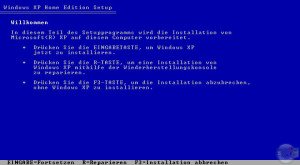
  • Bei diesem Bildschirm (nach der Hardwareerkennung!) NICHT „R“ für die Wiederherstellungskonsole, sondern „EINGABE“ (Enter) — „Windows XP jetzt installieren“ – klingt komisch, ist aber so


  • Den EULA (End User Lisence Agreement, Lizenzvertrag) mit F8 bestätigen
  • Nach ein paar Sekunden (Anzeige = „Es wird nach früheren Windows-Installationen gesucht“) kommt dieser Screen. Erst hier die „R„-Taste drücken um „die gewählte Windows-Installation“ zu reparieren.
    • User mit mehr als einer Installation müssen hier die richtige Installation auswählen und mit „R“ reparieren lassen.
  • Nach 10 bis 30 Minuten ist das System repariert und bereit für einen Neustart — CD entfernen (BIOS zurückstellen, falls gewünscht)