ressourcenmonitor:

Ressourcenmonitor: Mehr Informationen im Profi-Task-Manager anzeigen lassen

Den Taskmanager von Windows hat bestimmt schon jeder einmal gebraucht, um einen Prozess oder ein abgestürztes Programm zu beenden. Gestartet wird er am schnellsten mit der Tastenkombination [Strg][Shift/Umschalten][Esc]. Was kaum einer weiß: Der Task-Manager gewährt zwar einen tiefen Einblick ins Innere von Windows, bietet aber bei weitem nicht so viele Informationen zu laufenden Anwendungen wie der weniger bekannte “Ressourcenmonitor”.

Ressourcenmonitor: Der bessere Task-Manager

Der Ressourcenmonitor wird über das Fenster “Ausführen” gestartet. Drücken Sie die Tastenkombination [Windows-Taste][R], geben Sie den Befehl “resmon” ein, und klicken Sie auf “OK”.

bild-2-ressourcenmonitor-prozesse-wenig-information-cpu-abbild-expandieren-diagramm-handles

Es gibt aber auch einen alternativen Weg über den “normalen” Task-Manager. Auf der Registerkarte “Leistung” klicken Sie auf die Schaltfläche “Ressourcenmonitor”.

bild-3-registerkarte-leistung-ressourcenmonitor-einschalten-aufrufen-registerkarte-informativer-mehr-prozess

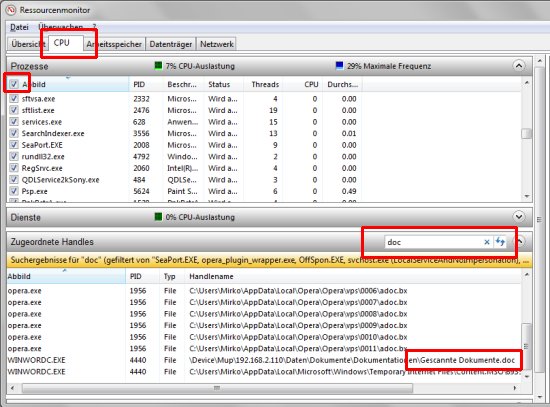
Wenn Sie mit dem Ressourcenmonitor beispielsweise eine blockierte Datei wieder lauffähig machen wollen, wechseln Sie zur Registerkarte “CPU”, aktivieren im Bereich die Option “Abbild”, die alle derzeitig aktiven Prozesse anzeigt. Im unteren Bereich “Zugeordnete Handles” geben Sie in das Suchfeld “Handles durchsuchen” den Namen der betreffenden Datei ein und starten die Suche.

bild-4-ressourcenmonitor-starten-prozess-beenden-kontextmenü-befehl-gesperrt-datei-abbild-cpu

Im unteren Bereich klicken Sie mit der rechten Maustaste auf den Prozess der gerade auf die Datei zugreift und beenden ihn mit dem Kontextmenü-Befehl “Prozess beenden”.

Windows und blockierte Dateien: Mit dem Ressourcenmonitor herausfinden, welches Programm eine Datei blockiert

Den Zugriff auf Dateien verweigert Windows bisweilen mit der Fehlermeldung, dass die Datei zurzeit blockiert ist oder von einer anderen Anwendung verwendet wird – selbst dann, wenn gar keine Anwendung mehr geöffnet ist. Was ist da los? Um herauszufinden, welches Programm oder welcher Prozess für die Blockade verantwortlich ist, hilft ein Blick in den Ressourcenmonitor. Dort können Sie das blockierende Programm ermitteln und zur Not mit der Brechstange die Sperre aufheben.

Wer blockiert denn da schon wieder?

Um den Übeltäter zu finden, gehen Sie folgendermaßen vor:

1. Starten Sie den Ressourcenmonitor über den Befehl ”Start | Alle Programme | Zubehör | Systemprogramme | Ressourcenmonitor” oder  mit der Tastenkombination [Windows-Taste][R] und dem Befehl “resmon”.

2. Im Ressourcenmonitor wechseln Sie zum Register “CPU”.

3. Danach setzen ein Häkchen in den Spaltenkopf “Abbild”, um alle Prozesse anzukreuzen.

4. Es folgt ein Klick auf  ”Zugeordnete Handles”.

5. Anschließend geben Sie ins Suchfeld “Handles durchsuchen” den Dateinamen der gesperrten Datei oder einen Teil des Dateinamens ein; für alle Doc-Dateien von Word reicht zum Beispiel das Kürzel “doc”.

Die Trefferliste zeigt alle Prozesse, die auf diese Datei zugreifen. Versuchen Sie zuerst, das betreffende Programm auf normalem Weg zu beenden und damit die Datei freizugeben. Sollte das nicht funktionieren, können Sie das betreffende Programm auch “abschießen”, indem Sie mit der rechten Maustaste auf den Programmnamen klicken und den Befehl “Prozess beenden” aufrufen.

Windows Ressourcenmonitor: Die bessere Alternative zum herkömmlichen Task-Manager

Task-Manager ist schon sehr hilfreich, wenn man abgestürzte Programme oder unnötige Prozesse beenden möchte. Benötigt man aber detailliertere Informationen und möchte zum Beispiel wissen, auf welche Dateien ein Prozess zugreift, ist der “normale” Task-Manager nicht das richtige Tool. Gut, dass es da noch den “Ressourcenmonitor” gibt. Der ist zwar nicht so bekannt, zeigt aber viel mehr Informationen.

(mehr …)