safari

Safari – Gesicherte Passwörter anzeigen, ändern und löschen

safari-gesicherte-passwoerter-anzeigen-loeschen-aendern-6

Wer mehr als ein Passwort verwendet, weiß die Fähigkeit von Safari zu schätzen, sich Passwörter zu merken und automatisch einzusetzen. Wenn ihr überprüfen wollt, wie viele Passwörter sich im Laufe der Zeit angesammelt haben, könnt ihr alle Passwörter ganz einfach anzeigen. Dort lassen sich gesicherte Passwörter auch löschen und sogar ändern. Letzteres ist insbesondere dann hilfreich, wenn man irrtümlich ein falsches Kennwort gesichert hat und dieses von Safari nun jedes Mal automatisch eingesetzt wird.

Tipp: Damit Safari die Passwörter auf all euren iOS- und OS X-Geräten aktuell hält, solltet ihr den iCloud-Schlüsselbund verwenden! Mehr dazu…

Safari – Gesicherte Passwörter anzeigen, ändern und löschen

Einstellungen > Safari > Passwörter

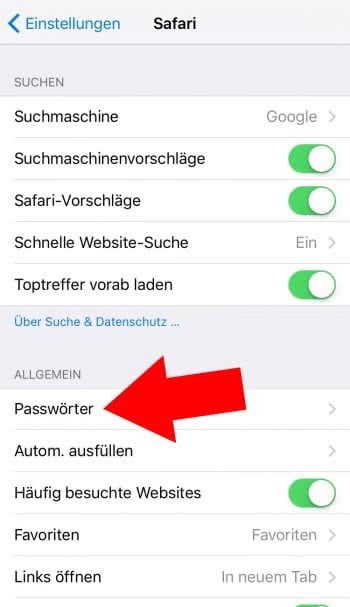
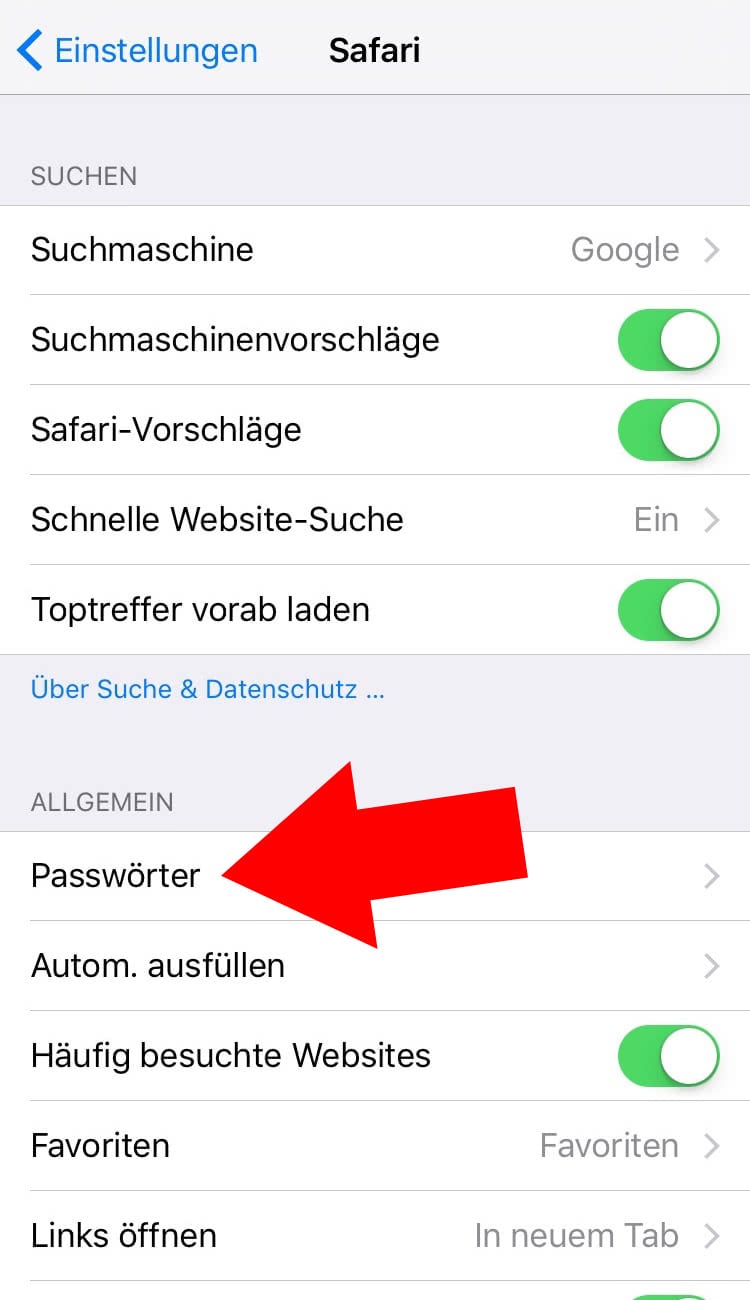
Um gesicherte Passwörter anzuzeigen, zu löschen oder zu ändern, müsst ihr auf eurem iPhone in die Einstellungen. Tippt dort auf den Punkt „Safari“. Öffnet nun unter „Allgemein“ den Punkt „Passwörter“ (bis iOS 8 hieß dieser Punkt „Kennwörter & Autom. ausfüllen“).

Verwendet Touch ID, um euren Fingerabdruck zu scannen, oder gebt euren Code ein, falls ihr Touch ID nicht verwendet.

Safari - Gesicherte Passwörter anzeigen, ändern und löschen

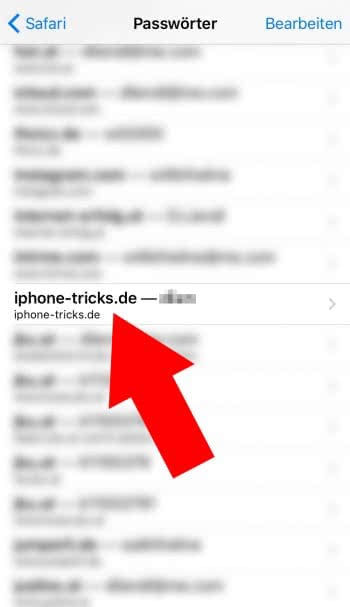
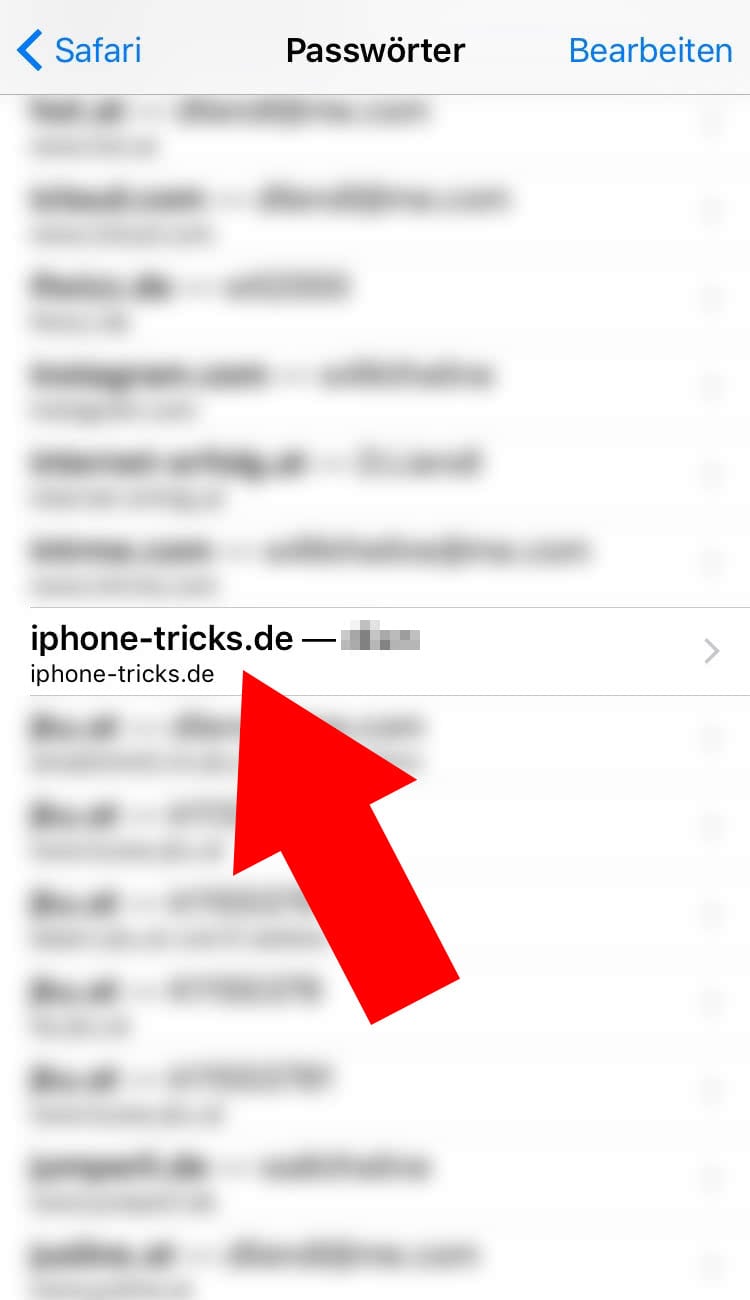
Auf dieser Ebene werden alle Seiten angezeigt, für die Safari jemals ein Passwort gesichert hat. Das Passwort selbst ist hier noch nicht zu sehen, sondern lediglich die Seite und der Benutzername. Tippt eine Zeile an, um das Passwort anzuzeigen.

Safari - Gesicherte Passwörter anzeigen, ändern und löschen

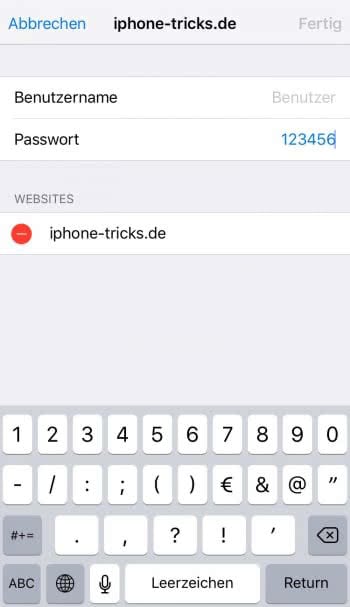
Hier könnt ihr nun euer Passwort sehen und dieses auch ändern, falls die automatische Anmeldung fehl schlägt, weil Safari ein falsches Passwort gesichert hat. Tippt dazu rechts oben auf „Bearbeiten“ und stellt euch ins Passwort-Feld, wo ihr das aktuelle Passwort entsprechend ändern könnt. Die Änderung wird mit „Fertig“ rechts oben übernommen.

Safari - Gesicherte Passwörter anzeigen, ändern und löschen

Zurück in der Übersicht lassen sich Passwörter auch löschen.

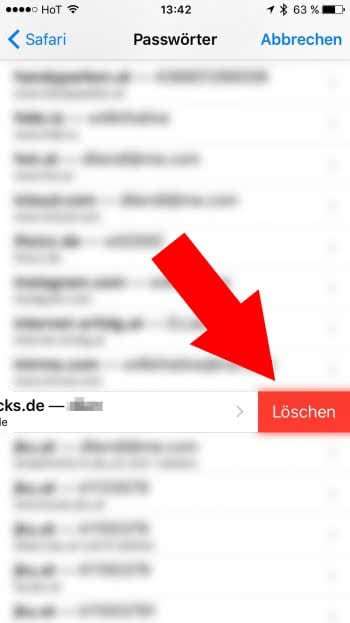
Um ein einzelnes Passwort zu löschen, wischt auf einer Zeile nach links und wählt „Löschen“.

Safari - Gesicherte Passwörter anzeigen, ändern und löschen

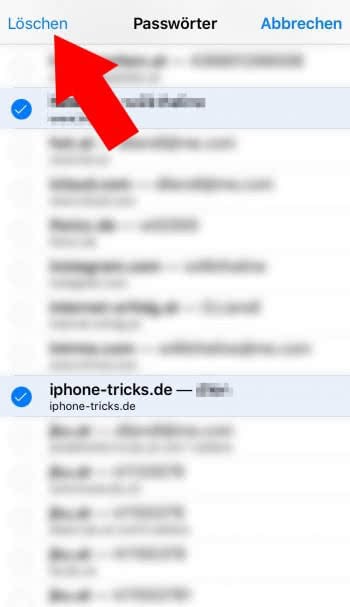
Um mehrere Passwörter auf einmal zu löschen, tippt rechts oben auf „Bearbeiten“ und markiert anschließend mehrere Zeilen, indem ihr sie antippt. Drückt dann links oben auf „Löschen“.

Safari - Gesicherte Passwörter anzeigen, ändern und löschen

Safari Toptreffer löschen

Beim Surfen weiß Safari genau, welche Seite du als nächstes aufrufen möchtest. Bereits bei der Eingabe der ersten Buchstaben in die Adressleiste schlägt Safari an erster Stelle die Toptreffervor. Das sind die Seiten, die du zuletzt am häufigsten benutzt hast und von denen Safari meint, dass du sie auch diesmal wieder aufrufen möchtest. Das ist aber nicht immer so. Mitunter liegen die Top-Treffer-Vorschläge ganz schön daneben. Gut, dass man die falschen Toptreffer-Vorschläge ganz leicht ausmisten.

Top-Treffer im Safari löschen

Eigentlich sollte man vermuten, dass das Löschen des Verlaufs und Caches mit dem Befehl Safari | Verlauf und Websitedaten löschen ausreichen sollte, um das Safari-Gedächtnis und damit auch die Toptreffer-Vorschläge zu löschen.

mac-safari-toptreffer-topsites-loeschen-3

Weit gefehlt. Um die Toptreffer loszuwerden, muss man manuell vorgehen, und zwar so:

1. Öffne Safari und blende die Toptreffer mit dem Befehl Verlauf | Top Sites einblenden ein.

mac-safari-toptreffer-topsites-loeschen

2. Auf der folgenden Seite sind alle Toptreffer und Top-Sites aufgeführt, die bei der Eingabe einer Adresse berücksichtigt und als Toptreffer vorgeschlagen werden. Taucht hier ein falscher oder veralteter Eintrag auf, lässt er sich ganz einfach löschen. Dazu den Eintrag anklicken und mit gedrückter Maustaste auf den Papierkorb im Dock ziehen.

3. Diesen Schritt für alle Webseiten vornehmen, die nicht mehr als Top Site auftauchen sollen.

mac-safari-toptreffer-topsites-loeschen-2

Das war’s auch schon. Die betreffende Webseite ist aus dem Toptreffer-Gedächtnis von Safari gelöscht und taucht nicht mehr als Toptreffer auf. Auf unseren Testrechnern mussten wie Safari zuerst mit [cmd][Q] beenden und neu starten, damit die gelöschten Toptreffer auch tatsächlich nicht mehr auftauchen.

Safari: Toptreffer vorab laden und schneller surfen

Der Safari-Browser auf dem Mac, dem iPhone und iPad ist ganz schön clever. Wer schneller surfen und flotter zu den Top-Suchergebnissen kommen möchte, kann eine Art Wahrsager-Funktion aktivieren. Bereits während der Suche werden dann schon einmal vorab die Toptreffer-Seiten geladen, die Sie vermutlich gleich eh antippen und aufrufen werden. Da die Seite bereits im Hintergrund vorab geladen wurde, ist sie praktisch sofort da. Allerdings muss man die Wahrsager- und Vorausladefunktion zuerst aktivieren.

Toptreffer auf Verdacht vorausladen

Wenn Sie im Safari-Browser einen Suchbegriff eingeben, erscheinen an erster Stelle die sogenannten “Toptreffer”. Das sind die Webseiten, die bei einer Suche nach dem jeweiligen Stichwort auf Platz 1 der Trefferliste stehen und wahrscheinlich auch direkt angesurft werden. Warum also nicht schon mal im Voraus die komplette Webseite laden, während man noch sucht? Wer eine Flatrate hat und das Datenvolumen also keine Rolle spielt, kann die Vorausladefunktion für die Toptreffer auf dem iPhone bzw. iPad folgendermaßen aktivieren:

1. Auf dem iPhone oder iPad in die “Einstellungen” wechseln.

2. Dort nach unten blättern und auf “Safari” tippen, um die Optionen für den Safari-Browser anzuzeigen.

safari-toptreffer-vorab-laden-loeschen-2

3. Im Bereich “Datenschutz & Sicherheit” auf “Intelligentes Suchfeld tippen”.

safari-toptreffer-vorab-laden-loeschen

4. Hier die Option “Toptreffer vorab laden” aktivieren.

safari-toptreffer-vorab-laden-loeschen-3

Toptreffer auf dem Mac-OS-X-Safari vorab laden

Auf dem Mac rufen Sie den Befehl “Safari | Einstellungen” auf, wechseln in den Bereich “Datenschutz” undentfernen hier den Haken bei “Toptreffer nicht vorab in den Hintergrund laden”.

mac-safari-toptreffer-automatisch-laden

Das war’s. Ab sofort werden alle Seiten, die während einer Suche in den Toptreffern angezeigt werden, bereits vorab geladen – meist erkennbar am sich drehenden Fortschrittskreis oben rechts. Sobald man auf einen der Toptreffer tippt, ist die Seite dank Vorausladen sofort da.

safari-toptreffer-vorab-laden-loeschen-4

Toptreffer löschen?

Mitunter fragen Leser, ob man die Toptreffer nicht löschen und auf die Funktion komplett verzichten kann. Leider nicht. Weder im Mac- noch im iOS-Safari-Browser gibt es die Möglichkeit, die Toptreffer-Einträge zu löschen. Leider.

Safari iPhone: Alle Tabs auf einmal schließen und beenden über den Privatmodus

Mit dem Safari-Browser auf dem iPhone oder iPad ist es problemlos möglich, gleichzeitig auf mehreren Internetseiten unterwegs zu sein. Einfach unten rechts auf das Symbol mit den zwei Blättern/Quadraten und dann auf das Pluszeichen klicken – und schon öffnet sich ein weiterer Tab. Das lässt sich prinzipiell beliebig oft wiederholen. Über das Blatt/Quadrat-Symbol können Sie dann bequem durch die Tabs blättern. Geht’s ans Schließen, ist allerdings viel Tipparbeit notwendig, da man jeden einzelnen Tab über das X-Zeichen wieder beenden muss. Es geht auch schneller: Mit einem eleganten Trick lassen sich auf einen Schlag alle Tabs beenden.

Privatmodus schließt alle geöffneten Tabs

Der Trick ist genau so simpel wie effektiv: Um im Safari in einem Rutsch alle geöffneten Tabs zu schließen, wechseln Sie zunächst über das Blatt/Quadrat-Symbol in der rechten unteren Ecke in die Tab-Ansicht.

iphone-safari-alle-tabs-gleichzeitig-schliessen

Dort tippen Sie dann auf “Privat”, um den Privatmodus zu aktivieren. Praktischer Nebeneffekt: Es erscheint eine Abfrage, ob zuvor alle derzeit geöffneten Seiten und Tabs beendet werden soll. Die Frage einfach mit “Schließen” beantworten, und schon sind die geöffneten Tabs verschwunden; alle auf einmal.

iphone-safari-alle-tabs-gleichzeitig-schliessen-2

Wenn Sie jetzt den Privatmodus wieder beenden, indem Sie unten rechts auf das Quadrat/Blatt-Symbol klicken und per Tipp auf “Privat” die digitale Tarnkappe wieder abnehmen, erhalten Sie als Ergebnis einen “frischen” Safari-Browser ohne geöffnete Tabs. Das geht allemal schneller als alle Tabs einzelnen über den X-Button zu beenden.

iphone-safari-alle-tabs-gleichzeitig-schliessen-3

How to sync Safari 5 Extensions in 10 easy steps

after getting the safari 5 update the first thing i did is i went out and downloaded some extensions. then it occurred to me that i use 3 macs at various times and i want to keep track of the extensions i use and to save time on installing them on all 3 systems and remembering to do so with each new extension i stumbled upon a way to sync my extensions between all 3 systems i use easily. and here is how (i will update with screenshots tomorrow if people want me to)

1 – download and install/setup safari 5 – http://www.apple.com/safari/download/

2 – download and install dropbox – my referral link https://www.dropbox.com/referrals/NTY4NjE3MzI5 or use the standard link if you don’t want to help me http://www.dropbox.com

3 – download and install symbolic linker – http://www.macupdate.com/info.php/id…symboliclinker

4 – make sure safari isn’t open and go into your dropbox folder and create the folder „Extensions“ (or drag it from /Users/NAME/Library/Safari/ )

5 – right click on the extensions folder once it is in your dropbox folder and click make symbolic link

6 – drag the new folder it makes called „Extensions symlink“ to your /Users/Name/Library/Safari/ folder and rename it to just „Extensions“ – if there is already an extensions folder there because you didn’t drag it over in step 4 delete it as long as there are no extension files in there otherwise move the extension files to the new folder in your dropbox folder before deleting it.

7 – open safari and check it still works with all your extensions. if not try the steps again but it should of worked first time like it did for me

8 – goto your other computer/computers with safari 5 newly installed and install dropbox and symbolic linker and login to your dropbox so that your dropbox files are synced

9 – once that is done follow steps 5 onwards again for each additional computer

10 – after installing an extension on one computer it may be necessary to close and reopen safari on other computers for it to appear and take effect

and thats how to automatically keep your safari 5 extensions in 10 easy steps – i hope this helps others as much as it has helped me

In Safari das automatische Öffnen der letzten Webseiten ausschalten

OS X Lion stellt beim Neustart einer Anwendung alle zuletzt geöffneten Fenster wieder her. In Safari führt das dazu, dass nicht die in den Vorgaben definierte Startseite geöffnet wird, sondern die zuletzt angezeigten Webseiten

Das automatische Öffnen der Fenster lässt sich generell für alle Anwendungen ausschalten, wenn man in der Systemeinstellung „Allgemein“ die Option „Fenster beim Beenden und erneuten Öffnen von Programmen wiederherstellen“ deaktiviert. Oder man beendet Safari mit „Befehl-Wahltaste-Q“, um das erneute Öffnen der Webseiten zu verhindern. Im Terminal tippt man alternativ folgenden Befehl ein, gefolgt von einer Zeilenschaltung (hochgestellte Punkte stehen für ein Leerzeichen):

Defaults write com.apple.Safari NSQuitAlwaysKeepsWindows -bool false

Um die Einstellung wieder rückgängig zu machen, ersetzt man „false“ durch „true“. Auch für andere Anwendungen lässt sich auf diese Weise das Wiederöffnen von Fenstern beim Neustart unterbinden, indem man anstatt „com.apple.Safari“ den Namen einer anderen Vorgabedatei angibt. Für Vorschau lautet dieser beispielsweise „com.apple.Preview“.

Langsamer Seitenaufbau in Safari 5: So löst man den Knoten

Wenn Safari 5 Internetseiten nur schleppend lädt, beim Aufbau gänzlich hakt, wenn Seiten erst beim zweiten Versuch laden oder die Internetverbindung häufig verliert – dann könnte das mit einem DNS-Problem zusammenhängen.

Bereits kurz nach dem Apple den neuen Safari-Browser veröffentlicht hat, meldeten sich Anwender zu Wort und berichteten von den angesprochenen Problemen. Verursacher dieser Probleme soll die DNS-Prefetching-Funktion sein, die Apple im aktuellen Safari-Browser integriert hat. Eigentlich soll diese Funktion Internetseiten schneller aufrufen.

Allerdings sendet der Browser dadurch mehr Anfragen aus, als von einigen Internetdienstanbietern erlaubt ist. Dadurch wird zum einen der Seitenaufbau gebremst, zum anderen haben einige Router damit Probleme.

Als Lösung schlägt die Technikseite Appletoolbox deshalb vor, die DNS-Server zu wechseln. Dazu ruft man die Netzwerkeinstellungen auf, wählt die gewünschte Verbindung mit dem Internet und gibt bei den DNS-Server-Einstellungen eine andere Server-Nummer ein. Die Seite schlägt die Nummern 208.67.222.222 und 208.67.220.220 vor, dabei handelt es sich um Server in San Francisco. Über Google kann man sich allerdings auch nach deutschen Servern umschauen, bei der Identifizierung eines DNS-Servers hilft beispielsweise die Seite IP2Location. Im Anschluss muss man noch bestätigen.