schnelleren

Webseiten vom Chrome-Browser an das Startmenü von Windows 10 anpinnen

Das Windows-10-Startmenü ist eine Mischung aus der klassischen Listen-Ansicht wie sie noch bei Windows 7 zum Einsatz kam und der Kachelansicht aus Windows 8, dass eigentlich für Tablets optimiert wurde. Natürlich können dem Startmenü auch wieder Programme sowie Webseiten für einen schnelleren Start hinzugefügt werden. Leider verfügt nur der Microsoft Internet Explorer und der Edge-Browser eine direkte Funktion, die das Anheften von Internetseiten unterstützt. Die Nutzer anderer Webbrowser müssen hier leider einen anderen Lösungsweg nehmen.

Mit gleich zwei Varianten bringt der Google Chrome Browser die Lösung des Problems. Wer Chrome nicht nutzt, der kann ihn jetzt hier herunterladen. Der erste Lösungsweg funktioniert nur mit Chrome, der zweite anschließend auch mit deinem Standardbrowser.

WEBSEITE IN EINER APPANSICHT STARTEN

Starte den Chrome-Browser und rufe die betreffende Webseite auf, die dem Startmenü hinzugefügt werden soll. Klicke dann auf den Drei-Balken-Menübutton und wähle die Optionen Weitere Tools | App-Verknüpfungen erstellen. Im nachfolgenden Bestätigungsdialog legst du noch den Speicherort Desktop fest.

windows-10-chrome-start-webseite-url-anheften-anpinnen-trick

Kehre nun zum Desktop zurück, öffne mit einem Rechtsklick auf das neue Icon dessen Kontextmenü, und wähle An „Start“ anheftenaus. Danach kann dieses Desktop-Icon gelöscht werden.

url-shortcut-desktop-chrome-win10-anheften-start-kontext-rechtsklick-windows-10-edge

Die Verknüpfung erzeugt im Startmenü eine Kachel im Chrome-Design und dem Namen der Webseite.

windows-chrome-browser-start-anpinnen-url-webseite-10-win10-app-kachel

Öffnest du mit dieser Kachel die verknüpfte Webseite, so wird sie als „normales“ Desktop-Programm ohne die üblichen Browserbedienfunktionen wie Adresszeile, Lesezeichenzeile oder Vorwärts-/Rückwärts-Button angezeigt.

Im Hintergrund läuft die Anwendung aber im Chrome-Browser. Benötigst du ein weiteres Browserfenster oder einen -Tab, dann klickst du auf ein Element und öffnest es in der entsprechenden Anzeige.

webseite-start-anpinnen-app-desktop-programm-ansicht-win10-chrome-edge

ANPINNEN AN START (MIT KLASSISCHEM BROWSERFENSTER)

Wer für die Anzeige einer angepinnten Webseite das klassische Browserfenster bevorzugt, der muss die etwas längere Lösung über den Windows-Explorer wählen. Auch hier ist aber zunächst der Chrome-Browser für das Anheften erforderlich.

Rufe im Chrome-Browser die anzuheftende Webseite auf und ziehe die URL aus der Adresszeile mit gedrückter linker Maustaste auf deinen Desktop.

windows-10-url-ziehen-desktop-shortcut-anlegen-explorer-starten-navigieren

Anschließend startest du den Windows Explorer und navigierst zu folgendem Verzeichnis:

C:ProgramDataMicrosoftWindowsStartmenüProgramme

Ziehe dann per Drag & Drop die Webseitenverknüpfung vom Desktop in den Ordner Programme.

windows-explorer-10-start-anpinnen-browser-webseite-ansicht-klassisch-normal

Hinweis:

Wenn du normalerweise einen anderen Standard-Browser als den Chrome verwendest, wird das Browsersymbol deines Standard-Browsers im Icon (hier ist es Opera) angezeigt. Davon solltest du dich nicht verwirren lassen.

Nachdem du die Desktopverknüpfung mit der URL in das Verzeichnis Programme geschoben hast, öffnest du das Startmenü und suchst die Webseite im Bereich Alle Apps. Mit einem Rechtsklick auf den Suchtreffer wählst du im Kontextmenü die Option An „Start“ anheften.

klassisch-ansicht-fenster-browser-win10-start-anheften-anpinnen

Ab sofort kann die angeheftete Webseite, auch per Kachel, mit deinem Standard-Browser in einem vollwertigen Browserfenster geöffnet werden. 

Google veröffentlicht einen neuen, schnelleren Suchbefehl um dein Android-Gerät zu finden

Bisher gab es den Google Geräte-Manager, der ein verlegtes Android-Gerät schnell wiedergefunden hat. Das ist auch jetzt immer noch der Fall, aber durch den neuen Suchbefehl, der einfach nur in die Google-Suchmaschine eingegeben wird, muss der Geräte-Manager vorher nicht zwingend gestartet werden.

Der neue Befehl Finde mein Android ist im Augenblick nur über die englische Version der Google-Suchmaschine funktionsfähig. Etwas verwirrend kann das Erscheinungsbild der Suchmaschine sein, da sie auf deutsch angezeigt wird.

suchmaschine-englisch-google-device-manager-suchbefehl-find-my-android

Gib nun den Befehl Find my android unter www.google.com/intl/en ein und starte den Suchvorgang. Der Befehl Find my phonefunktioniert ebenfalls.

telefon-suchen-google-android-finden-ton-ringtone-klingeln-lassen-konto-anmelden

Unter Umständen wirst du aufgefordert, dich in deinen Zugangsdaten in Google anzumelden. Nach ein paar Augenblicken wird dann in einem kleinen Kartenausschnitt der Standort des Telefons/Tablets angezeigt.

Unterhalb der Karte kannst du mit dem Button Ring dein Gerät klingeln lassen. Die Klingelfunktion ist dann sinnvoll, wenn du es in deiner Wohnung verlegt hast.

Im Falle eines Verlustes oder eines Diebstahls, öffnest du den Google Geräte-Manager über das Standort-Fähnchen des Telefons/Tablets…

device-manager-starten-sperren-telefon-tablet-android-google-loeschen-daten

…um das Gerät zu sperren oder die Löschung der darauf gespeicherten Daten vorzunehmen.

Google veröffentlicht einen neuen, schnelleren Suchbefehl um dein Android-Gerät zu finden

Bisher gab es den Google Geräte-Manager, der ein verlegtes Android-Gerät schnell wiedergefunden hat. Das ist auch jetzt immer noch der Fall, aber durch den neuen Suchbefehl, der einfach nur in die Google-Suchmaschine eingegeben wird, muss der Geräte-Manager vorher nicht zwingend gestartet werden.

Der neue Befehl Finde mein Android ist im Augenblick nur über die englische Version der Google-Suchmaschine funktionsfähig. Etwas verwirrend kann das Erscheinungsbild der Suchmaschine sein, da sie auf deutsch angezeigt wird.

suchmaschine-englisch-google-device-manager-suchbefehl-find-my-android

Gib nun den Befehl Find my android unter www.google.com/intl/en ein und starte den Suchvorgang. Der Befehl Find my phone funktioniert ebenfalls.

telefon-suchen-google-android-finden-ton-ringtone-klingeln-lassen-konto-anmelden

Unter Umständen wirst du aufgefordert, dich in deinen Zugangsdaten in Google anzumelden. Nach ein paar Augenblicken wird dann in einem kleinen Kartenausschnitt der Standort des Telefons/Tablets angezeigt.

Unterhalb der Karte kannst du mit dem Button Ring dein Gerät klingeln lassen. Die Klingelfunktion ist dann sinnvoll, wenn du es in deiner Wohnung verlegt hast.

Im Falle eines Verlustes oder eines Diebstahls, öffnest du den Google Geräte-Manager über das Standort-Fähnchen des Telefons/Tablets…

device-manager-starten-sperren-telefon-tablet-android-google-loeschen-daten

…um das Gerät zu sperren oder die Löschung der darauf gespeicherten Daten vorzunehmen.

Google Chrome: Tipps zum besseren und schnelleren Arbeiten

Wenn Sie einen bestimmten Begriff suchen, dann öffnen Sie normalerweise ein neues Browser-Fenster oder einen neuen Tab, geben den gesuchten Begriff ein und klicken auf “Suchen” beziehungsweise drücken die Taste [Enter]. Aber das ist Schnee von gestern. Der Internetbrowser Google Chrome bietet mittlerweile etliche Features an, die das Surfen im Internet einfacher und komfortabler gestalten.

Auch bei den Browsern der Mitbewerber sind entsprechende Verbesserungen in Arbeit oder bereits als Add-ons erhältlich. Bei Google Chrome sind aber viele dieser Funktionen integriert und das Herunterladen von Erweiterungen nicht mehr nötig.

Wortsuche

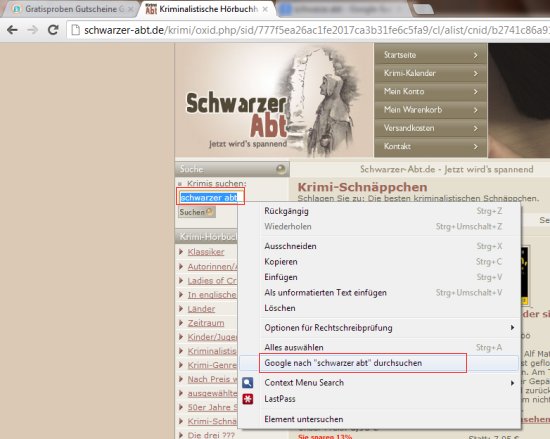
Möchten Sie beispielsweise einen Begriff oder dessen Bedeutung suchen, markieren Sie auf der Webseite das betreffende Wort, klicken mit der rechten Maustaste darauf und öffnen das Kontextmenü. Wählen Sie hier die Option “Google nach “Suchwort” durchsuchen”. In diesem Beispiel wird nach dem Begriff “Schwarzer Abt” gesucht.

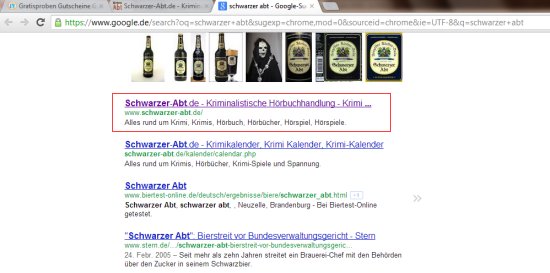
In einem neuen Tab wird das Suchergebnis angezeigt.


Webseiten ohne Verlinkung öffnen

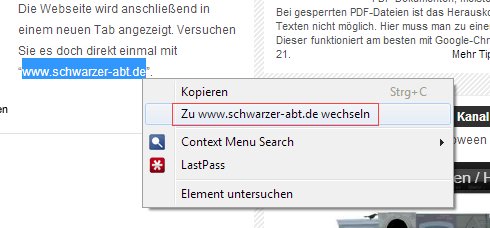
Ähnlich einfach wie die Suche nach einem Begriff, ist auch das Aufrufen einer Webseite, die mit keinem Hyperlink versehen ist. Dazu markieren Sie die Webadresse, klicken  mit der rechten Maustaste auf die Markierung, und wählen  aus dem Kontextmenü die Option “Zu www.webseite.de wechseln”. Die Webseite wird anschließend in einem neuen Tab angezeigt. Versuchen Sie es doch direkt einmal mit “www.schwarzer-abt.de”.


Eingabefelder von Formularseiten vergrößern

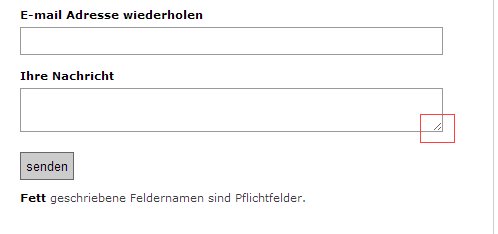
Bei Formularseiten sind die Texteingabefelder oft zu klein. Sie können vergrößert werden, indem man mit gedrückter linker Maustaste auf die Schraffierung klickt und sie bis zur gewünschten Größe aufzieht. Diese Option funktioniert allerdings nur mit mehrzeiligen Textfeldern.

Autofill für Formularfelder

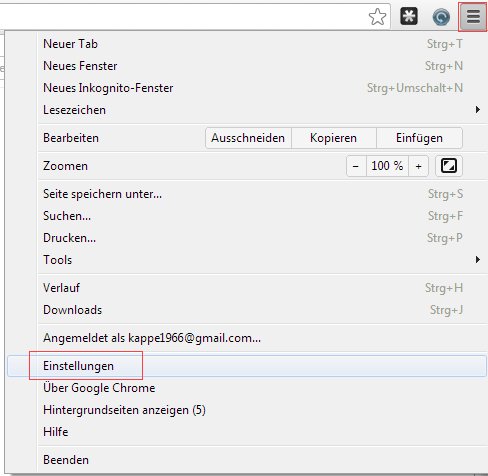
Möchten Sie die Autofill-Funktion des Google Chrome nutzen, müssen vorab die entsprechenden persönlichen Daten in Chrome erfasst werden. Um diese einzugeben, klicken Sie oben rechts auf die Schaltfläche “Anpassung” und wählen im Kontextmenü die Option “Einstellungen”…

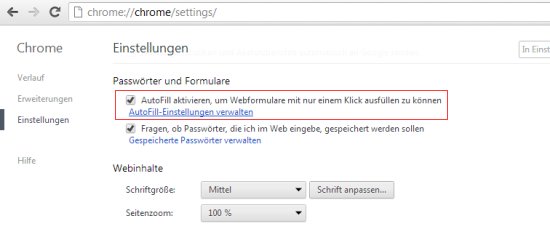
…und im Anschluss klicken Sie auf “erweiterte Einstellungen anzeigen”.

Im Bereich “Passwörter und Formulare” geben Sie unter “Autofill-Einstellungen verwalten” die persönlichen Daten ein. Auch Kreditkarten-Daten können hier zusätzlich erfasst werden.

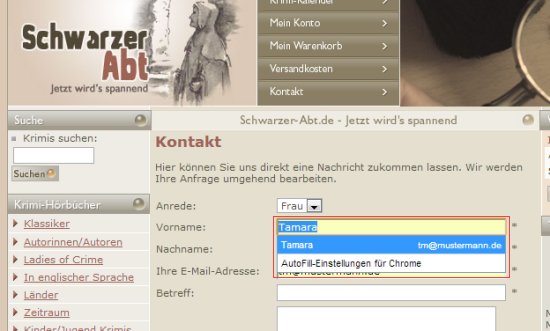
Nun können auf Wunsch die Formulardaten auf Webseiten automatisch eingefügt werden. Im ersten Formulareingabefeld führen Sie einen Doppelklick aus und wählen aus dem Kontextmenü das betreffende Profil aus. Alle anderen Formularfelder werden automatisch ausgefüllt.


Weitere Tastenkürzel für effektives Arbeiten mit Chrome

  • [Strg][J]  – Downloadfenster öffnen
  • [Strg][Tab] – Durch aktive Tabs navigieren
  • [Strg][H] – Verlauf des Browsers öffnen
  • [Strg][U] – Quellcode anzeigen
  • [Strg][K] – Wechsel in die Adressleiste um zur Websuche zu gelangen
  • [Strg][L] – Markierung der URL in der Adresszeile
  • [Strg][N] – Öffnen eines neuen Browser-Fensters
  • [Strg][W] – Schließen des aktiven Tabs
  • [Strg][Umschalt][N] – Neues Browserfenster im Inkognito-Modus öffnen
  • [Strg][Umschalt][B] – Ein- und Ausschalten der Lesezeichenleiste
  • [Strg][Umschalt][T] – Wiederherstellung des zuletzt geschlossenen Tabs
  • [Alt][F] – Menü öffnen
  • [Alt][Pfeil links] – Im Verlauf zur vorherigen Seite wechseln
  • [Alt][Pfeil rechts] – Im Verlauf zur nächsten Seite wechseln
  • [Leertaste] – Durch die Internetseite scrollen