sicherung

Leitungswasser oder Mineralwasser – was ist gesünder?

Leitungswasser vs. Mineralwasser – für viele ist es eine Frage des Geschmacks, andere wiederum sind überzeugt, dass das eine gesünder ist als das andere. Doch um diese Frage zu beantworten, müssen einige wichtige Aspekte beleuchtet werden.

Was macht ein gutes Mineralwasser überhaupt aus?

Hier lassen sich grundsätzlich drei Klassifikationen nennen: Geschmack, der Nährstoffgehalt von Mineralien und die potenzielle Schadstoffbelastung beziehungsweise Schwermetallkonzentration. Über Geschmack lässt sich bekanntlich streiten, daher wollen wir Sie nur mit der generellen Information versorgen, dass je höher der Mineralgehalt ausfällt, desto kräftiger ist in der Regel auch der Geschmack. Der Mineralstoffgehalt sollte bei allen Wassersorten hoch sein, könnte man meinen, sonst würde man ja schließlich nicht das Wort Mineral verwenden, richtig? Nicht unbedingt!

Seit einer EU-Reform aus dem Jahr 1980 muss Mineralwasser keinen Mindestgehalt an Mineralstoffen mehr aufweisen. Insgesamt gibt es daher sehr große Schwankungen was den Nährstoffgehalt angeht. In einem umfassenden Test von 31 Mineralwassern fand Stiftung Warentest heraus, dass 15 der getesteten Wassersorten nur einen geringen Mineralstoffgehalt von weniger als 500 Milligramm pro Liter aufwiesen, Leitungswasser weist meist mehr aus. Zudem seien in vier Wässern „Spuren eines Abbau­produkts eines Pflanzen­schutz­mittels, eine Reihe von Süßstoffen sowie ein Komplex­bildner“ festgestellt worden. Sie seien aber nicht bedenklich für die Gesundheit. Insgesamt überzeugten die Mineralwässer im Test: 25 bekamen das Urteil „gut“, zwei die Note „sehr gut“.


Auf diese Nährstoffe sollten Sie achten

Nur wenige werfen einen Blick auf die Nährstofftabelle von Wasserflaschen, und wer es doch tut, findet dort kompliziert klingende chemische Stoffe, dessen Bedeutung und Konzentration viele eh nicht verstehen. Zum Glück ist das Ganze gar nicht so kompliziert, wenn man weiß, worauf man achten muss – denn nicht alle Nährstoffe sind gleich wichtig. Insgesamt sollte die Mineralstoffkonzentration eines guten Wassers bei mindestens 500 Milligramm pro Liter liegen. Einen genaueren Blick gilt es außerdem auf die Kalzium- und Magnesiumkonzentration zu werfen. Denn bei diesen Mineralstoffen kann das Wasser eine sehr gute Nährstoffquelle sein, die im Wasser enthaltenden Mengen unterscheiden sich je nach Marke aber sehr stark.

Magnesium

Magnesium ist ein Alleskönner und an mehr als 300 wichtigen Funktionen im Körper beteiligt – entsprechend wichtig ist eine adäquate Zufuhr. Je nach Alter und Geschlecht liegt der Bedarf zwischen 300 und 400 Milligramm pro Tag. Die richtige Wasserauswahl kann durchaus helfen, die empfohlene Magnesiummenge zu erreichen. Ab 50 Milligramm pro Liter wird ein Wasser generell als magnesiumreich angesehen.

Wassermarken aus dem Discounter schneiden hier eher schlecht ab und haben meistens einen Magnesiumgehalt, der geringer als 10 Milligramm Magnesium pro Liter ist. Teurere Wasser, die aus Traditionsbrunnen gewonnen werden (zum Beispiel Gerolsteiner, Apollinaris, Frische Brise und Markgrafen), schneiden hier häufig besser ab. Die bekannteste Wassermarke mit hohem Magnesiumgehalt ist wohl Gerolsteiner Sprudel mit 108 Milligramm pro Liter.


Kalzium

Ist vor allem für seine Funktion bei der Knochengesundheit bekannt, spielt aber auch eine wichtige Rolle bei der Muskel- und Nervenaktivierung sowie der Blutgerinnung. In Deutschland liegt die empfohlene Tageszufuhr bei 1000 Milligramm für Erwachsende und etwa 1200 Milligramm für Jugendliche, die sich noch im Wachstum befinden. Die Hauptquelle für Kalzium sind üblicherweise Milchprodukte wie Milch, Käse oder Joghurt. Für Menschen, die auf diese Lebensmittel verzichten (entweder aus gesundheitlichen oder ethischen Gründen), kann ein kalziumreiches Wasser eine gute Ersatzquelle sein.

Die bekanntesten Wassermarken mit mittelhohem bis hohem Kalziumgehalt (etwa 100 Milligramm oder mehr) sind Naturalis Naturell (Netto), Gerolsteiner Sprudel, Aqua Culinaris (Aldi-Süd) oder Saskia (Lidl).


Natrium

Natrium ist der chemische Bestandteil im Kochsalz, welches den Blutdruck leicht ansteigen lassen soll. Aus diesem Grund wird Menschen mit Bluthochdruck häufig ein Wasser mit niedrigem Natriumanteil empfohlen. Hier sollte auf eine Konzentration unter 200 Milligramm geachtet werden, was bei den meisten herkömmlichen Marken zum Glück der Fall ist.

Andere Inhaltsstoffe wie Chlorid, Hydrogenkarbonat oder Sulfat sind hingegen weniger wichtiger – in der Regel, weil wir diese in ausreichendem Maße über die Ernährung zu uns nehmen.


Leitungswasser eine gesündere Alternative zu Mineralwasser?

Fast nirgendwo sind die Qualitätskontrollen für Wasser so hoch wie in Deutschland. Für mehr als 40 verschiedene Stoffe gibt es strikte Grenzwerte, die nicht überschritten werden dürfen. Dazu zählen zum Beispiel Nitrat und Schwermetalle wie Arsen oder Blei. Auch auf bestimmte Bakterienarten werden die Stichproben hin untersucht. Auf Medikamentenrückstände, Hormone und Viren wird unser Leitungswasser hingegen nicht regelmäßig geprüft. Schädlich soll das trotzdem nicht sein, weil deren Konzentrationen unbedenklich gering sind.

Allerdings sollte Leitungswasser trotzdem nicht überall bedenkenlos in großen Mengen getrunken werden. Denn die Qualitätssicherung des Wassers reicht nicht bis zum Wasserhahn nach Hause. Und genau dort ist Vorsicht geboten! Insbesondere in sehr alten Gebäuden können die Wasserleitungen nämlich noch aus Blei oder Kupfer bestehen. Die Schwermetalle können sich dann mit der Zeit im Wasser lösen und so von uns aufgenommen werden. Das kann vor allem für ungeborene Kinder sowie Babys und Kleinkinder gefährlich sein. Umgehen kann man das Problem zum Beispiel mit einem Trinkwasserfilter. Für Leute, die die Inhaltsstoffe des Leitungswassers zu Hause ganz genau kennen wollen, gibt es außerdem die Möglichkeit, eine Wasserprobe in einem Labor professionell analysieren zu lassen. Das geht zum Beispiel hier.


Leitungswasser oder Mineralwasser – was ist gesünder?

Das anstrengende Schleppen von Wasserkisten lohnt nicht wirklich – zumindest wenn das primäre Auswahlkriterium die Nähstoffkonzentration von wichtigen Mineralien wie Kalzium oder Magnesium ist. Zwar gibt es Wassermarken, die besonders reich an Mineralstoffen sind, aber diese findet man in Discountern nur selten. Allerdings sollte man das in Flaschen abgepackte Mineralwasser auch nicht schlechter machen als es ist – es ist eben nur nicht besser und gesünder als Leitungswasser. Das Fazit gilt zumindest, wenn man das Durchschnittswasser im Discounter mit dem Durchschnittswasser aus der Leitung vergleicht und die Leitung keine Schwermetallbelastung darstellt. In puncto Umweltschutz gibt es einen klaren Sieger: „Das Trinken von Leitungswasser erzeugt weniger als ein Prozent der Umweltbelastungen von Mineralwasser“, schreibt das Umweltbundesamt.


WordPress auf eine neue Domain übertragen / umziehen. So geht’s richtig.

Geniales Tool, das alles direkt per FTP und Assistent erledigt: Migrate Guru


  • auf der Quellseite das Plugin installieren
  • Ziel-Server einen FTP-Zugang einrichten, der direkt auf die Root zeigt
  • künftige URL und FTP-Zugangsdaten im Migrate-Guru auf der Quellseite eintragen
  • als Destination-Path die Root eintragen: /


Ein anderes gutes Tool: BackupBuddy 
(BackupBuddy hat mir übrigens auch schon geholfen einen WordPress-Fehler – Java – zu finden, welchen ein anderes, aktiviertes Plugin verursacht hat. Ansonsten mit P3 Profiler oder Query Monitor nach Fehlern suchen…)


Ein Umzug deines WordPress Blogs steht an, du weißt aber nicht wie du das anstellen sollst? Ich zeige dir, wie du deinen Blog richtig von einem Server auf den Anderen umziehst.

Vielleicht hast du schon einmal deinen Blog oder eine andere WordPress Installation umziehen müssen. Zum Beispiel wenn du eine Testinstallation oder ein Kundenprojekt von deinem lokalem Webserver auf den Webspace im Internet übertragen musst.

Dabei wirst du bestimmt schon mitbekommen haben, das es nicht ganz so einfach ist ein fertig konfiguriertes WordPress zu übertragen. Eigentlich sind ja nur die Dateien und die Datenbank auf den Server zu übertragen. Anschließend die Zugangsdaten der Datenbank in der Konfiguration anpassen und fertig. So einfach ist es bei WordPress leider nicht! Der Teufel steckt hier im Detail.

Bei anderen CMS Systemen wie Drupal mag das funktionieren, bei WordPress aber leider nicht. Darum habe ich ewig im Netz recherchiert um eine wirklich umfassende Lösung zu entwickeln, die auch wirklich funktioniert.

Die Probleme eines WordPress Umzugs

Es gibt viele Anleitungen für im Internet, wie man einen Server-Umzug oder Domain-Umzug von WordPress macht. Dort ist immer die Rede davon, das du das Datenbank-File, welches du per phpMyAdmin gesichert hast, mit der „Suchen/Ersetzen“-Funktion eines Texteditors die alte Domain mit der Neuen ersetzt.

So habe ich das auch immer probiert und es hat nicht funktioniert. Ich musste anschließend immer die Theme Einstellungen neu einrichten, oder einige Plugins haben nicht mehr funktioniert und mussten komplett neu eingerichtet werden. Also bin ich selber dem Problem auf den Grund gegangen.

Der Übeltäter eines WordPress Server-Umzugs oder Domain-Umzugs oder sogar nur ein Domain-Wechsel ist die Datenbank. Genauer gesagt, die Art und Weise wie WordPress die Daten dort ablegt. WordPress speichert die vollen Verzeichnispfade, sowie die Domain mehrfach serialisiert in den Einstellungen. Diese müssen vor dem Einspielen auf den neuen Server im der Datenbank Datei auf die neuen Werte korrigiert werden.

Und es kommt noch schlimmer. WordPress speichert diese Einstellungen zusätzlich noch serialisiert. Da heißt die Anzahl der Zeichen wird zusätzlich auch gespeichert. Dadurch funktioniert ein einfaches Suchen und Ersetzen funktioniert also nicht.

Wenn ich jetzt z.B. die Domain. in der Datenbank durch http://meine-neue-seite.de ersetze, stimmt zwar die Domain, aber die Anzahl der Zeichen hat sich geändert. Hier müsste dann anstelle einer 24 muss dort dann eine 29 stehen, wie nachfolgendes Beispiel zeigt.

01_wp_sicherung_serialisierte_anzahl

Serialisierte Zeichenketten in WordPress

Diese Änderungen müssen nicht nur für die Domain erfolgen sondern auch für die Einträge in der Datenbank, wo WordPress den Pfad des Verzeichnis gespeichert hat. In meinem Fall waren das bei einer sehr großen WordPress Webseite, mit ca. 60 Plugins ca. 13000 Einträge. Wie du siehst, das kann man sich nicht mehr per Hand erledigen.

Nachdem ich dir jetzt erläutert habe, wo die Probleme bei einem WordPress Umzug liegen, zeige ich dir im nächsten Abschlitt die Lösung dieser Aufgabe.

So ziehst du dein WordPress richtig um

In dieser Schritt für Schritt – Anleitung zeige ich dir wie du dein WordPress sicher und einfach auf den neuen Webspace überträgst. Und anschließend funktionieren auch wirklich alle Einstellungen wie gewohnt.

Schritt 1

Als erstes lädst du alle Dateien deiner WordPress-Installation mit einem FTP-Programm von dem Server auf deinen lokalen Computer herunter. In dem Fall meine ich natürlich die Quell-Installation. Ich verwende dafür das kostenlose FTP Programm FileZilla. Du kannst dafür aber auch jedes andere FTP-Programm verwenden.

Das kann je nach Größe deines WordPress Blogs einige Zeit in Anspruch nehmen. Bei mir waren es nach ca. 2 Jahren ca. 4 GB. Sicherlich auch, weil hier einige Komplettsicherung meines Backup-Plugins dabei waren.

Schritt 2

Jetzt installierst du in deinem bestehenden und noch lauffähigen WordPress-Blog das Plugin „WP Migrate DB„. Dieses Plugin findest du wie gewohnt über die Plugin Suche von WordPress oder in im offiziellen Plugin Directory auf Wordpress.org.

Das Plugin gibt es in einer kostenlosen und in einer kostenpflichtigen Version. Die kostenlose Version reicht aber für deinen Umzug aus und es leistet sehr gute Dienste. Nach erfolgreicher Installation findest du das Plugin unter dem Menüpunkt „Werkzeuge -> Migrate DB“.

02_wp_sicherung_wp_migratel

WordPress Plugin WP Migrate DB

„WP Migrate DB“ zeigt dir auf der Migrate-Seite die derzeitigen Einstellungen für deine Domain und deinen Server-Pfad in den feldern unter „Find“. Hier befindet sich deine WordPress Installation derzeitig. Jetzt musst du nur in den rechten Feldern unter „Replace“ den neuen Domain-Namen und den neuen Server-Pfad eintragen. Die Felder für die URL und den Pfad sind bereits aufgeführt.


03_wp_sicherung_wp_migrate_einstellungen_1

WP Migrate DB – Pfade eintragen

Wenn sich zum Beispiel deine Domain oder der Server-Pfad nicht ändert, musst du hier in den Replace-Feldern die gleichen Daten eintragen, wie bei „Find“. Den Server-Pfad des neuen Servers erfährst du aus der PHPinfo.

Leere Textdatei unter phpinfo.php abspeichern und folgendes einfügen:

<?php
// Show all information, defaults to INFO_ALL
phpinfo();
?>

Danach per FTP-Client auf den Server übertragen und via http://www.meine-seite.de/phpinfo.php aufrufen. 

Den absoluten Pfad findet man unter dem Punkt:

_SERVER[„DOCUMENT_ROOT“]


Exkurs: Den absoluten Pfad ermitteln

Für einige arbeiten im Internet ist es erforderlich den absoluten Pfad (DOCUMENT ROOT) zu ermitteln, am einfachsten ist dies mit einer einfachen PHP – Datei. Dazu öffnen wir einen ganz normalen Texteditor (nicht Word!), und kopieren den nachfolgen Code in diese leere Textdatei und speichern diese Datei unter dem Dateinamen absoluter-pfad.php ab.

Hier der Code:

<?php $pfad = getcwd();
echo $pfad;
?>

Nun laden wir diese Datei mittels FTP in das Verzeichnis, von dem wir den absoluten Pfad ermitteln wollen, nach dem hochladen rufen, wird die Datei absoluter-pfadt.php im Browser auf, also www.ihre-domain.de/absoluter-pfad.php oder www.ihre-domain.de/verzeichnis-xyz/absoluter-pfad.php und bekommen nun den absoluten Pfad angezeigt.


Absoluten Pfad ermitteln auf einem kleinen Umweg

Das funktioniert am einfachsten über das Anti-Malware-Tool von GOTMLS.NET. Beim Scannen wird das Stammverzeichnis unter „Scan Details“ angezeigt. (Außerdem holt man sich keine Malware auf den neuen Server 😜 )


04_wp_sicherung_wp_migrate_einstellungen_2

WP Migrate DB – Erweiterte Einstellungen

Im unteren Bereich kannst du weitere Einstellungen anhaken. Dazu musst du den Bereich „Advanced Options“ aufklappen. Hier hast du zusätzlich die Möglichkeit zu entscheiden, ob du bestimmte DB-Einträge, wie Revisionen, Spam.Kommentare oder temporär gecashte Daten nich mit exportieren möchtest. Damit kannst du dein Export-File kleiner halten. Jetzt solltest du noch den Haken bei „Compress file with gzip“ rausnehmen, damit du ein unkomprimiertes Datenbank-File erhälst.


Anschließend klickst du auf den Button „Migrate“ und startest damit den Export. Jetzt öffnet sich ein Fenster, welches dich über den Export-Fortschritt der Datenbank informiert. Je nach Größe deiner Datenbank kann dieser Vorgang einige Minuten in Anspruch nehmen. Im Anschluss kannst du die fertige Export-Datei auf deinen PC downloaden.

05_wp_sicherung_wp_migrate_einstellungen_3

WP Migrate DB – Exportvorgang

Schritt 3

So, jetzt musst du nur noch das geänderte Datenbank-File in die neue MySQL Datenbank importieren. Das machst du am besten wieder über phpMyAdmin. Wenn die Datei zu groß ist um Sie mit phpMyAdmin zu importieren, kannst du zusätzlich den MySQL Dumper installieren und dieses Tool für den Import der WordPress-Datenbank nutzen.

06_wp_sicherung_db_import

WP Datenbank über phpMyAdmin importieren

Schritt 4

Als letzten Schritt musst du natürlich noch die Datei wp-config.php anpassen. Das hatte ich noch vergessen und der Tom hat mich in den Kommentaren darauf aufmerksam gemacht. Die Datei wp-config.php findest du im Hauptverzeichnis deiner WordPress-Installation. Hier musst du jetzt die Zugangsdaten deiner neuen Datenbank eintragen. Diese hast du vorhin schon einmal benutz, wo du dich in die phpMyAdmin Oberfläche deines neuen Providers eingeloggt hast. Dein Provider stellt dir die vollständigen Zugangsdaten zur Verfügung.

07_wp_config_anpassen

Zugangsdaten in der wp-config.php anpassen

Tipp zum MySQL Import

Viele Webspaces haben auch einen SSH Zugang. Damit kannst du natürlich die Datenbank-Sicherung auch per Linux-Shell in die neue Datenbank einspielen. Der Vorteil ist hierbei, das du nicht an irgendwelche Ausführzeiten von PHP gebunden bist. Meistens geschieht das komplett fehlerlos und wesentlich schneller als.

Als letztes musst du jetzt gegebenenfalls noch die Domain selber auf den neuen Server umziehen. Wenn du deinen Blog mit einer neuen Domain betreiben willst, entfällt dieser Punkt natürlich. Den Domian-Transfer startest du über die Admin-Oberfläche deines Hosting-Anbieters. Wie das da funktioniert erfährst du auf den Hilfe-Seiten deines Hosters.

Jetzt sollte dein WordPress Blog auf dem neuen Server wieder so funktionieren, wie auf dem alten Webserver. Alle Einstellungen der Plugins sowie des Themes sind erhalten geblieben und funktionieren wieder wie gewohnt.

Fazit

Mit ein klein bisschen Vorbereitung ist es problemlos möglich einen WordPress-Blog auf einen anderen Server umzuziehen. Ich habe diese Schritt für Schritt Anleitung entwickelt, weil ich selber sehr oft damit Problem hatte.

Wenn dir diese Anleitung weiter geholfen hat, schreibe mir doch einfach einen kleinen Kommentar unter diesem Beitrag. Ich würde mich sehr freuen zu erfahren, wie es dir beim WordPress-Umzug ergangen ist.

Schnelle und einfache Sicherung aller vorhandenen Hardware-Treiber Ihres Computers

Bei Neuinstallationen von Geräten kann es gerade bei älterer Hardware problematisch werden, die aktuellen Treiber wiederzufinden. Oft ist die Treiber-CD/DVD nicht mehr aufzufinden oder beschädigt und Windows findet im Web leider auch nicht alles. Hier kann das kostenlose Driver-Backup-Tool “Double Driver” helfen. Es findet und identifiziert die Treiber auf Ihrem Rechner und sichert diese auf jedem beliebigen Speichermedium.

Klein aber fein

Ein weiterer Vorteil des 2,1 MB großen Backup-Tools “Double Driver” ist die Möglichkeit des mobilen Einsatzes. Eine Installation ist nicht nötig und kann daher mit einem USB-Stick oder einer Speicherkarte verwendet werden.

Installation nicht nötig

Das Programm wird bei den bekanntesten Download-Portalen, wie zum Beispiel bei Chip.de kostenlos zum Download angeboten.

treiber-backup-sichern-hardware-double-driver-tool-einfach

Klicken Sie auf den Button “Zum Download”, speichern Sie die ZIP-Datei, und entpacken Sie sie im vorgesehenen Zielordner. Danach starten Sie das Tool mit einem Doppelklick auf die Startdatei “dd.exe”.

zip-datei-entpacken-double-driver-backup-tool-exe-starten-treiber-driver

Sicherung der Hardware-Treiber

Achten Sie darauf, dass das Programm mit Administratorrechten startet und klicken Sie dann in der Menüleiste auf “Backup”.

start-tool-administrator-rechte-backup-home-dd-double-driver

Anschließen lassen Sie das Tool Ihren Computer mit dem Button “Scan Current System” nach den installierten Hardware-Treibern suchen.

system-scan-treiber-driver-double-finden-auflisten-current-backup-sicherung

Ein paar Sekunden später werden alle Treiber aufgelistet. Wählen Sie nun die Treiber aus, die Sie sichern möchten. Eine Vorauswahl Windows-fremder Treiber hat bereits stattgefunden und werden ebenfalls gesichert, es sei denn, Sie entfernen die Häkchen aus den Checkboxen. Wenn Sie die Auswahl getroffen haben, klicken Sie auf die Schaltfläche “Backup Now”.

Im nachfolgenden Dialogfenster legen Sie zuerst den Speicherort der Backup-Datei fest und danach die Ausgabeoption (Output). Es empfiehlt sich, die Option “Compressed (zipped) folder” zu wählen um Speicherplatz zu sparen. Mit “OK” startet die Datensicherung, die je nach Datenmenge auch mal eine halbe Stunde dauern kann.

backup-now-treiber-sichern-speicherort-compressed-zipped-folder-driver-double

Anschließend können Sie die Sicherungsdatei beispielsweise auf eine externe Festplatte, einen USB-Stick oder einen NAS-Server speichern. Natürlich kann die Backup-Datei auch auf CD/DVD gebrannt werden.

Wiederherstellung gesicherter Treiber

Müssen die Treiber später wiederhergestellt werden, starten Sie das Tool “Double Driver”, klicken in der Menüleiste auf “Restore”…

double-driver-restore-wiederherstellen-gesichert-treiber-locate

…und dann auf “Locate Backup”.

double-driver-locate-backup-sicherungsdatei-brennen-cd-dvd-speichern-unter

Im nächsten Dialogfenster stellen Sie den Speicherpfad der Sicherungsdatei ein und starten die Wiederherstellung mit “OK”.

locate-backup-restore-sicherungsdatei-compressed-zip-folder-speicherort-wiederherstellen

“Double Driver” ist ein kleines aber wirkungsvolles Sicherungs-Tool, mit dem man schnell und einfach Treiber-Backups durchführen kann.

Zwei Datensicherungen die zusammengehören

In diesem Zusammenhang ist “Double Driver” eine sehr gute Ergänzung zu unserem Tipp “Benutzerverzeichnis “AppData” für den Fall einer Windows-Neuinstallation sichern“. Mit diesen beiden Datensicherungen ist bei einer Rechner-Neuinstallation schon viel gewonnen…

Einfache Sicherung, Wiederherstellung und Vervielfältigung von USB-Sticks

USB-Sticks sind als Speichermedium nicht mehr wegzudenken. In punkto Datentransfer und -transport ist er fast unschlagbar. Nur der Datenaustausch per Internet ist noch schneller. Nur ist ein USB-Stick leider nicht zur dauerhaften Archivierung von Daten geeignet, da äußere Einflüsse die gespeicherten Daten beschädigen und/oder vernichten können. Das fängt bei magnetischen Einwirkungen (z. B. Musiklautsprecher) an und geht bis zu mechanischen Beschädigungen der USB-Sticks. Daher sollten wichtige Daten die auf den Sticks gespeichert sind auf dem Computer oder einer Festplatte gesichert werden. Genau für diesen Fall ist die Freeware “USB Image Tool” am besten geeignet.

Mit diesem Programm werden Backups kompletter USB-Sticks oder deren Partitionen schnell und einfach angefertigt. Das nervige Kopieren mit dem Windows-Explorer entfällt komplett.

Download und Installation

Das “USB Image Tool” von Alexander Beug kann von seiner Homepage oder im Downloadbereich von “Chip.de” kostenlos als ZIP-Datei heruntergeladen werden. Klicken Sie bei Chip.de auf dem Button “Zum Download” und folgen Sie den weiteren Anweisungen.

bild-1-usb-stick-sichern-image-tool-programm-kostenlos-gratis-abbild-erstellen-herunterladen-download

Anschließend entpacken Sie das Programm in einem beliebigen Ordner.

bild-2-zip-datei-programm-entpacken-winzip-7zip-winrar-extrahieren-speichern-download-usb-image-tool-abbild-kostenlos-mp3-smartphone

Datensicherung eines USB-Sticks

Starten Sie dann das “USB Image Tool” per Doppelklick auf die Startdatei.

bild-3-startdatei-programm-starten-img-sichern-dateityp-format-favoriten-add

Das Programm erkennt beim Start automatisch die eingesteckten USB-Sticks. Gegebenenfalls können Sie mit der Schaltfläche “Scan” eine neue Erkennung starten.

Klicken Sie auf eins der angezeigten Laufwerke, um Informationen des USB-Sticks anzuzeigen. Oben links wird standardmäßig “Device Mode” angezeigt. Enthält der Stick jedoch mehrere Partitionen, die nicht alle gesichert werden sollen, wählen Sie im Aufklappmenü die Option “Volume Mode”. Die Schaltfläche “Backup” unten rechts…

bild-4-device-mode-image-abbild-erstellen-backup-usb-stick-tool-computer-kopieren-vervielfältigen-mehrfach

…öffnet den Windows-Explorer. Geben Sie hier einen Dateinamen ein, wählen Sie dann den Dateityp “Image files (*img, *ima) aus, und klicken Sie dann auf “Speichern”.

bild-5-sicherung-speichern-img-ima-format-dateityp-auswählen-dateiname-speichern-pfad-festlegen-windows-explorer-8-7-win7-win8-xp-vista

Damit Sie die Datei für eine spätere Wiederherstellung oder Vervielfältigung schnell wiederfinden, speichern Sie auf der Registerkarte “Favorites” mit der Schaltfläche “Add” den Speicherpfad der Backup-Datei.

bild-7-image-img-datei-favorit-add-speichern-später-bearbeitung-wiederherstellung-pfad-path-speichern-einfach-wiederfinden

So schnell und einfach können Dateisicherungen von USB-Sticks sein.

Wiederherstellung von Datensicherungen

Zur Wiederherstellung starten Sie das Tool, suchen über das Register “Favorites” die benötigte Datei und klicken auf “Restore”. Den Sicherheitshinweis bestätigen Sie mit “Ja”.

bild-8-restore-windows-explorer-auswählen-img-ima-datei-wiederherstellen-kopieren-mehrfach-bequem

Genügend Festplattenspeicher?

Bei der Datensicherung mit dem Programm “USB Image Tool” müssen Sie nur auf genügend Speicherkapazität der Festplatte achten.

bild-6-usb-device-stick-komplette-speicher-volumen-partition-lesezeichen-komplett-datenspeicher-größe

Nicht nur der Datenbestand des USB-Sticks wird kopiert, sondern die gesamte Größe des Sticks wird auf die HDD übertragen.

Achten Sie also darauf, dass halbvolle USB-Sticks erst komplett belegt sind, bevor ein Backup angelegt wird.

Tipp:

Da das Tool angeschlossene USB-Geräte erkennt, können auch die Daten von MP3-Playern und manchen Smartphones gesichert werden.

Outlook PST-Backup: Regelmäßige Sicherung der Outlook-Postfachdatei

Die PST-Datei (Personal STore) ist die zentrale Speicherdatei von Outlook. Sie speichert alle Nachrichten, Termine und Kontakte. Ein Verlust dieser Datei durch einen kritischen Absturz des Programms oder durch einen Virenangriff wäre fatal. Standardmäßig sichert Outlook zwar gelegentlich die Daten, aber die Suche nach diesem Ordner ist im Schadensfall für den Laien oftmals zu langwierig. Zudem kann diese “serienmäßige” Sicherungsdatei auch beschädigt sein. Mit dem kostenlosen Tool “Safe PST Backup” lässt sich sehr leicht ein automatisiertes, regelmäßiges Backup einrichten.

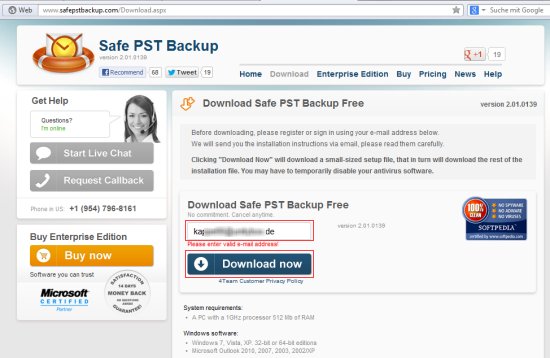
Zum Sichern beenden Sie Outlook, bevor Sie das Programm herunterladen und installieren.Das Programm von “4 Team Corporation” wird auf der Webseite www.safepstbackup.com gratis als Download angeboten.  Tragen Sie dort Ihre Email-Adresse in das entsprechende Feld ein , klicken Sie auf den Button “Download now”, und folgen Sie anschließend den Download- und Installationsanweisungen.

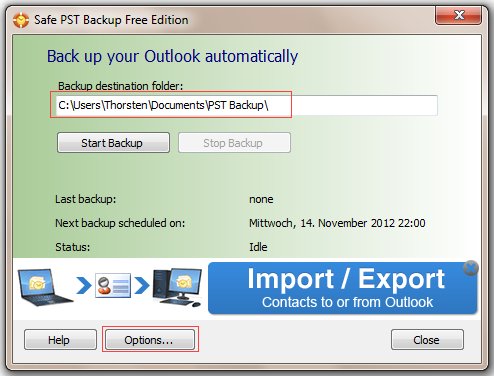
Nach dem Download und erfolgreicher Installation starten Sie das Programm. Legen Sie im Eingabefeld von “Backup destination folder” den Speicherort des Backup-Ordners fest. Idealerweise sollte dieser Ordner auf einer anderen, ständig verfügbaren Festplatte liegen. Dabei ist es egal, ob es eine externe Festplatte, eine interne HDD oder ein Netzwerkordner ist.

Um die automatischen Intervalle der Backups einzustellen, klicken Sie auf die Schaltfläche “Options”.

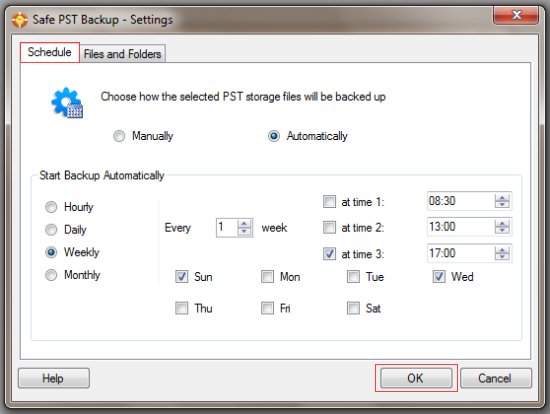
Auf der Registerkarte “Schedule” aktivieren Sie als erstes die Option “Automatically”. Standardmäßig ist eine vierstündliche Sicherung über “Hourly” eingestellt.

Insgesamt stehen vier Sicherungs-Varianten zur Verfügung:

  • Hourly (Stündlich)
  • Daily (Täglich)
  • Weekly (Wöchentlich)
  • Monthly (Monatlich)

Für jede dieser Varianten sind mehrere Zeiteinstellungen möglich. Nachdem Sie den gewünschten Rhythmus festgelegt haben, bestätigen Sie die Auswahl mit “OK”.

Das Fenster “Options” schließt sich und Sie kehren zum Startbildschirm zurück. Mit der Schaltfläche “Start Backup” wird die erste Basis-Sicherung durchgeführt. Diese kann etwas länger dauern, die folgenden Backups starten entsprechend nach den von Ihnen festgelegten Zeiten und dauern nicht mehr so lange.

Der für diese häufigen Backups benötigte Speicherplatz ist unkritisch, da die Speicherung inkrementell erfolgt. Bei der inkrementellen Speicherung werden nur Änderungen berücksichtigt, beziehungsweise neue Daten den bereits bestehenden hinzugefügt.