smartphones

Versicherung für Smartphones, Tablets und Co: Lohnt sich das für mich?

Viele Versicherer buhlen beim Kauf eines elektronischen Gerätes mit einem Versicherungsschutz gegen Diebstahl und Alltagsschäden, wie Kurzschluss oder Bedienungsfehler. Ob sich so eine Versicherung für das eigene Gerät lohnt, hängt meist von verschiedenen Faktoren ab und sollte nicht vorschnell abgeschlossen werden.

Zusatzversicherungen als Teil des Umsatzes

Eine solche Versicherung sollte man schon gar nicht unter Zeitdruck oder auf das gute Anraten eines Verkäufers im Elektronik-Markt abschließen. Durch die Preiskämpfe im Einzelhandel sind zusätzliche Versicherungsprovisionen, die der Händler vom Versicherer für eine erfolgreiche Vermittlung erhält, ein wesentlicher Teil der Gewinnerwartung geworden.

Versicherung nie unter Zeitdruck abschließen

Für dich als Kunde bleibt im Geschäft meist keine Zeit, die Versicherungsbedingungen gründlich durchzulesen. Auch der Aussage des Verkäufers, dass das Versicherungsangebot nur jetzt, zum Zeitpunkt des Kaufs gilt, kann man gelassen entgegensehen. Dies dient meist nur dazu, den Käufer zu einem Abschluss zu drängen.

Es gibt genügend andere Versicherer, die auch nach dem Kauf dein Gerät versichern. Allerdings sollte man sich dann innerhalb der nächsten paar Tage um eine Versicherung kümmern.

handy-tablet-notebook-kamera-versicherung-diebstahl-chip-schutzklick

Die Computerzeitschrift Chip bietet in Zusammenarbeit mit Schutzklick.de einen solchen Geräteschutz an. Die Kosten für den Einjahresvertrag liegen derzeit bei 34,95 Euro, mit Diebstahlschutz kostet er 39,95 Euro. Für einen Zweijahres-Vertrag werden 59,95 Euro bzw. 69,95 Euro berechnet. Beide Vertragsvarianten enden automatisch nach Ablauf der Vertragslaufzeit. Eine Kündigung ist daher nicht notwendig. Für eine Verlängerung muss man dann aber selber sorgen.

Der Abschluß der Versicherung ist online in drei Schritten schnell vorgenommen.

  1. Schutz für Gerät auswählen
  2. E-Mail-Adresse und Seriennummer eintragen
  3. Bezahlen (PayPal, Lastschrift, MasterCard, Visa, Sofortüberweisung)

daten-versicherung-vertrag-laufzeig-device-geraet-bezahlen-paypal-r+v-schutzklick

Danach erfolgt noch die Bestätigung des Versicherers und dein Gerät ist geschützt.

Vor dem Vertrags-Abschluß

Man kann natürlich Geräte aller Preisklassen versichern. Nur leider lohnt es sich nicht für alle. Bei den günstigen Einsteigermodellen um 100 Euro lohnt es sich weniger. Die Versicherungsbedingungen enthalten nämlich eine Selbstbehaltsklausel, die den Eigenanteil an einem Schaden regelt. Derzeit sind es 25 Prozent des Kaufpreises zum Anschaffungszeitpunkt, mindestens jedoch einen Festbetrag, der von der Höhe des Kaufpreises abhängt.

Daher sollte man vor dem Abschluß der Geräteversicherung in die Versicherungsbedingungen schauen. Mit insgesamt sechs Seiten ist diese recht übersichtlich.

eigenanteil-schadensfall-avb-bedingungen-kaufpreis-selbstbehalt

Die Versicherung lohnt sich also erst richtig bei hochpreisigen Geräten. Bei günstigen Smartphones/Tablets/Kameras sollte man sich eine Frage stellen: Kann ich mir im Schadensfall ein neues, vergleichbares Gerät (Zeitwert beachten!) kaufen oder nicht?

Die gleiche Frage gilt im Übrigen auch für die Vollkasko-Versicherung eines gebrauchten Fahrzeugs…

schutzklick-mehr-geraete-kfz-brille-konsole-versicherung-moeglich-garantie-fahrrad

Noch mehr Versicherungen

Über die Webseite von Chip.de kann man nur Smartphones, Tablets, Kameras und Laptops versichern. Über den Kooperationspartner Schutzklick.de lassen sich noch weitere Gegenstände des täglichen Lebens versichern.

Chrome: Mobile Browser und Smartphones emulieren und Mobilversionen von Webseiten ansehen

Von den meisten Webseiten gibt es zwei Varianten: eine Desktop- und eine Mobilversion. Der Webserver erkennt automatisch, auf welchem Gerät man surft und liefert entweder die große Desktop-Version oder die für Smartphones und Tablets optimierte Variante der Webseite aus. Wer’s selber ausprobieren möchte, braucht dazu noch nicht einmal die Geräte wechseln. In Chrome gibt es eine versteckte Emulatorfunktion, mit der man jedes Smartphone, Tablet und andere Mobilgerät simulieren kann.

Smartphones und Tablets emulieren und die Mobilversionen anzeigen

Wer schon immer mal wissen wollte, wie eine Webseite auf einem iPhone oder Android-Handys aussieht, aber nicht gleich zu den verschiedenen Geräten greifen möchte (wer hat auch schon alle Smartphone-Versionen zu Hause rumliegen), nutzt einfach den Emulator in Google Chrome. Damit lassen sich alle gängigen Smartphones und Tablets simulieren. So funktioniert’s:

1. Rufen Sie in Google Chrome die gewünschte Webseite auf, die Sie gerne mal in der Mobilversion sehen möchten.

2. Dann öffnen Sie die Entwickerkonsole, indem Sie aus dem Menü oben rechts den Befehl Tools | Entwickertools aufrufen oder die Tase [F12] oder die Tastenkombination [Strg][Shift][I] (auf dem Mac [cmd][shift][i]) drücken.

3. Am unteren Fensterrand erscheinen die Entwicklertools. Drücken Sie einmal die [Esc]-Taste, um die erweiterte Ansicht zu aktivieren und einen weiteren Bereich einzublenden.

4. Hier können Sie im Bereich Emulation alle möglichen Endgeräte simulieren. Wählen Sie zunächst aus der Liste Device das gewünschte Gerät aus, etwa dasSamsung Galaxy S4. Unterstützt werden alle gängigen Mobilgeräte und Android-Versionen, darunter:

  • Amazon Kindle
  • Apple iPad 1 / 2 / 3 / 4 iPad Mini
  • Apple iPhone 3GS / 4 / 4S / 5 / 5S
  • Blackberry PlayBook  / Z10 /Z30
  • Google Nexus S / 4 / 5 / 7.2 / 7 / 10
  • HTC Evo / Touch HD / Desire HD / Desire
  • HTC One X /EVO LTE
  • HTC Sensation / EVO 3D
  • LG Optiumus G / LTE / 2X / 3D / One / 4X HD / Black
  • Motorola Defy / Droid / Droid 3 / Droid 4 / Droid Razr / Droid Razr HD / Atrix 4G / Atrix 2 / Droid X / Milestone
  • Motorola Xoom / Xyboard
  • Nokia C5 / C6 / C7 / N97 / N8 / X7
  • Nokia Lumia 7X0 / 8XX / 900 / N800 / N810 / N900
  • Samsung Galaxy S / S II / S III / Galaxy Nexus / W / S4 / S5
  • Samsung Galaxy Tab 7.7 / 8.9 / 10.1
  • Sony Xperia S / Ion / Sola / U / Z / Z1

Mit jeder neuen Chrome-Version wird auch die Liste der unterstützten Mobilgeräte erweitert. Das ist auch gut so, da fast jede Woche neue Geräte und Geräteversionen auf den Markt kommen.

google-chrome-smartphone-tablet-simulieren-emulieren-emulation

5. Nach einem Klick auf Emulate  stellt Chrome die Webseite so dar, wie sie auf dem gewählten Gerät aussehen würde. Sollte es nicht auf Anhieb klappen, drücken Sie die [F5]-Taste, um die Seite zu laden. Selbst die Finger-Navigation wird simuliert. Per Klick auf die simulierte Webseite lässt sich der Fingertipp auf Links und Menüs emulieren.

google-chrome-smartphone-tablet-simulieren-emulieren-emulation-2

Per Klick auf Screen können Sie verschiedene Bildschirmgrößen simulieren und prüfen, wie sich die mobile Webseite bei verschiedenen Displaygrößen verhält.

google-chrome-smartphone-tablet-simulieren-emulieren-emulation-3

Im Bereich User Agent lässt sich der User Agent manipulieren. Der User Agent ist praktisch das Erkennungszeichen, mit dem sich der Browser beim Webserver zu erkennen gibt. Hier können Sie neben den mobilen Browserversionen auch verschiedene Desktop-Versionen ausprobieren, etwa alte Opera-, Chrome- oder Firefox-Versionen.

google-chrome-smartphone-tablet-simulieren-emulieren-emulation-4

Mit Sensors können Sie die verschiedenen Sensoren eines typtischen Smartphones oder Tablets simulieren. Dazu gehören beispielsweise der Touch-Sensor, der GPS-Sensor oder andere Techniken zur Geo-Lokalisierung oder der Beschleunigungssensor. Selbst Multi-Touch lässt sich simulieren, indem man die [Shift]-Taste gedrückt hält.

google-chrome-smartphone-tablet-simulieren-emulieren-emulation-5

Um den Emulationsmodus und die Entwickerkonsole wieder zu verlassen, drücken Sie einfach erneut die Taste [F12] oder klicken oben rechts in der Entwicklerkonsole auf das X. Die Webseite wird dann wieder im normalen Desktopmodus angezeigt.

Mit einer Multi-SIM mehrere Handys und Smartphones parallel verwenden

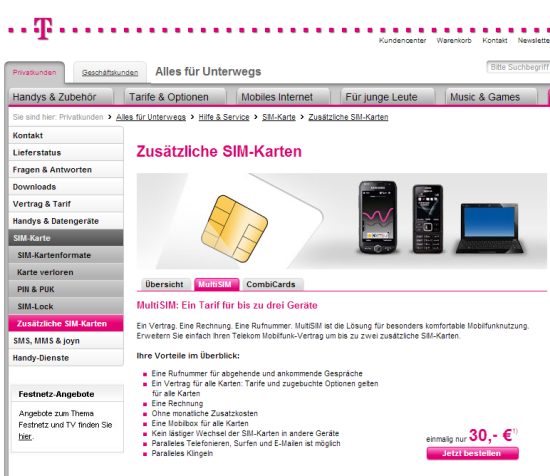
Längst hat das Smartphone in den Alltag Einzug gehalten und fast 60 Prozent der Bundesbürger besitzen heutzutage ein solches Gerät mit mobilem Internetzugang. Viele haben mittlerweile sogar mehrere Geräte, wie zusätzliche Smartphones oder Tablets, im Einsatz, die ebenfalls die Möglichkeit der mobilen Internetnutzung aufweisen. Doch meist hat man lediglich einen Vertrag mit einem Mobilfunkprovider und dementsprechend auch nur eine SIM, die jeweils nur in einem Gerät verwendet werden kann. Eine Multisim kann Abhilfe schaffen und wird bei vielen Verträgen für eine einmalige Gebühr und ohne monatliche Zusatzkosten angeboten. Leider ist vielen Usern dies nicht bekannt und die Multisim wird deshalb auch nur wenig genutzt. Dabei ist es mit einer Multisim ganz einfach möglich, mit nur einem Mobilfunktarif gleich mehre Geräte zu verwenden.

Ein Vertrag, mehrere SIM-Karten

Prüfen Sie zunächst, ob Ihr Provider die Option einer Multisim in Ihrem Vertrag mit anbietet. Je nach Anbieter heißen die Multi-Sims-anders:

Am schnellsten ist dies oft mit einem Anruf auf der Kundenhotline oder per Recherche im Internet-Kundencenter getan. Ist dies der Fall und der einmalige Preis akzeptabel, bestellen Sie die Multisim, und achten Sie dabei auf das benötigte Format der SIM-Karte. Denn aktuell sind drei verschiedene Formate je nach Smartphone oder Tablet in Verwendung: Die normale SIM, die Mikro-SIM und die Nano-SIM.

Ist die Karte dann bei Ihnen angekommen, stecken Sie diese in das gewünschte Gerät. Meist wird Sie mit der ersten Nutzung automatisch aktiviert. Sie sind nun bei allen Geräten unter der gleichen Rufnummer erreichbar. Das heißt, wenn Sie einen Anruf bekommen, klingeln gleichzeitig beide Geräte und Sie können entscheiden mit welchem Sie antworten. Auch Ihr monatliches Freivolumen gilt für beide Geräte zusammen und verdoppelt sich nicht etwa.

t-mobile-multisim-vodafone-o2-eplus-ultracard-multicard-flexi-card-plius

SMS nur auf einem Gerät

Eine Besonderheit weist die SMS- und MMS-Nutzung auf. Hier kann lediglich ein Gerät Nachrichten empfangen. Sie können das Gerät über einen speziellen Providercode aktivieren. Das sind die wichtigsten Codes für Multi-SIMs:

T-Mobile MultiSIM:
SMS-Empfang aktivieren: *222#
Statusabfrage: *221#

Vodafone UltraCard:
SMS-Empfang aktivieren: *133#
Statusabfrage: *132#

O2 Multicard:
Alle verfügbaren Codes anzeigen: *120##
Anrufe auf diese Karte leiten: *123#
Anrufpriorität von 0 – 6 für diese Karte: *124*Prio-Nummer#
SMS-Empfang aktivieren: *125#
MMS-Empfang aktivieren: *126#
LBS-Lokalisierung zuweisen: *127#
Standardeinstellungen wiederherstellen: *128#
Statusabfrage: *121#

E-Plus Flexi Card Plus:
Hauptkarte ändern: *131#
Statusabfrage: *130#

Oft sind aber auch eigene Apps des Providers verfügbar, mit denen Sie dies einfach per Touch auswählen können. Auch der Status Ihrer einzelnen Geräte, den SMS- und MMS-Empfang betreffend, können Sie einsehen.

AirDroid: Android Smartphones per WLAN am Desktop verwalten

AirDroid - Android App - Screenshot

Man kann Daten zwischen Computer und Android Smartphone entweder umständlich über eine USB-Verbindung übertragen, oder man nimmt AirDroid. Bei AirDroid handelt es sich um die bisher beste App, die mir für diese Zwecke untergekommen ist. Der Zugriff auf Android erfolgt nämlich ganz einfach mit dem Browser und über WLAN.

AirDroid ist komplett kostenlos und muss nur auf dem Smartphone installiert werden. Nötig ist desweiteren natürlich, dass sich das Smartphone im gleichen Netzwerk wie der Computer befindet. Die Anmeldung kann entweder über eine URL mit Passwort, ober direkt über einen QR-Code erfolgen. Wahlweise auch per HTTPS.

AirDroid - Desktop - Screenshot

Ist die Verbindung erst einmal aufgebaut, lässt sich so ziemlich das ganze Smartphone im Browser verwalten. Dateien hin und her kopieren (System und SD-Karte), Fotos, Videos, Anruflisten und Kontakte verwalten, Klingeltöne festlegen, SMS-Nachrichten schreiben und empfangen, Apps installieren oder deinstallieren, alles kein Problem. Nebenbei bietet AirDroid selbst noch einige Werkzeuge, wie beispielsweise einen Hardware-Monitor oder eine Datei- und App-Verwaltung.

AirDroid - Desktop - Screenshot

Bestehen Root-Berechtigungen auf dem Smartphone, kann AirDroid den Android-Bildschirm in Echtzeit anzeigen. Screenshots sind ebenfalls möglich.

Neben der Speicherbelegung des Smartphones kann außerdem die Zwischenablage über den AirDroid-Desktop ausgelesen werden. Auch das Öffnen von Webseiten unter Android ist über den Desktop möglich.

Wer AirDroid noch nicht kennt, sollte sich die App unbedingt einmal ansehen. Ich persönlich habe AirDroid nun schon seit einer ganzen Weile ins Herz geschlossen.

AirDroid Webseite / AirDroid auf Google Play

Smartphones erfolgreich vor Viren und anderen Schädlingen schützen

Viren und Trojaner sind heutzutage nicht mehr nur Teil der Probleme eines Computers, sondern sie machen auch vor Smartphones keinen Halt. Dank ihrer Internetfähigkeit bieten diese eine ideale Angriffsfläche für Cyberkriminelle. Aufgrund der immer größer werdenden Gefahr ist es wichtig, dass Sie sich und Ihr Smartphone effizient schützen. Ansonsten werden Ihre Gespräche am Ende abgehört oder Ihre Mitmenschen kaufen teure Produkte von Ihrem Handy aus und auf Ihre Kosten.

So haben die Viren bei Ihrem Smartphone keine Chance

Zunächst einmal sollten Sie wissen, dass insbesondere Smartphones mit Android Betriebssystemen als gefährdet gelten. Rund zwei Drittel der mobilen Schädlinge zielen auf Android-Besitzer ab. Andere Systeme wie die von Apple, Blackberry oder Windows sind weniger betroffen. Ist Ihr Smartphone involviert, sollten Sie folgende Vorsichtsmaßnahmen ergreifen.

Vermeiden Sie es wenn möglich, sich beim Online-Banking über das Smartphone einzuloggen. Ansonsten können Hintermänner im schlimmsten Fall auf Ihr Konto zugreifen und sich dort austoben. Mittlerweile stehen zwar bestimmte Apps, die Sie vor der Bedrohung durch Cyberkriminelle schützen sollen, als Download zur Verfügung. Inwieweit diese jedoch wirklich den gewünschten Schutz bieten, ist momentan noch unklar.

Wählen Sie Apps daher mit Bedacht aus und lesen Sie unbedingt das Kleingedruckte. Denn es gibt viele Applikationen, die Ihre Benutzerdaten ungefragt weitergeben. Laden Sie Apps auch nur von offiziellen Quellen (etwa dem offziellen App-Store des Herstellers) herunter, um so einen Virenbefall zu vermeiden. Wenn möglich, lesen Sie sich vorher vorhandene Bewertungen von Nutzern derselben App im Internet durch.

Seien Sie auch beim Öffnen von E-Mail Anhängen vorsichtig. Es empfiehlt sich, lediglich Anhänge von bekannten Absendern herunterzuladen. Ihr Betriebssystem sollte sich immer auf dem aktuellen Stand befinden und ein Backup vom Smartphone auf dem Computer lohnt sich ebenfalls. So schützen Sie sich vor einem eventuellen Datenverlust und schließen Sicherheitslücken aus. Schalten Sie WLAN und Bluetooth ab, wenn Sie diese Funktionen gerade nicht nutzen.

Ebenfalls hilfreich: Damit sich keine Viren einschleichen, installieren Sie einen Virenscanner aufs Smartphone. Welches es gibt und welche gut geeignet sind, erfahren Sie im Tipp “Google Android Viren: Kostenlose Virenscanner für Android-Handys“.

Android Smartphones vor unbeabsichtigtem Datenverkehr schützen

Mit den Smartphone kann man sich heute überall und zu jeder Zeit in das Internet einwählen. Dank der Internetflatrates und UMTS-Geschwindigkeit ist man auch recht schnell im Internet unterwegs. Doch die meisten Anbieter haben für Ihre Handytarife eine Klausel, dass man nur bis zu einer bestimmen Datenmenge die schnelle Geschwindigkeit nutzen kann. Meist liegt dieser Menge bei 300. 500 oder 1000 Megabyte im Monat. Ist diese Datenmenge aufgebraucht, dann surft man nur noch mit der wesentlich langsameren GPRS-Geschwindigkeit von 56 Kilobytes in der Sekunde. Doch wundert man sich manchmal, warum die Datenmenge für das schnelle surfen schon Mitte des Monats aufgebraucht ist, obwohl man kaum das Internet benutzt und auch keine Apps heruntergeladen hat.

Manche Apps greifen ohne Wissen des Anwenders auf das Internet zu.

Der Grund ist ganz einfach. Vor allem kostenlose Apps finanzieren sich über eingeblendete Werbung. Diese Werbung muss von Zeit zu Zeit aktualisiert werden, wodurch natürlich entsprechender Datenverkehr stattfindet. Das Problem dabei ist, das man nicht explizit darauf bei Programmstart darauf hingewiesen wird und so läuft im Hintergrund der Datenverkehr weiter. Dies kann vor allem dann zum Problem werden, wenn man keine Internetflatrate für das Smartphone hat. Denn dann wird die Internetzeit im Minutentakt abgerechnet, was zu immens mehr Mehrkosten auf der monatlichen Rechnung führen kann.

Wie man sich vor unbeabsichtigten Datenverkehr schützen kann.

Um sich davor zu schützen, das sich das Handy ohne Wissen des Besitzers ins Internet einwählt, gibt es zwei unterschiedliche Methoden. Diese können sich je nach Hersteller unterscheiden. Auch die Art wie man zu den Menüpunkten um den Datenverkehr zu deaktivieren kommt, ist von Handy zu Handy unterschiedlich. Bei Smartphones, welche mit dem Betriebssystem Android ausgerüstet sind, reicht es oft schon aus, das man die Austaste länger gedrückt hält. Dann kommt man in ein Menü, in dem man den unter anderem auch den Netzwerkmodus deaktivieren kann. Wenn dies nicht über die Austaste möglich ist, muss man sich in das Menü “Einstellungen” begeben. Dort den Unterpunkt “Drahtlos und Netzwerke” drücken und in dem Menüpunkt “Mobile Netzwerke” den Haken bei “Paketdaten” durch draufdrücken entfernen. Bei anderen Smartphones muss man wiederum ein neues Profil anlegen. Dazu geht man in den Einstellungen auf Netzwerkoptioen und legt dort ein neues Profil an. Den Namen kann man nach eigenem belieben vergeben zum Beispiel “Kein Netzwerk” oder “Internet aus”. Die anderen Felder wie IP-Adresse und so weiter lässt man leer. Bei einem Neustart des Smartphones kann man nun das Profil auswählen.