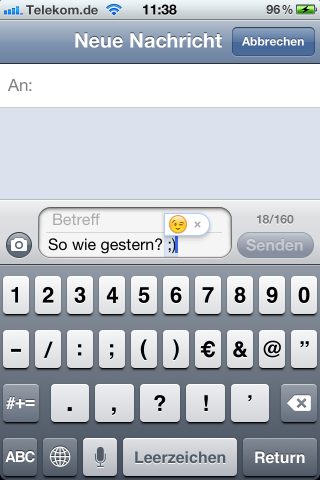
Seit dem iOS-5-Update gehören die Emojis zur Standardausstattung von iPhone, iPad und iPod touch. Statt langweiliger Text-Smileys gibt’s mit dem Emojis bunte und witzige Smiley-Icons. Allerdings muss man immer zwischen der deutschen und der Emoji-Tastatur wechseln, um die Emoji-Smileys einzufügen. Dabei geht’s auch einfacher. Mit einem Trick lassen Sie Textsmileys automatisch in Emojis umwandeln – ganz ohne Tastaturwechsel.
Emoji-Tastatur aktivieren
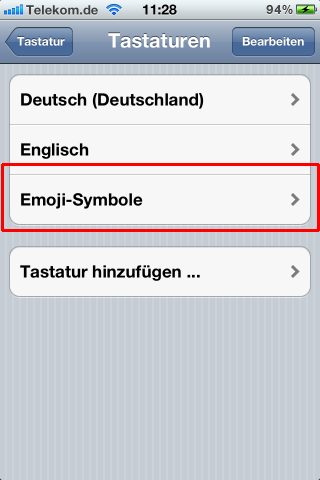
Damit’s funktioniert, sollten Sie zunächst sicherstellen, dass die Emoji-Tastatur aktiviert ist. Hierzu gehen Sie in den Bereich “Einstellungen | Tastatur | Internationale Tastaturen”. Sollte in der Tastaruren-Liste der Eintrag “Emoji-Symbole” fehlen, tippen Sie auf “Tastatur hinzufügen” und ergänzen die Tastatur “Emoji-Symbole”.
Kurzbefehle für Emojis
Um die Emoji-Symbole einzusetzen, müssen Sie normalerweise über das Weltkugel-Symbol zur Emoji-Tastatur wechseln und können dann auf die Emoji-Icons zugreifen. Um die Emoji-Smileys schneller einzugeben, richten Sie Kurzbefehle ein. Beim Tippen werden die vordefinierten Zeichenketten dann automatisch in die gewünschten Emojis verwandelt. Um die Emoji-Kurzbefehle anzulegen, gehen Sie wie folgt vor:
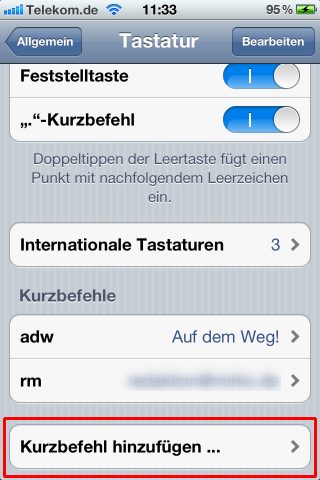
1. Wechseln Sie in den Bereich “Einstellungen | Tastatur”.
2. Tippen Sie ganz unten auf “Kurzbefehl hinzufügen”.
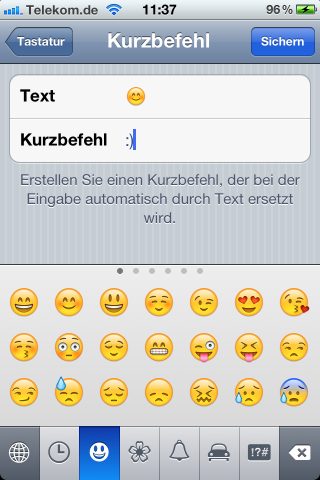
3. Dann tippen Sie aufs Feld “Text”, wechseln über das Weltkugel-Symbol zur Emoji-Tastatur und geben das gewünschte Emoji-Icon ein.
4. Jetzt tippen Sie ins Feld “Kurbefehl” die Zeichenfolge ein, die später in ein Emoji umgewandelt werden soll, zum Beispiel :).
5. Speichern Sie den Kurzbefehl mit einem Tipp auf “Sichern”.
Das war’s auch schon. Auf diese Weise können Sie beliebig viele Kurzbefehle für Emojis einrichten. Sobald Sie zum Beispiel in einer SMS oder iMessage die Kurzform eingeben – etwa 🙂 -, macht das iPhone daraus das passende Emoji.